وضع المطور والقوائم التقنية
في هذه الصفحة
وضع المطور ليس صلاحية ولا إعدادا للمستخدم: هو مفتاح يحفظ في جلسة متصفحك. ما دام مفعلا تعرض جاه ما تخفيه عادة: قائمتي تقني والترجمات في الإعدادات، والمجموعات والامتيازات تحت المستخدمون والشركات، والحقول والأعمدة التقنية، وروابط إضافية في الإعدادات العامة، وأيقونة حشرة في الشريط العلوي تفتح قائمة التصحيح. يبقى مفعلا حتى تغادره أو تسجل الخروج. يفعله المديرون من الإعدادات العامة؛ ويستطيع أي شخص إضافة ?debug=1 إلى الرابط، لكن ما يظهر بعدها يبقى رهنا بصلاحياته.
قبل أن تبدأ
- تحتاج إلى دور المنصب / المدير لاستخدام كتلة أدوات المطورين في الإعدادات العامة؛ ومن دونه استخدم شريط العنوان.
- يكشف وضع المطور أدوات تغير النظام للجميع: العروض والإجراءات وقواعد السجلات والمعايير. اقرأ أولا، ولا تغير إلا ما تفهمه، وجرب على قاعدة بيانات اختبارية.
- اختر الصيغة. الوضع العادي يكفي للقوائم التقنية. صيغة مع الأصول تحمل ملفات الواجهة غير مضغوطة لتصحيح الواجهة؛ وصيغة مع أصول الاختبار تحمل أيضا ملفات الاختبارات. كلتاهما أبطأ.
الخطوات
- افتح وانزل إلى أدوات المطورين، وهي الكتلة التي تسبق حول مباشرة. تعرض ثلاثة روابط: تفعيل وضع المطور وتفعيل وضع المطوِّر (مع الأصول) وتفعيل وضع المطوِّر (مع أصول الاختبار).
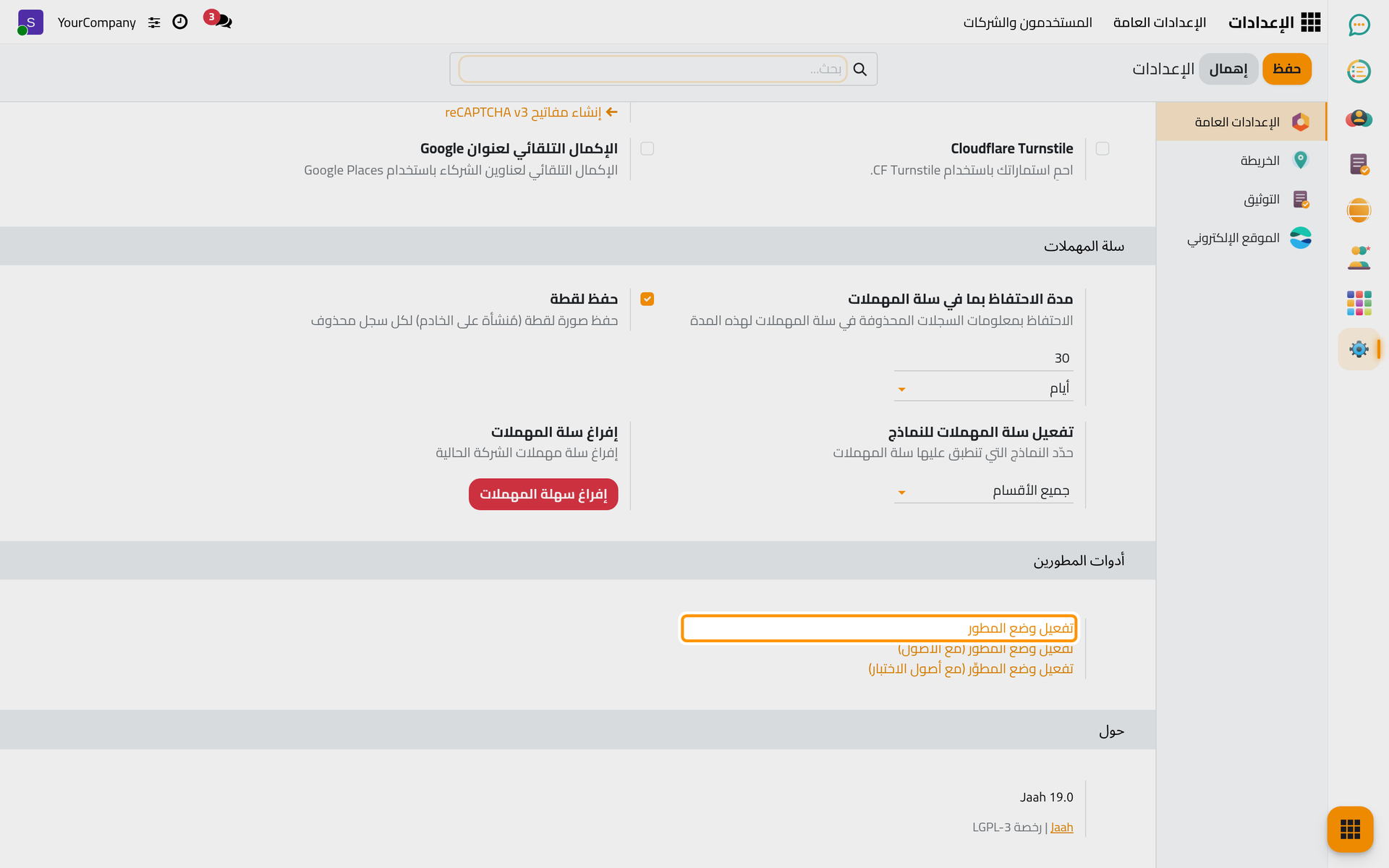
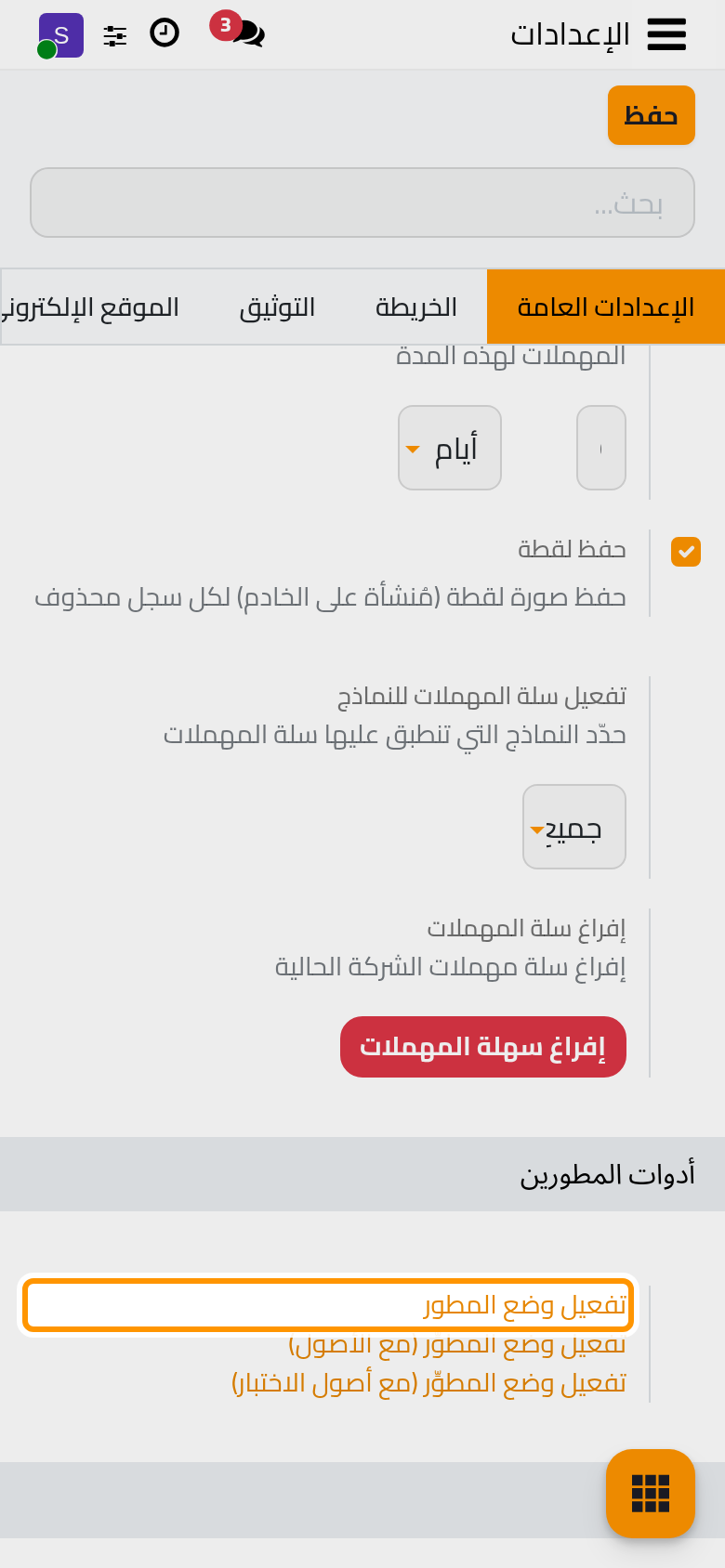
- اضغط تفعيل وضع المطور. تعاد الصفحة ويحمل الرابط الآن
?debug=1. تظهر أيقونة حشرة في الشريط العلوي؛ وتلميحها فتح أدوات المطور.
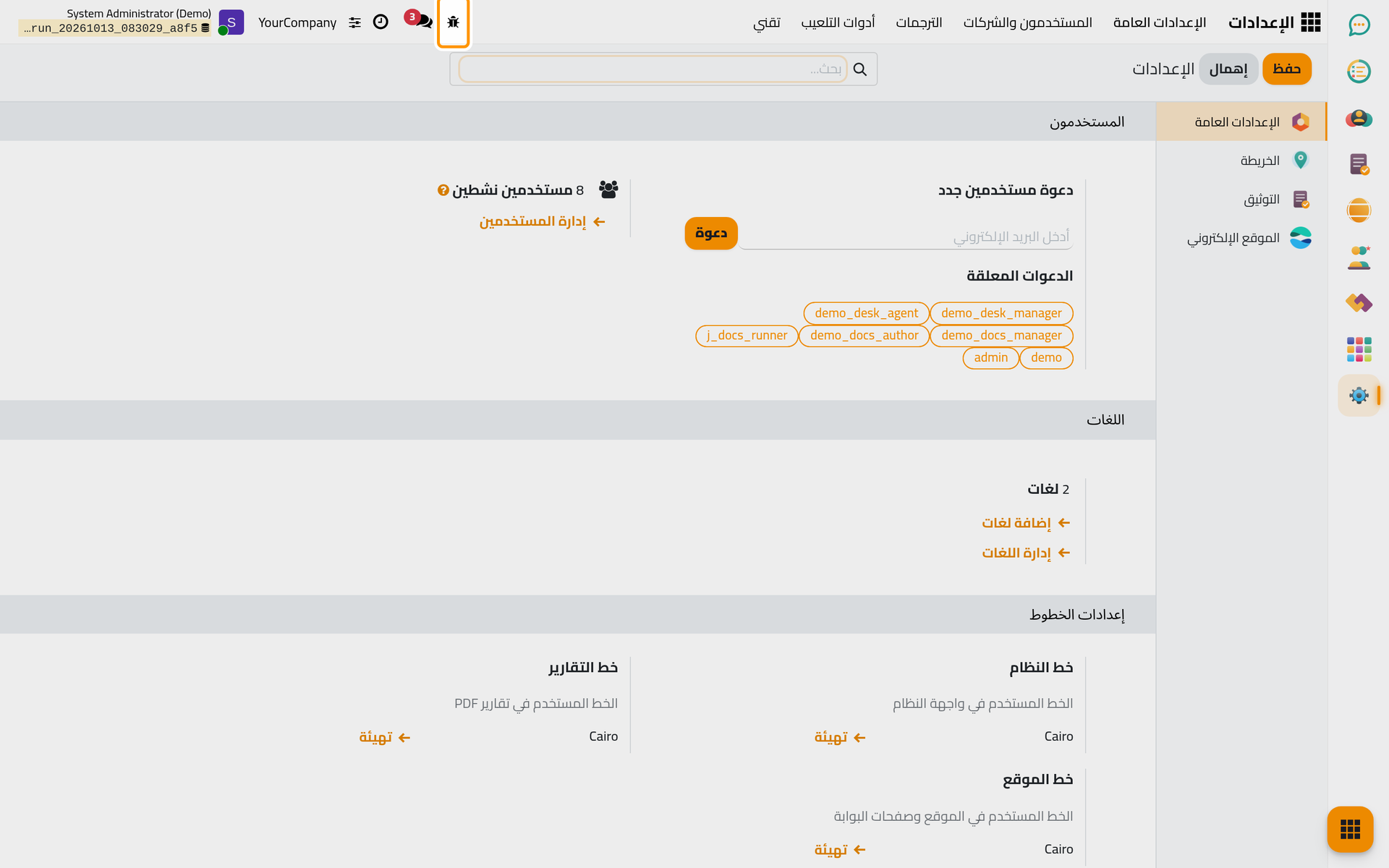
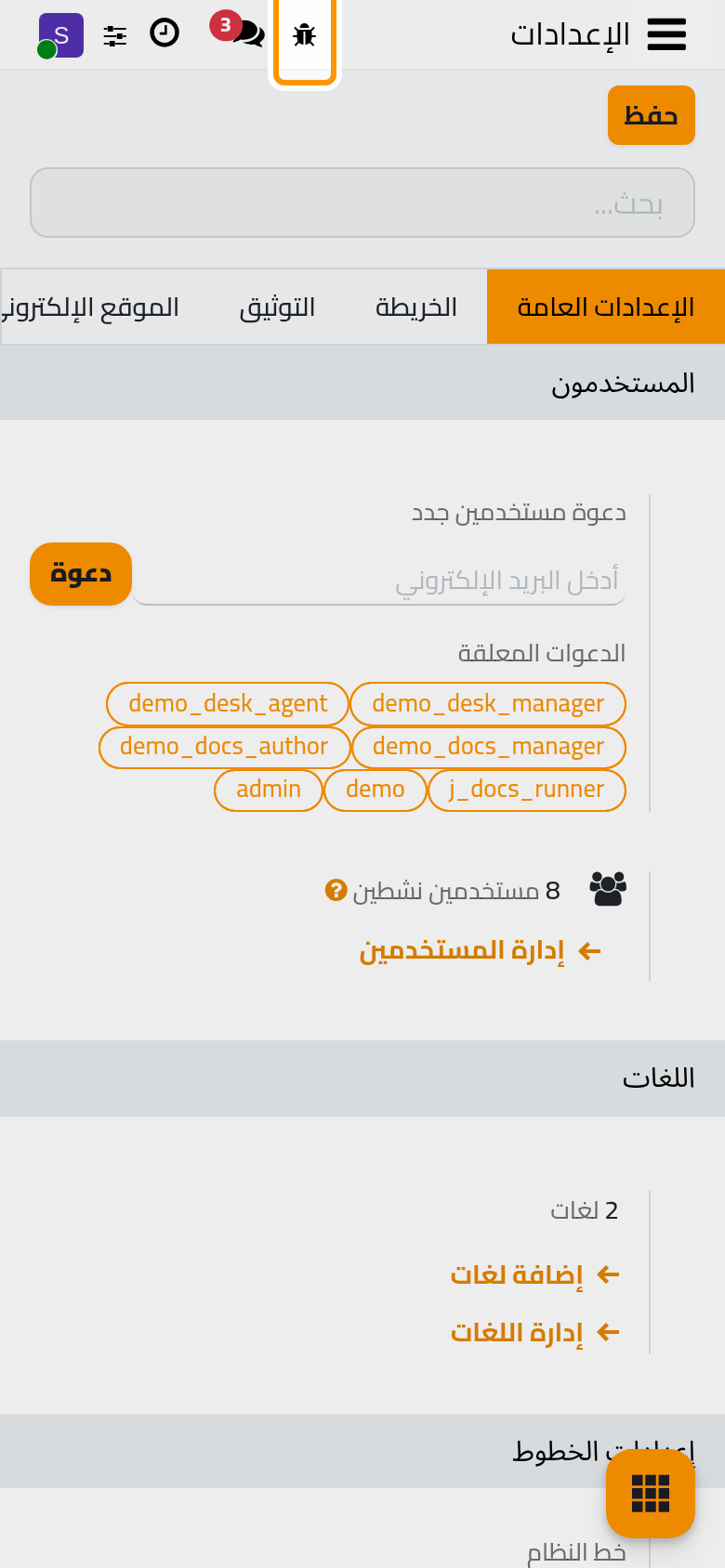
- انظر إلى شريط قوائم الإعدادات. ظهرت قائمة تقني بمجلداتها واجهة المستخدم والبريد الإلكتروني وهيكل قاعدة البيانات وتشغيل تلقائي والأمن والمعايير والإجراءات والتسلسلات والمُعرّفات؛ وفي هذه المنصة تضم أيضا الهوية التجارية. وتعرض الترجمات بنود اللغات واستيراد / تصدير ومصطلحات التطبيق. وتكتسب المستخدمون والشركات بندي المجموعات والامتيازات. وفي الإعدادات العامة تظهر روابط إدارة اللغات وتحرير المخطط ومعاينة المستند وإعداد استيراد وتصدير وكتلتا تطبيق الويب التقدمي والأداء؛ وفي تطبيق التطبيقات يظهر تحديث قائمة التطبيقات وتطبيق الترقيات المجدولة.
- اضغط أيقونة الحشرة. تعرض قائمة التصحيح أدوات الشاشة الحالية، مثل الحقول وصلاحيات الوصول وقواعد السجلات للنموذج الحالي، والقيم الافتراضية، والبيانات الوصفية للسجل المفتوح، تليها أدوات عامة: تجديد الأصول وتحول لمستخدم خارق (للمديرين فقط) وتفعيل وضع الاختبار ومغادرة وضع تصحيح الأخطاء.
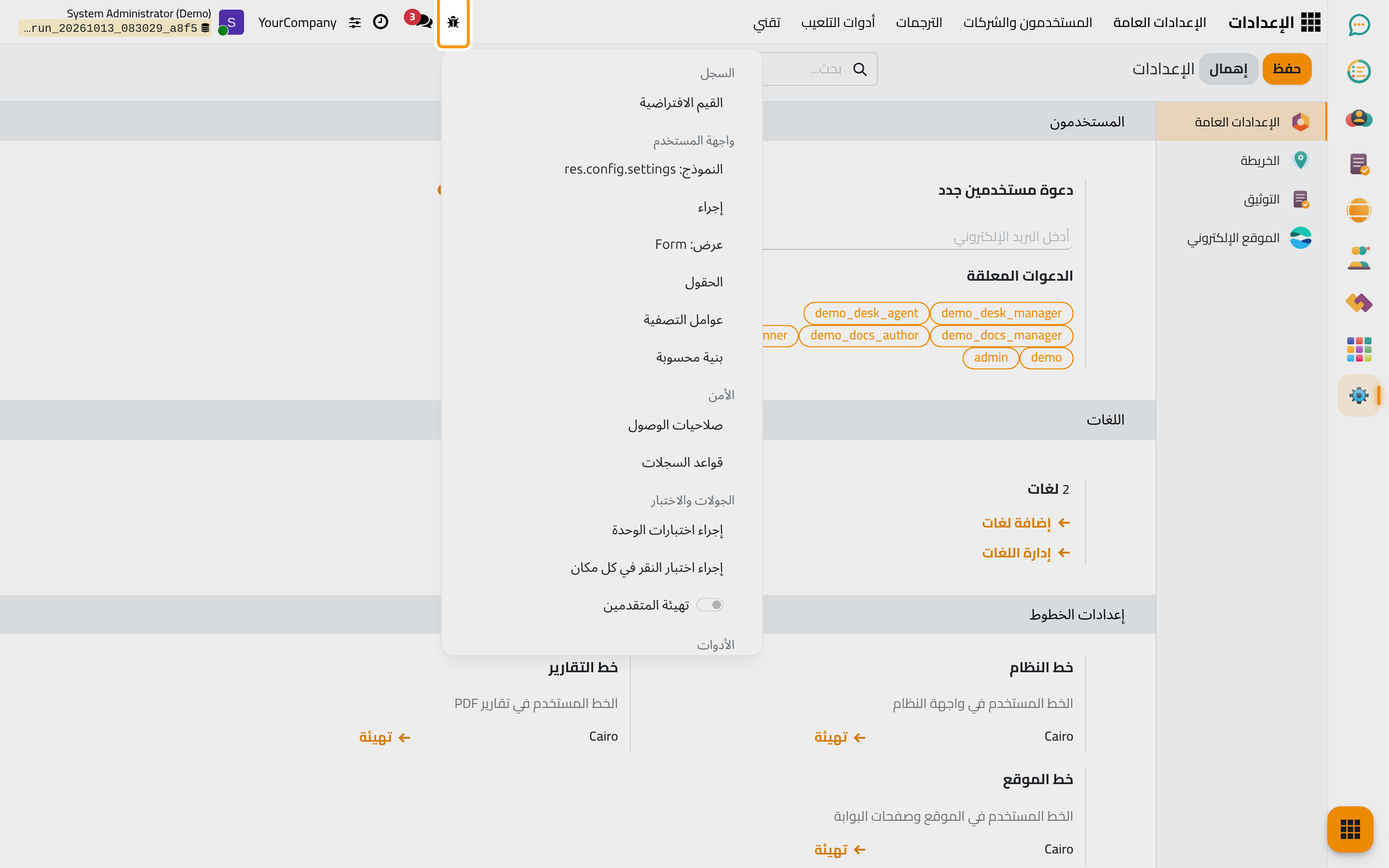
- عند الانتهاء اختر مغادرة وضع تصحيح الأخطاء من تلك القائمة. تعاد الصفحة من دون العلامة وتختفي أيقونة الحشرة. وتقدم كتلة أدوات المطورين رابط إلغاء تفعيل وضع المطوِّر للغرض نفسه، وتعمل
?debug=0في شريط العنوان في كل مكان. وتسجيل الخروج ينهيه أيضا.
تحول لمستخدم خارق
يشغل تحول لمستخدم خارق جلستك بحساب المستخدم الخارق الذي لا تنطبق عليه الصلاحيات المعتادة. استخدمه لتشخيص مشكلة فقط، وغادره فور حصولك على ما تحتاج إليه.
النتيجة
عاد وضع المطور معطلا: القوائم التقنية والحقول التقنية وأيقونة الحشرة مخفية. التصفح وحده لم يغير شيئا؛ ولم ينفذ إلا ما أكدته داخل نموذج تقني، وقد نفذ لكل المستخدمين.
الأسئلة الشائعة
هل وضع المطور صلاحية؟
لا. هو علامة في جلستك. المجموعة التي تقف خلف القوائم التقنية، الخصائص التقنية، يتضمنها دور الدور / المستخدم، فكل مستخدم داخلي يحملها، لكنها لا تحتسب إلا ما دامت الجلسة في وضع المطور. وما تستطيع فعله بعدها يبقى محدودا بمجموعاتك الأخرى: من دون تطبيق الإعدادات لن ترى قائمة تقني، سواء فعلت وضع المطور أم لا.
زميلي لا يرى القائمة تقني
وضع المطور يخص جلسة المتصفح، فيفعله كل شخص في متصفحه. وتطبيق الإعدادات نفسه لا يظهر إلا لمجموعتي صلاحيات الوصول والمنصب / المدير؛ وزميل لا يحملهما لن يجد قائمة تقني في أي مكان.
ما معنى "تحميل البيانات التجريبية"؟
رابط في كتلة أدوات المطورين يظهر في وضع المطور عندما تخلو قاعدة البيانات من البيانات التجريبية. يحمل البيانات التجريبية للتطبيقات المثبتة في القاعدة الحالية. أبقه لقواعد الاختبار: لا تستخدمه أبدا في القاعدة التي تعمل عليها شركتك.
هل يمكن تفعيله من دون تطبيق الإعدادات؟
نعم. أضف ?debug=1 إلى رابط أي صفحة واضغط Enter؛ وتعطيك ?debug=assets الصيغة مع الأصول. وتطفئه ?debug=0. وتبقى القوائم والحقول التي تراها بعدها هي ما تسمح به مجموعاتك.
هل أفادتك هذه الصفحة؟
شكرا لك على ملاحظاتك.