إعداد النظام لأول مرة
في هذه الصفحة
هذا الدرس لمن يستلم قاعدة بيانات جديدة في جاه وعليه أن يجهزها لفريق عمل. تحتاج إلى دور المدير (خيار الدور في تبويب صلاحيات الوصول في نموذج مستخدمك)؛ فهو الذي يظهر وقائمة التطبيقات. يجري كل العمل في تطبيق الإعدادات. يعرض العمود الجانبي التطبيقات التي لها إعدادات، والإعدادات العامة هي أول تبويب، والصفحة نموذج واحد طويل: تطبق تغييراتك عند الضغط على حفظ، ويوقفك مربع التغييرات غير المحفوظة إن حاولت الخروج قبل ذلك.
ما الذي ستقوم به
- استكمال سجل الشركة والمخطط الذي يطبع على كل مستند.
- دعوة أول المستخدمين وتحديد من يكون مديرا.
- إضافة اللغة الثانية للفريق.
- ربط النظام بخوادم البريد الخاصة بك.
- تفعيل أول التطبيقات.
الجزء 1: استكمال سجل الشركة
افتح . تفتح الصفحة على قسم المستخدمون؛ انزل إلى قسم الشركات.
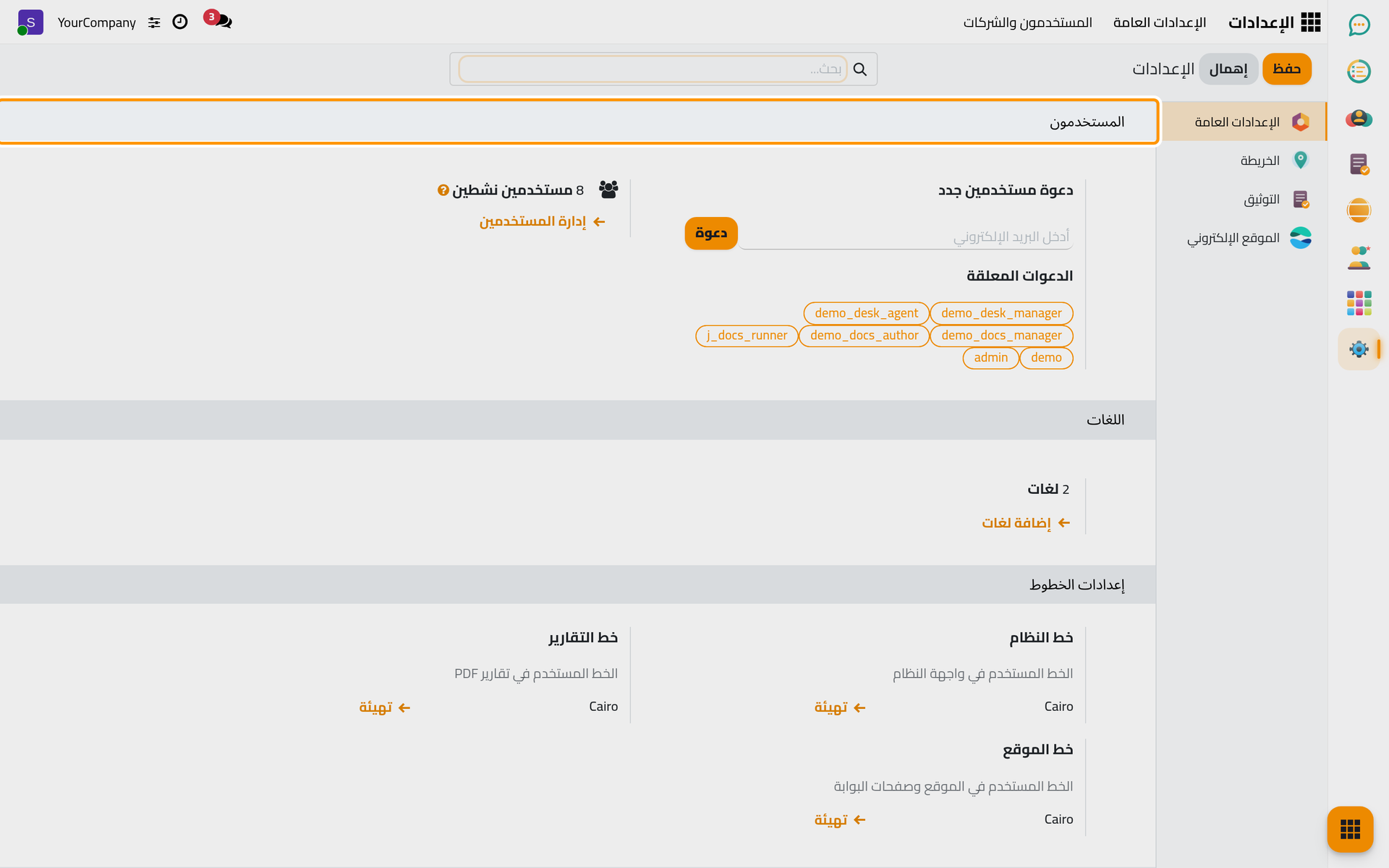
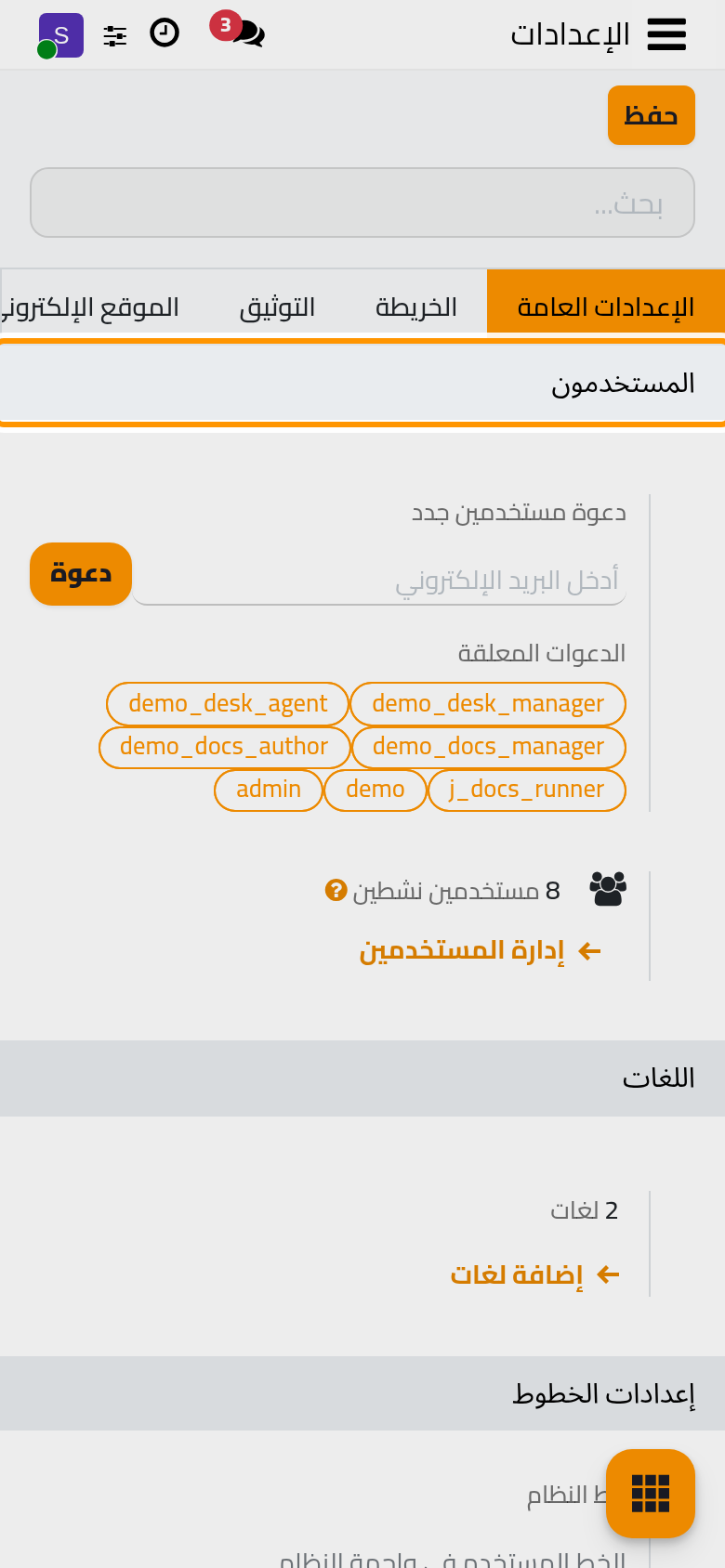
يعرض قسم الشركات اسم الشركة الحالية وعنوانها. اضغط تحديث المعلومات لفتح نموذجها.
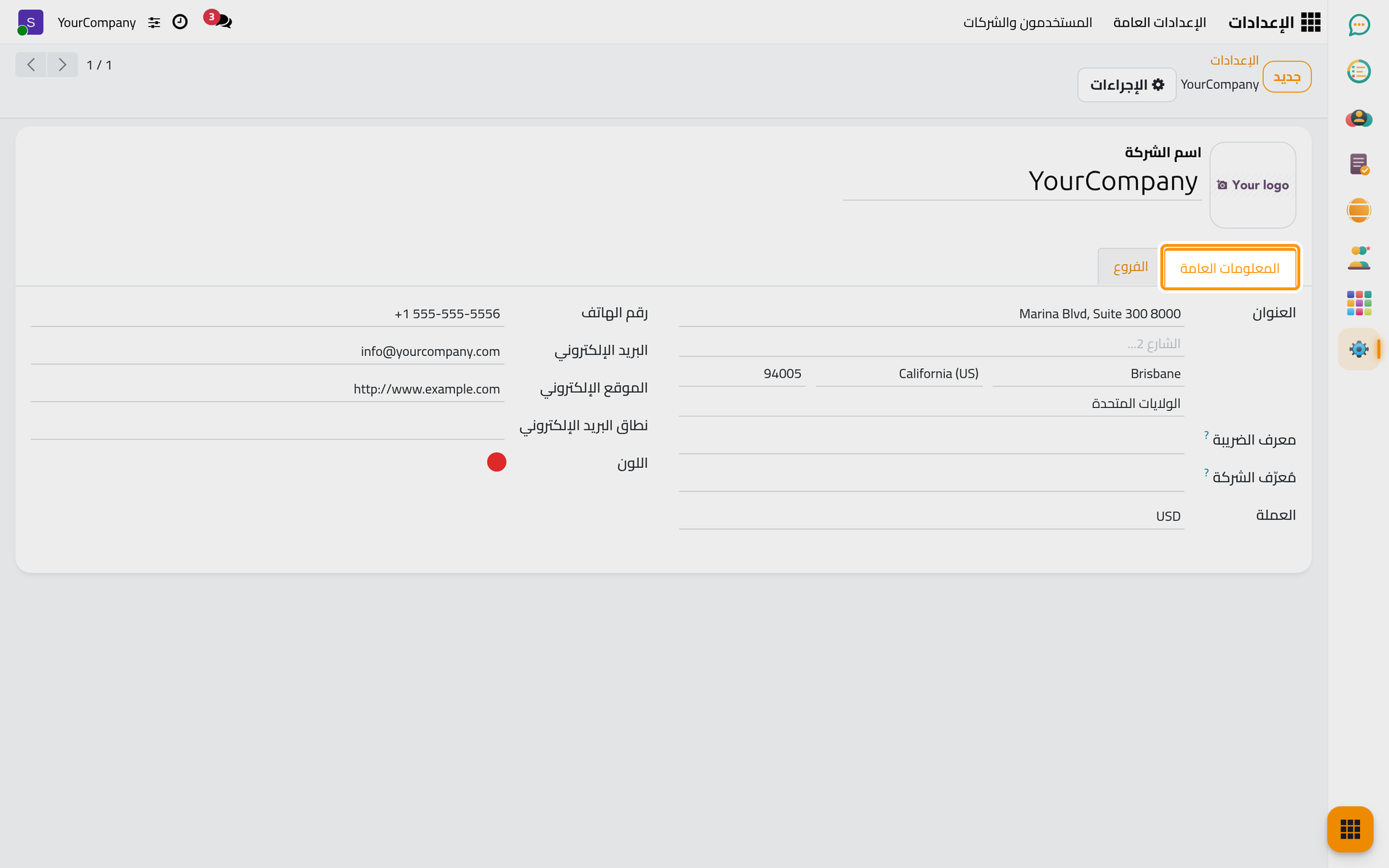
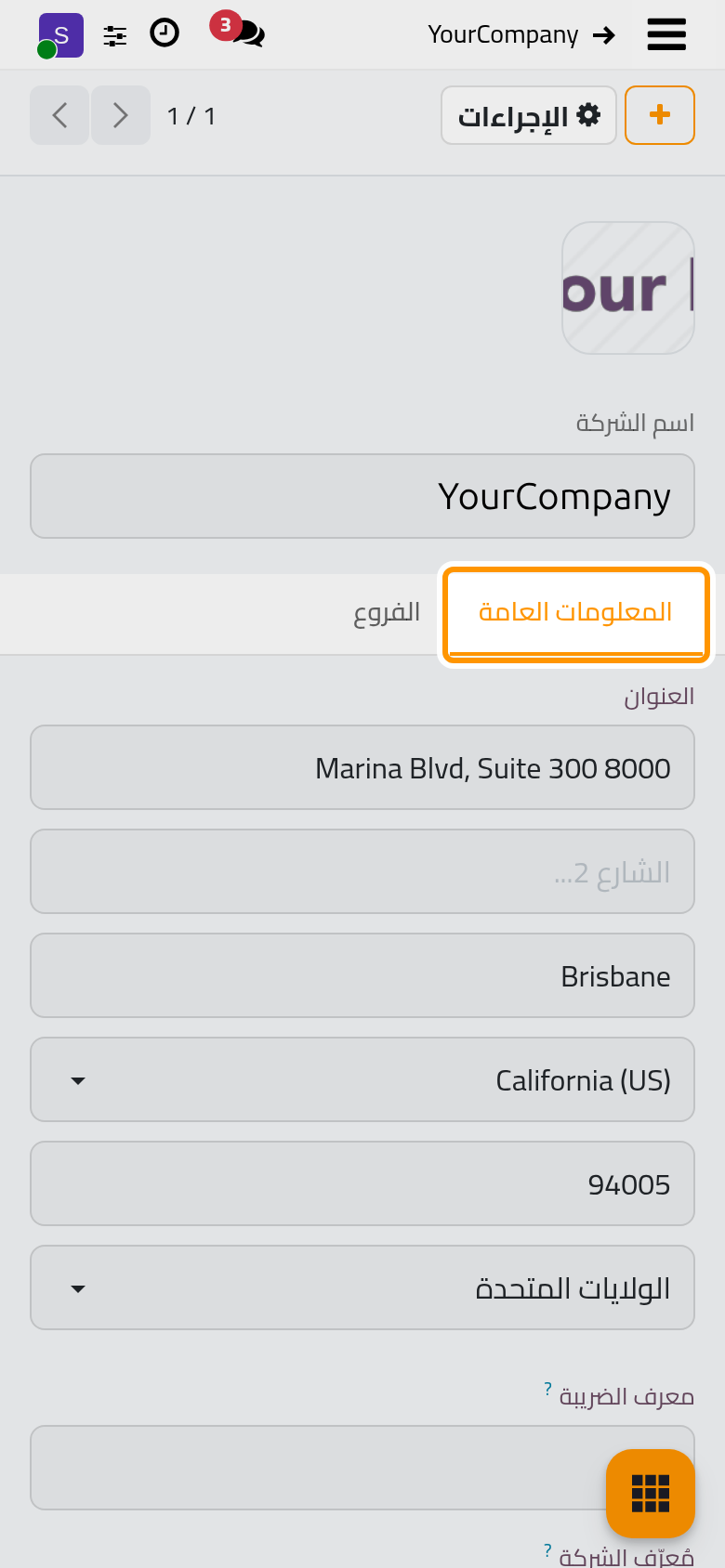
أكمل تبويب المعلومات العامة: العنوان (الشارع... والمدينة والولاية والرمز البريدي والدولة) ومعرف الضريبة ومُعرّف الشركة والعملة ورقم الهاتف والبريد الإلكتروني والموقع الإلكتروني. اضغط الصورة بجانب اسم الشركة لرفع الشعار. يحفظ النموذج عند الخروج منه، وتحفظه أيقونة السحابة الحفظ يدوياً فورا.
ارجع إلى الإعدادات العامة؛ يحتوي قسم الشركات أيضا على مخطط المستندات. اضغط تهيئة تخطيط المستند: في نافذة قم بتهيئة مخطط مستندك تختار مخطط الصفحة والخلفية وخط النص والشعار والألوان وكتلة العنوان والسطر الوصفي القصير (يظهر في الواجهة العربية باسم الشعار أيضا) والتذييل الذي يطبع على كل مستند، ثم اضغط استمرار. المخطط يخص الشركة، فيضبط مرة لكل شركة.
الجزء 2: دعوة أول المستخدمين
يبدأ قسم المستخدمون في الإعدادات العامة بأداة دعوة مستخدمين جدد. اكتب عنوان بريد أو أكثر في أدخل البريد الإلكتروني مفصولة بمسافات أو فواصل، ثم اضغط Enter أو دعوة. ينشأ مستخدم لكل عنوان، ويكون العنوان هو اسم تسجيل الدخول، وتخرج رسالة دعوة فورا برابط يختار منه الشخص كلمة مروره. وحتى أول تسجيل دخول يظهر اسمه تحت الدعوات المعلقة. يعرض العداد المجاور للأداة عدد المستخدمين الداخليين النشطين، ويفتح إدارة المستخدمين القائمة.
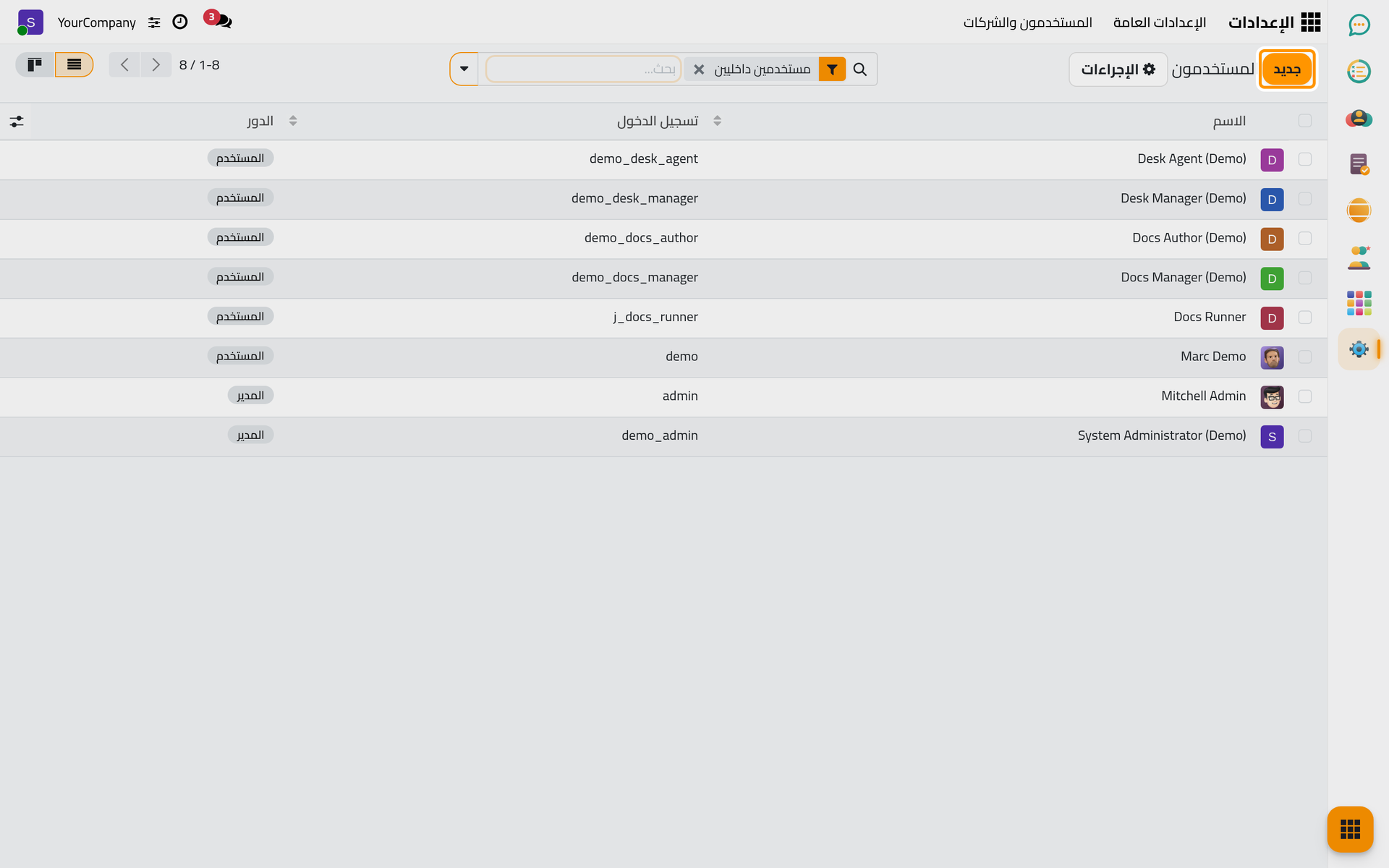
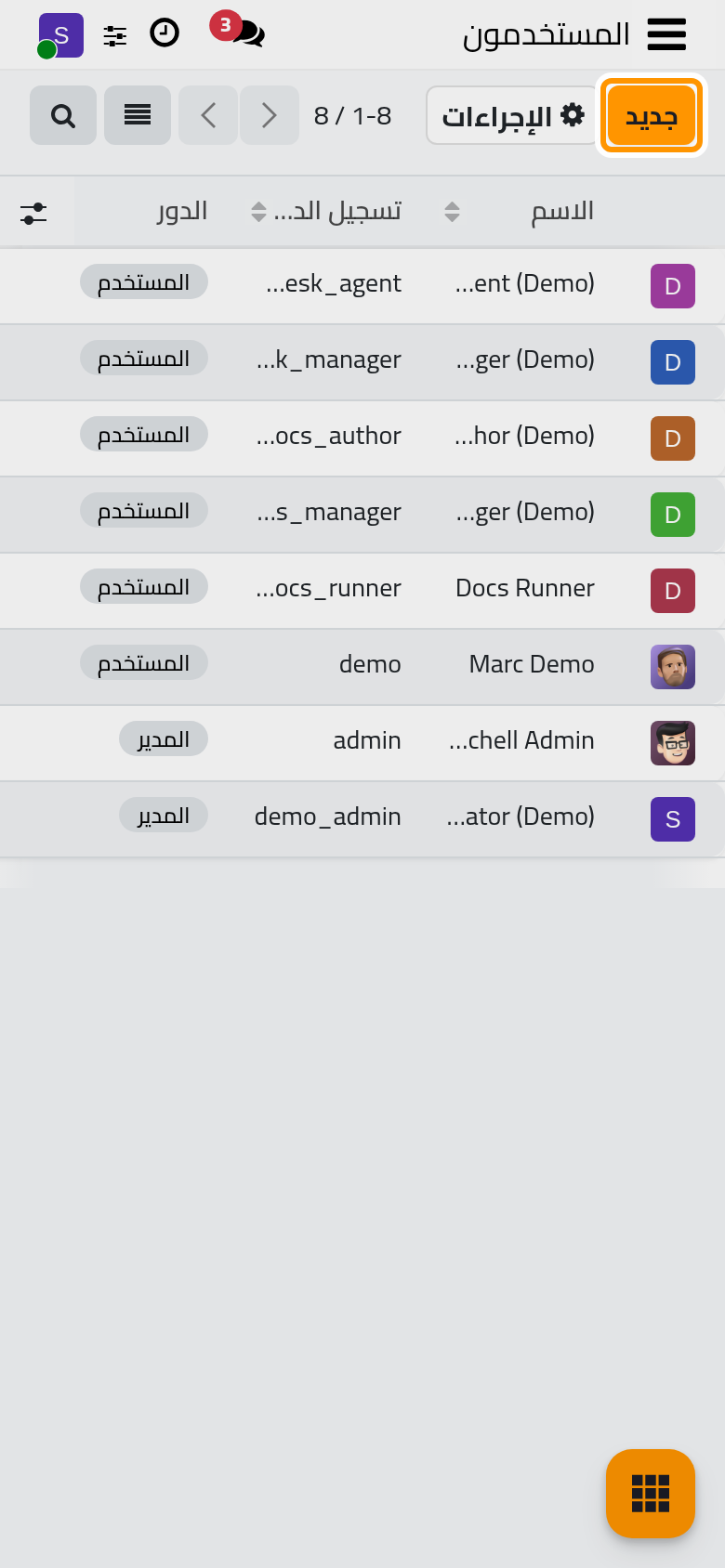
يبدأ كل مستخدم مدعو بدور المستخدم مع الصلاحيات الافتراضية. لجعل زميل مديرا افتح ، ثم افتح المستخدم واختر المدير في حقل الدور ضمن تبويب صلاحيات الوصول. مستويات الوصول لكل تطبيق وخيارات كلمة المرور في إنشاء مستخدم وضبط صلاحياته.
الجزء 3: إضافة لغة
في الإعدادات العامة يعد قسم اللغات اللغات المفعلة. اضغط إضافة لغات: لنافذة إضافة لغات حقل واحد هو اللغات؛ اختر اللغة المطلوبة واضغط إضافة. تحمل معها ترجمات كل التطبيقات المثبتة. وعند إضافة لغة واحدة تظهر نافذة ثانية بعنوان التبديل إلى اللغة تعرض عليك تبديل مستخدمك إليها فورا، أو إغلاق للبقاء كما أنت. ثم يختار كل شخص لغته في تبويب التفضيلات في نموذج مستخدمه، في حقل اللغة. البقية، ومنها تحديث ترجمة، في اللغات والترجمة.
الجزء 4: ربط خوادم البريد
في الإعدادات العامة يحتوي قسم رسائل البريد الإلكتروني على خيار استخدام خوادم بريد إلكتروني مخصصة. فعله واضغط حفظ: يظهر رابطان، خوادم رسائل البريد الإلكتروني الصادرة للخادم الذي يرسل بريد النظام، وخوادم الرسائل الوارد لصناديق البريد التي يقرؤها النظام. ويحمل القسم نفسه نطاق اللقب المستخدم في العناوين التي ينشئها النظام. أما سجلات الخوادم نفسها بأزرار اختبارها فموصوفة في البريد: الخوادم الصادرة والواردة.
الجزء 5: تفعيل أول التطبيقات
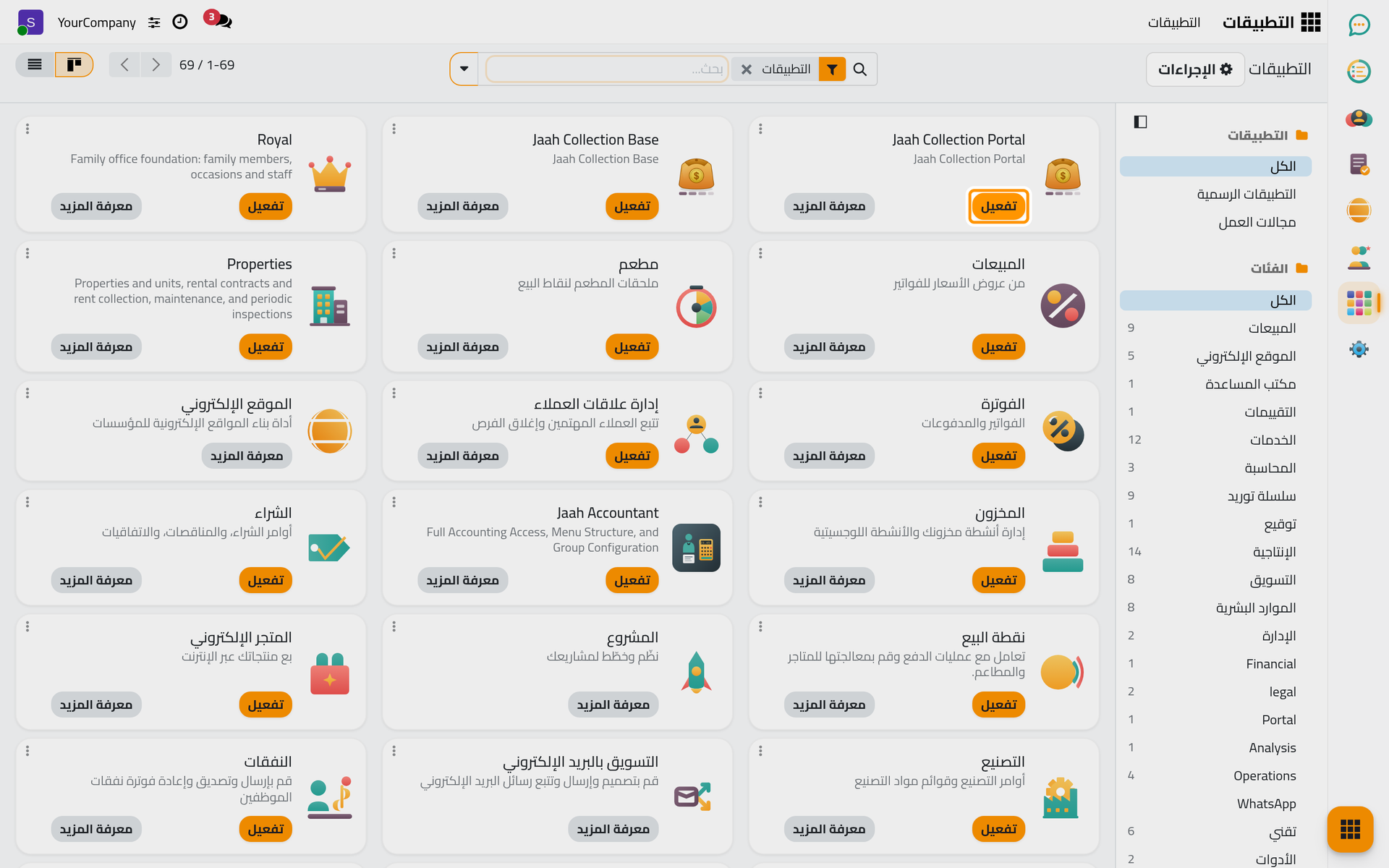
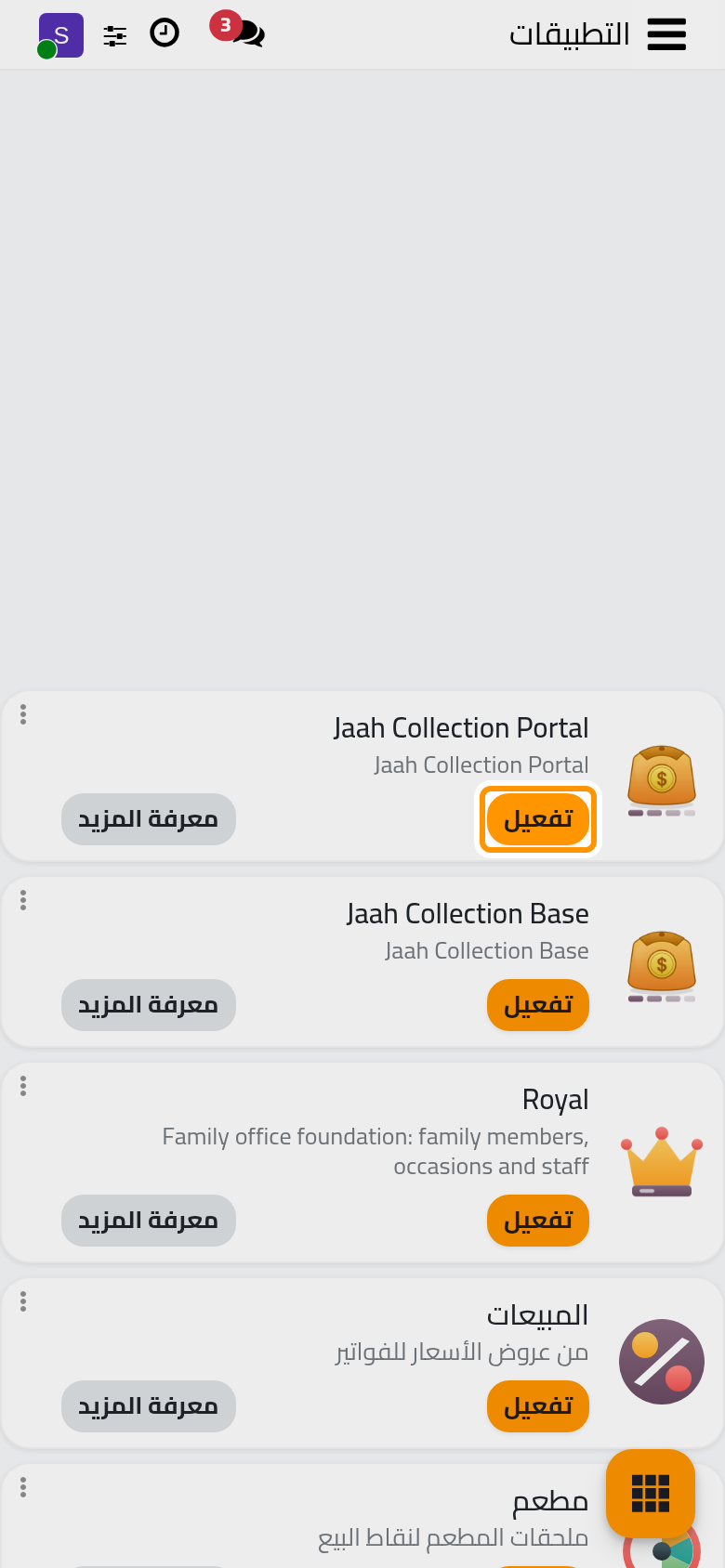
افتح . تعرض الصفحة التطبيقات مع عامل تصفية التطبيقات؛ اكتب اسما في بحث... واضغط Enter ثم اضغط تفعيل على البطاقة. يثبت التطبيق مع تبعياته، وتتوقف الواجهة أثناء ذلك، ثم تعاد تحميلها بالقائمة الجديدة. ترقية التطبيقات وإزالتها وما يرافقها من تحذيرات في تثبيت التطبيقات وترقيتها وإلغاء تثبيتها.
إلى أين تذهب بعد ذلك
- إنشاء مستخدم وضبط صلاحياته لمستويات الوصول لكل تطبيق وكلمات المرور والمستخدمين المؤرشفين.
- الشركات وتعدد الشركات حين تدير أكثر من كيان قانوني.
- وضع المطور والقوائم التقنية قبل أن تفتح أي شيء تحت القائمة التقنية.
- الصلاحيات: المجموعات والقواعد وما تعنيه لتفهم ما الذي يغيره خيار الدور.
هل أفادتك هذه الصفحة؟
شكرا لك على ملاحظاتك.