دليل المستخدم
تسجيل حكم
يسجل الحكم ما قضت به المحكمة. وتبين مرحلته موقعه في سلسلة الطعن، وتحدد نتيجته حالة القضية.
قبل أن تبدأ
- القضية قيد العمل أو في الاستئناف، وليست إحدى جلساتها قيد العمل: أغلقها أولا.
- تحتاج إلى صلاحية المستخدم: مستنداته الخاصة أو أعلى على القضايا.
الخطوات
- افتح القضية من ، ثم الإجراءات › إضافة حكم.
- اختر المرحلة: ابتدائي أو استئناف أو نهائي. واكتب الرقم وحدد التاريخ.
- اختر النتيجة: فوز أو خاسرة، أو التماس للقرار الذي لا ينهي القضية. ويحتاج الحكم الخاسر إلى السبب أيضا، يختار من القائمة في .
- أرفق نص الحكم من زر الإرفاق تحت التاريخ (ملف PDF).
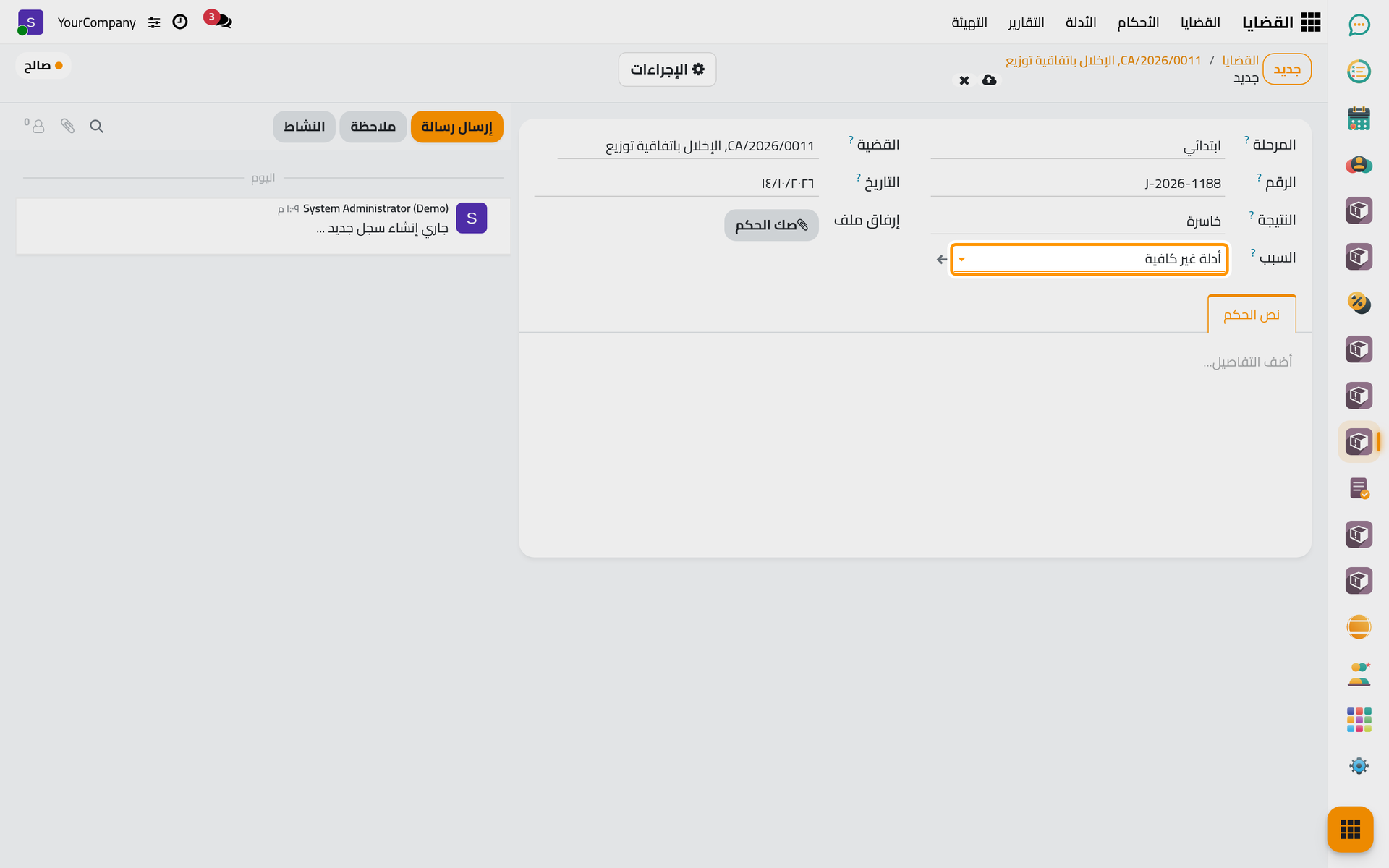
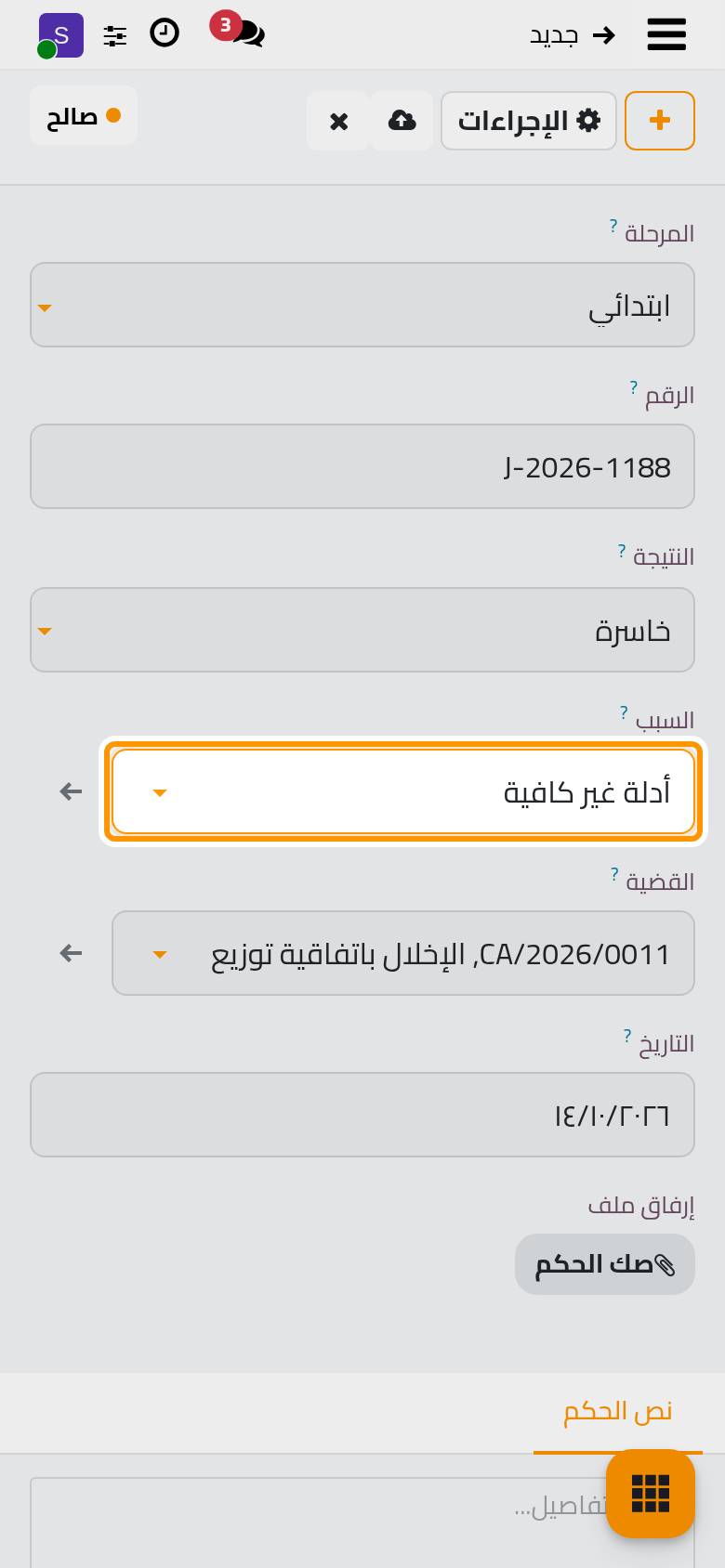
- انقر الحفظ يدوياً.
ما الذي يغيره الحكم
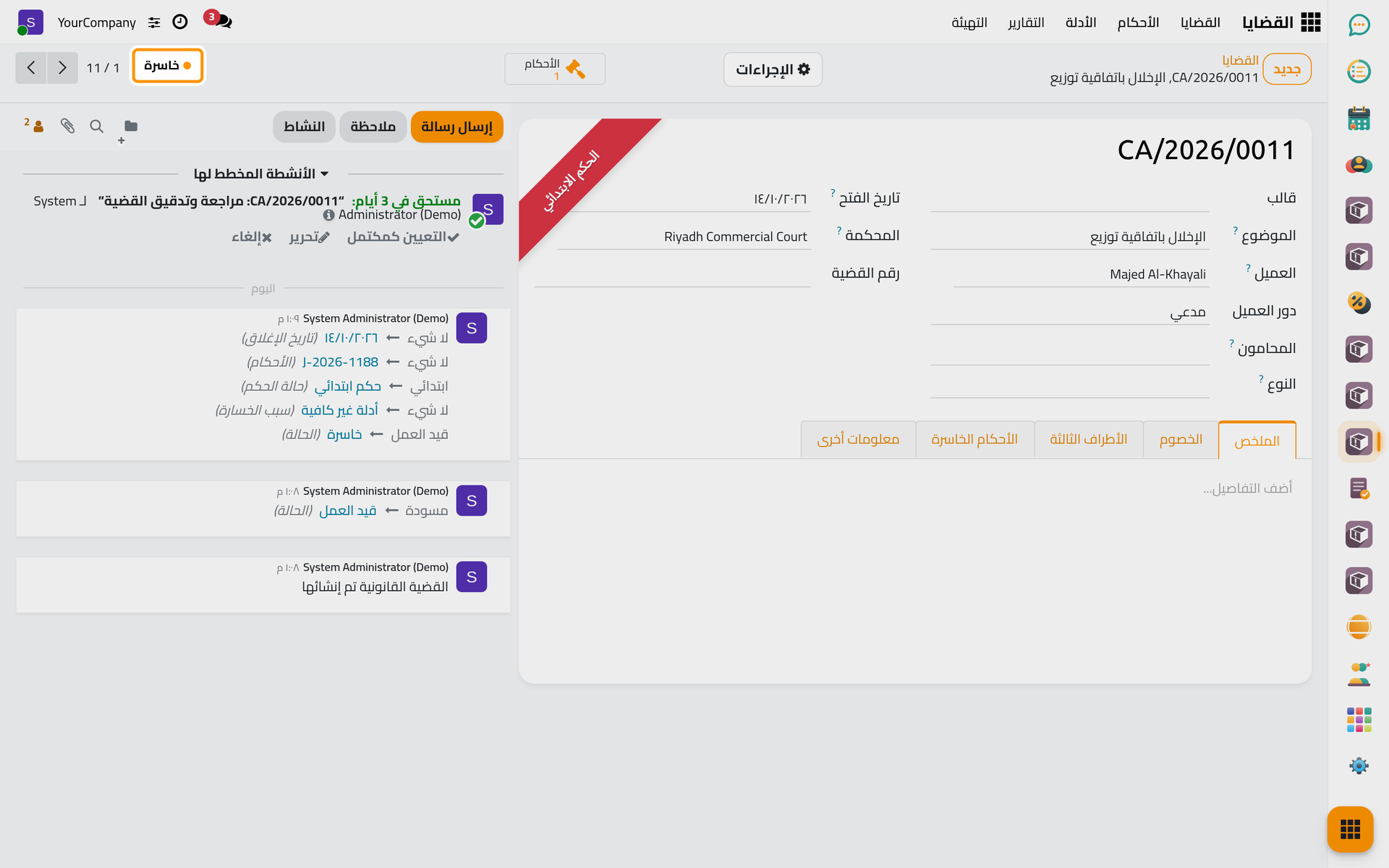
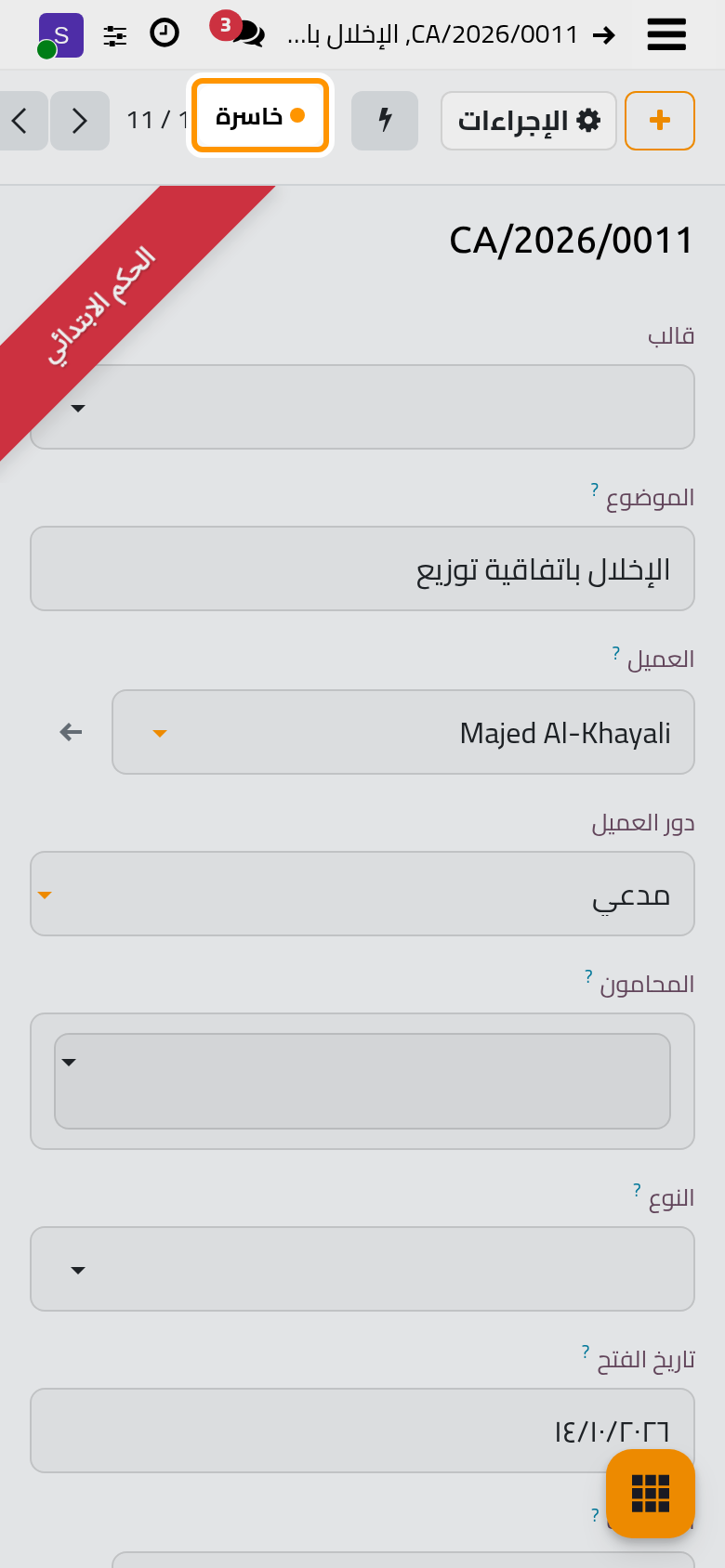
- الحكم بنتيجة فوز أو خاسرة يجعل القضية فوز أو خاسرة، ويسجل أن لها حكما ابتدائيا أو استئنافيا أو نهائيا.
- والحكم الخاسر قد يفتح مهلة: حين يستخدم المكتب هذه الأنشطة يحصل المحامون على موعد نهائي للاستئناف بعد الحكم الابتدائي، أو للنقض بعد حكم الاستئناف، بعد عدد الأيام المحدد في الإعدادات.
- وتسرد الأحكام الخاسرة في تبويب الأحكام الخاسرة في القضية، وكل أحكام المكتب في .
الأسئلة الشائعة
هل تحمل الجلسة أكثر من حكم؟
لا. الحكم المسجل على جلسة هو حكمها الوحيد.
هل أفادتك هذه الصفحة؟
شكرا لك على ملاحظاتك.