الدقيقة الأولى على المنصة
في هذه الصفحة
هذا الدرس التعليمي لكل من حصل للتو على حساب في جاه. في دقائق قليلة تمر بالشاشات المشتركة بين كل التطبيقات، متخذا تطبيق جهات الاتصال ميدانا للتدريب. تحتاج إلى حساب مستخدم؛ أما إنشاء جهات الاتصال فيحتاج أيضا إلى ضبط صلاحية جهة الاتصال على إنشاء، ويمنحها من يدير المستخدمين. لا شيء هنا خاص بتطبيق عمل بعينه، فما تتعلمه ينطبق على الفواتير والطلبات والمشاريع على حد سواء.
ما الذي ستفعله
- تسجل الدخول وتفهم القائمة الرئيسية وشريط التطبيقات.
- تفتح جهات الاتصال وتقرأ سجلا في القائمة وفي النموذج.
- تنشئ جهة اتصال وتدع النموذج يحفظ نفسه.
- تكتب ملاحظة داخلية وتخطط نشاطا في المحادثة.
- تبحث في قائمة وتصفيها.
- تضبط لغتك ومظهر الواجهة وكلمة مرورك، ثم تسجل الخروج.
الجزء 1: تسجيل الدخول
افتح العنوان الذي أعطاك إياه مدير النظام. تعرض بطاقة الدخول النموذج في جانب ولوحة مرحبا بك في الجانب الآخر. اكتب عنوانك في البريد الإلكتروني وكلمة مرورك في كلمة المرور، ثم اضغط تسجيل الدخول. إذا كان التحقق بخطوتين مفعلا في حسابك، تطلب شاشة ثانية رمز تطبيق المصادقة قبل الدخول.
الجزء 2: تعرف على الواجهة
بعد تسجيل الدخول تفتح المنصة على القائمة الرئيسية: شبكة بكل التطبيقات المتاحة لك فوق خلفية. مربع البحث ابحث في التطبيقات... جاهز للكتابة مباشرة؛ وأي كتابة في أي مكان من الصفحة تذهب إليه، فتنكمش الشبكة إلى التطبيقات المطابقة. اضغط تطبيقا لفتحه.
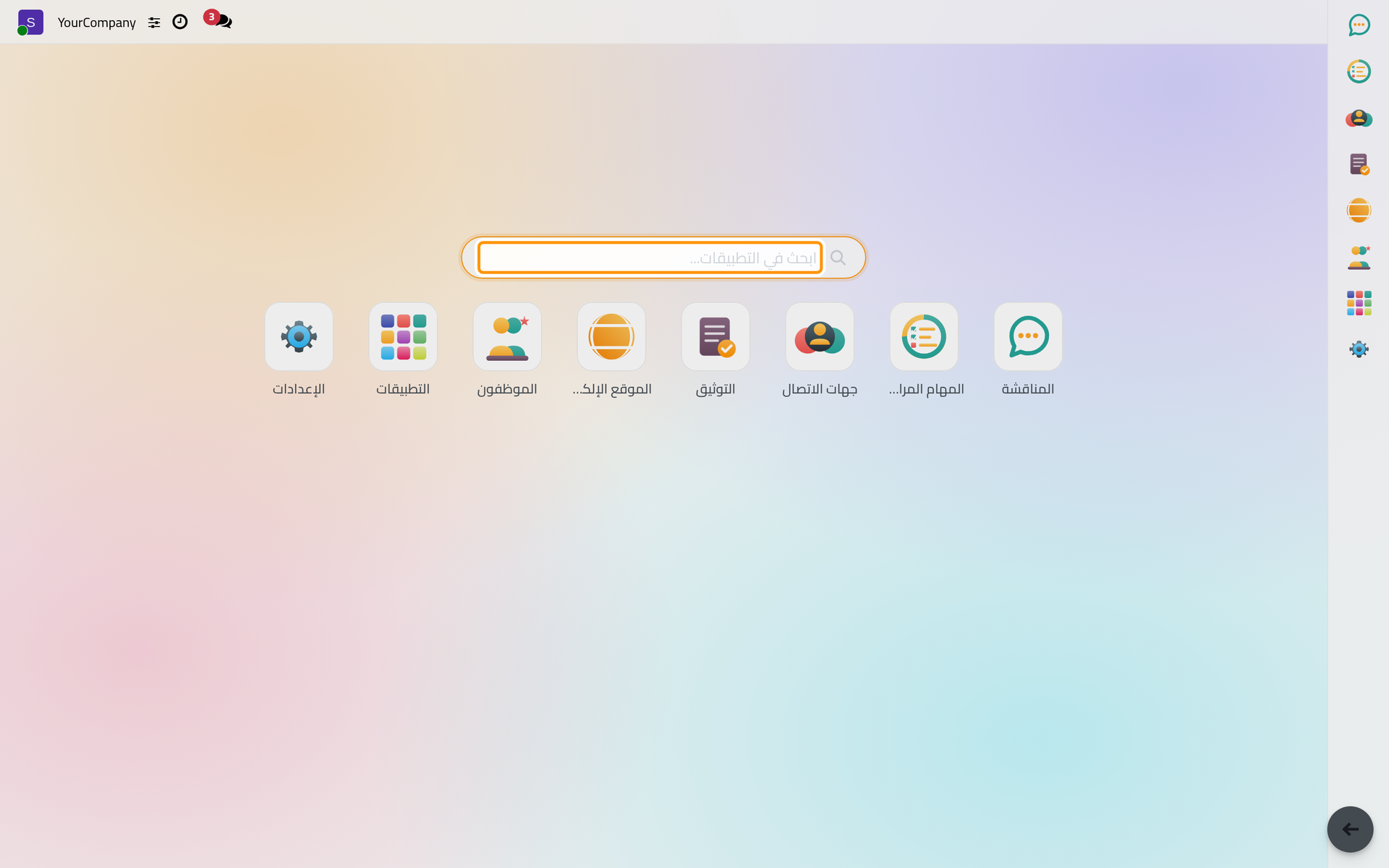
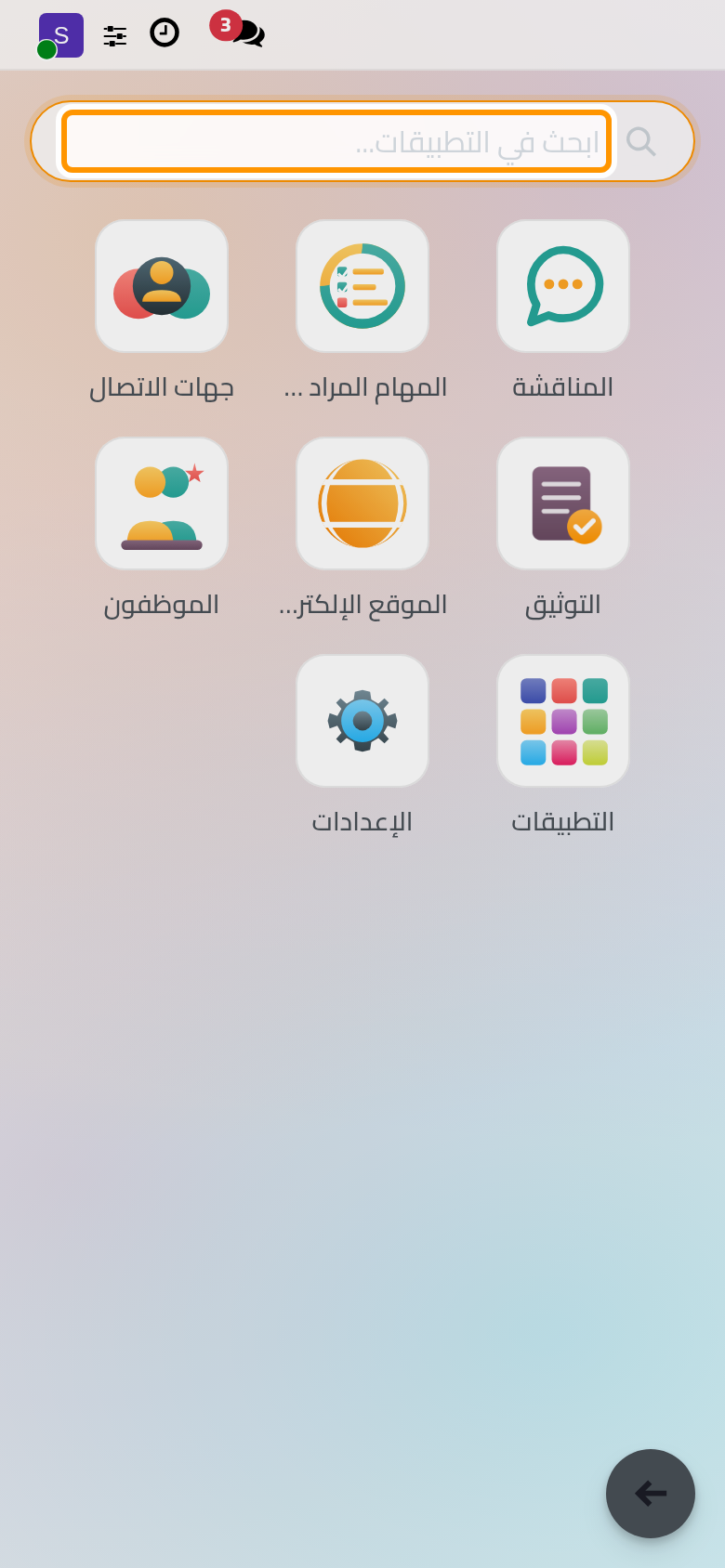
داخل التطبيق يمتد شريط ضيق على حافة النافذة فيه أيقونة لكل تطبيق؛ التطبيق الحالي مميز، وتلميح الأيقونة يعرض اسم التطبيق. يعرض الشريط العلوي اسم التطبيق وقوائمه، وفي طرفه صورتك الرمزية. الزر في بداية الشريط العلوي، القائمة الرئيسية، يعيد الشبكة في أي لحظة؛ وحين تكون الشبكة مفتوحة فوق شاشة يصبح نص الزر نفسه العرض السابق، ويغلق مفتاح Escape الشبكة.
الجزء 3: افتح جهات الاتصال واقرأ سجلا
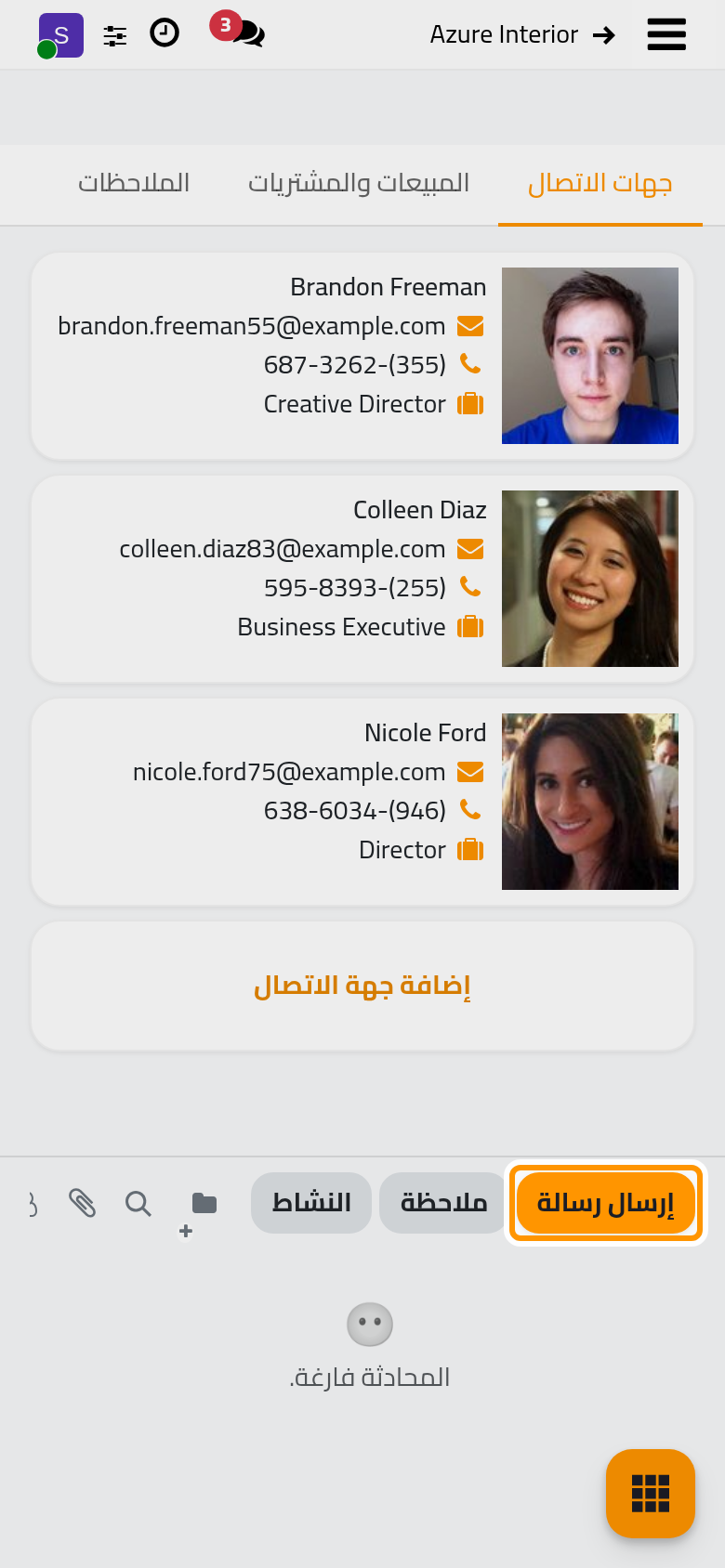
افتح . تظهر جهات الاتصال في قائمة: سطر لكل سجل، بأعمدة الاسم والبريد الإلكتروني ورقم الهاتف والدولة. اضغط اسما لفتح نموذجه. يعرض النموذج حقول السجل في جهة والمحادثة في الجهة الأخرى: سجل الرسائل والملاحظات والأنشطة المرتبطة بهذا السجل.
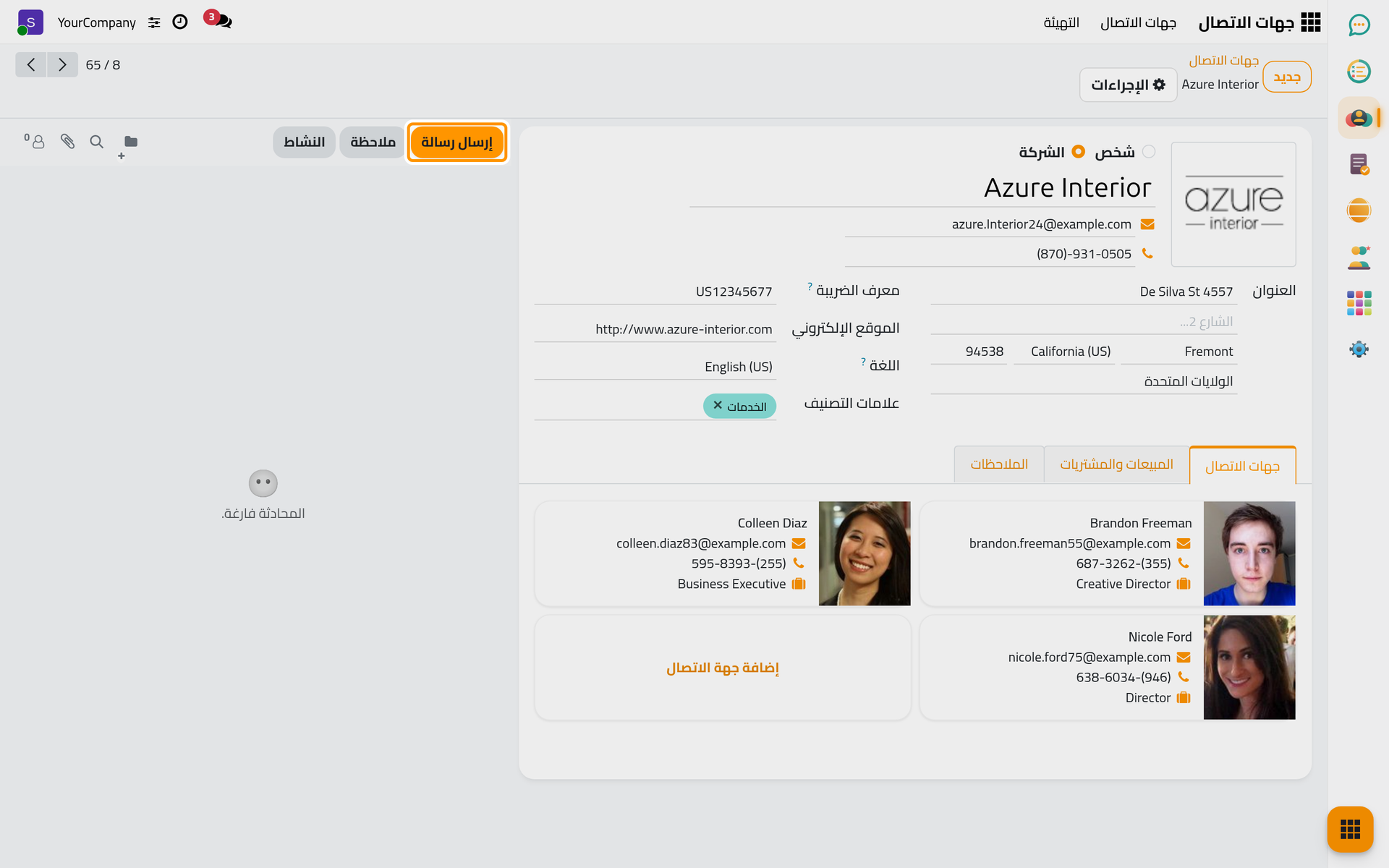
استخدم مسار التنقل فوق النموذج للعودة إلى القائمة، أو زر الرجوع في المتصفح. ويعرض مبدل العروض في طرف لوحة التحكم السجلات نفسها في صورة بطاقات كانبان أو في صورة قائمة.
الجزء 4: أنشئ جهة اتصال
في القائمة اضغط جديد. يفتح نموذج فارغ. اختر الشركة أو شخص بزر الاختيار في الأعلى، واكتب الاسم في الحقل الكبير (نصه الإرشادي مثال: Lumber Inc للشركة)، ثم املأ البريد الإلكتروني ورقم الهاتف. لا يوجد زر حفظ: يحفظ النموذج نفسه عندما تفتح سجلا آخر أو تغادر الصفحة. وللحفظ فورا اضغط أيقونة السحابة الحفظ يدوياً بجوار مسار التنقل؛ أما علامة الإغلاق المجاورة لها، إهمال كافة التغييرات، فتتخلى عما كتبته منذ آخر حفظ.
الجزء 5: اكتب ملاحظة وخطط نشاطا
وأنت في جهة الاتصال نفسها، انظر إلى المحادثة. اضغط ملاحظة، واكتب في المربع جاري تسجيل ملاحظة داخلية… ثم اضغط سجل: تبقى الملاحظة داخلية يراها زملاؤك على السجل ولا ترسل إلى العميل بالبريد. أما إرسال رسالة فتفعل العكس: يصل النص إلى متابعي السجل، بالبريد الإلكتروني أو في صندوق الوارد حسب طريقة الإشعار التي اختارها كل منهم.
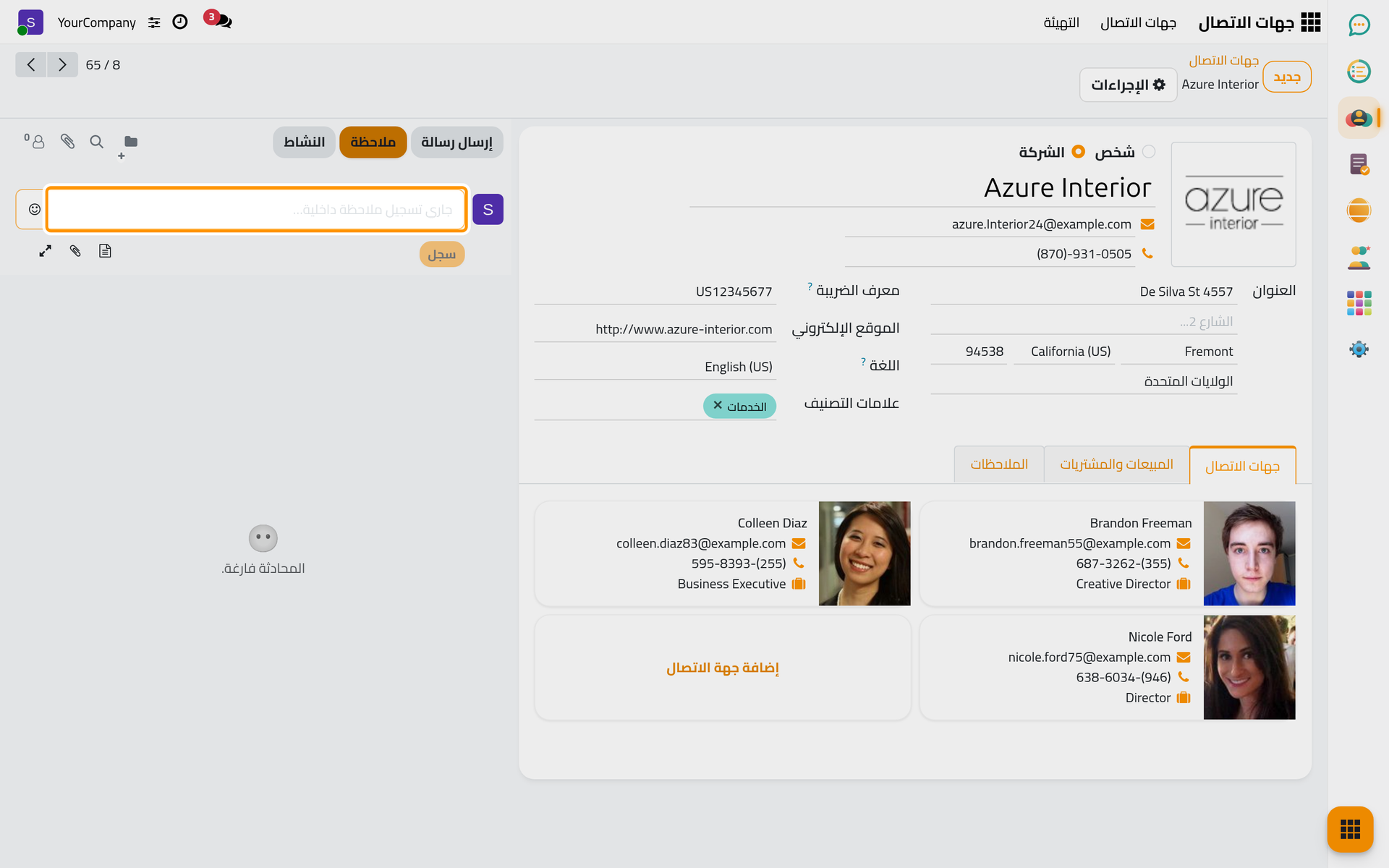
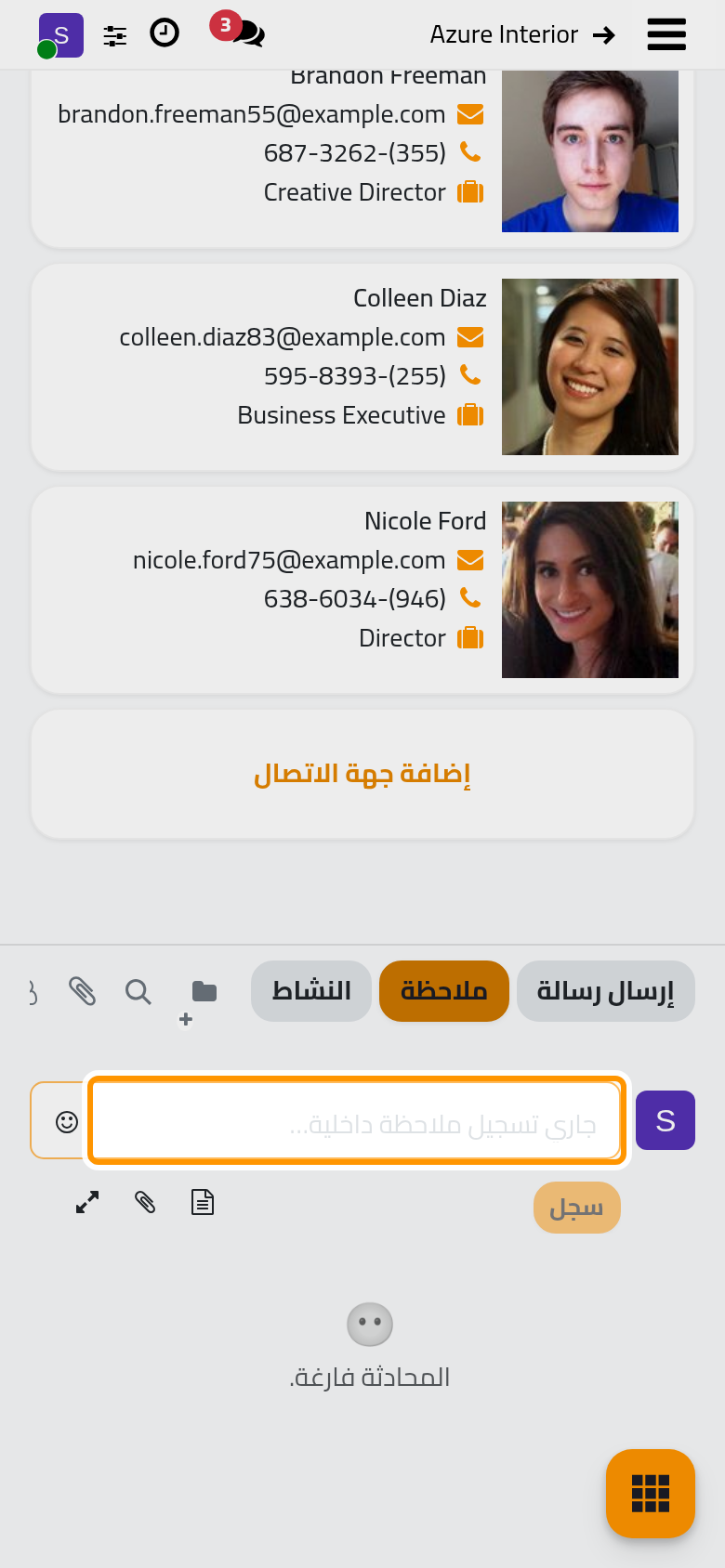
اضغط النشاط لفتح نافذة جدولة نشاط: اختر نوع النشاط، واكتب الملخص، وحدد موعد إجراء المكالمة (وهو تاريخ الاستحقاق كما تسميه الشاشة) والشخص في تم إسنادها إلى، ثم اضغط حفظ. يظهر النشاط تحت الأنشطة المخطط لها في أعلى المحادثة حتى يغلقه أحد بزر التعيين كمنتهي.
الجزء 6: ابحث في قائمة
عد إلى القائمة. اكتب كلمة في بحث... واضغط Enter: تبقي القائمة السجلات المطابقة فقط، وتظهر شريحة صغيرة، هي عامل البحث، تبين ما بحثت عنه. اضغط السهم في طرف شريط البحث، تبديل لوحة البحث، لترى ثلاثة أعمدة: عوامل التصفية وتجميع حسب والمفضلات. فعل الشركات للإبقاء على الشركات فقط، ثم الدولة تحت تجميع حسب لطي القائمة في مجموعة لكل دولة.
الجزء 7: تفضيلاتك ثم تسجيل الخروج
اضغط أيقونة المنزلقات الإعدادات في الشريط العلوي: تتيح لك اللوحة التبديل بين النهار والليل بمفتاحها الأول، واختيار الخلفية، وتشغيل الوضع زجاجي، واختيار اللغة، ووضع السجل (أي المحادثة) في الجانب أو في الأسفل من النماذج. تحفظ هذه الاختيارات مع مستخدمك وترافقك على كل جهاز.
اضغط صورتك الرمزية في طرف الشريط العلوي واختر My Preferences (يظهر هذا البند بالإنجليزية في الواجهة العربية). تحوي نافذة تغيير تفضيلاتي ثلاثة تبويبات: التفضيلات للغة وتوقيع بريدك، والتقويم لمنطقتك الزمنية، والأمن لتغيير كلمة المرور أو تفعيل التحقق بخطوتين. اضغط تحديث التفضيلات لحفظ تغييراتك. آخر بند في القائمة نفسها، تسجيل الخروج، ينهي جلستك.
إلى أين تذهب بعد ذلك
- التنقل بين التطبيقات والقوائم لشريط التطبيقات والقوائم وتخطيط الهاتف.
- البحث والتصفية والتجميع لحفظ بحث مفضل.
- إنشاء سجل وتعديله وحذفه لقائمة الإجراءات والأرشفة والحذف.
- متابعة السجل: المحادثة والملاحظات والمتابعون والمرفقات وضبط تفضيلاتك لتفاصيل الجزأين 5 و7.
- كيف تنظم الواجهة يشرح المفردات المستخدمة هنا.
هل أفادتك هذه الصفحة؟
شكرا لك على ملاحظاتك.