ضبط تفضيلاتك: اللغة وكلمة المرور والتحقق بخطوتين
في هذه الصفحة
تنتمي تفضيلاتك إلى حساب المستخدم الخاص بك وتتبعك على كل جهاز: لغة الواجهة، والمنطقة الزمنية، وتوقيع البريد الإلكتروني، وطريقة إشعارك، وكلمة المرور، والأجهزة التي سجلت الدخول بحسابك، والتحقق بخطوتين. يضبطها كل مستخدم من قائمة المستخدم؛ ولا حاجة إلى مسؤول النظام إلا لإضافة لغة لا تقدمها المنصة بعد.
ملاحظة
يظهر عنصر My Preferences في قائمة المستخدم بالإنجليزية حتى في الواجهة العربية.
قبل أن تبدأ
- احفظ كلمة المرور الحالية: كل إجراء في تبويب الأمن يطلبها أولا.
- لتفعيل التحقق بخطوتين، ثبت تطبيق مصادقة على هاتفك (أي تطبيق يولد رموزا مؤقتة).
- لا تظهر اللغة في القائمة إلا إذا كانت مفعلة في المنصة؛ وزر إضافة لغة بجانب الحقل مخصص لمسؤولي النظام.
الخطوات
- اضغط صورتك الرمزية في طرف الشريط العلوي واختر My Preferences. يفتح حوار تغيير تفضيلاتي بثلاثة تبويبات: التفضيلات والتقويم والأمن. ويعرض الرأس صورتك واسمك وحقلي البريد الإلكتروني ورقم الهاتف، وكلها قابلة للتعديل.
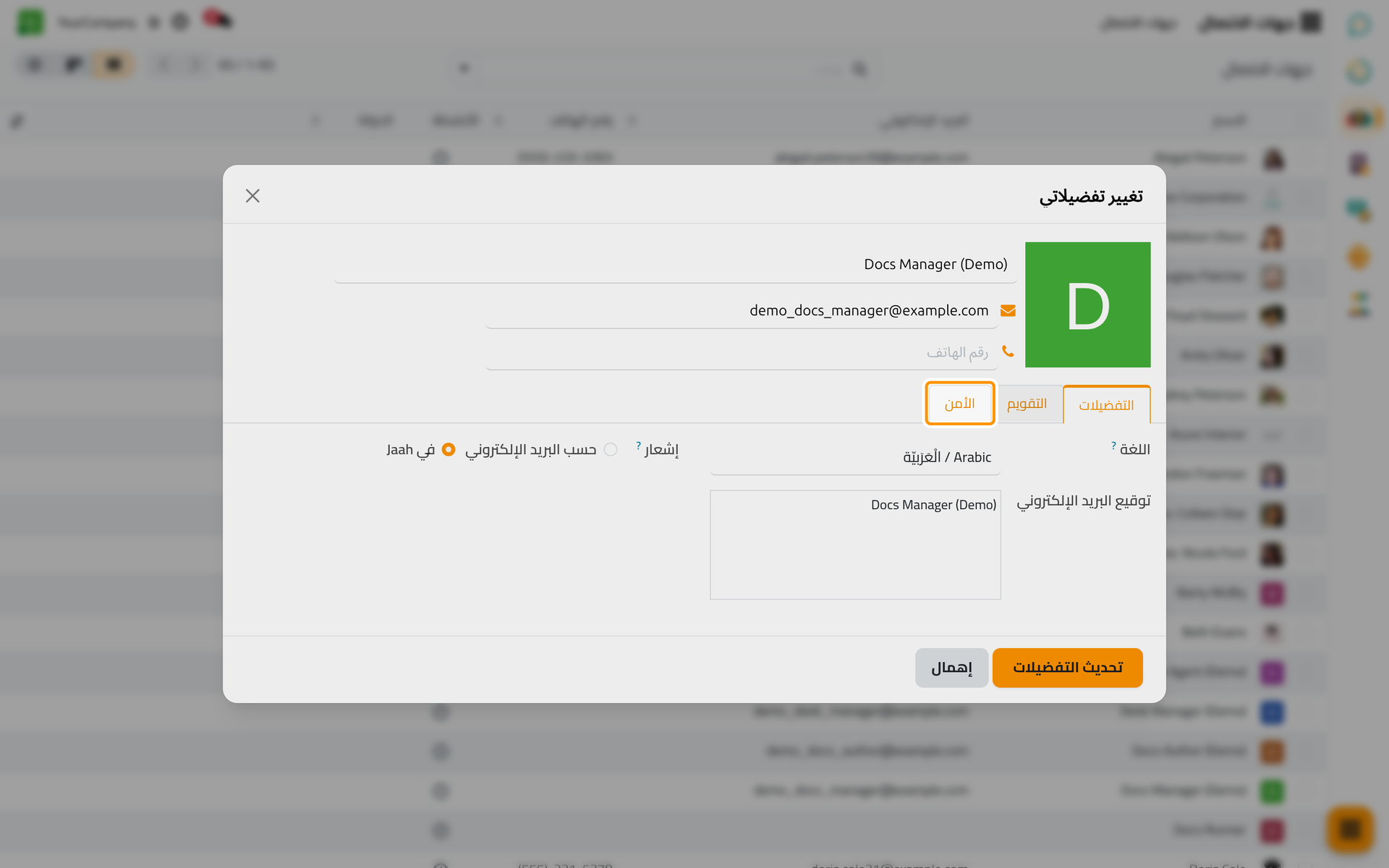
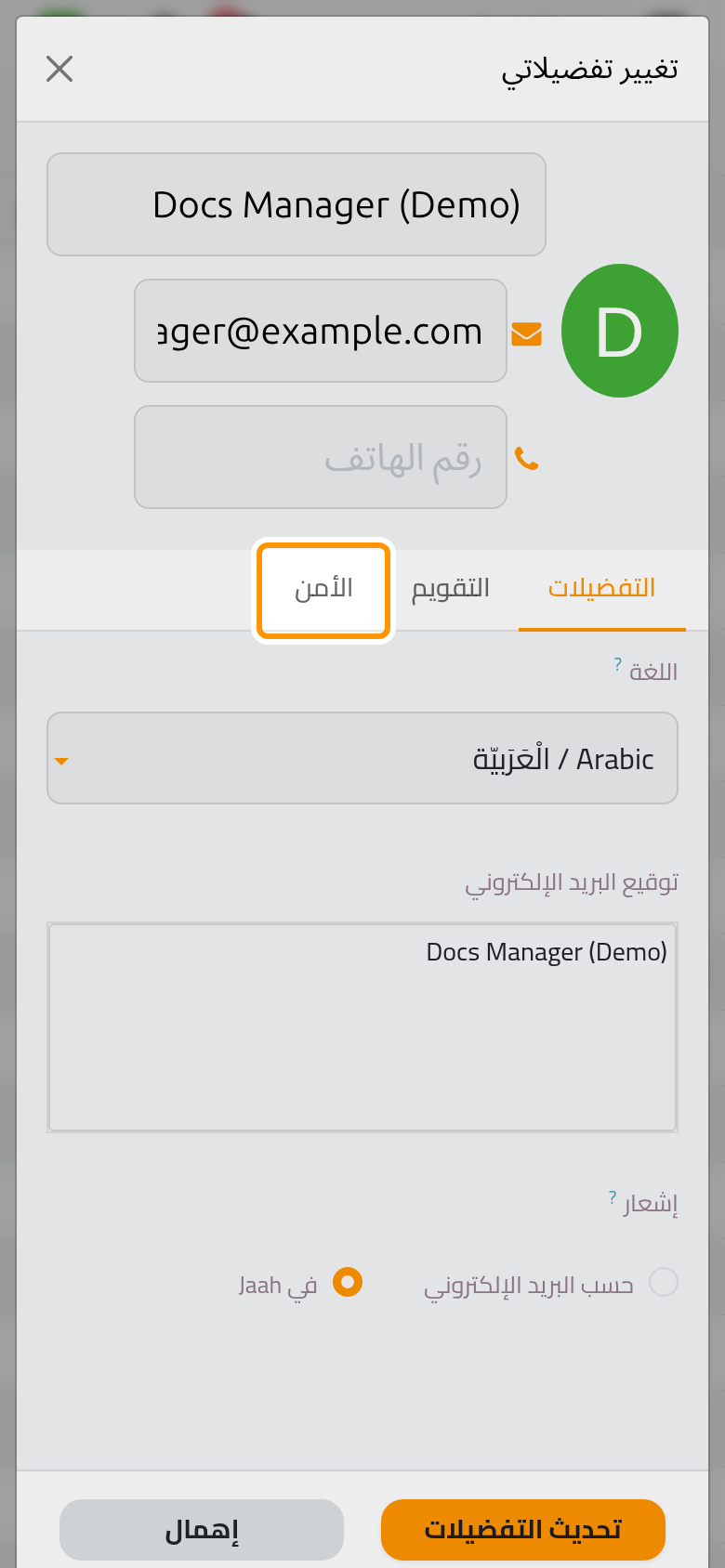
- في تبويب التفضيلات اختر اللغة، واكتب توقيع البريد الإلكتروني الذي يضاف إلى الرسائل التي ترسلها من المحادثة، واختر تحت إشعار بين حسب البريد الإلكتروني وفي جاه. ومع الخيار الثاني تصل رسائل السجلات التي تتابعها إلى صندوق الوارد في المناقشة بدلا من صندوق بريدك.
- في تبويب التقويم حدد المنطقة الزمنية (يظهر تحذير حين تختلف عن منطقة متصفحك)، وإذا كنت ستغيب فحدد التواريخ تحت خارج المكتب مع الرسالة التي تعرض (الرسالة التي تفيد غيابك عن المكتب...).
- افتح تبويب الأمن. يجمع أربعة أمور: تغيير كلمة المرور مع زر تغيير كلمة المرور؛ ومفاتيح الواجهة البرمجية للتطبيق مع إضافة مفتاح الواجهة البرمجية، وهي مفاتيح تتيح للأدوات الخارجية الاتصال بحسابك؛ والأجهزة، أي الجلسات المفتوحة بحسابك، مع تسجيل الخروج من كافة الأجهزة؛ والمصادقة ثنائية العوامل مع تشغيل المصادقة ثنائية العوامل. يفتح كل زر أولا حوار التحكم في صلاحيات الوصول: اكتب كلمة المرور تحت دعنا أولاً نتأكد من هويتك. أدخل كلمة المرور الحالية: واضغط تأكيد كلمة المرور.
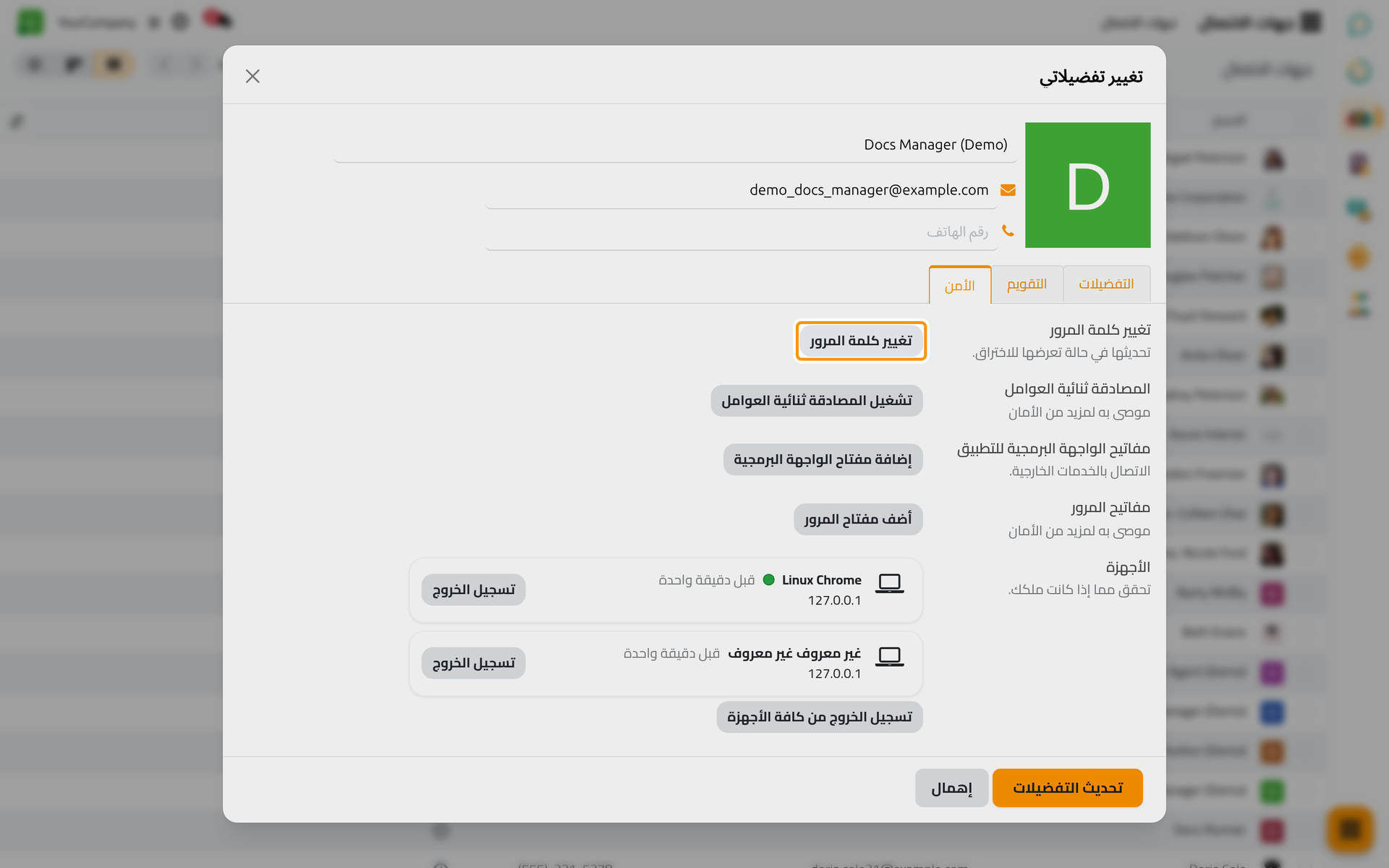
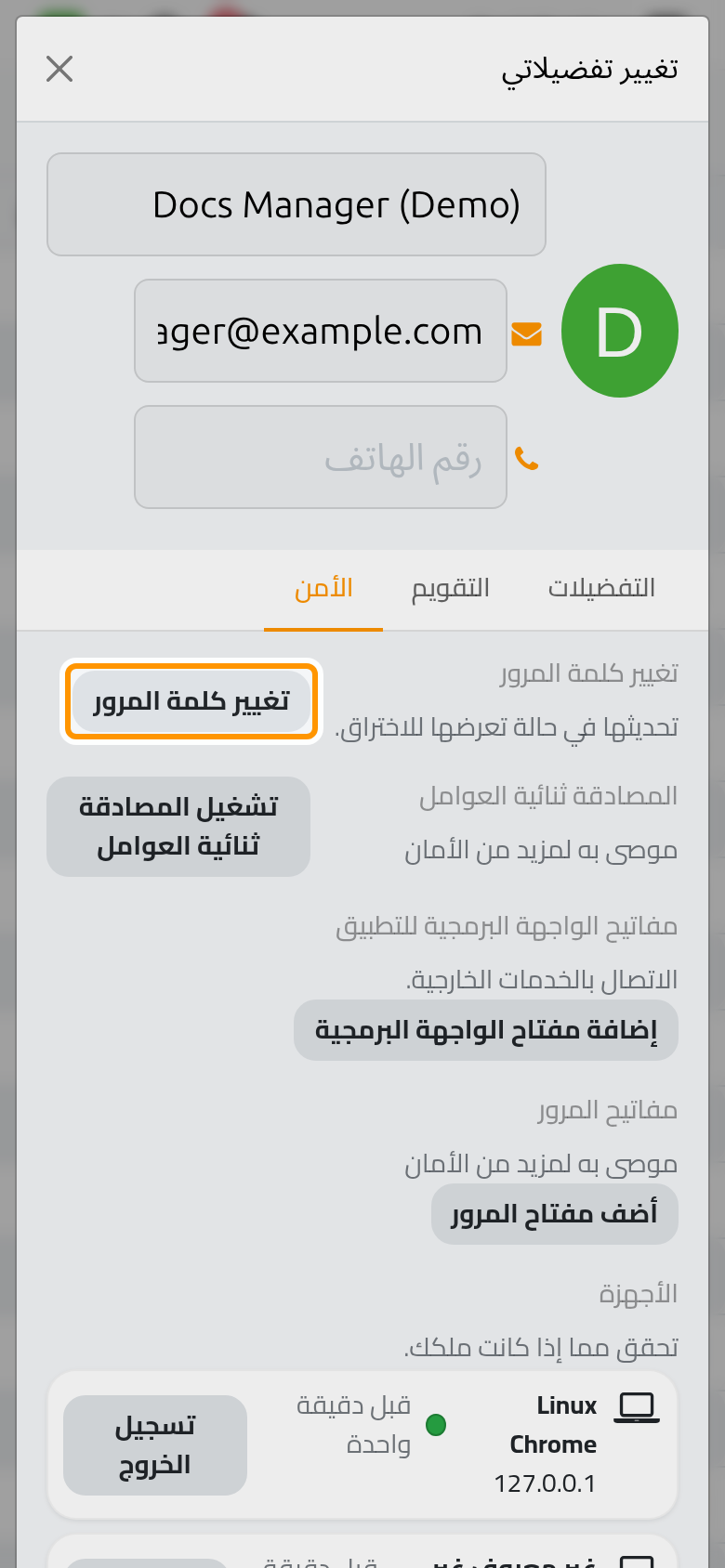
- لتغيير كلمة المرور اضغط تغيير كلمة المرور، وأكد هويتك، ثم املأ كلمة المرور الجديدة وكلمة المرور الجديدة (التأكيد) واضغط تغيير كلمة المرور. تعاد الصفحة؛ وإذا ظهرت صفحة تسجيل الدخول فسجل الدخول بكلمة المرور الجديدة.
- لتفعيل التحقق بخطوتين اضغط تشغيل المصادقة ثنائية العوامل وأكد هويتك. يعرض حوار تفعيل المصادقة ثنائية العوامل رمزا شريطيا: امسحه بتطبيق المصادقة (على الهاتف يعرض المفتاح السري بدلا منه؛ وعلى الحاسوب يكشفه لا يمكنك مسحه؟). اكتب الرمز المكون من ستة أرقام الذي يعطيك إياه التطبيق في حقل Verification code واضغط تفعيل المصادقة ثنائية العوامل. يؤكد ذلك إشعار: تم تشغيل المصادقة ثنائية العوامل. ومن الآن فصاعدا، بعد كلمة المرور، يطلب كل تسجيل دخول كود المصادقة؛ وعلى جهاز تثق به فعل عدم السؤال مجدداً على هذا الجهاز. ويعرض التبويب الآن Enabled وزر تعطيل.
- لإنهاء الجلسات المفتوحة في مكان آخر اضغط تسجيل الخروج من كافة الأجهزة وأكد هويتك. يسجل خروج الأجهزة الأخرى؛ وتبقى الجلسة التي تستخدمها.
- اضغط تحديث التفضيلات لحفظ التبويبين الأولين، أو إهمال للإغلاق دون حفظ. أما إجراءات تبويب الأمن فتطبق بمجرد تأكيدها.
احتفظ بالمفتاح السري
عند تفعيل التحقق بخطوتين، انسخ المفتاح المعروض تحت لا يمكنك مسحه؟ واحفظه في مكان آمن. فبه تستطيع إعداد تطبيق المصادقة من جديد على هاتف جديد.
النتيجة
تحفظ اختياراتك على سجل المستخدم الخاص بك، فتطبق اللغة والمنطقة الزمنية وطريقة الإشعار نفسها أينما سجلت الدخول. ويقدم مركز إعدادات السمة في الشريط العلوي (أيقونة المنزلقات، الإعدادات) خيار اللغة نفسه بضغطة واحدة، إلى جانب مظهر الواجهة.
الأسئلة الشائعة
كيف أبدل لغة الواجهة بسرعة؟
افتح مركز الإعدادات (الإعدادات في الشريط العلوي) واضغط لغة تحت اللغة؛ تعاد الصفحة بها. والخيار نفسه موجود في My Preferences تحت اللغة.
فقدت الهاتف الذي عليه تطبيق المصادقة.
اطلب من مسؤول النظام: على سجل المستخدم الخاص بك تحت ، يوقف زر تعطيل بجانب المصادقة ثنائية العوامل هذه الميزة. سجل الدخول من جديد، ثم فعلها بهاتفك الجديد.
لماذا لا تظهر لغتي في القائمة؟
لا تعرض إلا اللغات المفعلة في المنصة. يضيف مسؤول النظام لغة بزر إضافة لغة بجانب حقل اللغة؛ فتظهر عندها للجميع.
هل يسجل "تسجيل الخروج من كافة الأجهزة" خروجي أنا أيضا؟
لا. ينهي كل جلسة أخرى لحسابك ويبقي الجلسة التي تستخدمها. وغير كلمة المرور أيضا إن ظننت أن شخصا آخر يعرفها.
هل أفادتك هذه الصفحة؟
شكرا لك على ملاحظاتك.