متابعة السجل: المحادثة والملاحظات والمتابعون والمرفقات
في هذه الصفحة
تحمل معظم السجلات في المنصة محادثة: جهات الاتصال والطلبات والمستندات وغيرها. المحادثة هي تاريخ السجل الخاص به: الرسائل المرسلة إلى متابعيه، والملاحظات الداخلية، والأنشطة المخطط لها، والملفات المرفقة، الأحدث أولا. تعرض هذه الصفحة المحادثة على جهة اتصال، لكن كل محادثة تعمل بالطريقة نفسها. يستطيع أي مستخدم داخلي قراءتها؛ أما النشر على السجل فيحتاج إلى صلاحية تعديله (تسمح بعض التطبيقات بالنشر بصلاحية القراءة فقط).
قبل أن تبدأ
- افتح سجلا له محادثة، مثل جهة اتصال من .
- حدد من يجب أن يقرأ ما تكتبه: الرسالة تصل إلى المتابعين، والملاحظة تبقى داخلية.
- يتلقى المتابع الذي له حساب مستخدم الرسائل بالطريقة التي اختارها في تفضيلاته: بالبريد الإلكتروني، أو في صندوق الوارد في المناقشة. أما جهة الاتصال التي ليس لها حساب فتصلها الرسائل بالبريد الإلكتروني.
- تقع المحادثة بجانب النموذج على الشاشات العريضة أو أسفله؛ وتختار ذلك من مركز إعدادات السمة (السجل: الجانب أو الأسفل). ويمكن توسيع المحادثة الجانبية أو تضييقها بسحب حافتها الداخلية.
الخطوات
- افتح واضغط على جهة اتصال. يضم الشريط العلوي للمحادثة إرسال رسالة (Alt+M) وملاحظة (Alt+Shift+M) والنشاط (Alt+Shift+A)، وعدسة البحث (البحث عن الرسائل)، ومشبك المرفقات (إرفاق الملفات)، وزر المتابعين (إظهار المتابعين) مع عدد المتابعين.
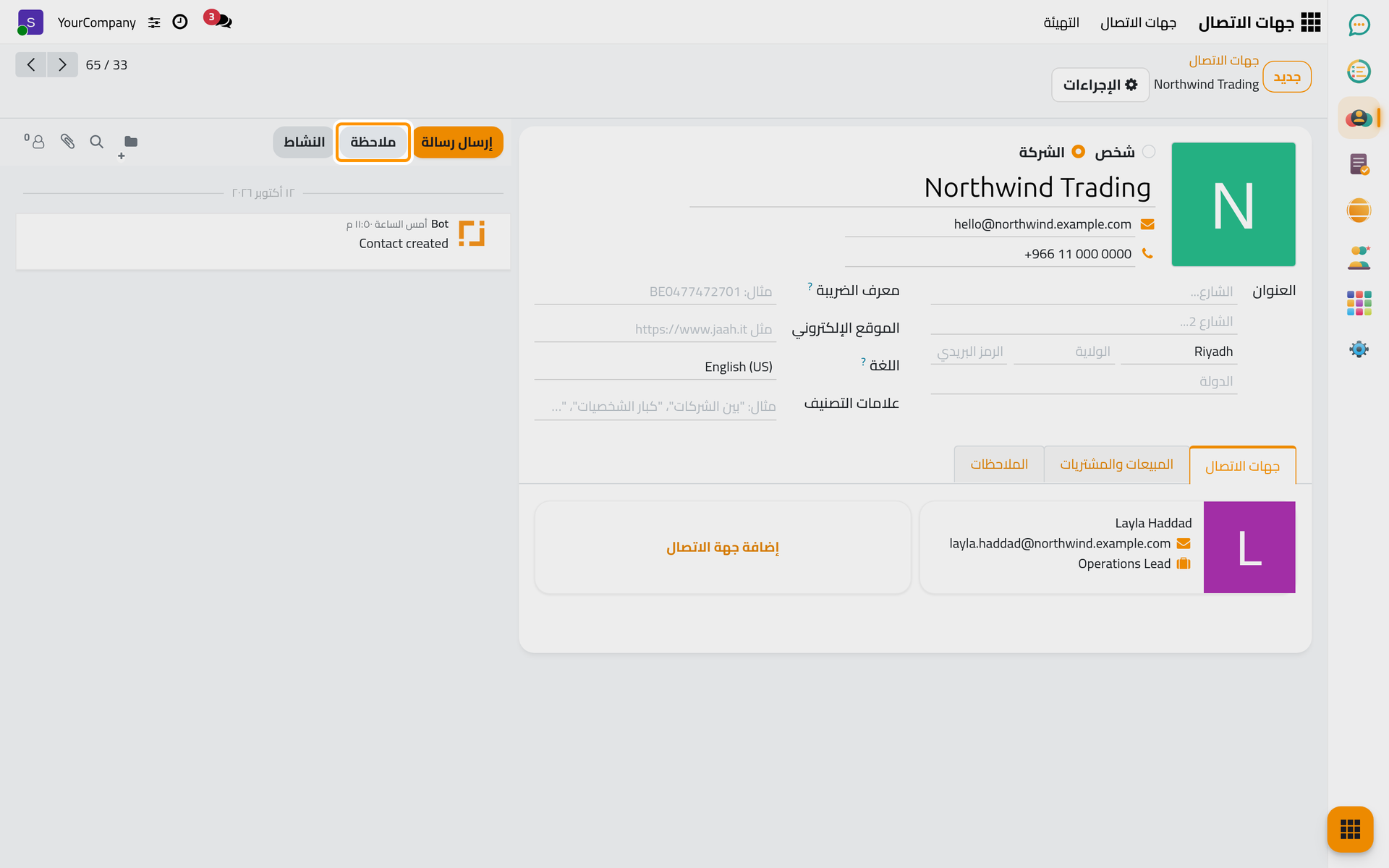
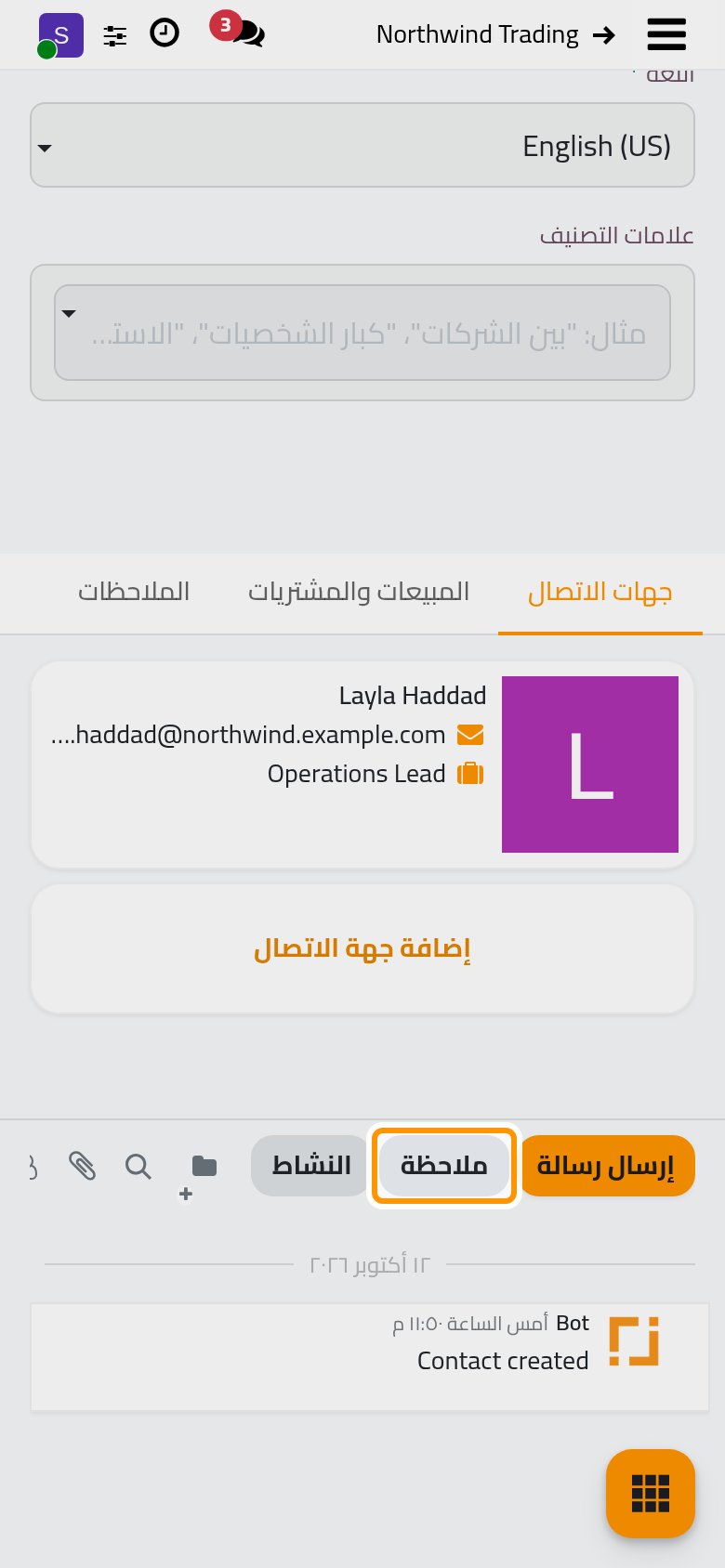
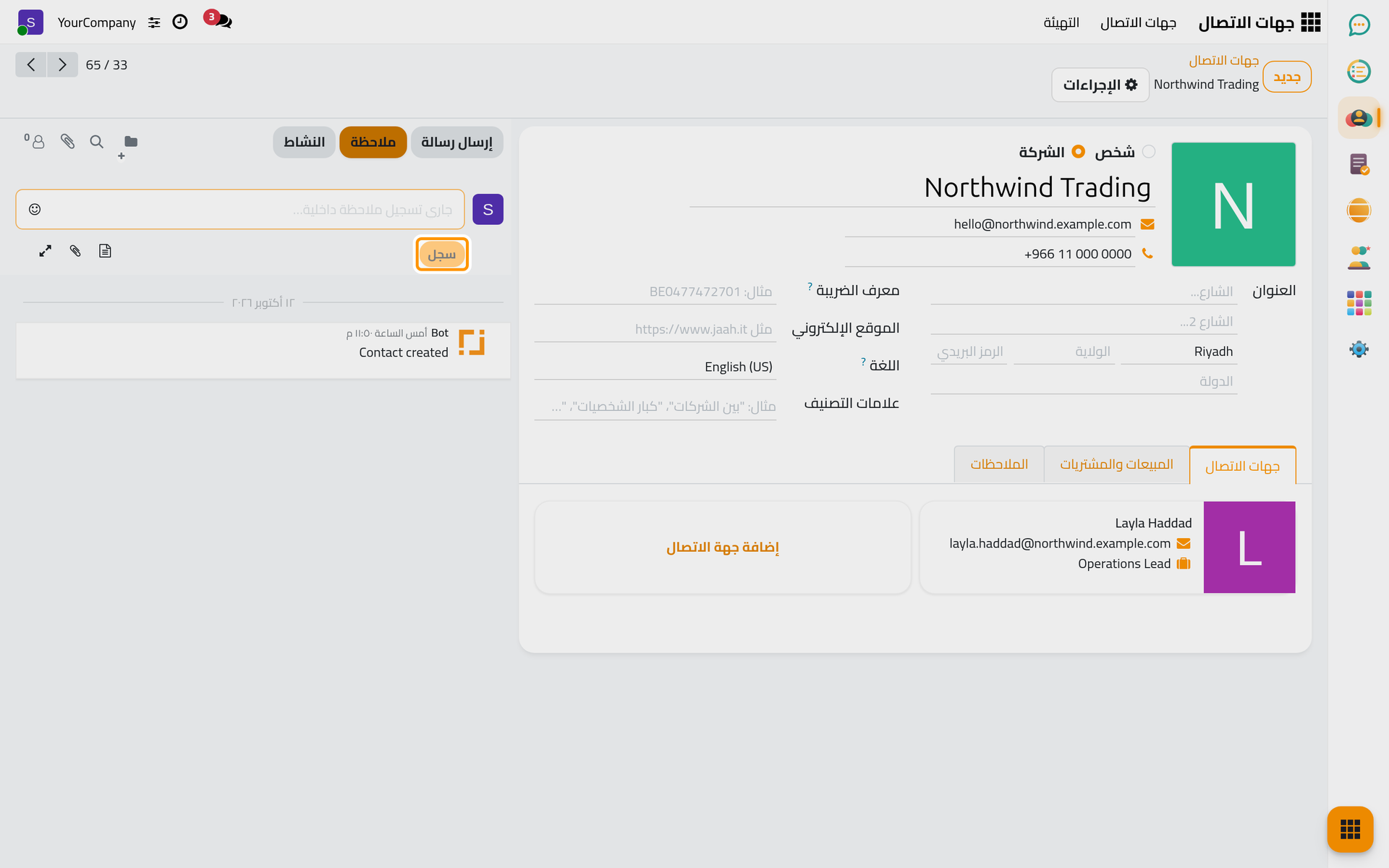
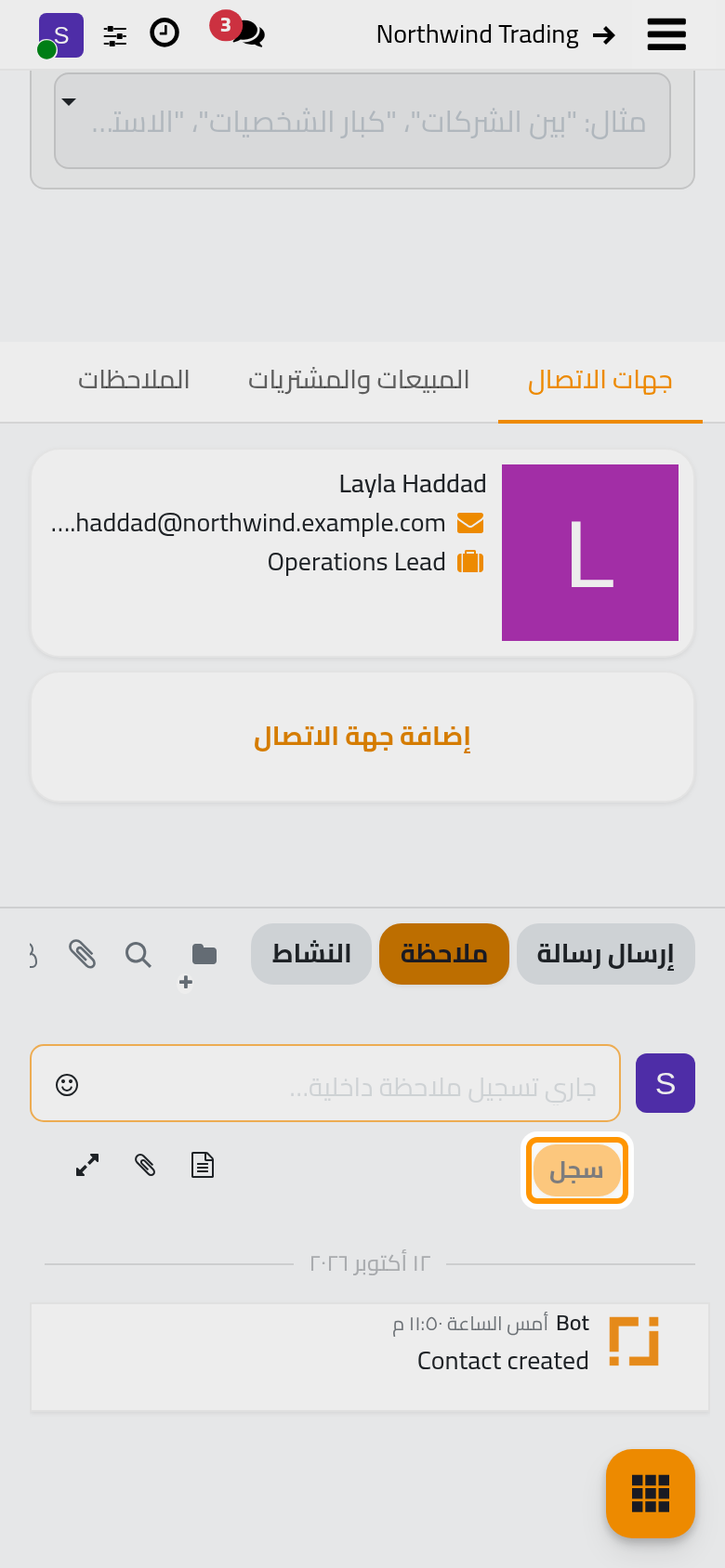
- للكتابة لزملائك اضغط ملاحظة. يفتح المحرر وفيه النص الإرشادي جاري تسجيل ملاحظة داخلية…. اكتب نصك، واذكر زميلا بعلامة @ لإشعاره، ثم اضغط سجل. لا ترسل الملاحظة أبدا بالبريد إلى جهة الاتصال أو إلى المتابعين؛ ويشعر بها من ذكرتهم.
- للكتابة إلى المتابعين اضغط إرسال رسالة. يعرض صف إلى: المستلمين، ويمكنك إضافة بعضهم أو إزالته. اكتب الرسالة واضغط إرسال. يتلقاها كل متابع بالبريد الإلكتروني أو في صندوق الوارد حسب تفضيله.
- لجدولة عمل على السجل اضغط النشاط. في حوار جدولة نشاط اختر نوع النشاط، واكتب الملخص، وحدد تاريخ الاستحقاق في حقل موعد إجراء المكالمة، واختر من يسند إليه في تم إسنادها إلى (أنت افتراضيا)، وأضف الملاحظات عند الحاجة. اضغط حفظ؛ ويسجله التعيين كمكتمل منجزا من الآن؛ ويغلق إهمال الحوار.
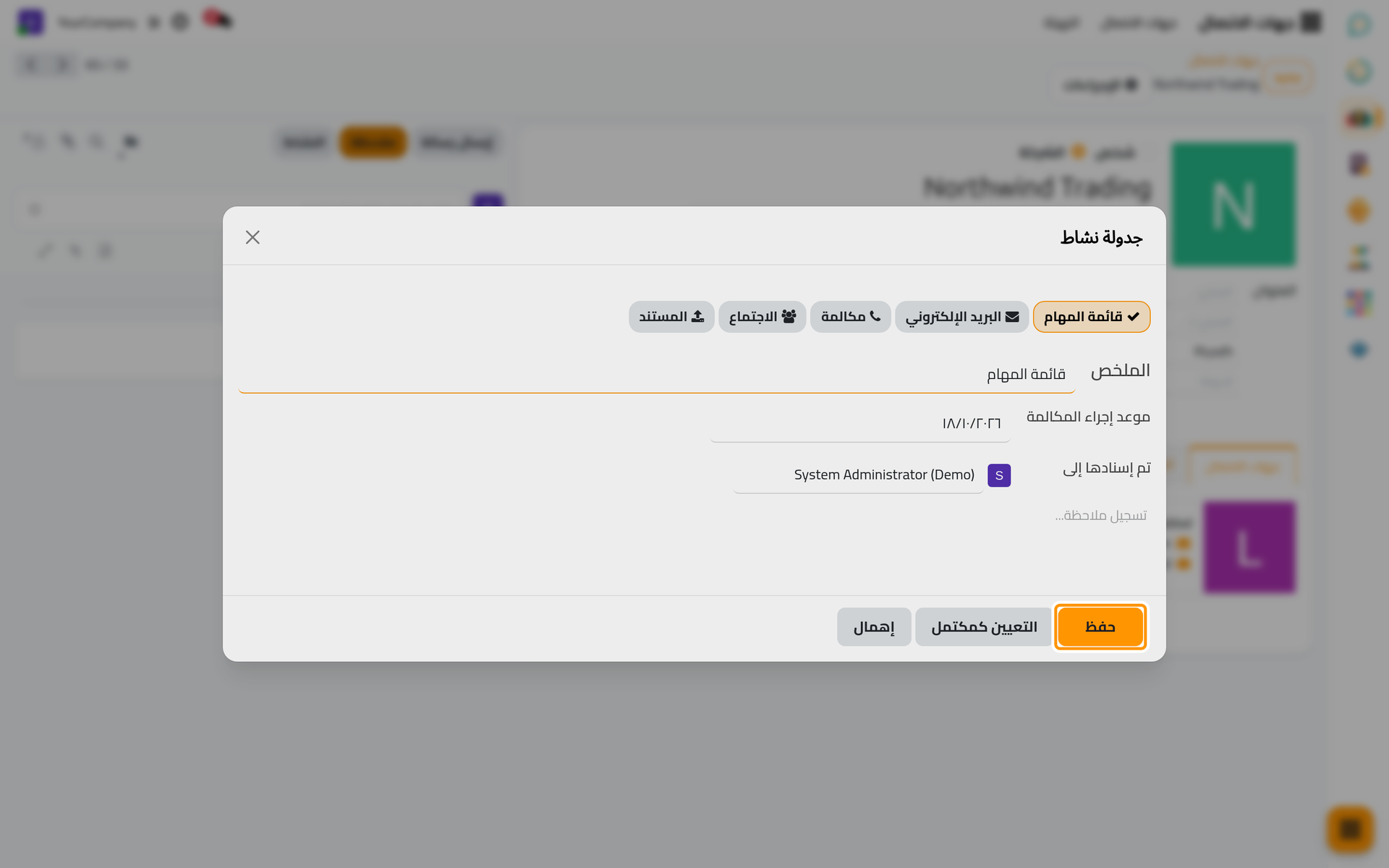
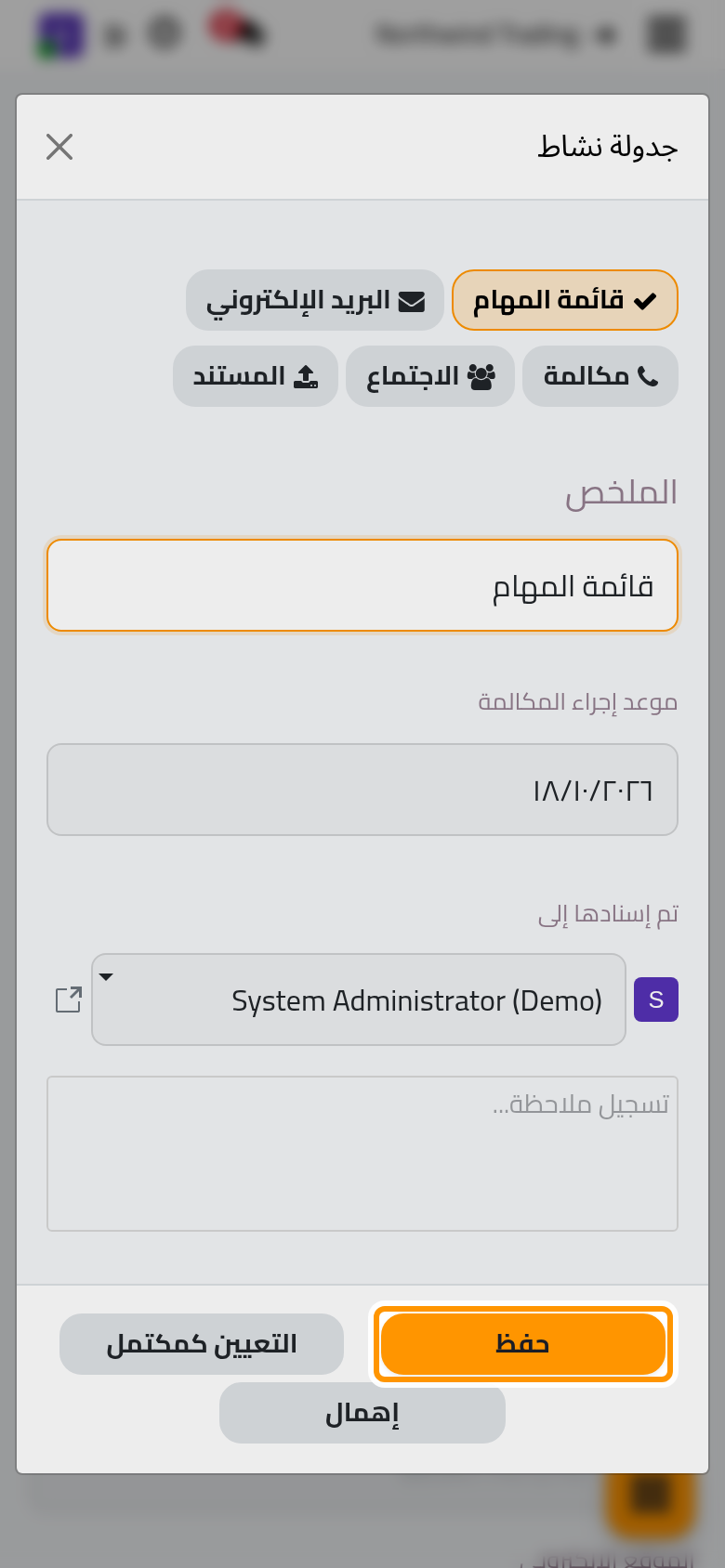
- تظهر الأنشطة المخطط لها في قسم الأنشطة المخطط لها أعلى المحادثة مع موعد استحقاق كل منها. ومن هناك تعلم النشاط منجزا عند إتمامه (التعيين كمنتهي).
- لإرفاق ملف اضغط مشبك المرفقات (إرفاق الملفات). ما دام السجل بلا مرفقات يفتح منتقي الملفات مباشرة. وحين تصبح له مرفقات يفتح الزر صندوق الملفات الذي يعرضها، مع إرفاق الملفات لإضافة المزيد، وعلى كل ملف تنزيل وإزالة. ويمكنك أيضا إفلات الملفات على المحادثة ما دام المحرر مفتوحا.
- لإدارة المتابعين اضغط زر المتابعين (إظهار المتابعين). تعرض القائمة من يتابع السجل. ينطبق متابعة أو إلغاء المتابعة عليك أنت؛ ويفتح إضافة متابعين حوارا لإضافة زملاء أو جهات اتصال؛ ويحدد تحرير الاشتراك أنواع الأحداث التي يتلقاها المتابع.
النتيجة
تعرض المحادثة الرسائل والملاحظات والأنشطة بالترتيب، الأحدث أولا، مع الملفات في صندوقها. يبلغ المتابعون بكل رسالة ترسل من السجل، وتبقى الملاحظات داخل الفريق. وتجد عدسة البحث (البحث عن الرسائل) أي كلمة في تاريخ السجل.
الأسئلة الشائعة
ما الفرق بين الرسالة والملاحظة؟
الرسالة تذهب إلى متابعي السجل وإلى المستلمين المذكورين في إلى:، بالبريد الإلكتروني أو في صندوق الوارد. أما الملاحظة فتسجل على السجل فقط؛ ولا يتلقاها أحد إلا من ذكرته بعلامة @.
لماذا لم تصل رسالتي إلى زميلي بالبريد الإلكتروني؟
يختار كل مستخدم في My Preferences تحت إشعار بين حسب البريد الإلكتروني وفي جاه. ومع الخيار الثاني تصل الرسائل إلى صندوق الوارد في المناقشة لا إلى صندوق البريد. والزميل الذي لا يتابع السجل لا يتلقى شيئا ما لم يذكر.
كيف أتوقف عن متابعة سجل؟
اضغط زر المتابعين واختر إلغاء المتابعة. يظل بإمكانك فتح السجل؛ لكنك تتوقف عن تلقي رسائله فقط. ويمكن لأي شخص إعادتك بخيار إضافة متابعين.
هل يمكن نقل المحادثة أسفل النموذج؟
نعم. افتح مركز الإعدادات في الشريط العلوي (أيقونة المنزلقات، الإعدادات) واختر الأسفل تحت السجل. يحفظ الاختيار على حساب المستخدم ويطبق على كل جهاز.
هل أفادتك هذه الصفحة؟
شكرا لك على ملاحظاتك.