إنشاء قناة ودعوة الزملاء
في هذه الصفحة
تجمع القناة أفراد فريق أو موضوع، مثل استئنافات فريق التقاضي، في محادثة واحدة يقرؤها القادم الجديد من بدايتها. فادع إليها الزملاء المعنيين بها لتظهر في شريطهم الجانبي فورا.
قبل أن تبدأ
- يستطيع كل مستخدم داخلي أن ينشئ قناة وأن يدعو زملاءه إلى قناة هو عضو فيها. أما حذف قناة، وإنشاء الأدوار أو تعديلها، فيحتاجان إلى دور المدير في تبويب صلاحيات الوصول للمستخدم.
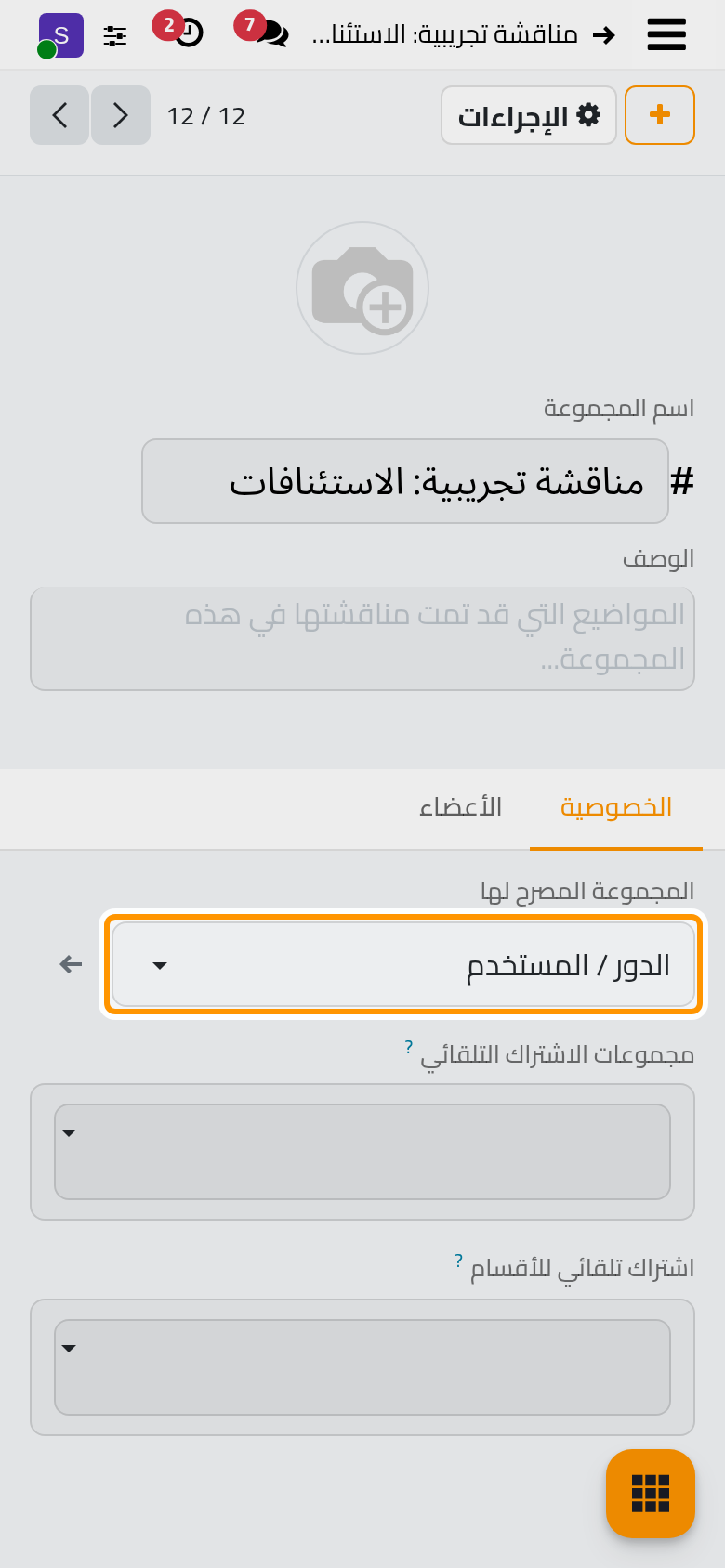
- على الهاتف، تفتح لمسة على الاسم أعلى المحادثة المفتوحة قائمة فيها دعوة الأفراد والأعضاء.
أنشئ القناة
- افتح وانقر البحث في المحادثات أعلى الشريط الجانبي، أو اضغط Ctrl+K.
- اكتب اسم القناة، مثل «مناقشة تجريبية: الاستئنافات». تعرض القائمة أي محادثة تطابقه، ثم إنشاء قناة وإنشاء دردشة.
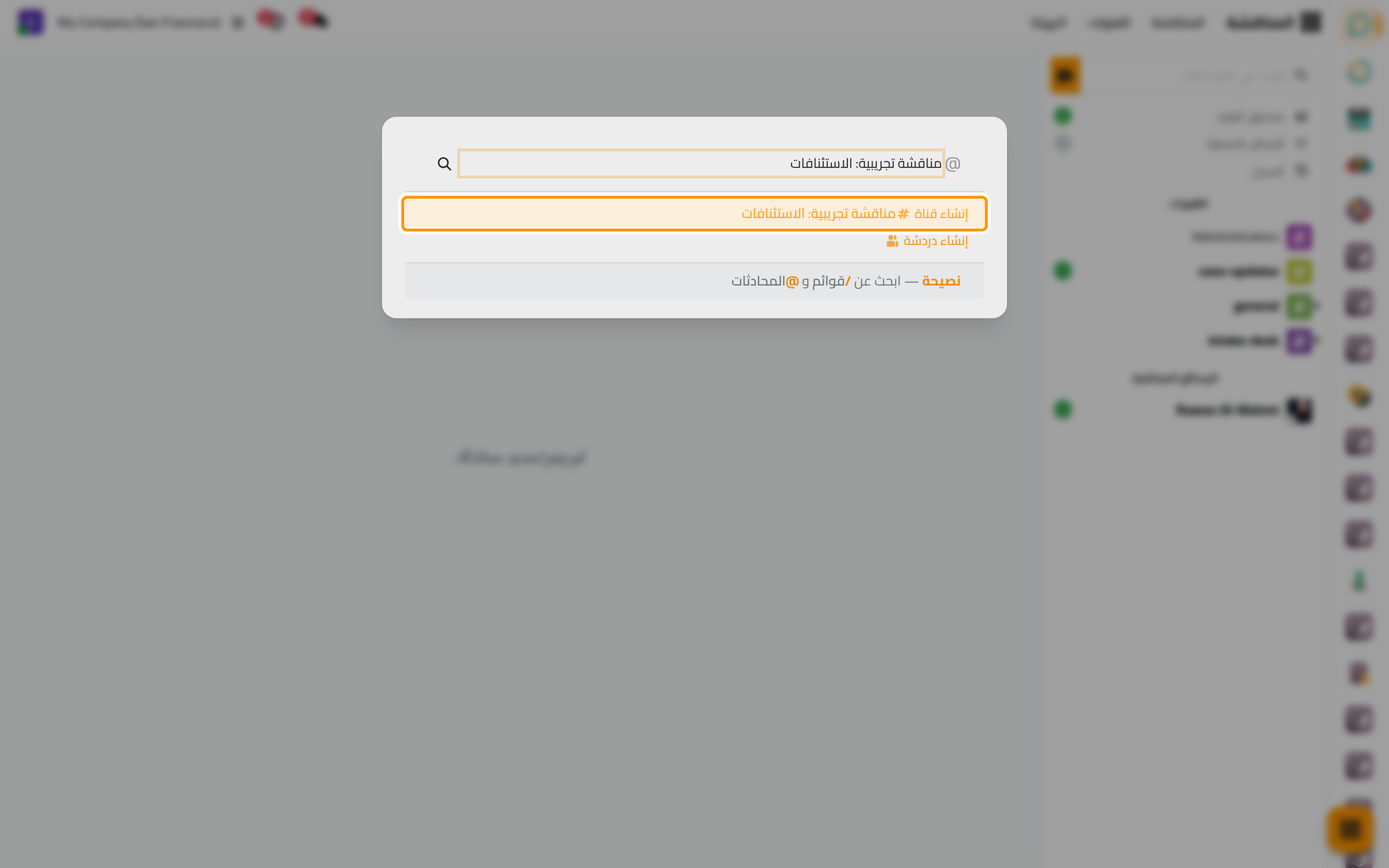
- انقر إنشاء قناة. تفتح القناة وأنت أول أعضائها، وتأخذ مكانها تحت القنوات في الشريط الجانبي. ويتيح إضافة وصف بجانب اسمها أن تقول ما الغرض منها.
ادع الزملاء
- في رأس القناة انقر دعوة الأفراد.
- اكتب جزءا من الاسم في ابحث عن أشخاص لدعوتهم وحدد الزميل. ويمكنك تحديد عدة أشخاص لدعوتهم معا.
- انقر دعوة. فيصير الزميل عضوا في القناة.
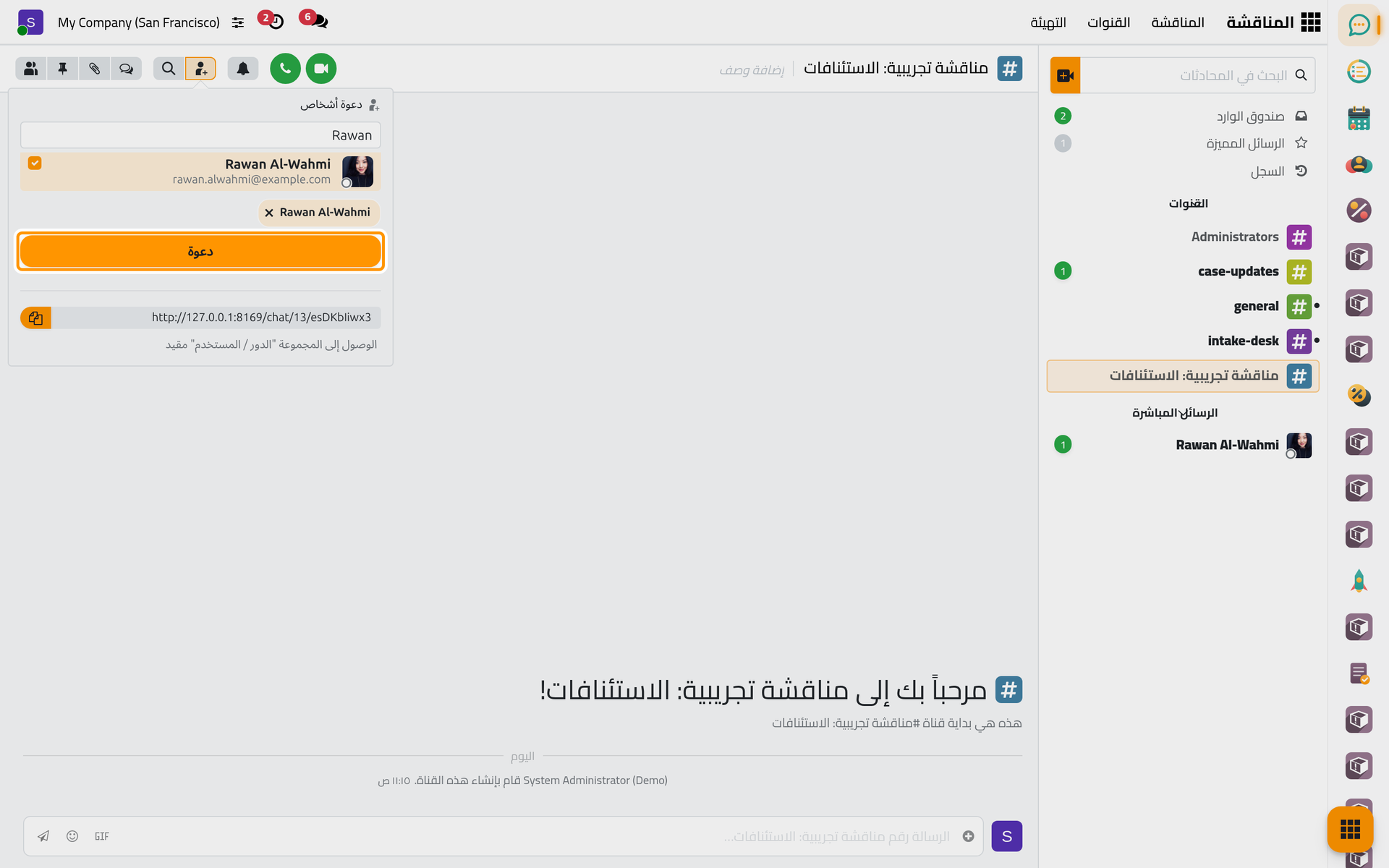
وتحت القائمة رابط الدعوة الذي يمكن نسخه وإرساله، ويذكر السطر الذي تحته المجموعة التي تقتصر عليها القناة.
حدد من يرى القناة
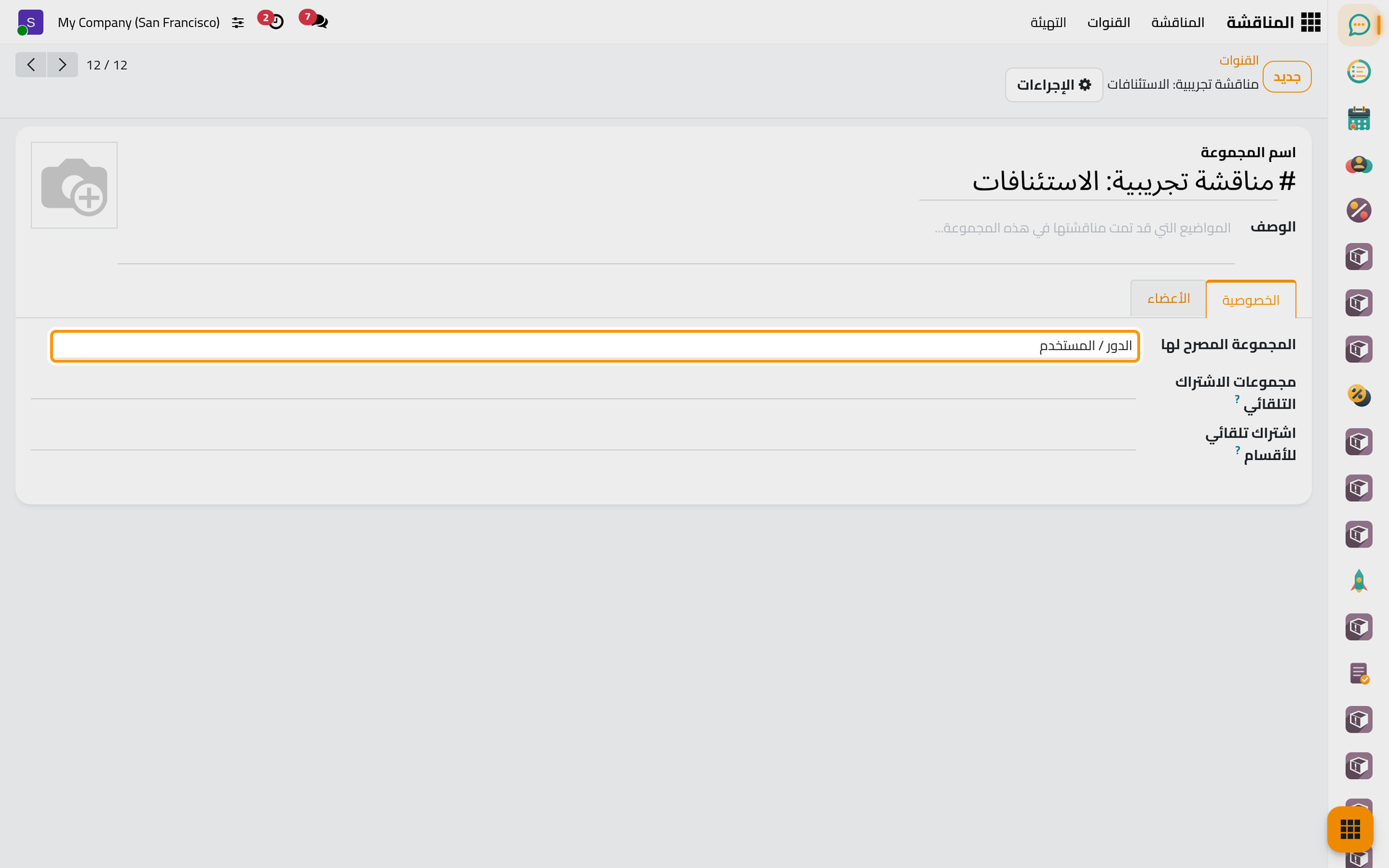
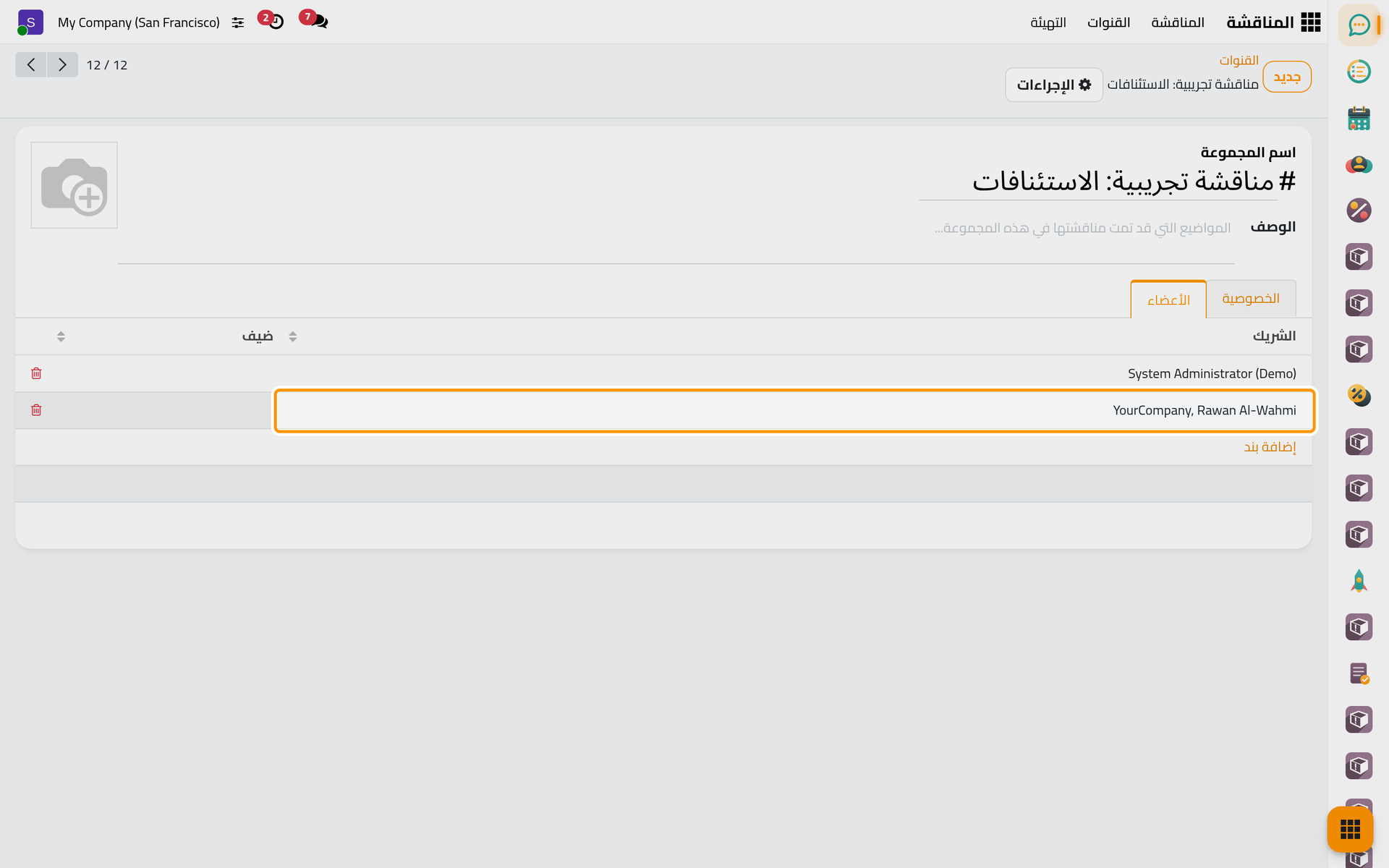
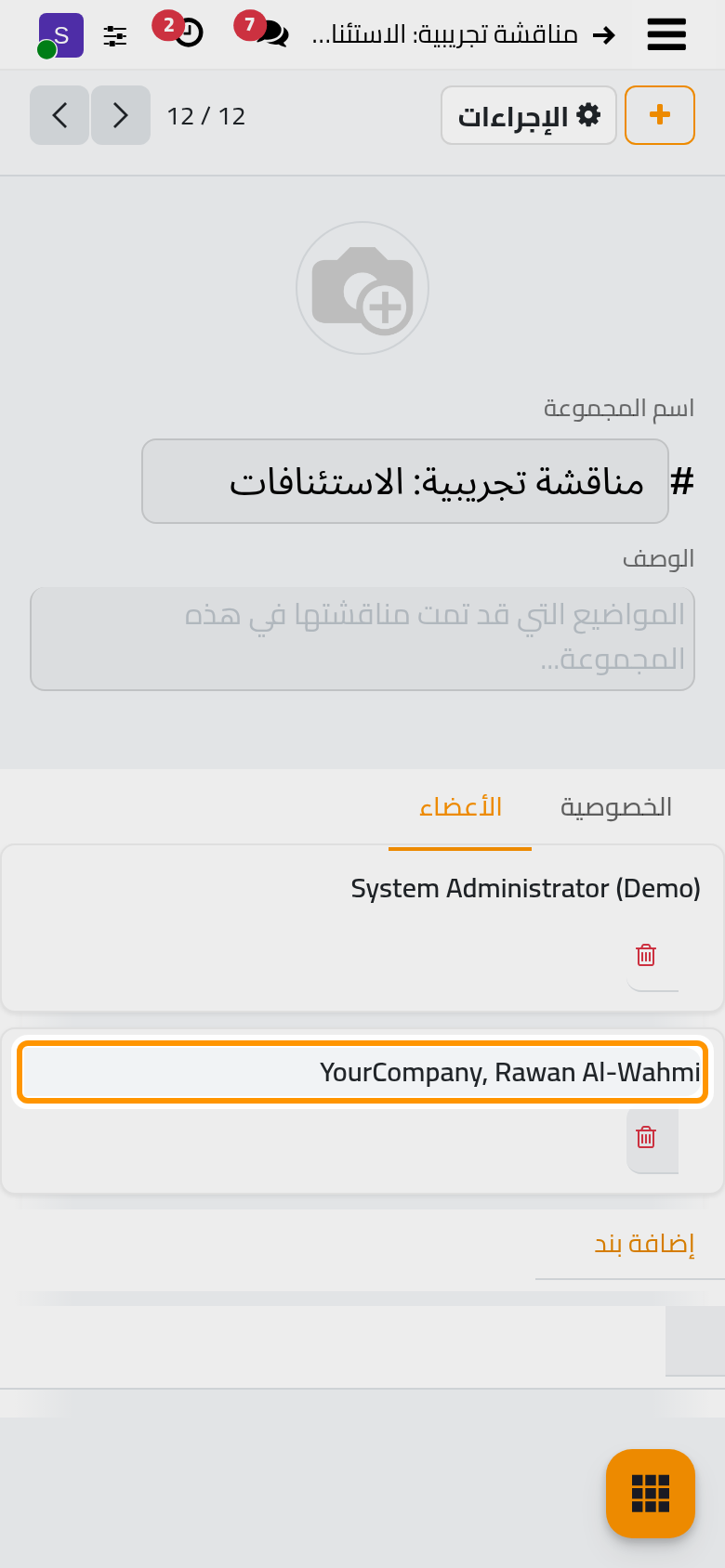
- افتح وانقر بطاقة القناة. يفتح نموذجها، وعنوان حقل الاسم فيه اسم المجموعة.
- في تبويب الخصوصية:
- المجموعة المصرح لها: لا يرى القناة ولا ينضم إليها إلا مستخدمو هذه المجموعة. وتأخذ القناة الجديدة الدور / المستخدم، أي كل مستخدم داخلي، فاختر مجموعة أضيق لتقصر القناة على مستخدميها.
- مجموعات الاشتراك التلقائي: يصير كل مستخدم في هذه المجموعات عضوا، الآن وكلما انضم أحد إلى المجموعة لاحقا.
- اشتراك تلقائي للأقسام: يضيف موظفي هذه الأقسام عند الحفظ، وكل موظف ينشأ فيها بعد ذلك.
- يعرض تبويب الأعضاء أعضاء القناة. يضيف إضافة بند عضوا، وتحذفه أيقونة الحذف. ثم انقر الحفظ يدويا لتحفظ التغييرات.
انضم إلى قناة أو غادرها
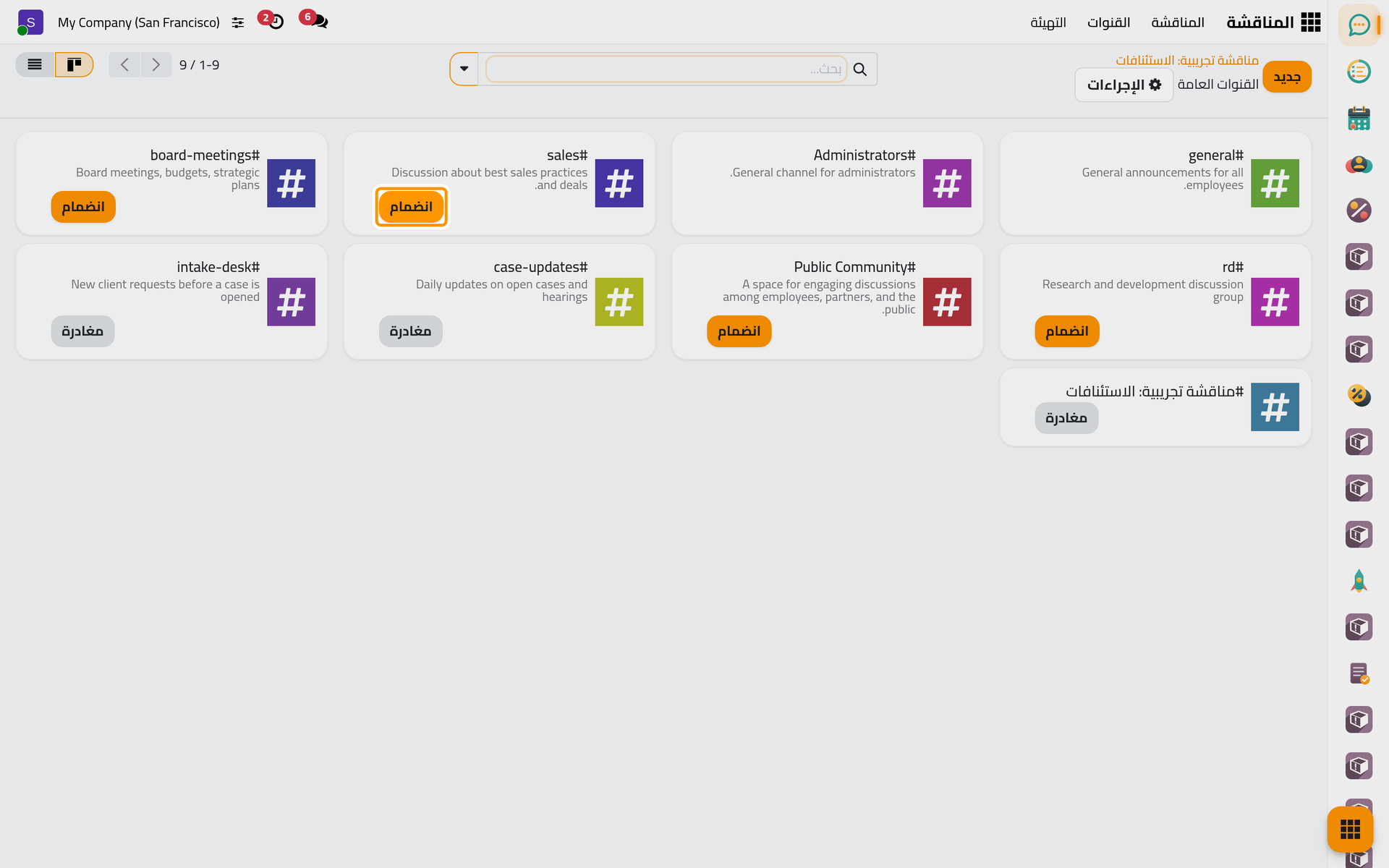
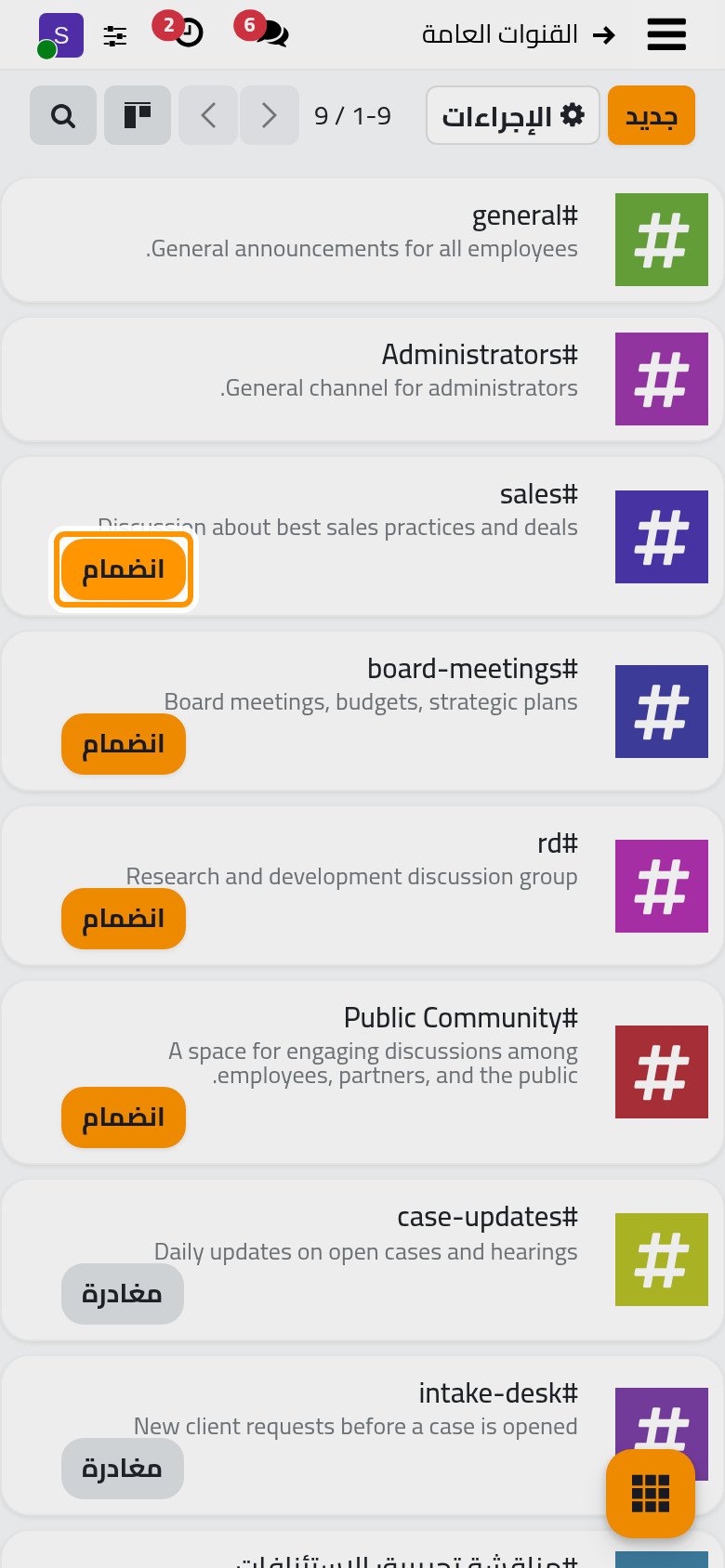
ضع المؤشر على القنوات في الشريط الجانبي وانقر الترس عرض أو الانضمام إلى قناة. تعرض كل قناة يمكنك رؤيتها زر انضمام، أو مغادرة إن كنت عضوا فيها. أما القناة التي لها مجموعات الاشتراك التلقائي فلا تعرض أيا منهما، لأن أعضاءها يأتون من المجموعات، فاكتمها إن كثرت رسائلها (اختيار الإشعارات وكتم قناة). ويعرض البطاقات نفسها، ومعها المحادثات الفرعية التي فتحت داخل القنوات.
خاطب فريقا كاملا من خلال دور
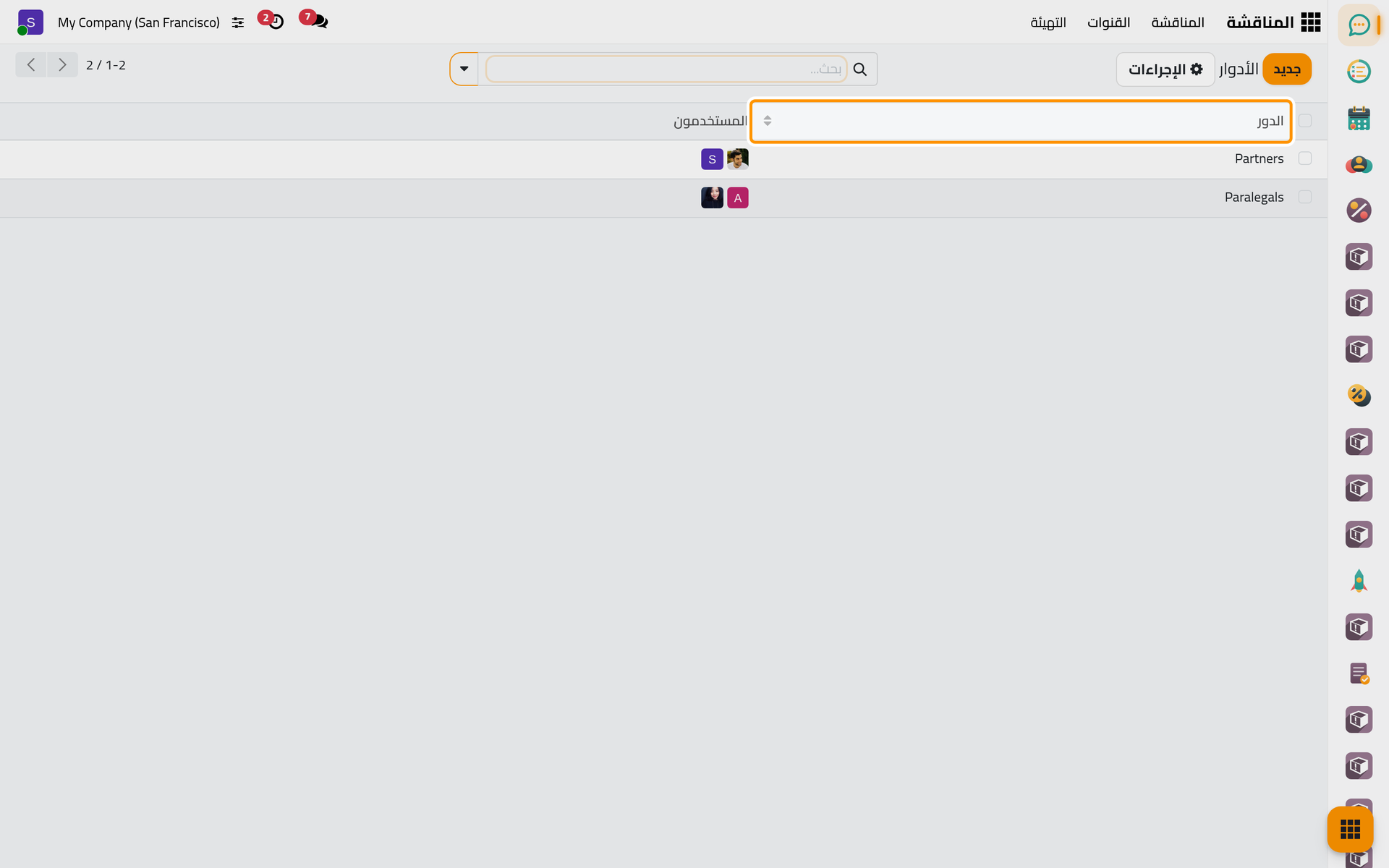
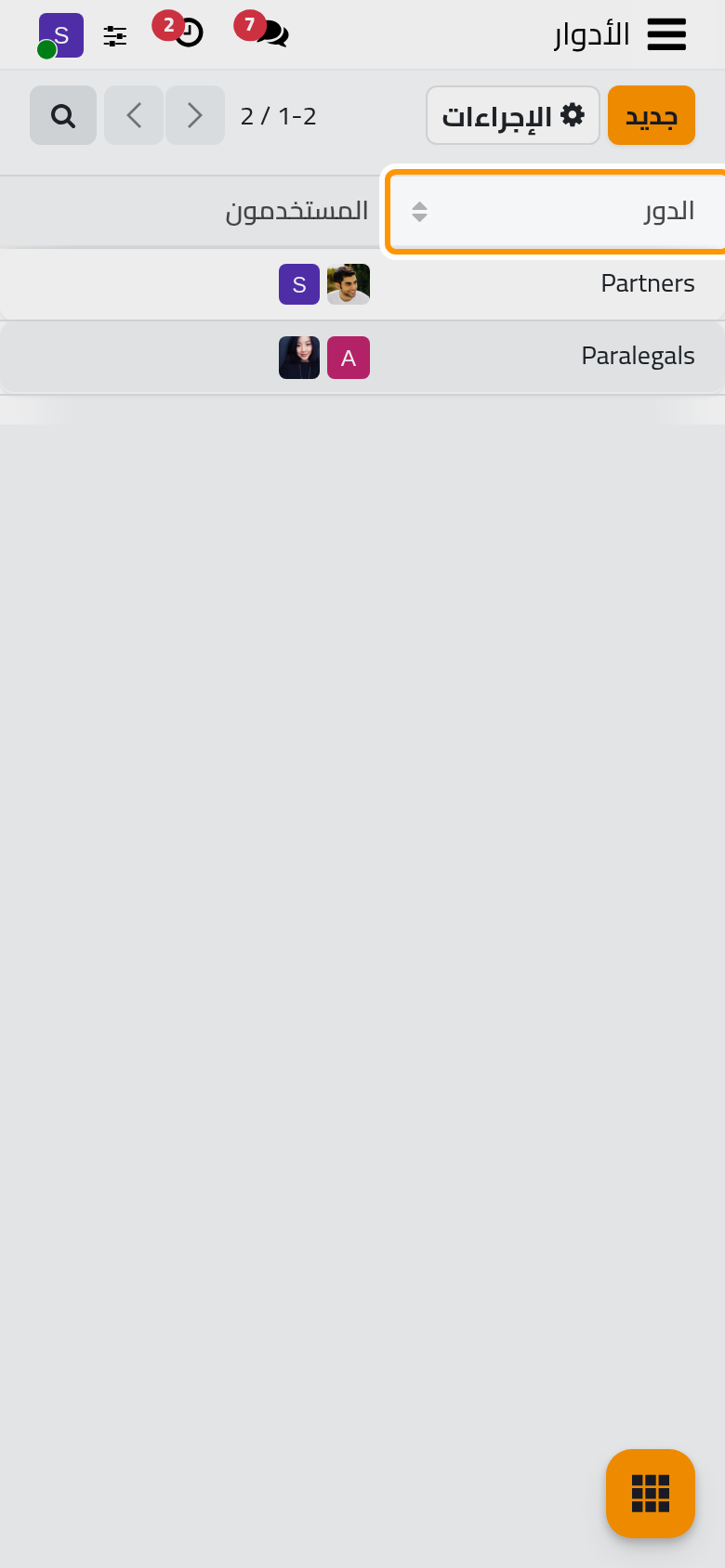
- افتح . كل سطر الدور ومعه المستخدمون، وهنا Partners وParalegals. وانقر جديد لتضيف دورا وتختار مستخدميه.
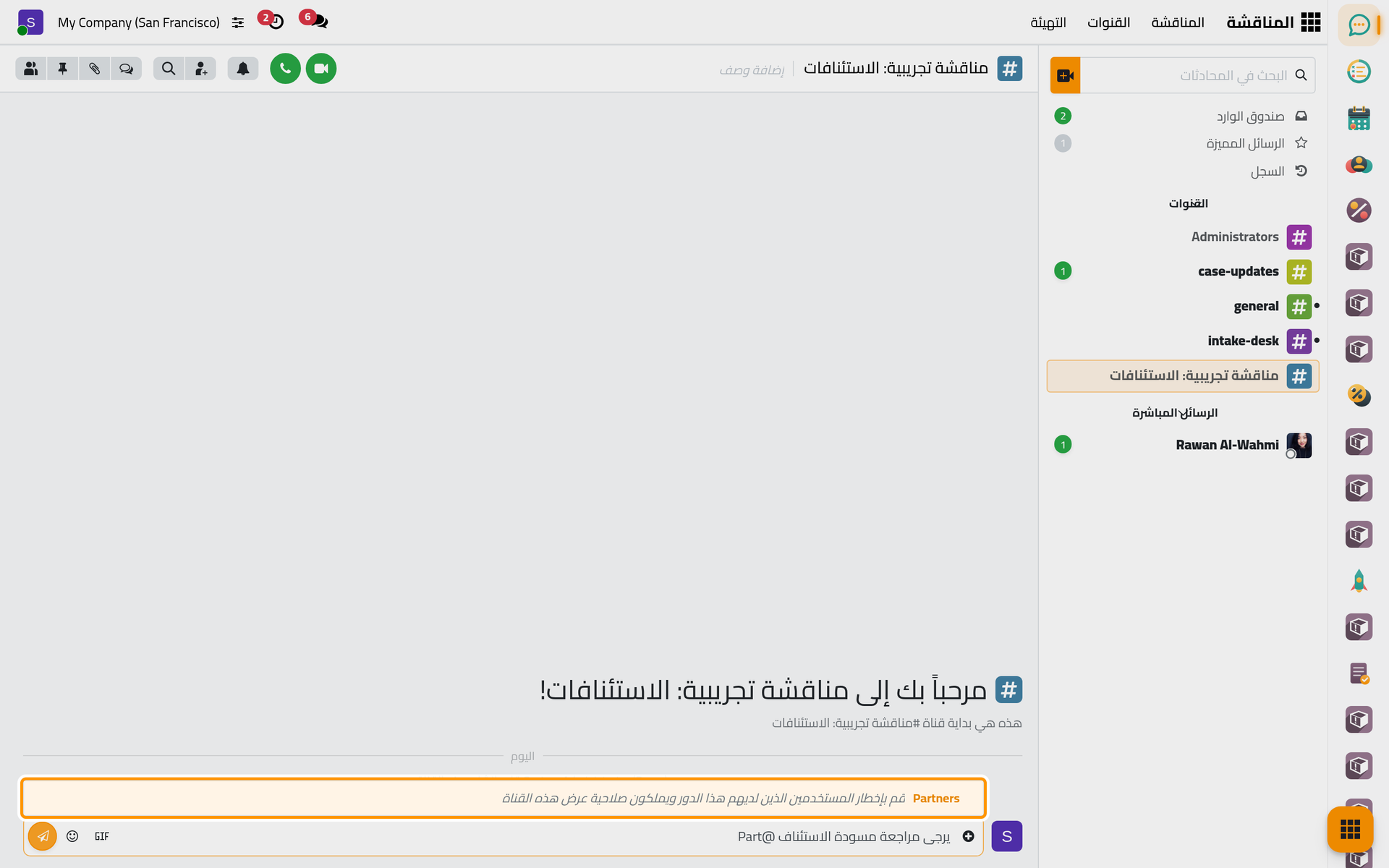
- في القناة اكتب @ وبداية اسم الدور. يعرض الدور ومعه عبارة «قم بإخطار المستخدمين الذين لديهم هذا الدور ويملكون صلاحية عرض هذه القناة». اختره وأرسل الرسالة، فيصل الإشعار إلى كل مستخدم يحمل الدور ويستطيع رؤية القناة، كأنك أشرت إلى كل واحد منهم.
الأسئلة الشائعة
كيف أغير اسم القناة أو وصفها؟
انقر الاسم أو الوصف في رأس القناة واكتب فوقه.
كيف أغلق قناة لم يعد أحد يستخدمها؟
افتح نموذجها من واختر الأرشيف من قائمة الإجراءات: تخرج القناة من قوائم القنوات وتبقى رسائلها. أما حذف فلا يظهر إلا للمديرين.
ما الفرق بين القناة والدردشة الجماعية؟
كل من يسمح له برؤية القناة يستطيع أن يجدها وينضم إليها، أما الدردشة الجماعية التي تبدأ من إنشاء دردشة مع عدة أشخاص فتبقى خاصة بهم. وتقارن صفحة كيف تصلك المناقشة بين أنواع المحادثات.
هل أفادتك هذه الصفحة؟
شكرا لك على ملاحظاتك.