تحدث مع فريقك
في هذه الصفحة
تطبيق المناقشة هو الدردشة الداخلية للمكتب. يتحدث الزملاء في قنوات، لكل فريق أو موضوع قناته، وفي دردشات مباشرة بين شخصين، بدلا من سلاسل طويلة من رسائل البريد. ويتابع سير العمل هذا صباحا واحدا لمسؤول النظام التجريبي: الرسائل التي تنتظره، وجوابه في قناة case-updates، وتعبير يضيفه، ودردشة مباشرة مع Rawan Al-Wahmi، ورسالة يحتفظ بها بنجمة.
قبل أن تبدأ
- يظهر تطبيق المناقشة في الشاشة الرئيسية لكل مستخدم داخلي، ولا يحتاج إلى أي صلاحية إضافية.
- لا يظهر صندوق الوارد والسجل في الشريط الجانبي إلا حين يكون تفضيل إشعار عندك في جاه. أما مع حسب البريد الإلكتروني فتصل الرسائل نفسها إلى بريدك. ويتم هذا الاختيار في ضبط تفضيلاتك.
- في البيانات التجريبية أنت عضو في قناتي case-updates وintake-desk، وقد وجهت إليك Nora Al-Wahmi سؤالا في case-updates، وكتبت إليك Rawan Al-Wahmi بشأن القضية CA/2026/0003 وفي دردشة مباشرة.
- على الهاتف تفتح المناقشة على قائمة المحادثات، وفي أسفلها تبويبات الإشعارات والدردشات والقنوات وصندوق الوارد، وتفتح لمسة واحدة المحادثة بملء الشاشة. أما صور هذه الصفحة فتعرض شاشة الحاسوب.
الخطوة 1: افتح المناقشة
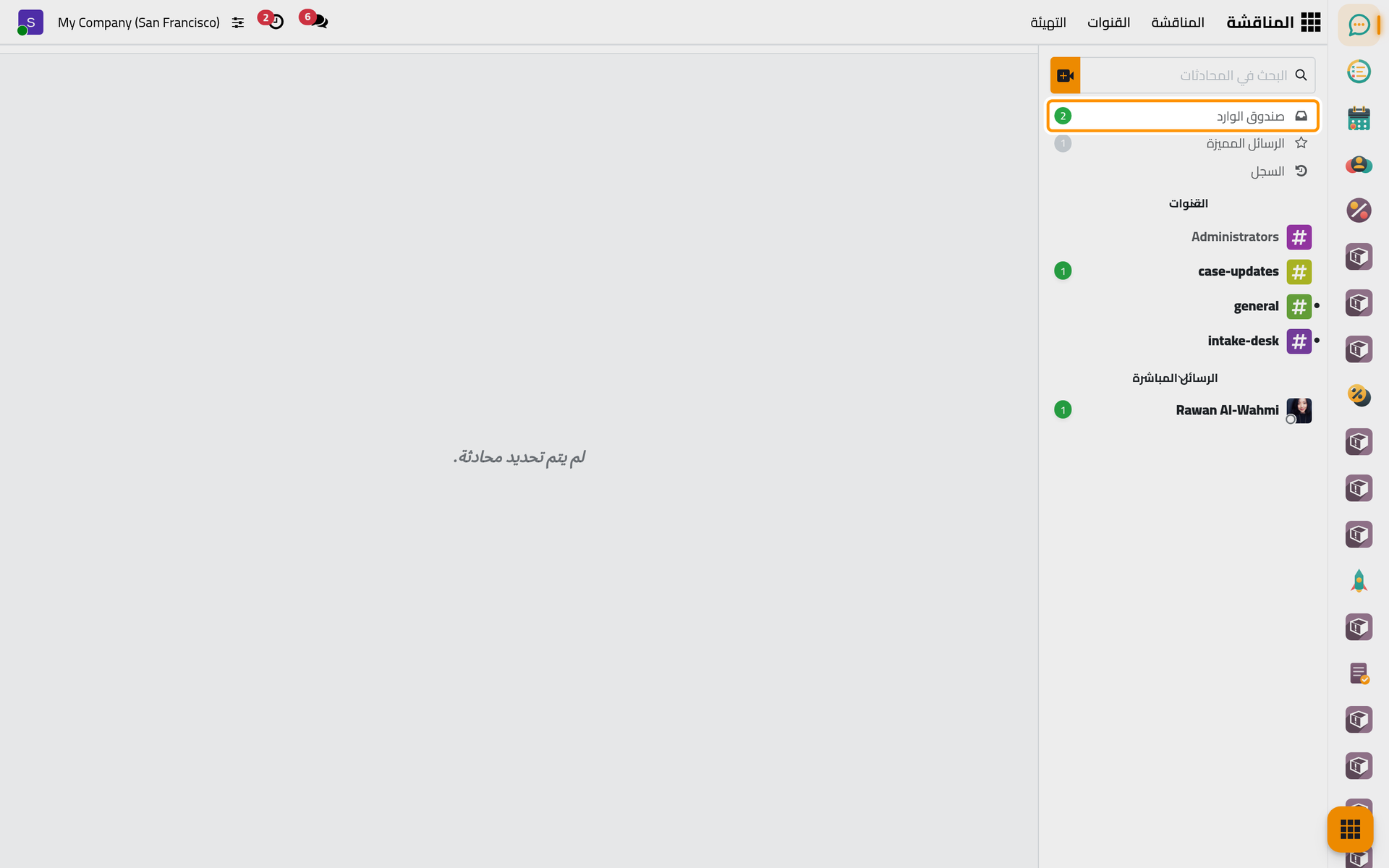
افتح . يعرض الشريط الجانبي صندوق الوارد والرسائل المميزة والسجل، ثم القنوات والرسائل المباشرة. ويبين عداد أخضر عدد الرسائل التي تنتظرك، وتعني النقطة قبل اسم القناة أن فيها رسائل لم تقرأها بعد.
الخطوة 2: أفرغ صندوق الوارد
- انقر صندوق الوارد. يجمع كل ما وجه إليك: الرسائل التي تشير إليك في قناة، والرسائل المرسلة إليك على سجل أو على سجل تتابعه، وهي هنا رسالة بشأن قضية. واسم السجل رابط يفتحه.
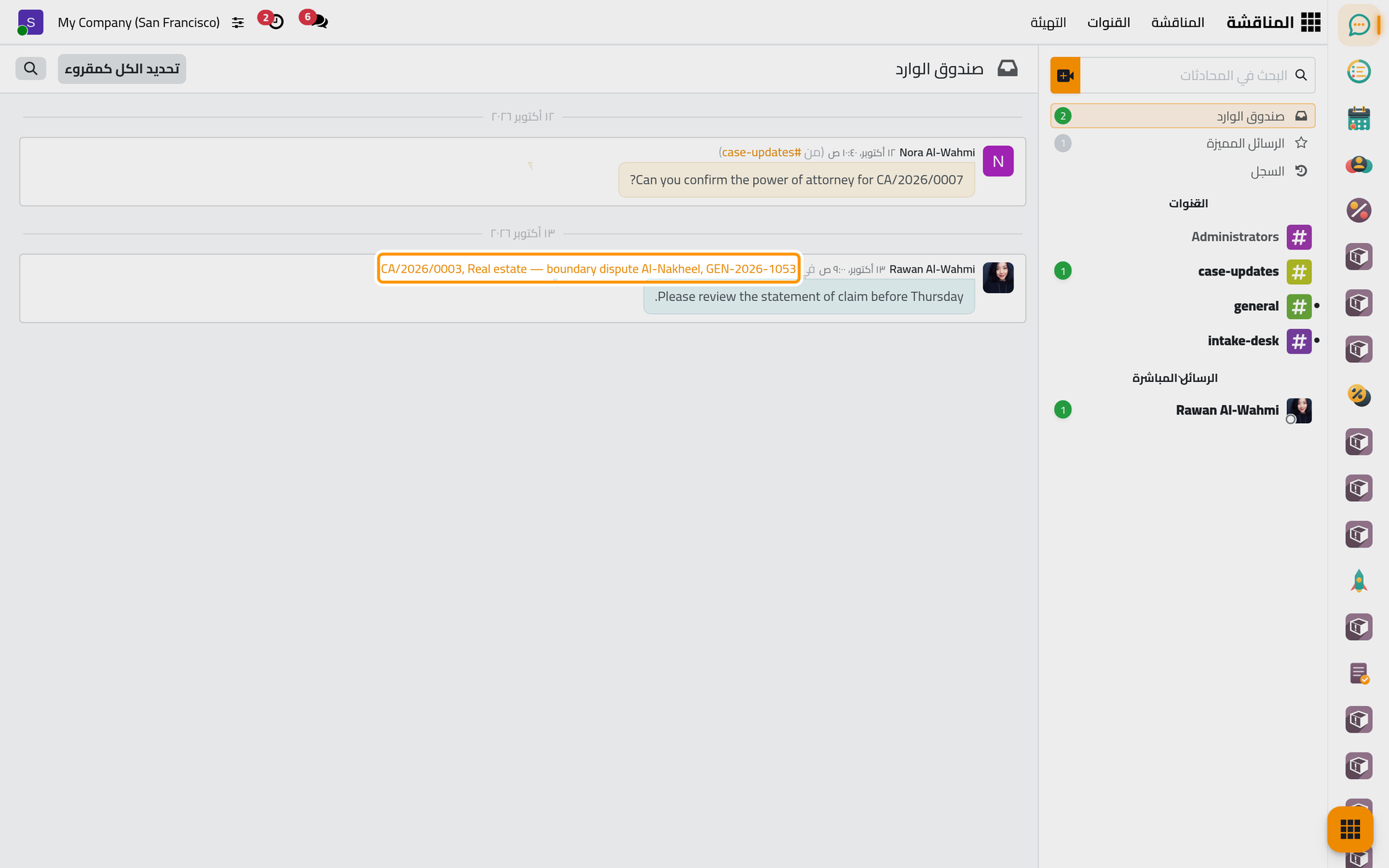
- ضع المؤشر على الرسالة الخاصة بالقضية وانقر علامة الصح التعيين كمقروء. تخرج الرسالة من صندوق الوارد وتبقى في السجل. ويفعل زر تحديد الكل كمقروء في الأعلى ذلك لكل الرسائل دفعة واحدة.
وتشرح صفحة متابعة السجل سجل المحادثة في القضية نفسها، حيث كتبت الرسالة.
الخطوة 3: أجب في قناة
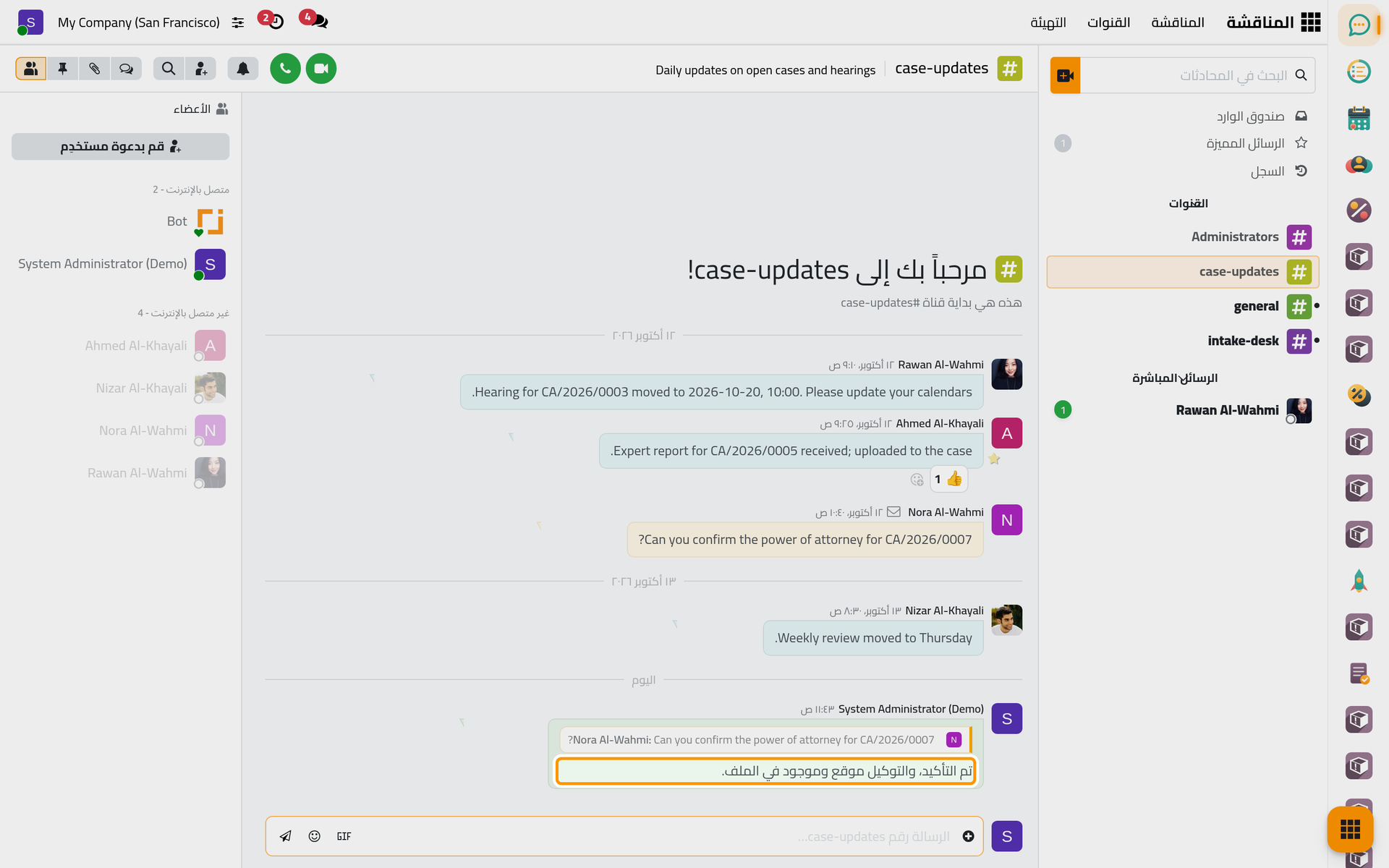
- تحت القنوات انقر case-updates. تمتد الرسائل من الأقدم في الأعلى إلى الأحدث في الأسفل، وتبرز بلون مميز الرسالة التي تشير إليك. ويجعل فتح القناة رسائلها مقروءة، ويخرج الإشارة من صندوق الوارد.
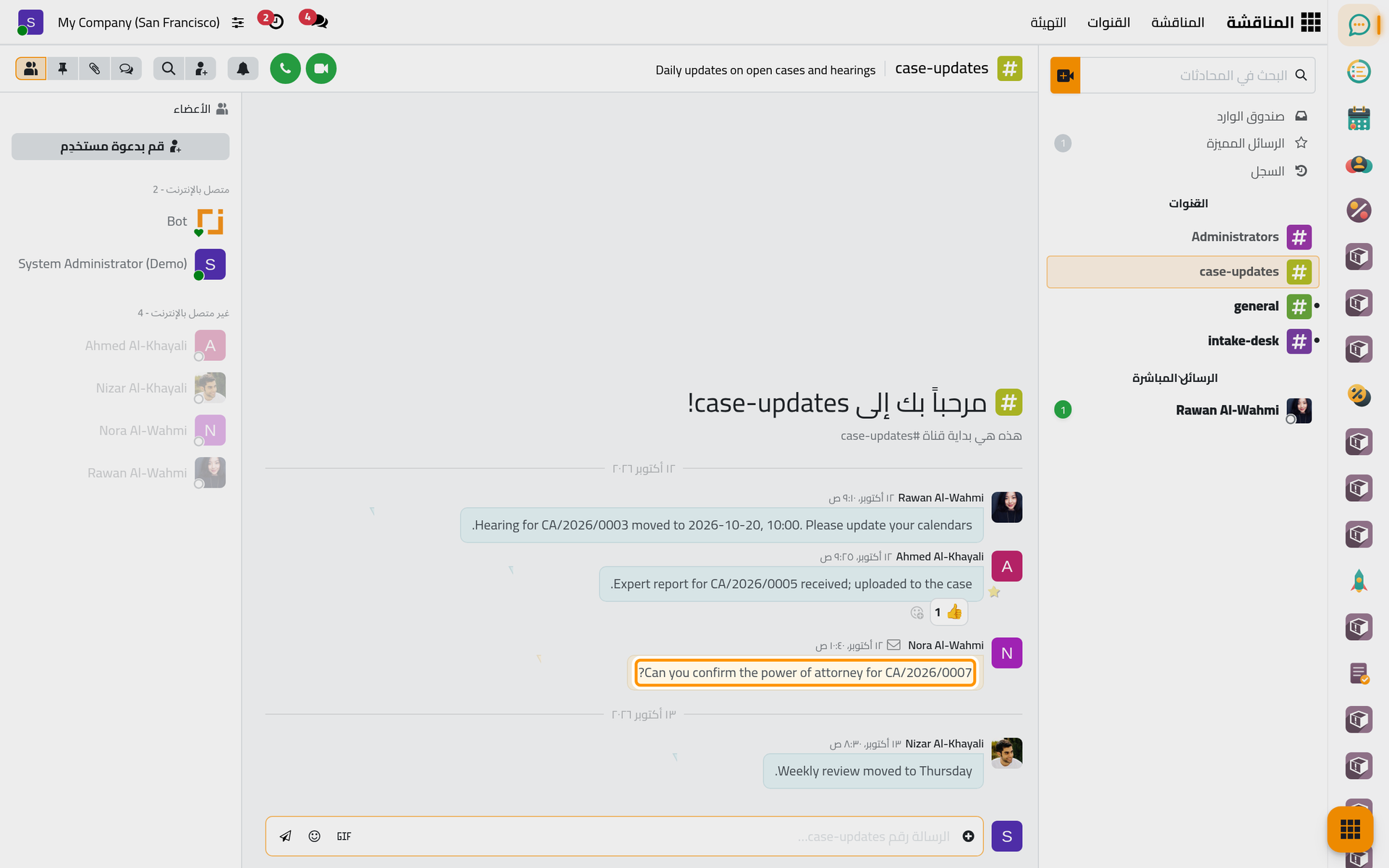
- ضع المؤشر على رسالة Nora وانقر الرد. تظهر عبارة الرد على واسم Nora Al-Wahmi فوق مربع الرسالة، وتلغي العلامة × بجانبها الرد.
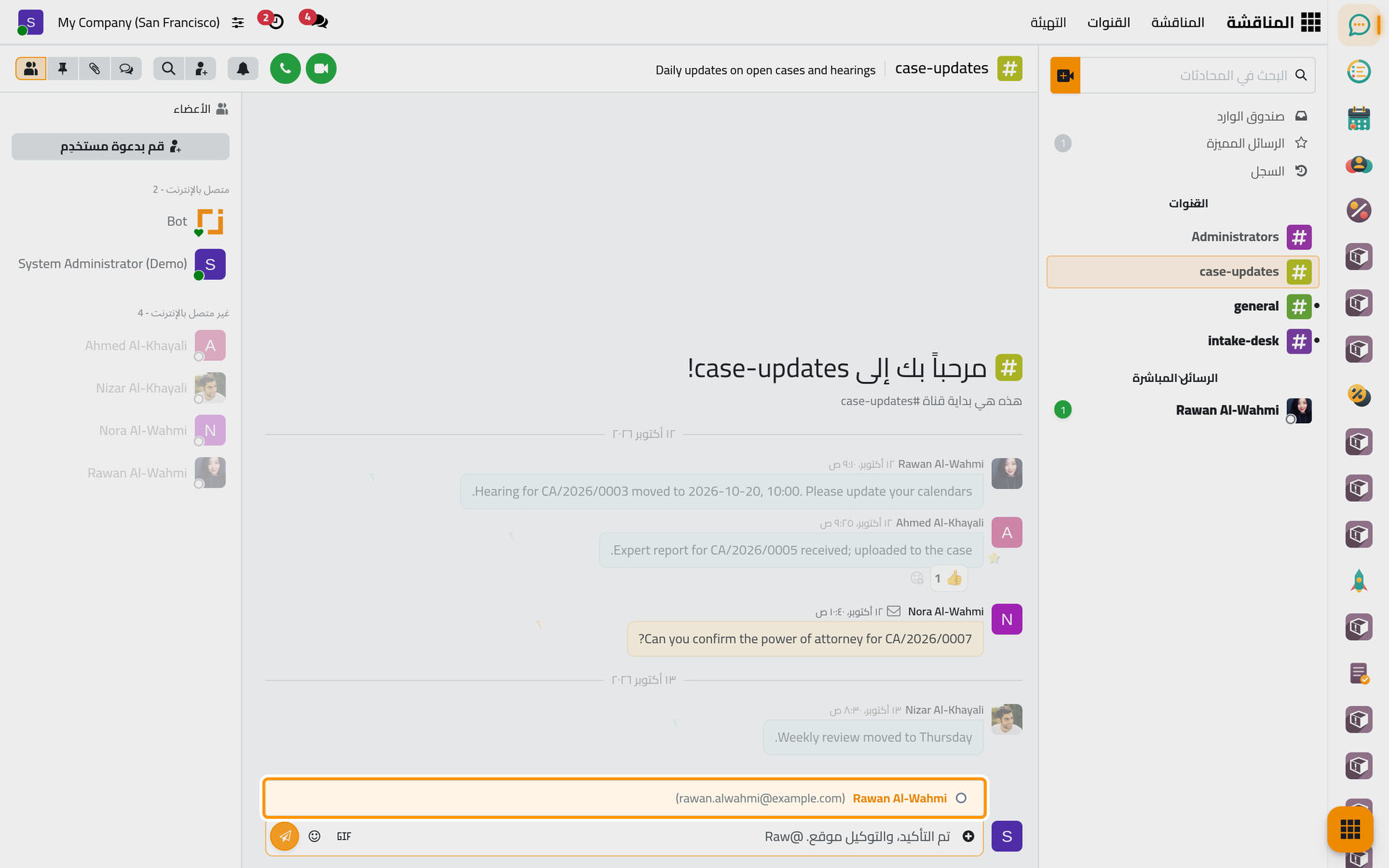
- اكتب جوابك. ولتشير إلى زميل اكتب @ وأول حروف اسمه، ثم اختر الاسم من القائمة: فيصله إشعار في صندوق الوارد أو بالبريد بحسب تفضيله هو.
- انقر إرسال أو اضغط Enter. يظهر جوابك في الأسفل تحت اقتباس من رسالة Nora، فيرى الجميع على أي رسالة يجيب.
الخطوة 4: تفاعل مع رسالة
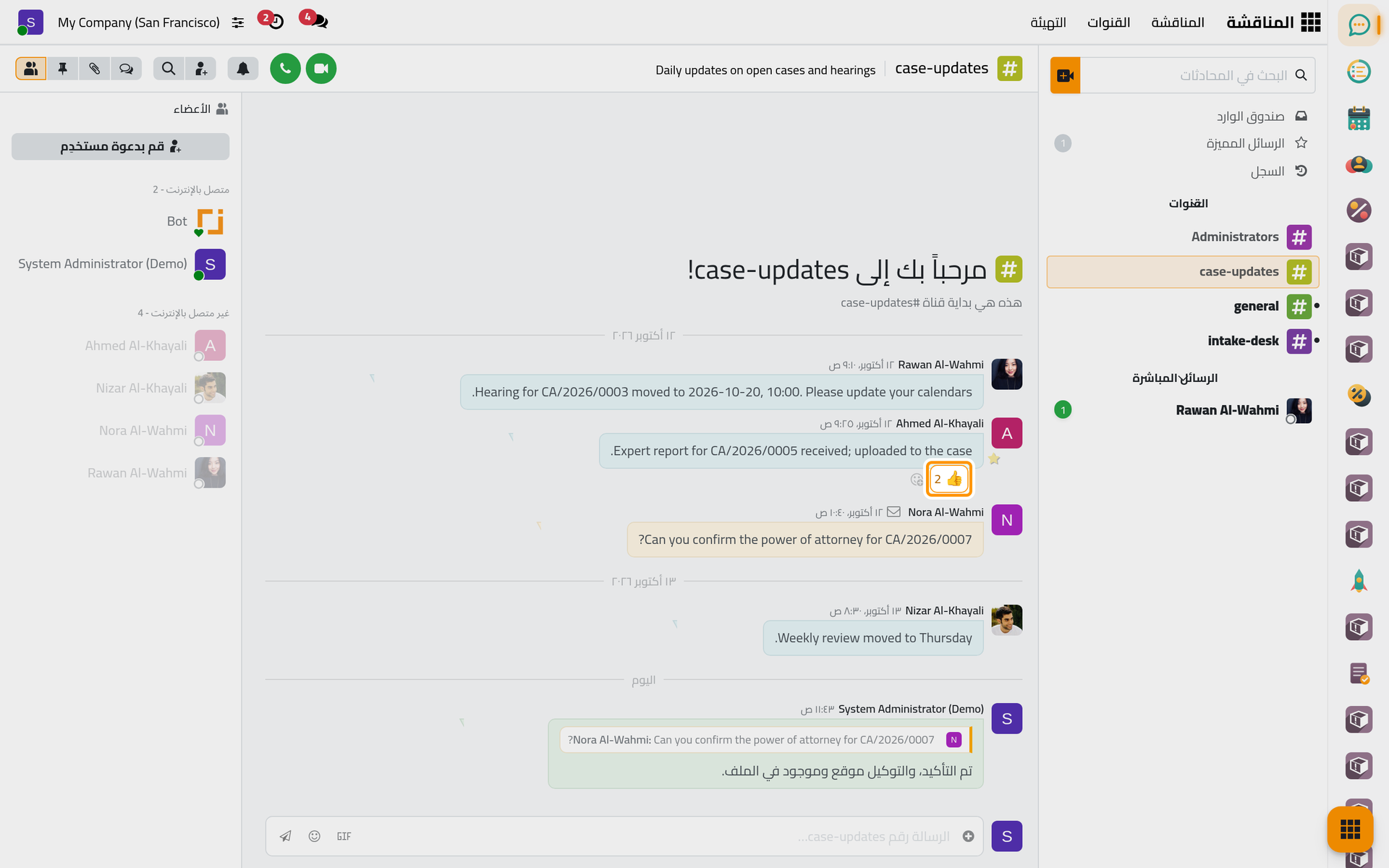
تحت رسالة Ahmed انقر علامة 👍 التي وضعها Nizar قبلك: يضاف تعبيرك ويرتفع العداد من 1 إلى 2. والنقرة الثانية تسحبه. ولتختار رمزا آخر ضع المؤشر على الرسالة وانقر إضافة تعبير. والتعبير يقر بالرسالة دون أن يضيف رسالة جديدة إلى القناة.
الخطوة 5: أجب عن رسالة مباشرة
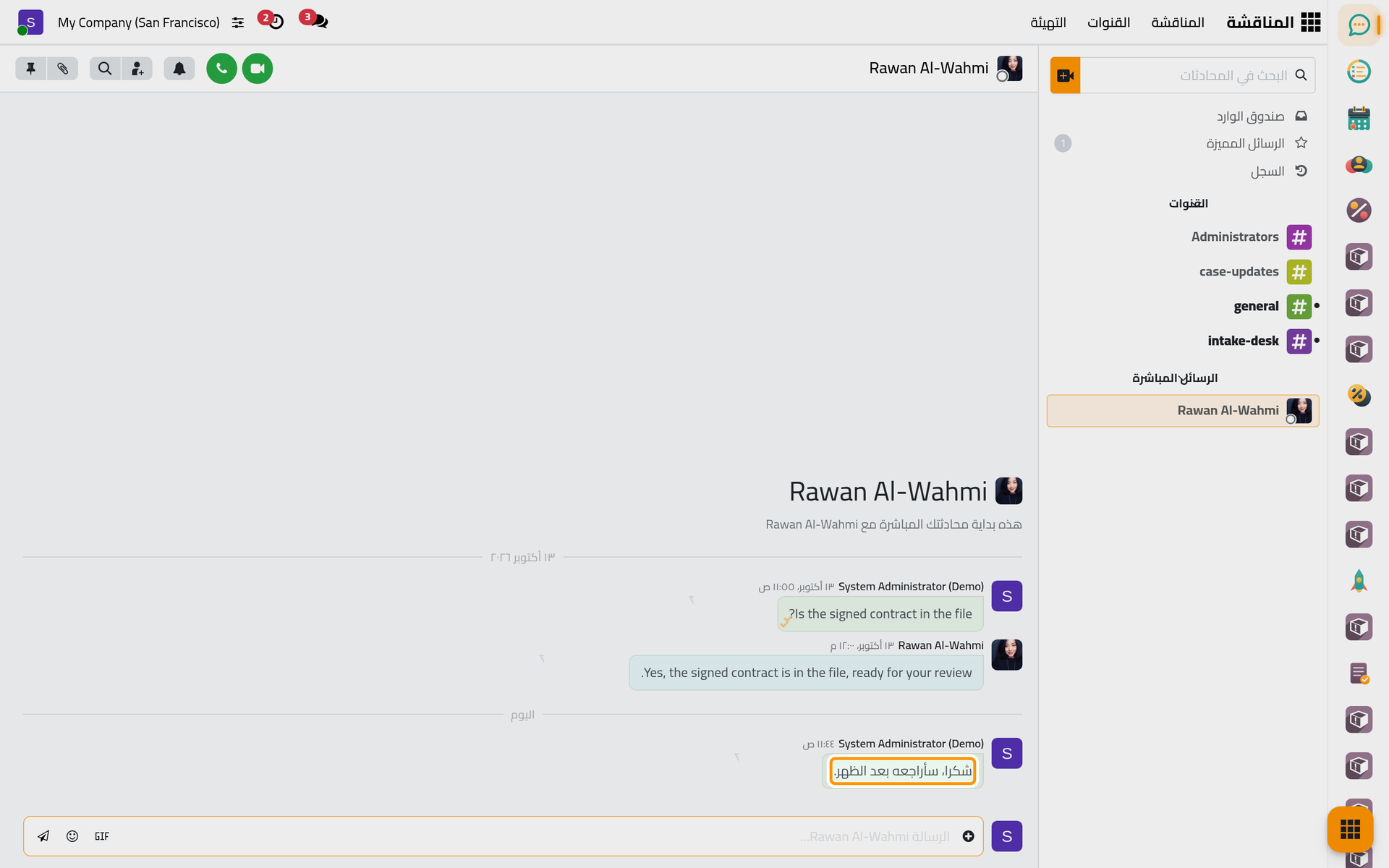
- تحت الرسائل المباشرة انقر Rawan Al-Wahmi. يبين خط أحمر عليه جديد أين تبدأ الرسائل التي لم تقرأها.
- اكتب جوابك في مربع الرسالة وانقر إرسال. ولا يرى الدردشة المباشرة إلا أنتما الاثنان.
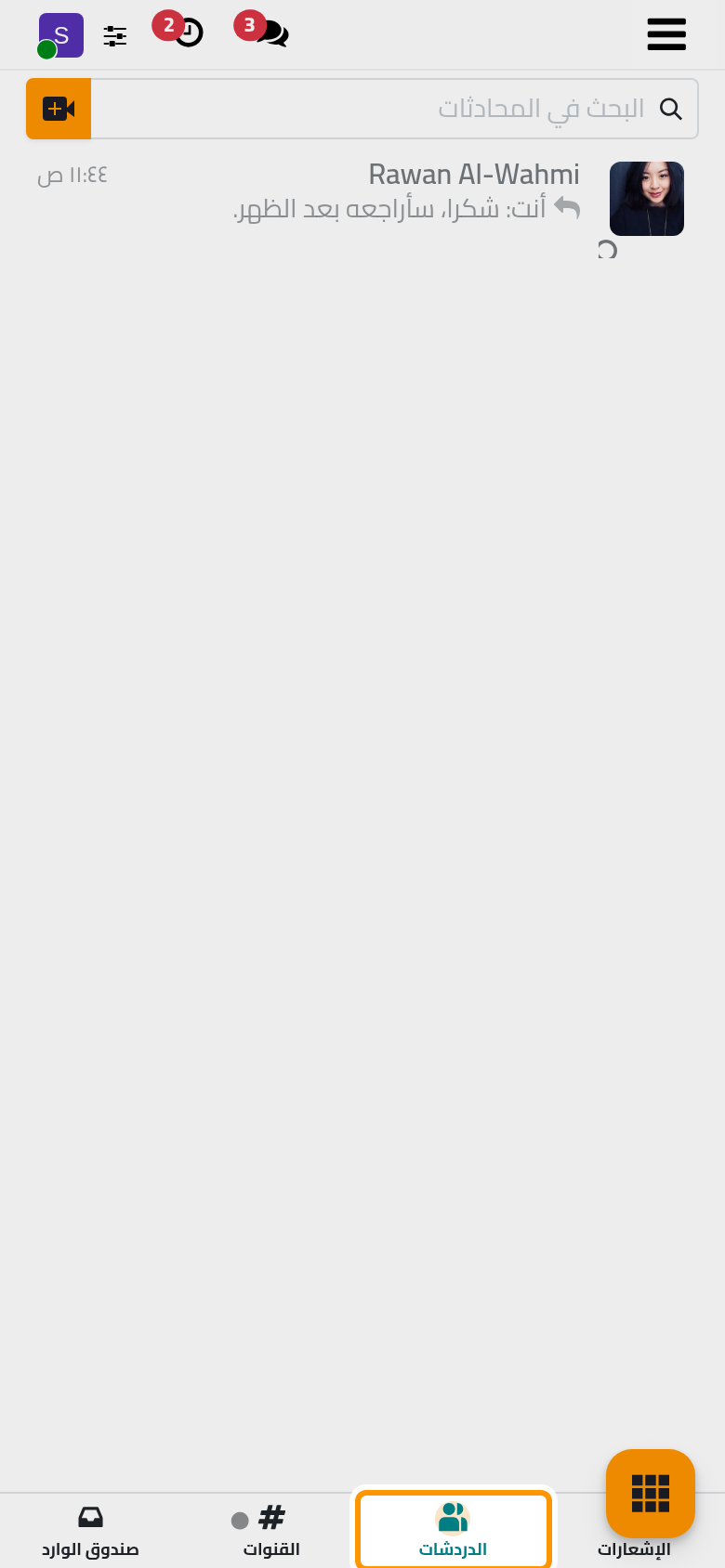
وعلى الهاتف تجد الدردشة تحت تبويب الدردشات، وتحت الاسم آخر رسالة فيها.
الخطوة 6: جد رسالة من جديد
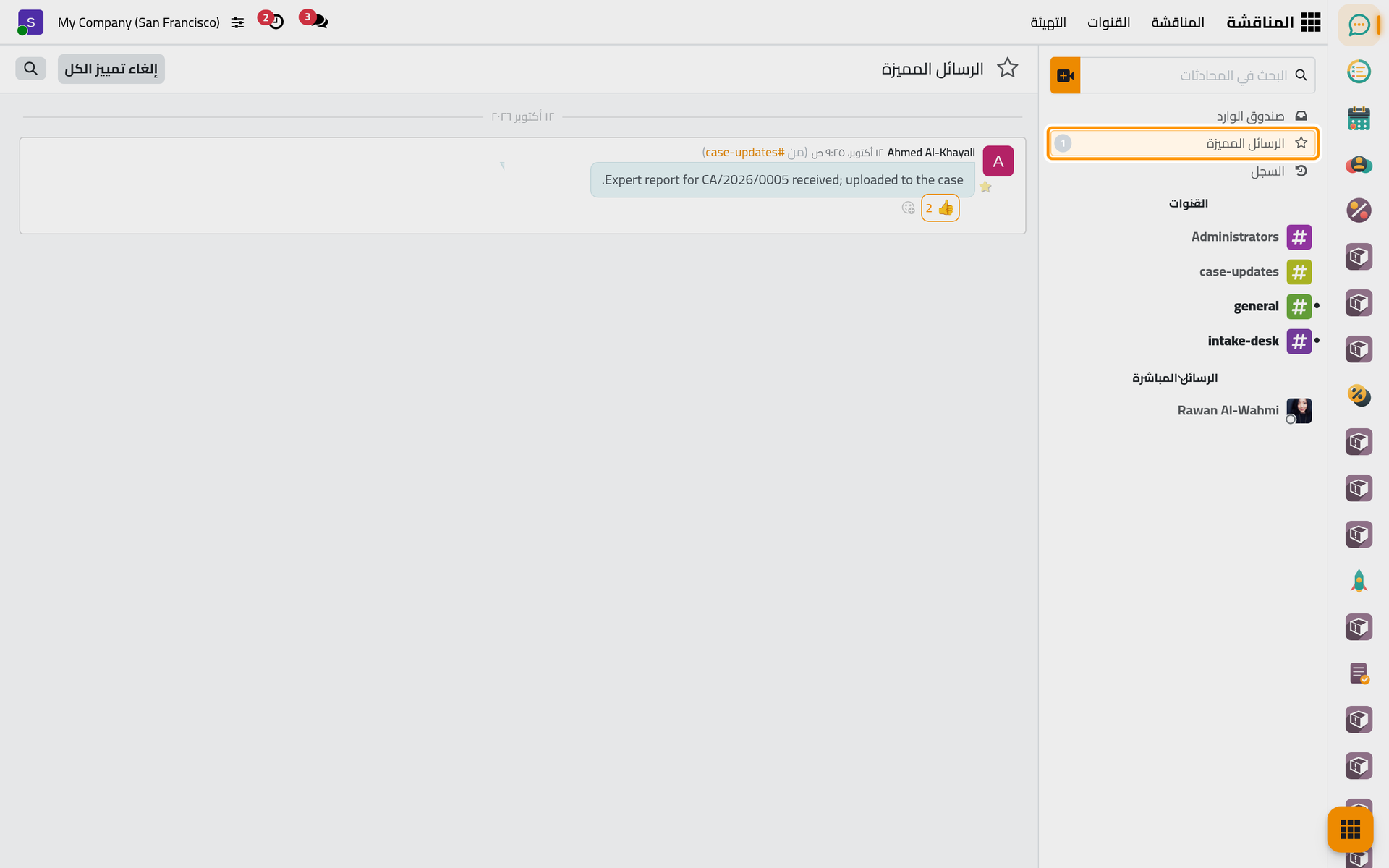
ضع المؤشر على أي رسالة وانقر إضافة نجمة لتبقيها في متناولك. ثم انقر الرسائل المميزة في الشريط الجانبي: تعرض كل رسالة ميزتها بنجمة، ومع كل منها القناة التي جاءت منها. ويفرغ إلغاء تمييز الكل القائمة، وتبقى الرسائل نفسها في قنواتها.
ما أنجزته
صباح واحد في المناقشة: أفرغت صندوق الوارد، وأجبت عن سؤال في قناة بالرد عليه، وأضفت تعبيرا، وأجبت في دردشة مباشرة، ووجدت رسالة مميزة من جديد. ويتناول دليل المستخدم كل جزء بتفصيل أكبر: إنشاء قناة ودعوة الزملاء لقنواتك وأدوارك، واختيار الإشعارات وكتم قناة لتقرر ما يصلك، والبحث عن الرسائل وتثبيتها وتمييزها للبحث والرسائل المثبتة والردود الجاهزة. وتشرح صفحة كيف تصلك المناقشة ما يصل إلى أين.
هل أفادتك هذه الصفحة؟
شكرا لك على ملاحظاتك.