من الحذف إلى الاستعادة
في هذه الصفحة
تطبيق سلة المهملات شبكة أمان للحذف الخاطئ. فقبل أن يزال أي سجل يحتفظ التطبيق بنسخة منه: عنصر واحد لكل سجل، فيه من حذفه ومتى، والقيم التي كان يحملها، وصورة لهذه القيم تسمى اللقطة. ثم يفتح المدير العنصر ويستعيد السجل. ويحذف سير العمل هذا علامة تصنيف ينشئها بنفسه ثم يعيدها، من لحظة الحذف حتى السجل الذي تفتحه من جديد. واختيرت علامة التصنيف لأنه لا شيء يعتمد عليها.
قبل أن تبدأ
- تحتاج إلى صلاحية Manager على Recycle Bin، في قسم الإدارة من المستخدم. ولا يملكها عند التثبيت إلا مدير النظام، وتشرح صفحة منح صلاحية سلة المهملات طريقة منحها.
- يحتاج إنشاء علامة تصنيف لجهة اتصال وحذفها إلى صلاحية إنشاء على جهة الاتصال، كما في جهات الاتصال نفسها.
- لا شيء يحتاج إلى تفعيل: فالسلة تحفظ افتراضيا كل نوع من السجلات يمكن للمستخدم حذفه، عدا بعض الأنواع التقنية مثل المرفقات والرسائل (كيف تعمل سلة المهملات). وتشرح صفحة إعدادات سلة المهملات طريقة تضييق ذلك.
الخطوة 1: احذف علامة تصنيف
- افتح وانقر جديد، فيفتح سطر جديد في آخر القائمة.
- اكتب الاسم
مثال سلة المهملات: ملفات معلقةوانقر حفظ. وتأخذ علامة التصنيف لونا خاصا بها. - علم المربع في بداية سطرها، ثم افتح قائمة الإجراءات، زر الترس فوق القائمة، واختر حذف.
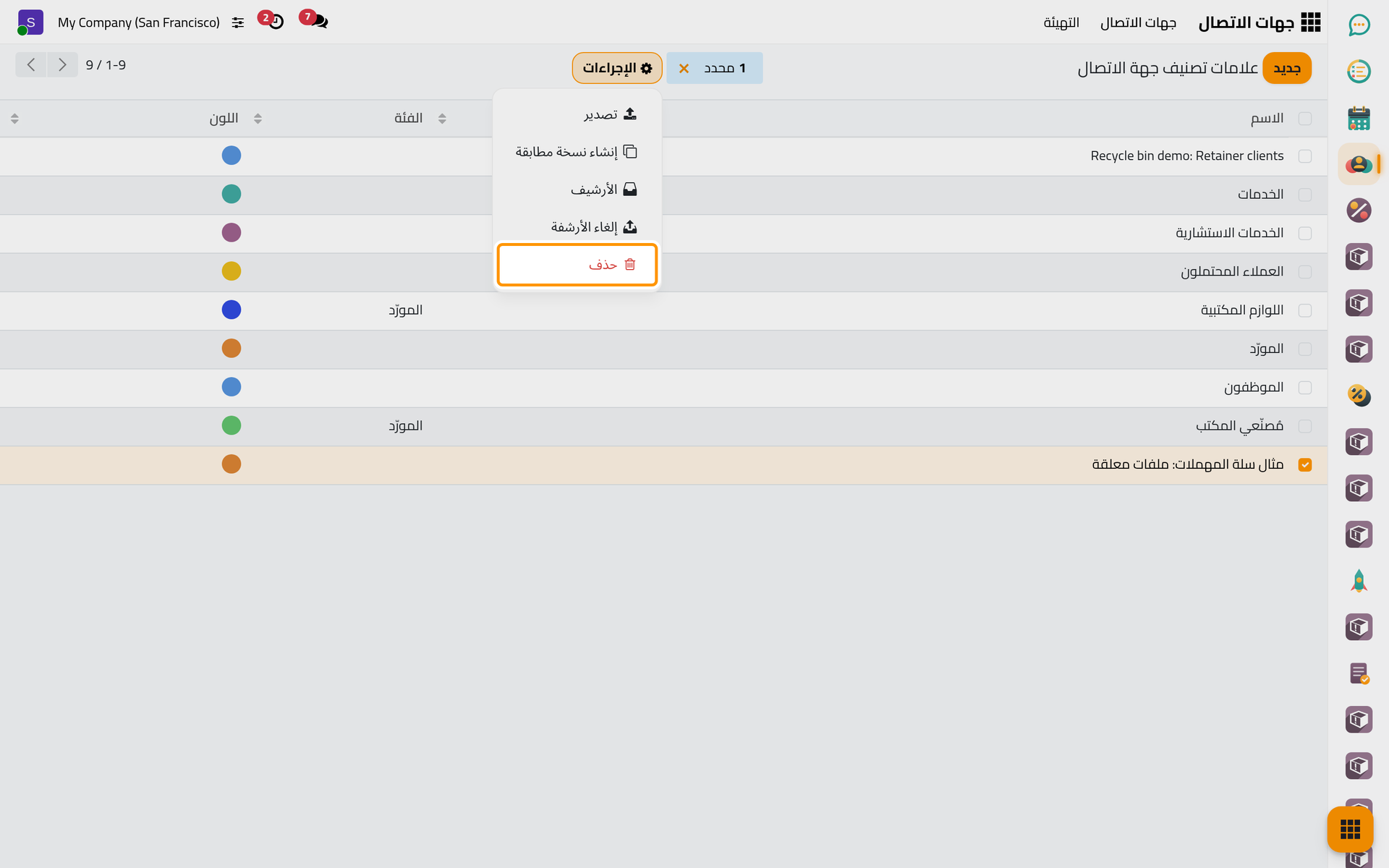
وعلى الهاتف لا تظهر المربعات في القائمة: المس السطر مطولا حتى يتحدد، ثم افتح الإجراءات أعلى القائمة.
- تحذر نافذة وداعا للسجل! من أن السجل سيختفي نهائيا. انقر حذف، فتختفي علامة التصنيف من القائمة، لكن السلة كانت قد حفظت نسختها قبل ذلك. ويشرح الحذف والأرشفة في إنشاء سجل وتعديله وحذفه.
الخطوة 2: جدها في السلة
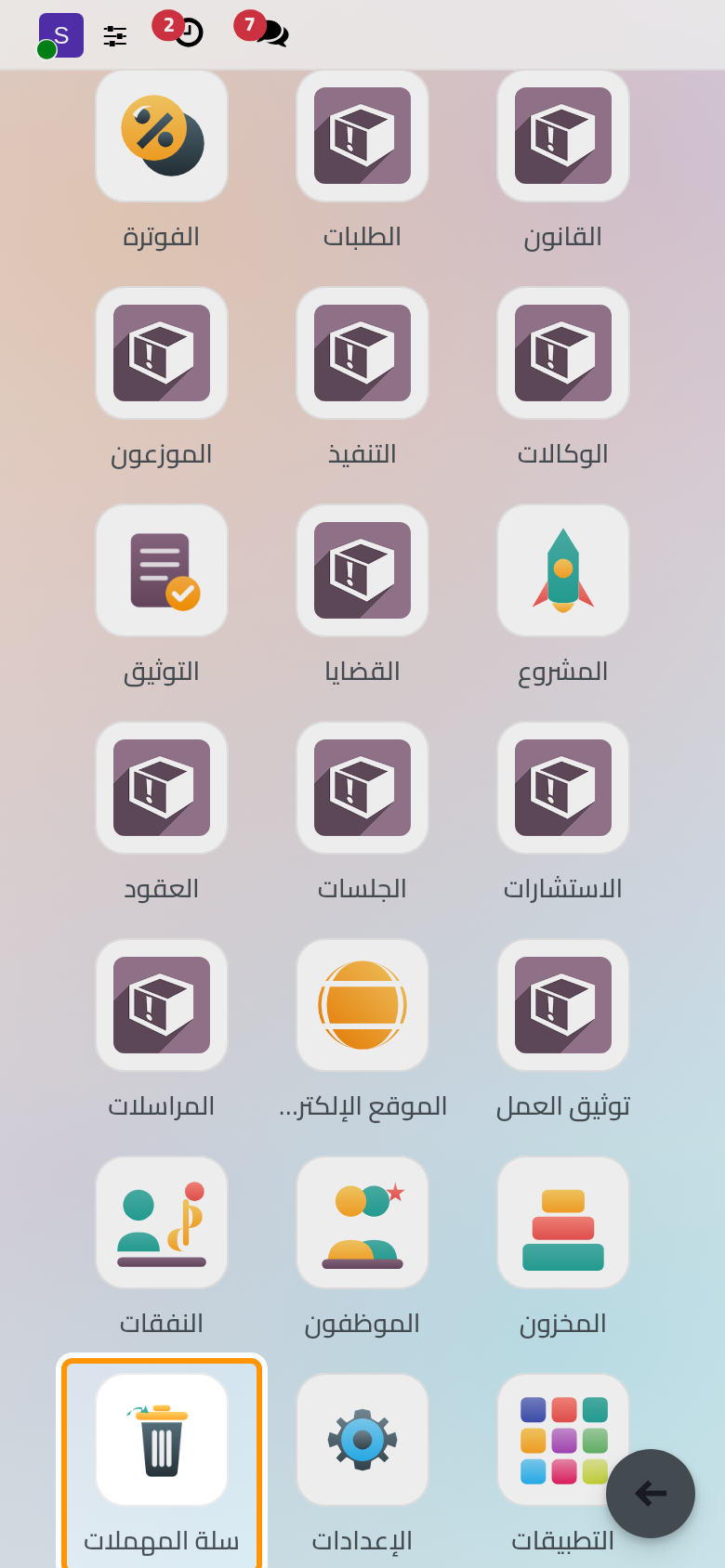
- انقر زر القائمة الرئيسية في أعلى الشاشة، وافتح سلة المهملات، وهو آخر تطبيق في الشبكة.
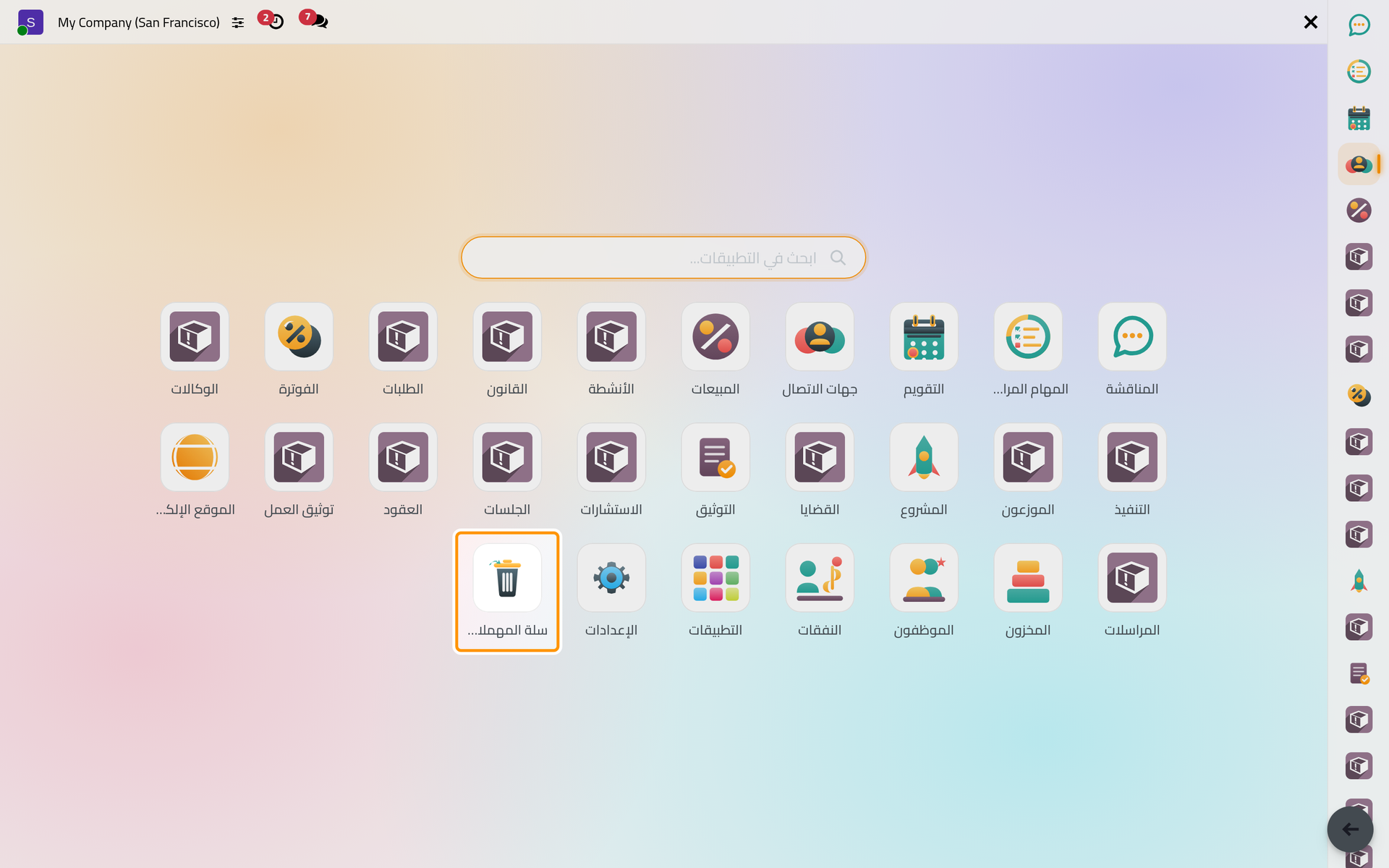
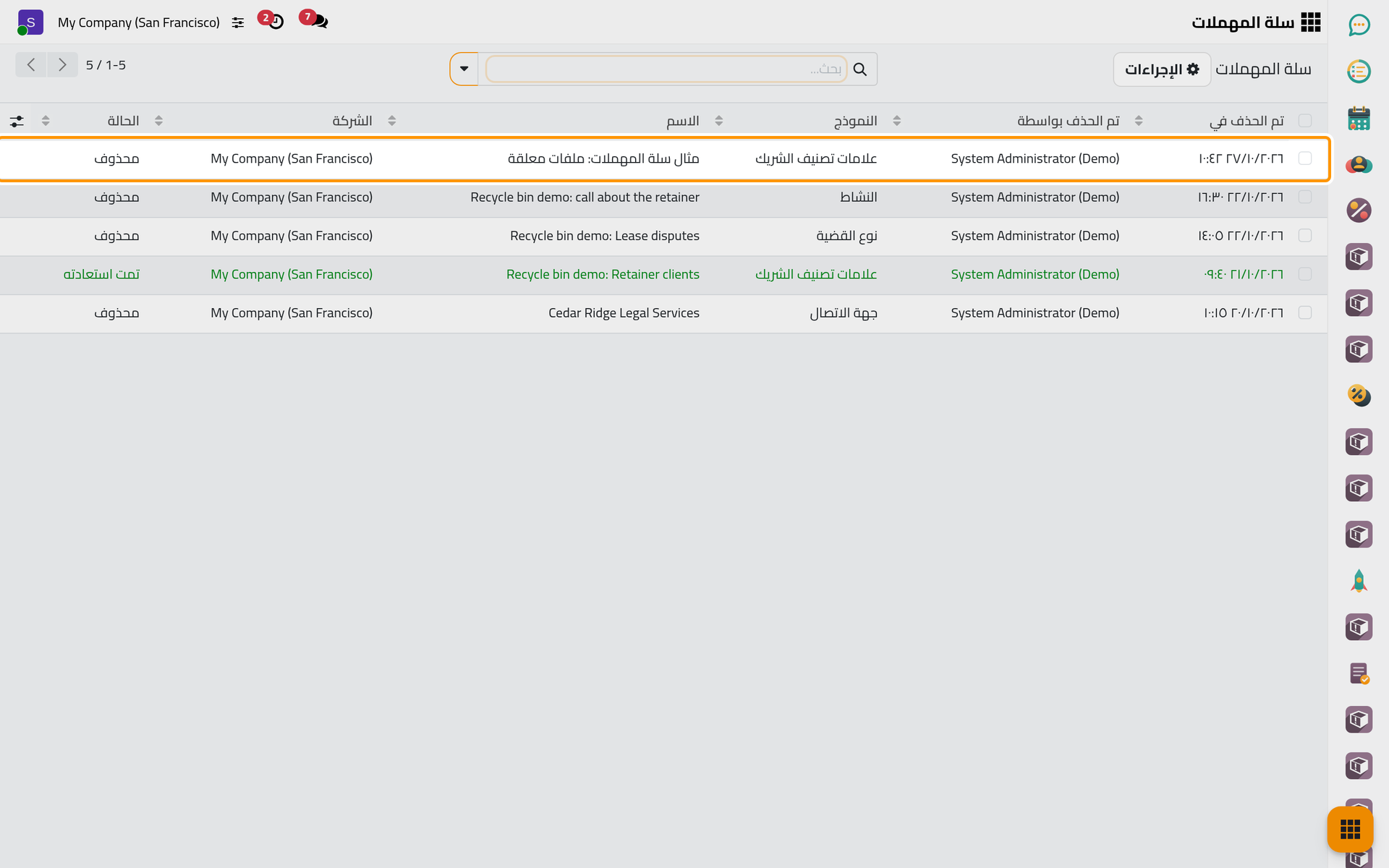
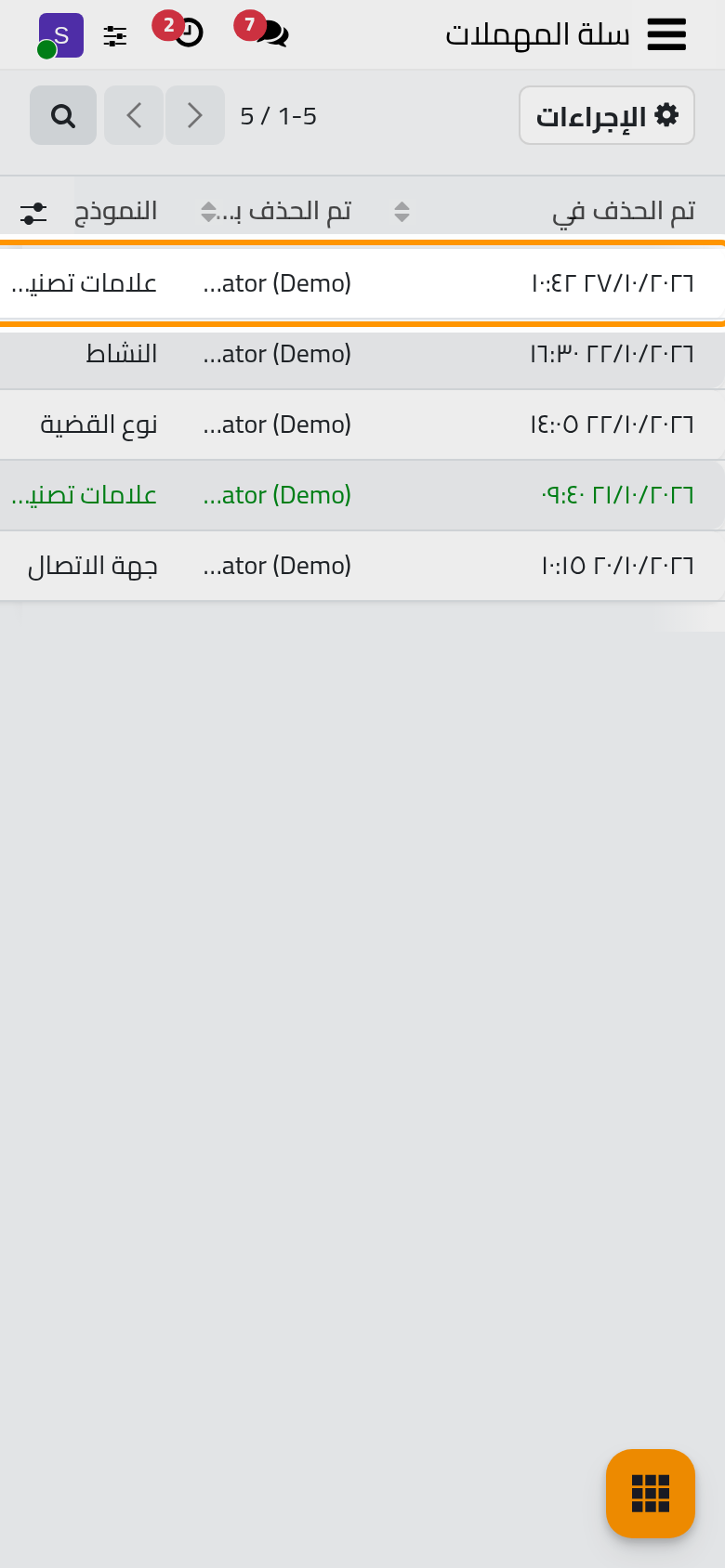
- تعرض القائمة أحدث حذف أولا، فتكون علامة التصنيف في السطر الأول. ويبين تم الحذف في وقت الحذف بتوقيتك، وتم الحذف بواسطة اسمك، ويذكر النموذج نوع السجل (علامات تصنيف الشريك لعلامة تصنيف جهة الاتصال)، والاسم هو الاسم الذي كانت تحمله، وتقرأ الحالة محذوف. أما الأسطر التجريبية تحته فقد حذفت بين 20 و22 أكتوبر 2026.
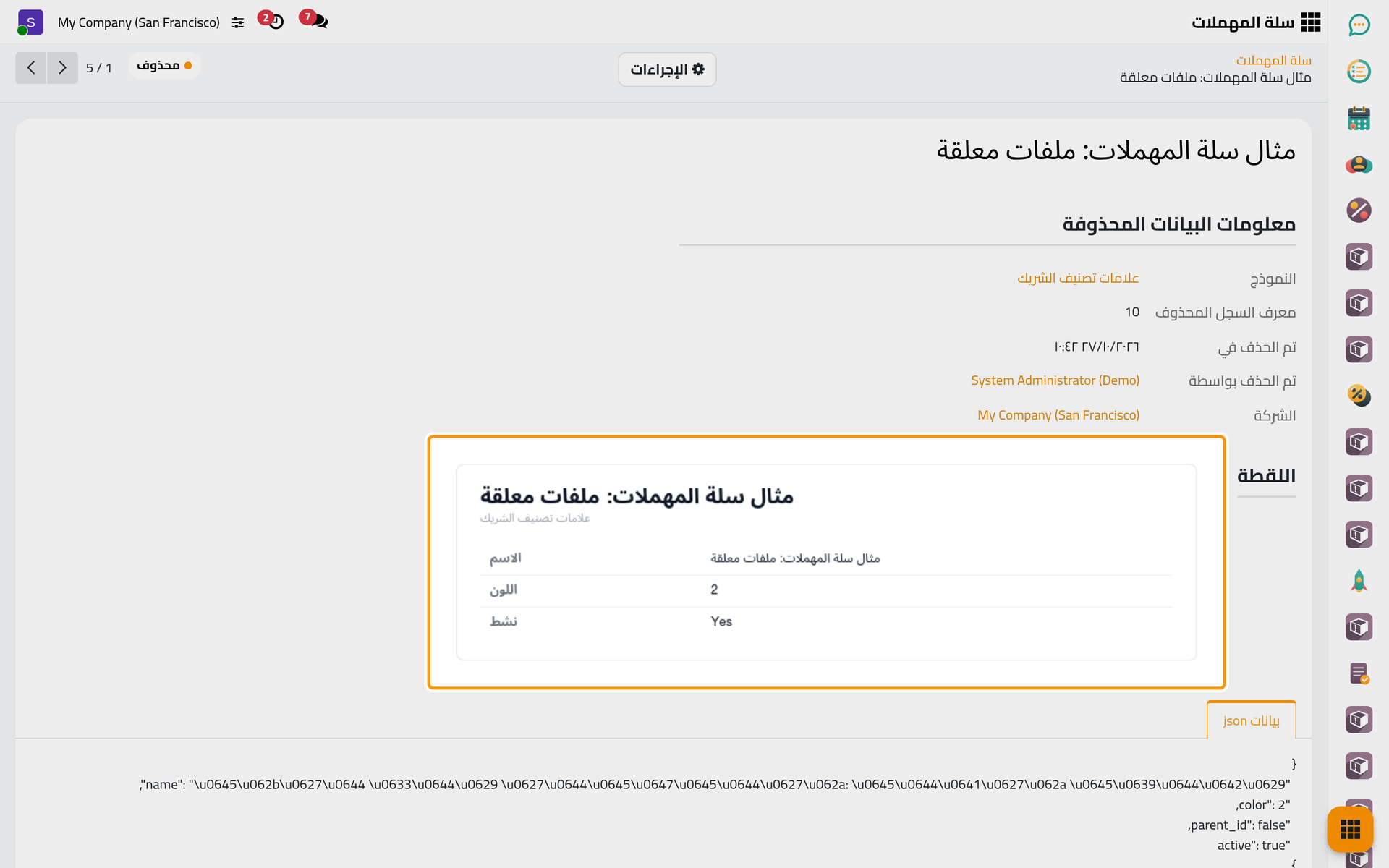
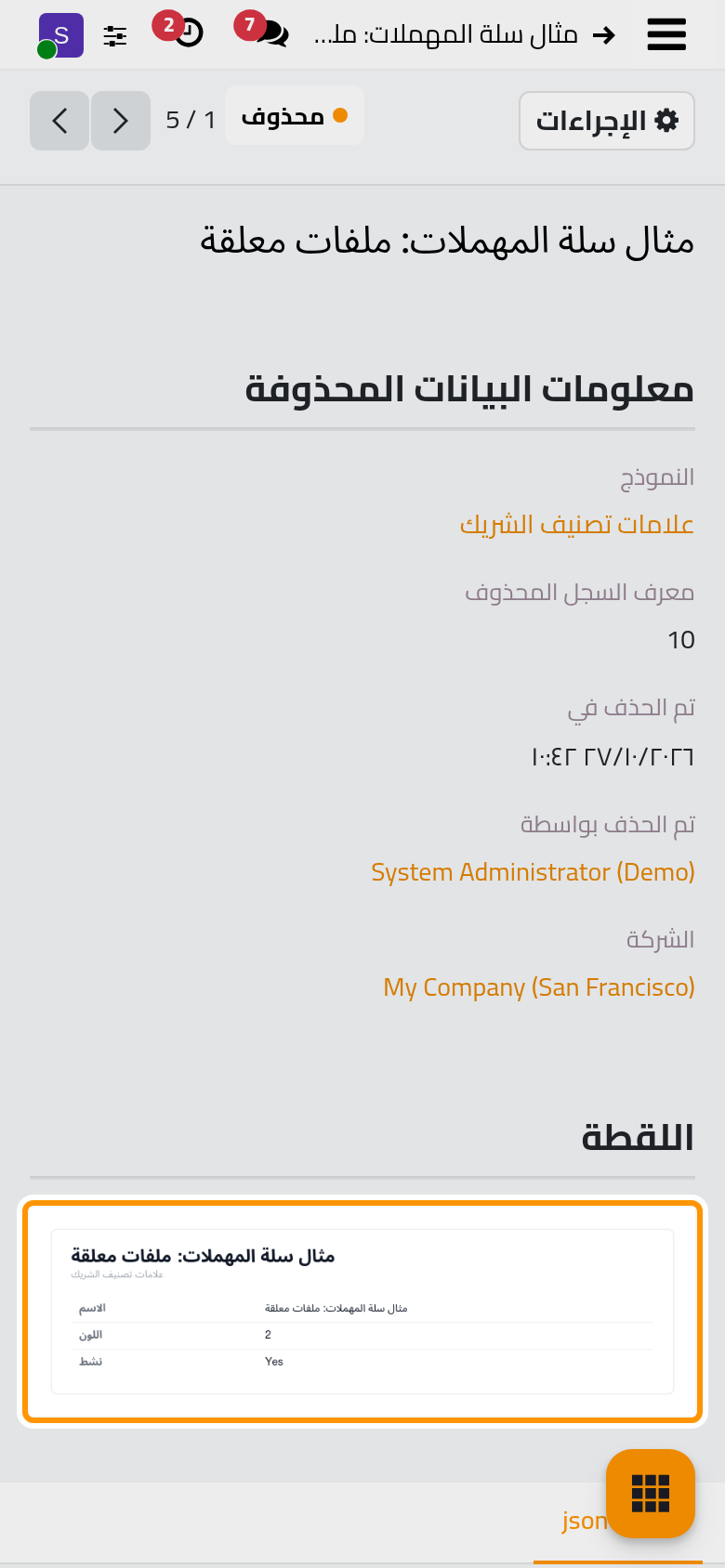
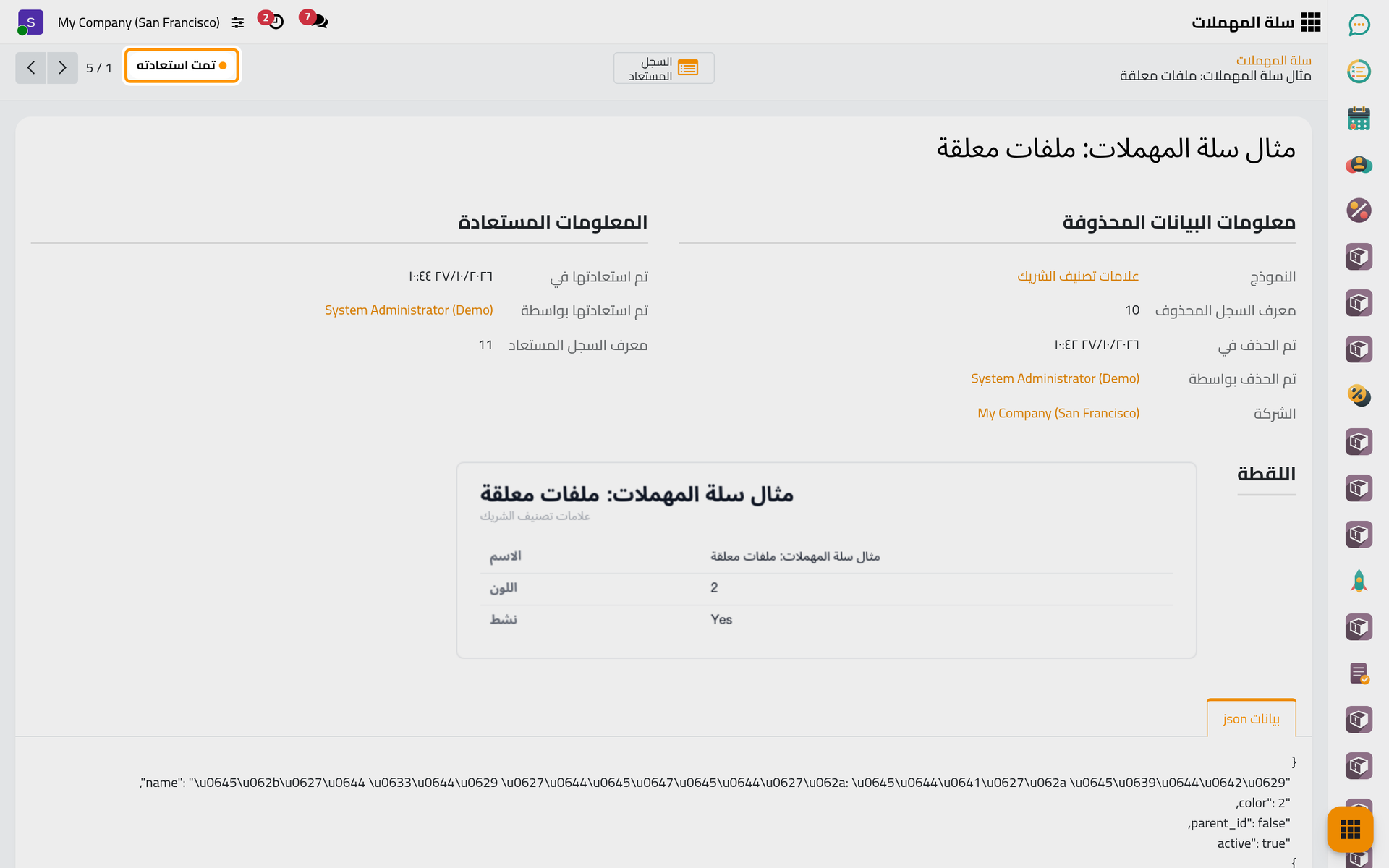
- انقر السطر لتفتح العنصر. تعيد مجموعة معلومات البيانات المحذوفة ذكر النموذج، وتعطي معرف السجل المحذوف، أي الرقم الذي كان للسجل في قاعدة البيانات، وتذكر الشركة. وتحتها تعرض اللقطة ما كانت علامة التصنيف تحمله لحظة الحذف: اسمها، ولونها برقمه، ونشط، وقد رسمت بلغتك وقت الحذف. ويحمل تبويب بيانات json أسفلها القيم نفسها بصيغة تقنية، وهي القيم التي تستخدمها الاستعادة.
الخطوة 3: استعدها
- افتح قائمة الإجراءات في العنصر واختر استعادة. ولا يظهر هذا الخيار إلا ما دامت حالة العنصر محذوف.
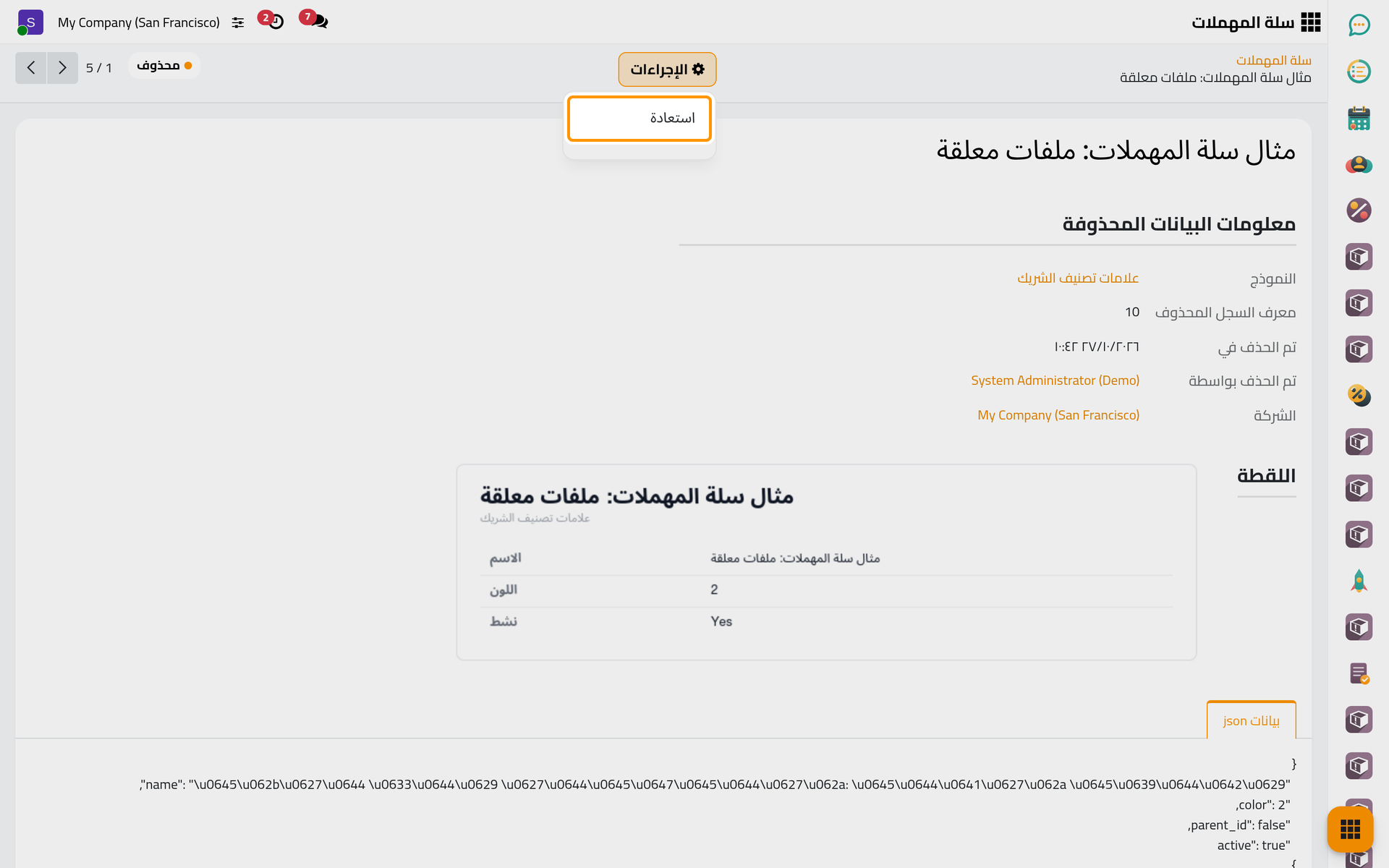
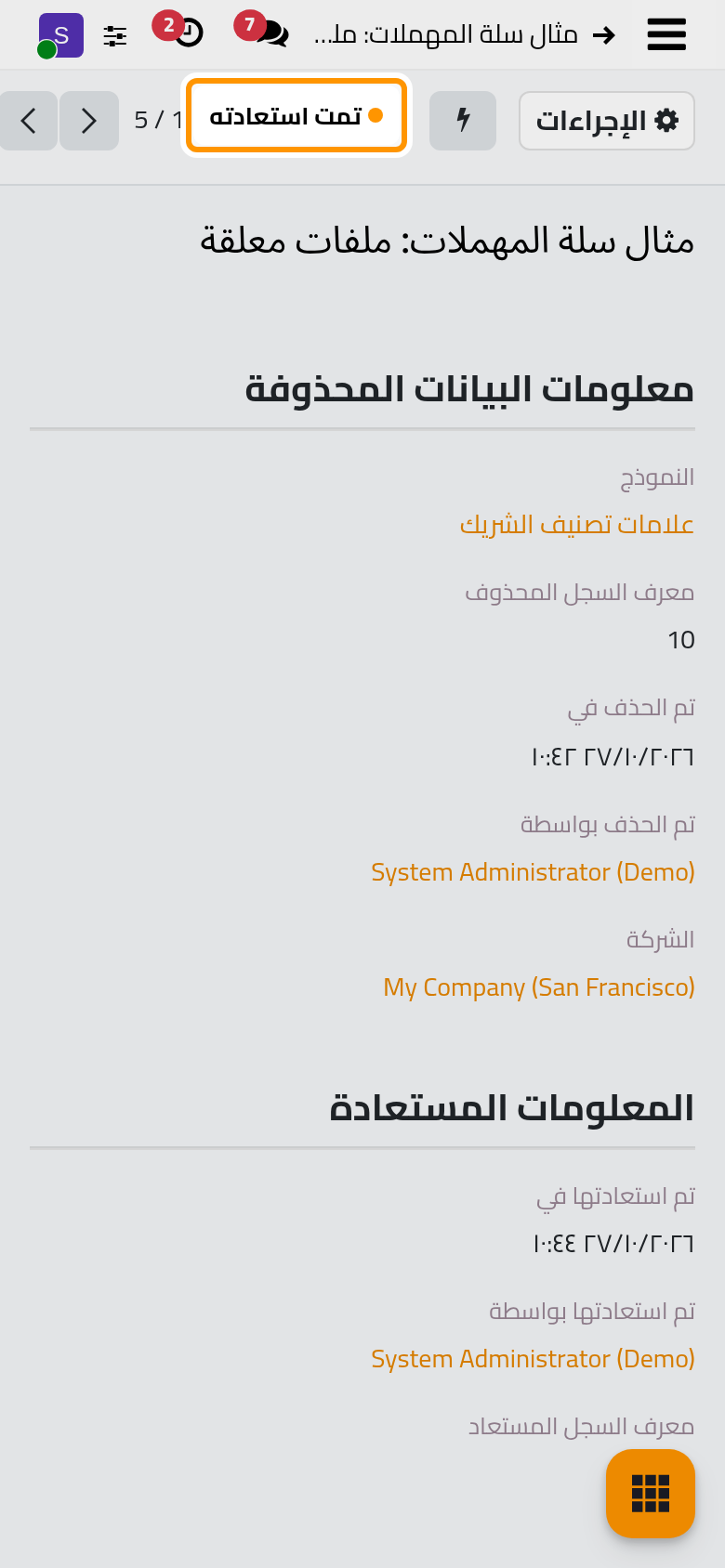
وعلى الهاتف يقع زر الإجراءات أعلى العنصر من جهة البداية.
- تسأل النافذة «هل أنت متأكد من استعادة هذه البيانات؟». انقر موافق.
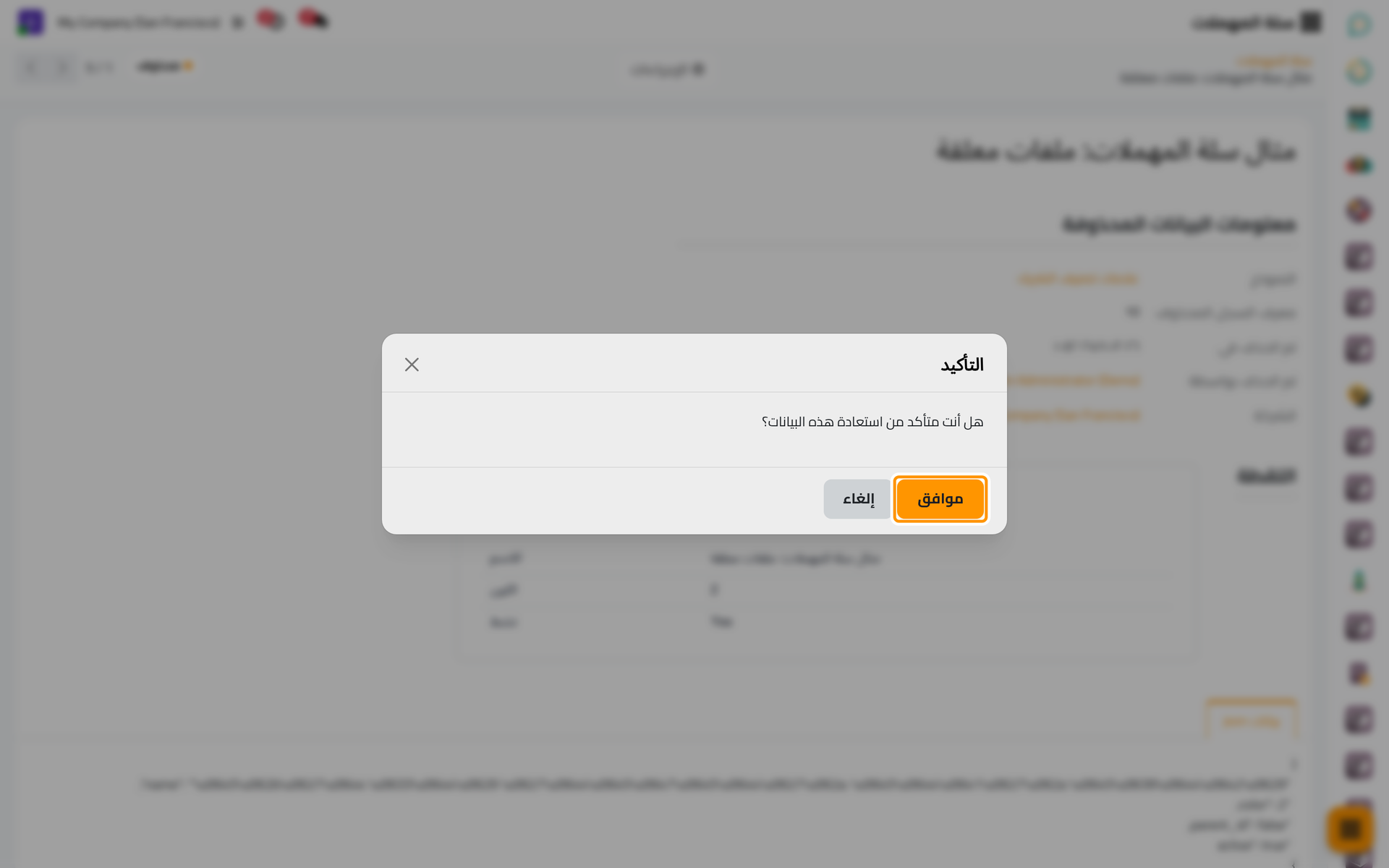
وعلى الهاتف تملأ النافذة الشاشة، والأزرار نفسها في أسفلها.
- تصير الحالة تمت استعادته، وتظهر مجموعة المعلومات المستعادة: تاريخ الاستعادة في تم استعادتها في، ومن استعادها في تم استعادتها بواسطة، ومعرف السجل المستعاد. وقارن هذا الرقم بمعرف السجل المحذوف: إنهما مختلفان، لأن علامة التصنيف أنشئت من جديد سجلا جديدا من القيم المحفوظة، ولم يلغ الحذف نفسه.
الخطوة 4: افتح السجل الذي عاد
- انقر زر السجل المستعاد أعلى العنصر. وعلى الهاتف تجده خلف زر البرق بجوار الإجراءات.
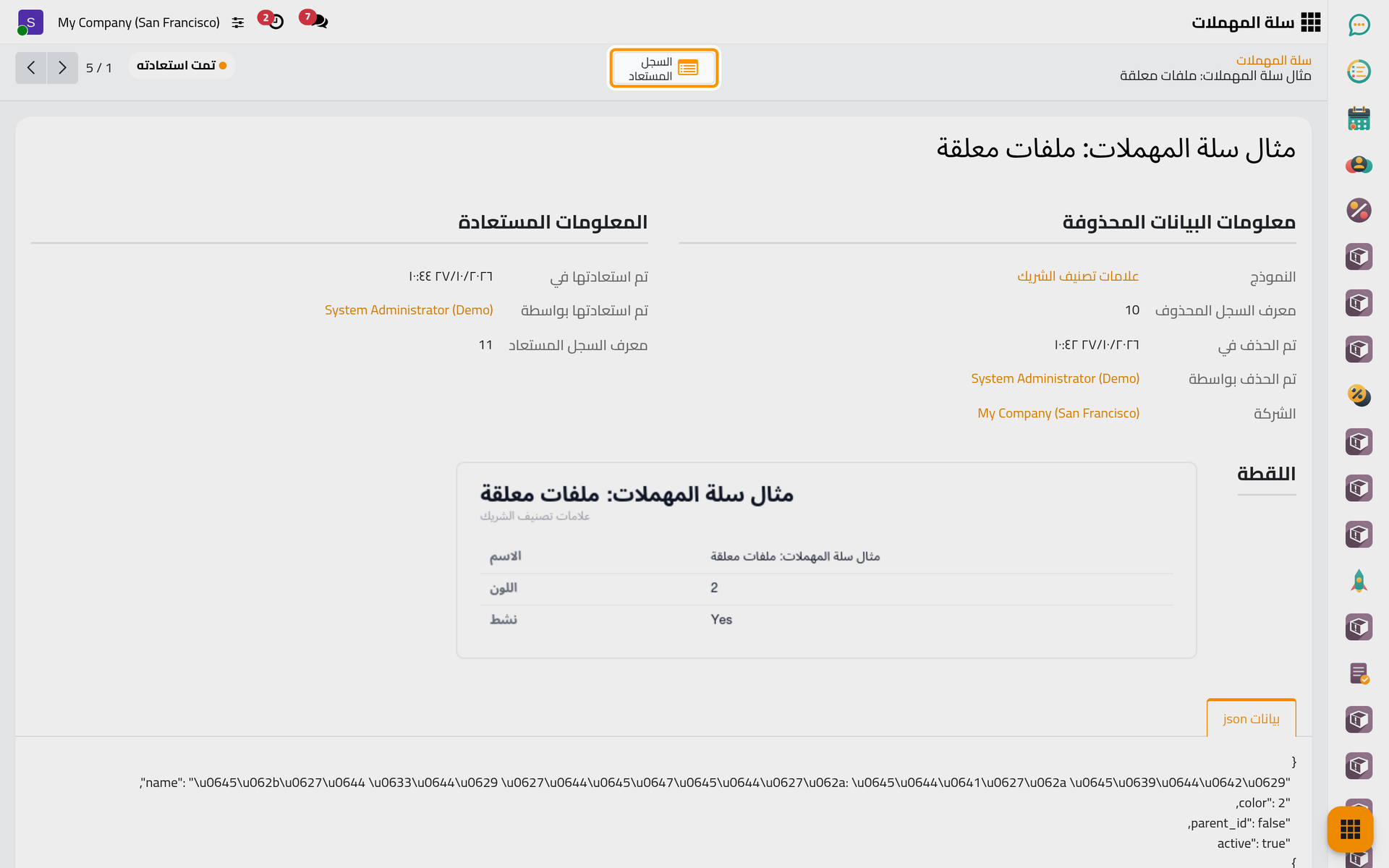
- تفتح علامة التصنيف باسمها ولونها، جاهزة للاستخدام. وهي في أيضا، وتستطيع وضعها على جهات الاتصال من جديد.
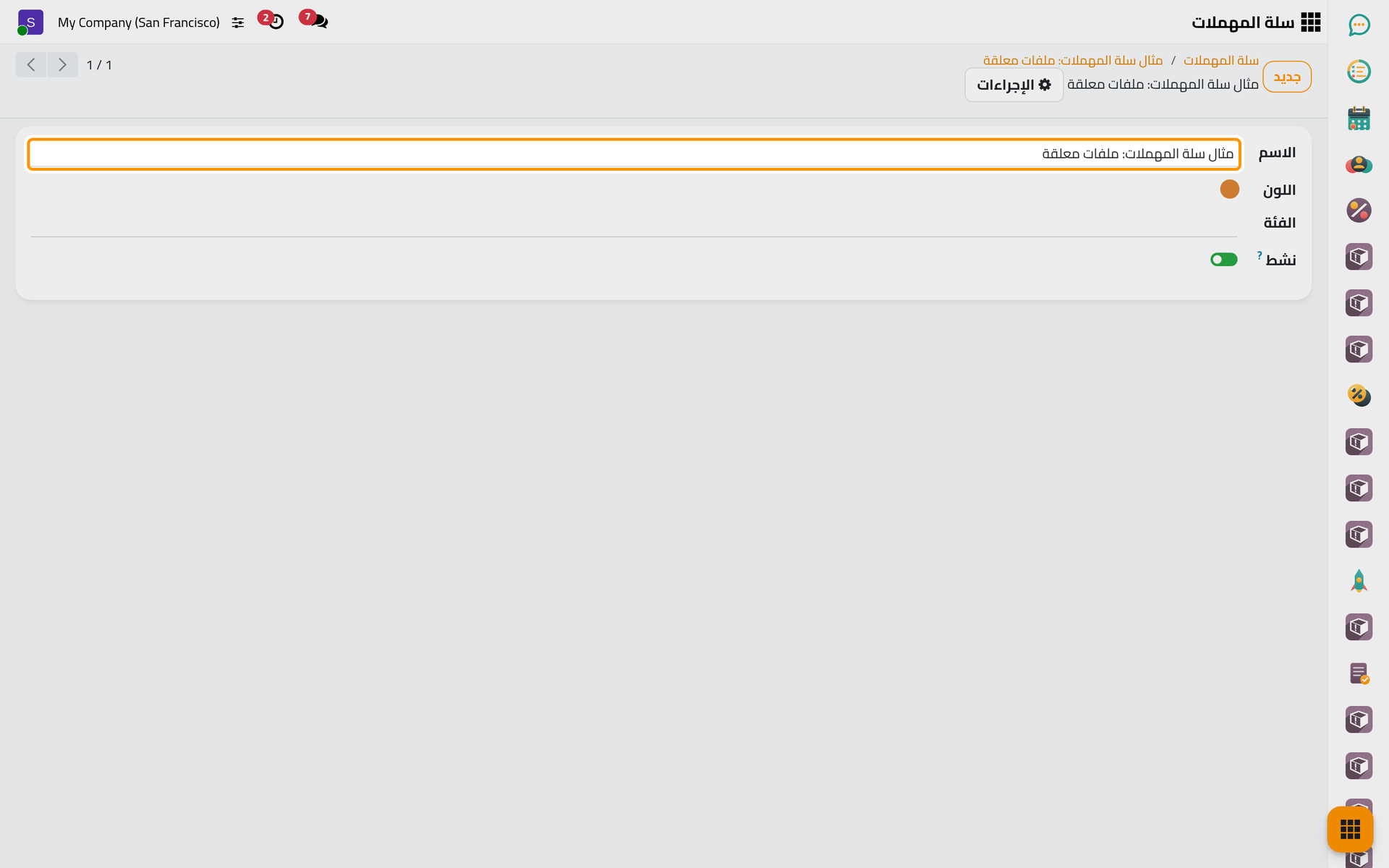
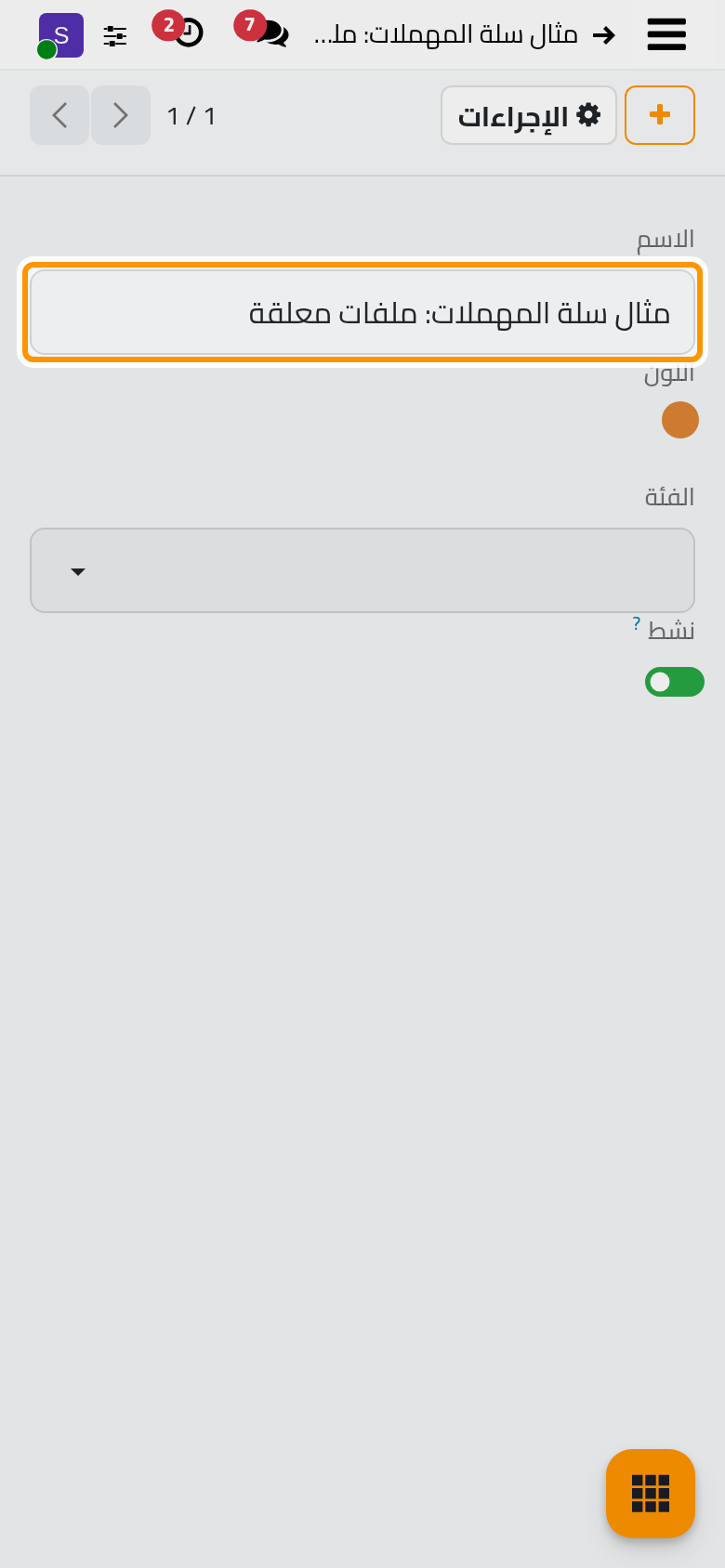
ويبقى العنصر في السلة بحالة تمت استعادته وبلون أخضر في القائمة، ثم يزال مع غيره من العناصر حين يتجاوز مدة الاحتفاظ المحددة في إعدادات سلة المهملات، وهي 30 يوما افتراضيا.
ما أنجزته
حذفت سجلا، ووجدت عنصره في السلة مع من حذفه ومتى، وقرأت في لقطته القيم التي كان يحملها، ثم استعدته سجلا جديدا بالاسم نفسه. وتعود علامة التصنيف هذه كاملة لأن أحدا لم يستخدمها بعد. أما جهة الاتصال أو المستند أو القضية فتحمل أكثر من ذلك: رسائلها وملفاتها وأنشطتها والروابط إليها من سجلات أخرى. وتعرض صفحة استعادة سجل والتحقق من النتيجة ما يعود وما لا يعود، وتبين صفحة البحث عن سجل محذوف طريقة البحث في سلة مزدحمة. وتشرح صفحة كيف تعمل سلة المهملات ما تحفظه السلة وأي عمليات الحذف لا تصل إليها.
هل أفادتك هذه الصفحة؟
شكرا لك على ملاحظاتك.