تنظيم لوحات المعلومات وتصفيتها
في هذه الصفحة
مع لوحة جاهزة لأغلب التطبيقات، ولوحات يبنيها زملاؤك، تطول القائمة سريعا. تبين هذه الصفحة أين تجد اللوحة، وكيف تجمعها في مجموعة، وكيف تضعها في قائمة التطبيق الذي تخدمه، وكيف تؤرشفها، وكيف تضيق ما تعده.
قبل أن تبدأ
- تحتاج قائمة الإعدادات إلى صلاحية مشرف أو مدير على التحليل، وينشئ المجموعات المشرف.
- يحتاج تعديل نموذج اللوحة إلى حق تعديل تلك اللوحة، كما تبين صفحة بناء لوحة معلومات.
اعثر على لوحة
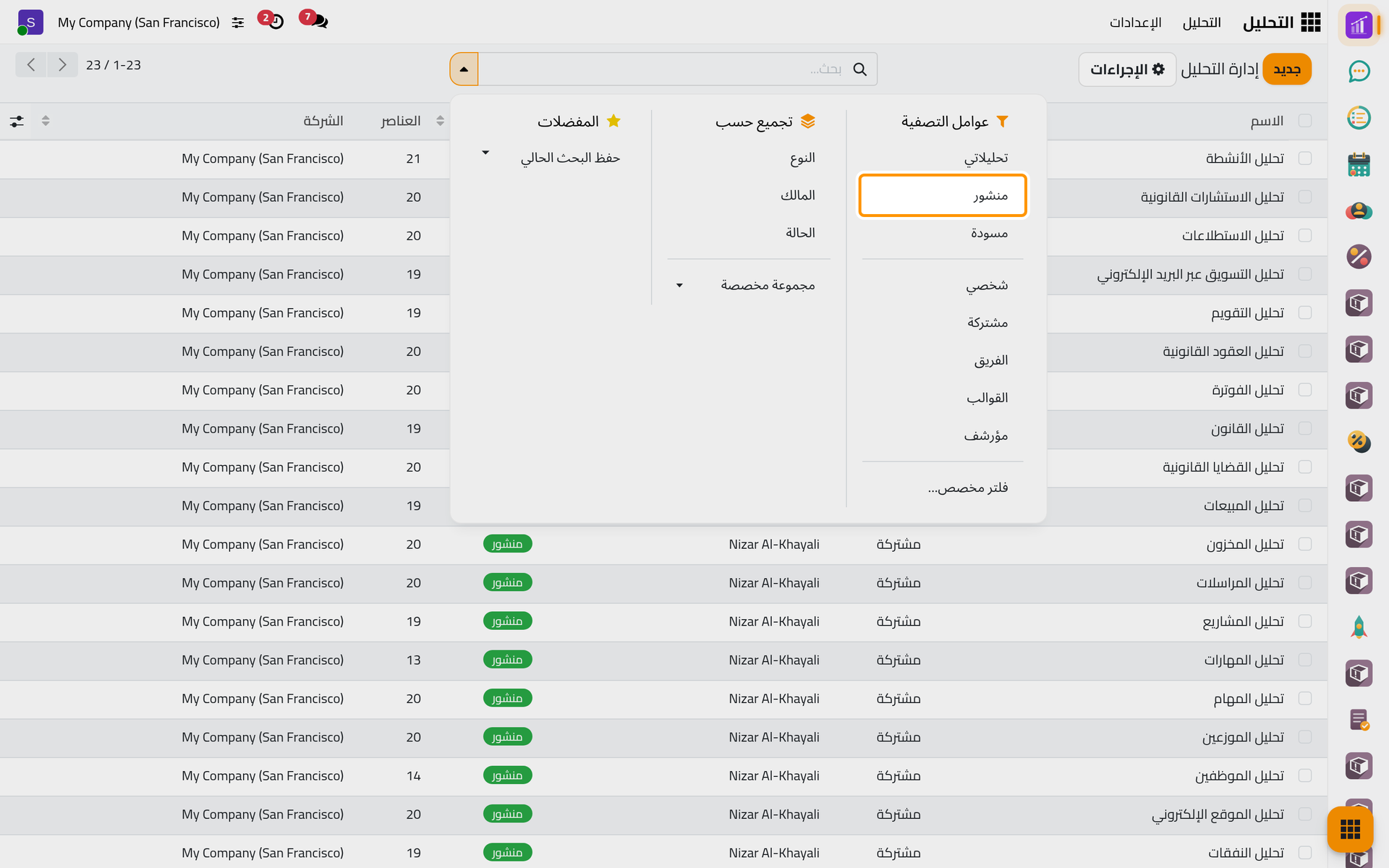
يفتح الاسم الظاهر في أعلى قائمة اللوحات التي يحق لك رؤيتها، مرتبة أبجديا ولكل منها أيقونتها. أما فيسردها سجلات: يفتح على تحليلاتي، أي اللوحات التي تملكها، فأزل عامل التصفية هذا لترى اللوحات كلها. وتساعد عوامل التصفية منشور ومسودة وشخصي ومشتركة والفريق والقوالب ومؤرشف، والتجميع حسب النوع والمالك والحالة، على ترتيب قائمة طويلة.
اجمع اللوحات في مجموعات
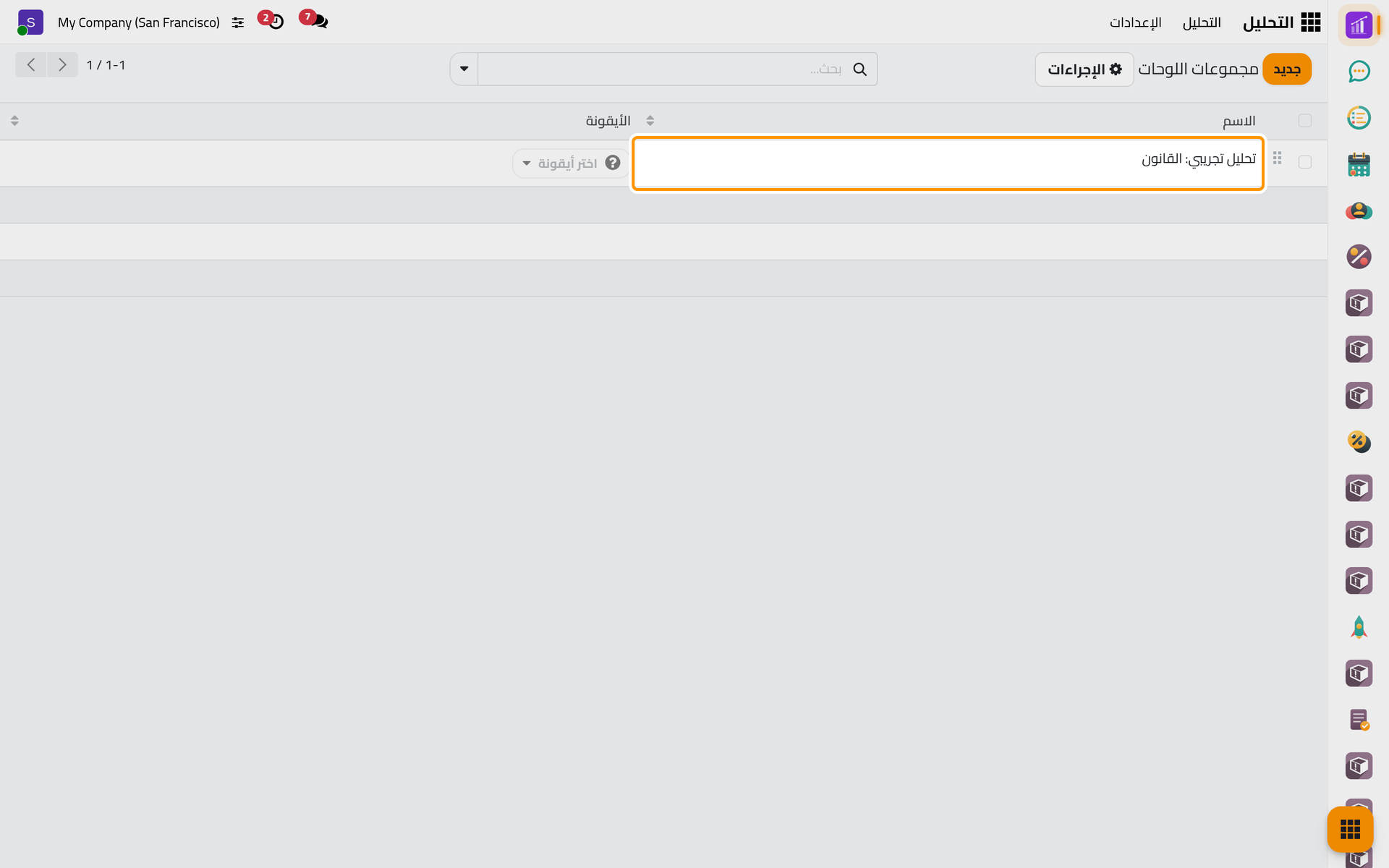
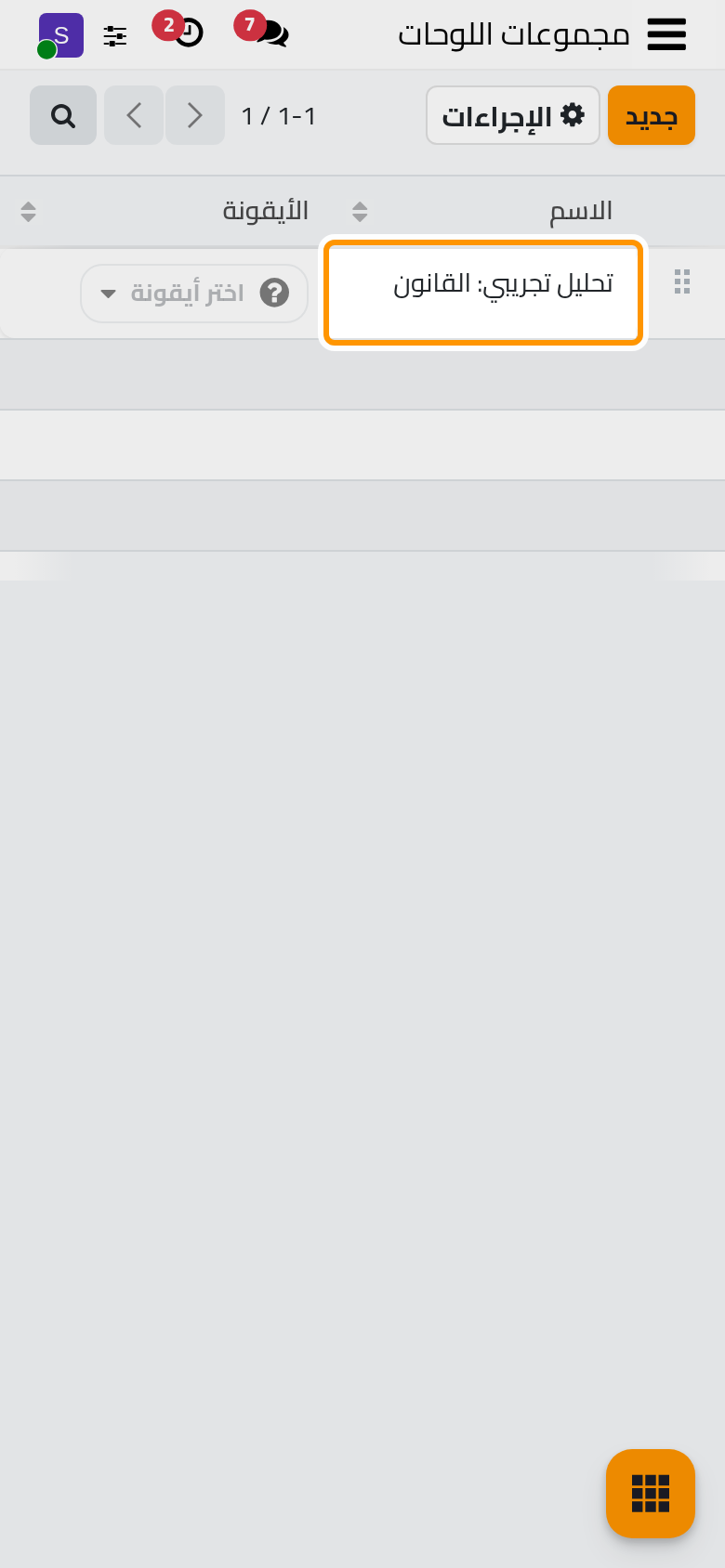
- افتح ، وانقر جديد، واكتب
تحليل تجريبي: القانونثم احفظ.
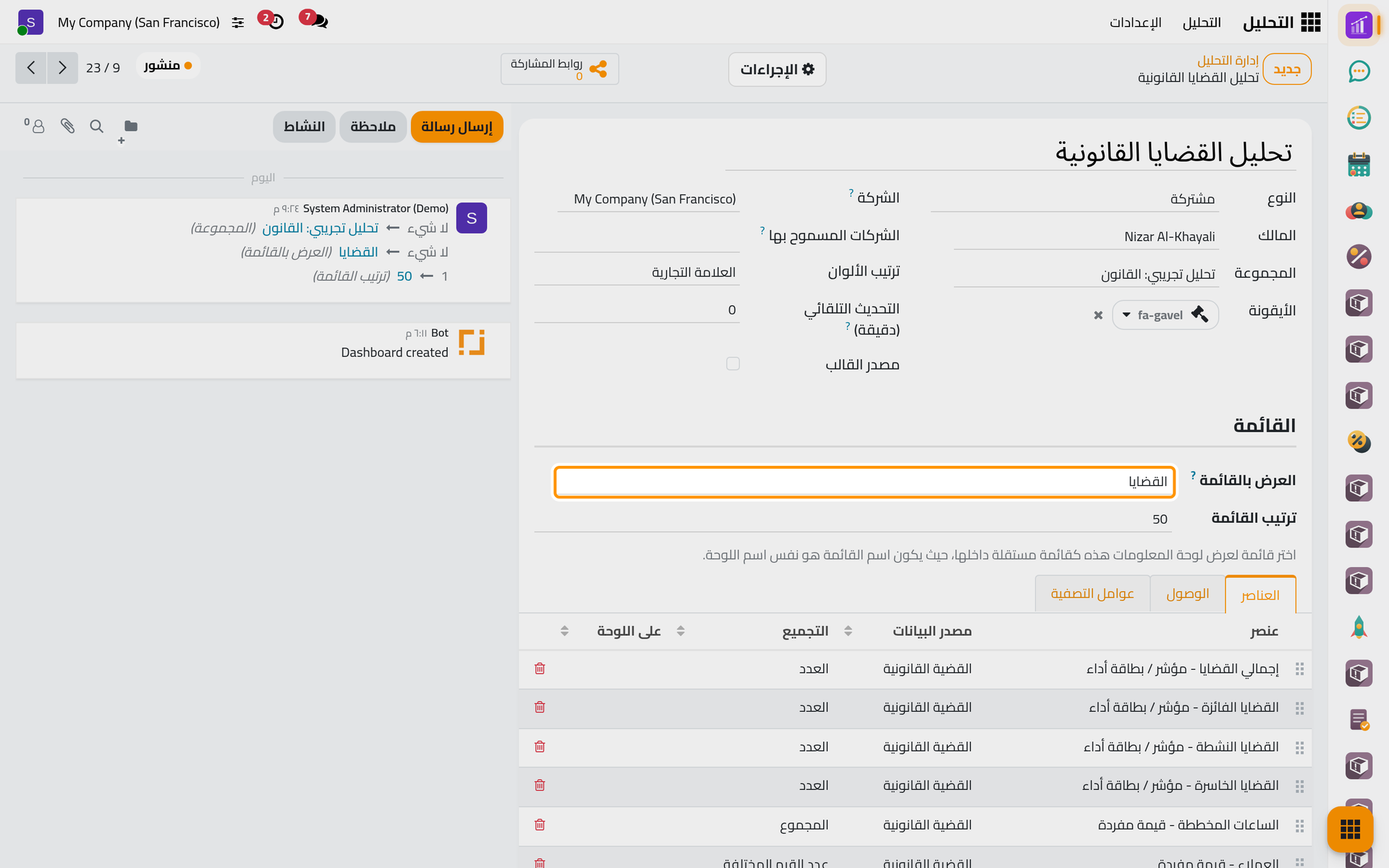
- في نموذج لوحة، وهنا تحليل القضايا القانونية، اختر المجموعة في المجموعة.
ولا تظهر المجموعات في قائمة اللوحات أعلى اللوحة، فجمع حسب المجموعة لتراها معا.
اجعل للوحة عنصرا في القائمة
- في النموذج نفسه اختر القضايا في العرض بالقائمة. يظهر ترتيب القائمة، فاكتب فيه
50ثم احفظ.
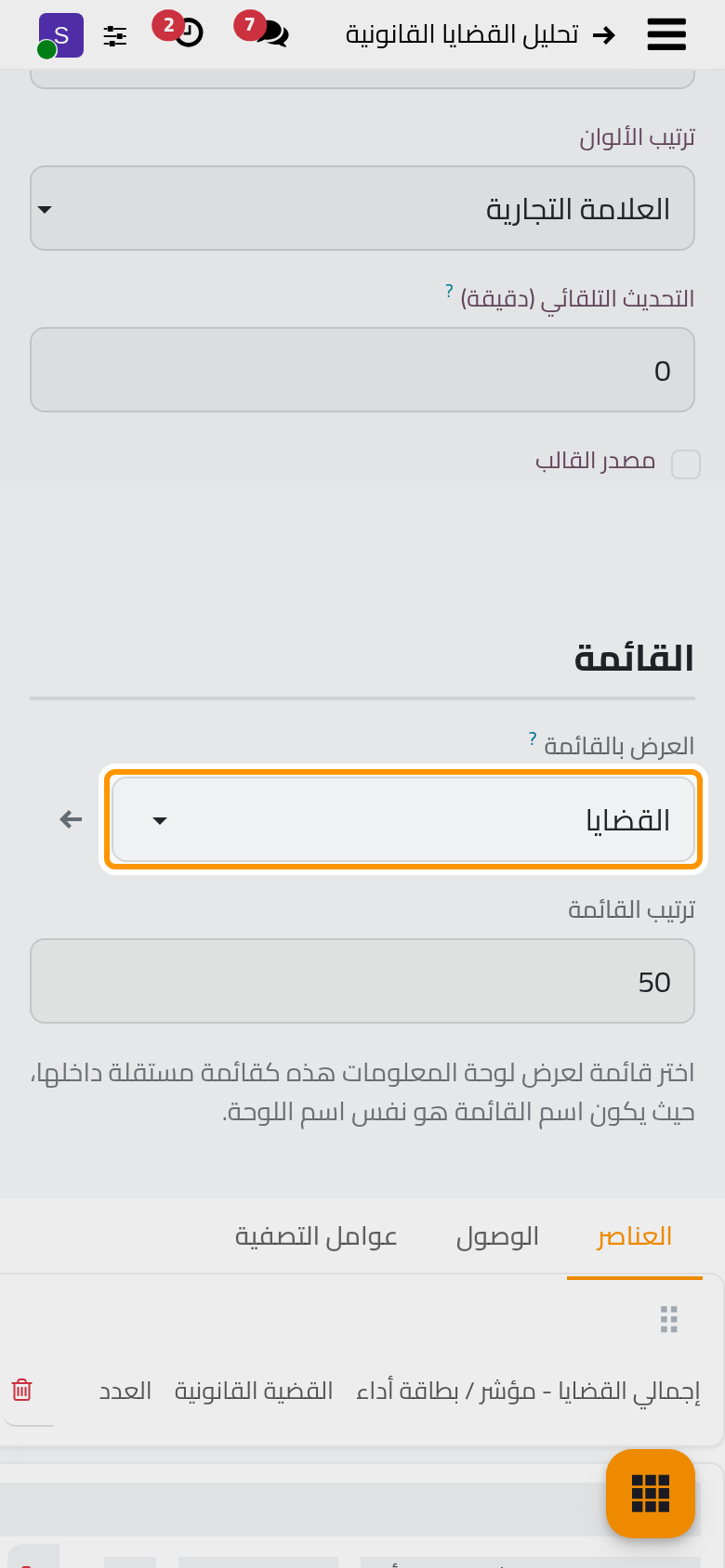
- أعد تحميل صفحة المتصفح وافتح تطبيق القضايا: تجد تحليل القضايا القانونية في شريط قوائمه بعد الأدلة، وتفتح اللوحة منه.
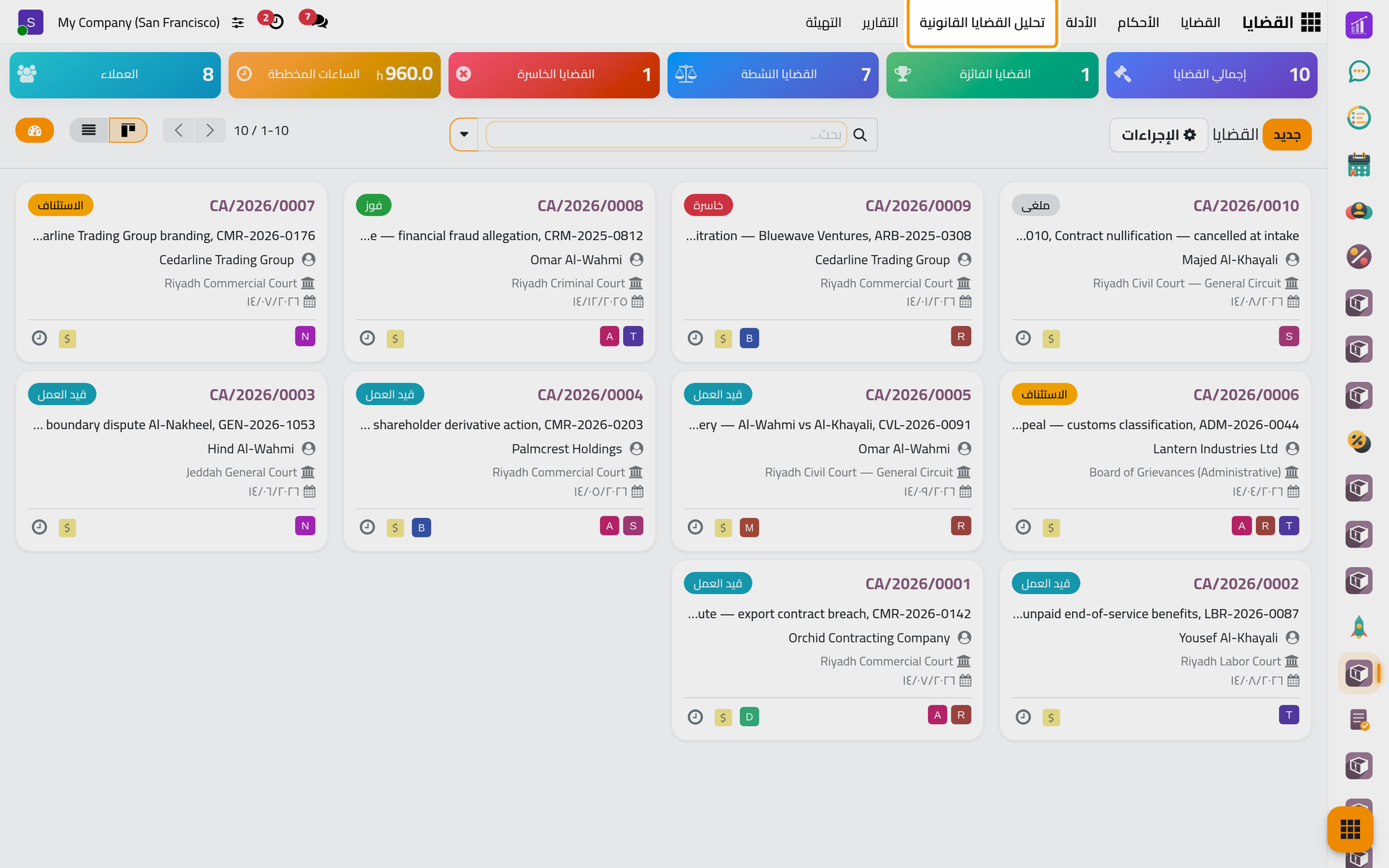
يحمل العنصر اسم اللوحة، وإذا سمت بنود الوصول مجموعات صلاحيات فلا يراه إلا أصحابها. ويضع ترتيب القائمة العنصر بين قوائم التطبيق، والرقم الأصغر أولا: فإذا بقي 1 جاءت اللوحة أولا وفتح التطبيق عليها، وبهذه الطريقة وضعت لوحة تحليل الموظفين الجاهزة في تطبيق الموظفين. ويزيل إفراغ العرض بالقائمة هذا العنصر.
الأرشفة والاستعادة
اختر الإجراءات ثم أرشفة لتصبح اللوحة مؤرشف وتخرج من قائمة اللوحات ومن أي قائمة تطبيق. ولإعادتها استخدم عامل التصفية مؤرشف في ، وافتحها واختر تعيين كمسودة، ثم نشر حين تجهز من جديد.
ضيق ما تعده اللوحة
تعرض تصفية التاريخ أعلى اللوحة كل الفترات واليوم وهذا الأسبوع وهذا الشهر وهذا الربع وهذه السنة وآخر 7 أيام وآخر 30 يوم والشهر الماضي والسنة الماضية، وكلها تحسب من تاريخ اليوم. ويطبق كل عنصر الفترة على حقل فلتر التاريخ الخاص به، وإلا فعلى حقل التاريخ في سجله، وإلا فعلى تاريخ الإنشاء، والعنصر الذي ليس فيه أي منها يتجاهل الفترة. ويبقى اختيارك ما دمت تعمل في اللوحة، ويعود إلى كل الفترات حين تفتح التطبيق من جديد.
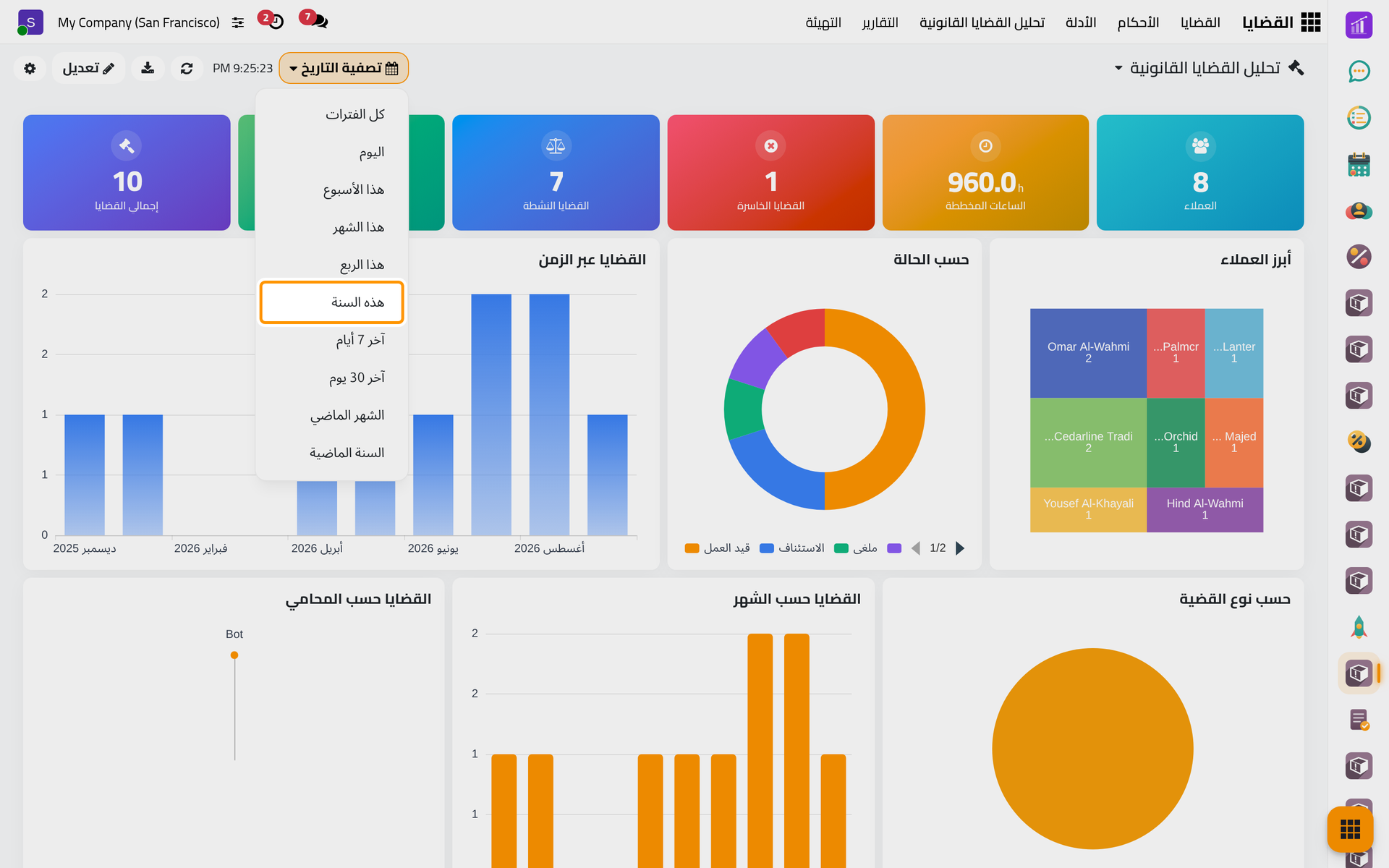
ويحتفظ كل عنصر أيضا بقواعده في التصفية في تبويب البيانات، كما تشرح صفحة بناء لوحة معلومات. أما تبويب عوامل التصفية في نموذج اللوحة فيحفظ قائمة بعوامل تصفية مسماة، لكن اللوحة لا تعرض أداة لتطبيقها.
الأسئلة الشائعة
لماذا لا يظهر عنصر القائمة الجديد؟
تحمل القوائم مع الصفحة، فأعد تحميلها.
لماذا صار التطبيق يفتح على لوحتي؟
لأن ترتيب القائمة فيها أصغر من ترتيب قوائم التطبيق. أعطها رقما أكبر، مثل 50.
هل أستطيع تغيير ترتيب القائمة؟
لا، فالقائمة تتبع الأسماء. أعد تسمية اللوحة لتغير موضعها.
هل تبقى الفترة التي اخترتها لزملائي؟
لا، لأن تصفية التاريخ تخص شاشتك وحدها ولا تحفظ.
هل أفادتك هذه الصفحة؟
شكرا لك على ملاحظاتك.