لوحتك الأولى
في هذه الصفحة
يحول تطبيق التحليل سجلات تطبيقاتك إلى لوحات معلومات: أرقام ومخططات وجداول تحسب من جديد كلما فتحتها. وتأتي أغلب التطبيقات بلوحة جاهزة خاصة بكل منها، فيها نحو عشرين عنصرا تجيب عن أسئلته اليومية، وتثبت مع التطبيق وتشارك مع كل من يحق له استخدام التحليل، وتعرضها صفحة لوحات المعلومات الجاهزة. ويبدأ سير العمل هذا من إحداها، وهي تحليل الأنشطة: تقرؤها، وتفتح السجلات التي وراء أحد أرقامها، ثم تنتهي بنسخة خاصة بك تحمل مخططا أضفته بنفسك.
قبل أن تبدأ
- يحتاج الاطلاع على اللوحات إلى صلاحية مشاهد على التحليل، ولا تحتاج الخطوات من 1 إلى 3 إلى أكثر من ذلك.
- يحتاج نسخ لوحة جاهزة من شاشتها، في الخطوة 4، إلى حق تعديلها، ولا تمنحه في اللوحة الجاهزة إلا صلاحية مدير. أما صاحب صلاحية مشرف فيفتح نموذج اللوحة من بعد إزالة عامل التصفية تحليلاتي، ويختار هناك الإجراءات ثم نسخ الى الخاص. وتحتاج إضافة العناصر إلى نسختك، في الخطوة 5، إلى صلاحية مشرف أو مدير. وتشرح صفحة إعدادات التحليل كل صلاحية.
الخطوة 1: افتح لوحة جاهزة
- افتح . يفتح التطبيق على أول لوحة في قائمتك، وهي هنا تحليل الأنشطة.
- يضم الصف العلوي الأرقام الرئيسية: كل الأنشطة، والمنجزة منها والمتأخرة والمفتوحة، والساعات المسجلة، والأشخاص المعنيين. وتحتها مخططات توزع الأنشطة نفسها حسب الشهر والحالة والنوع والمسند إليه والأولوية، ويقاطع جدول المسند إليه × الحالة بين الأشخاص والحالات.
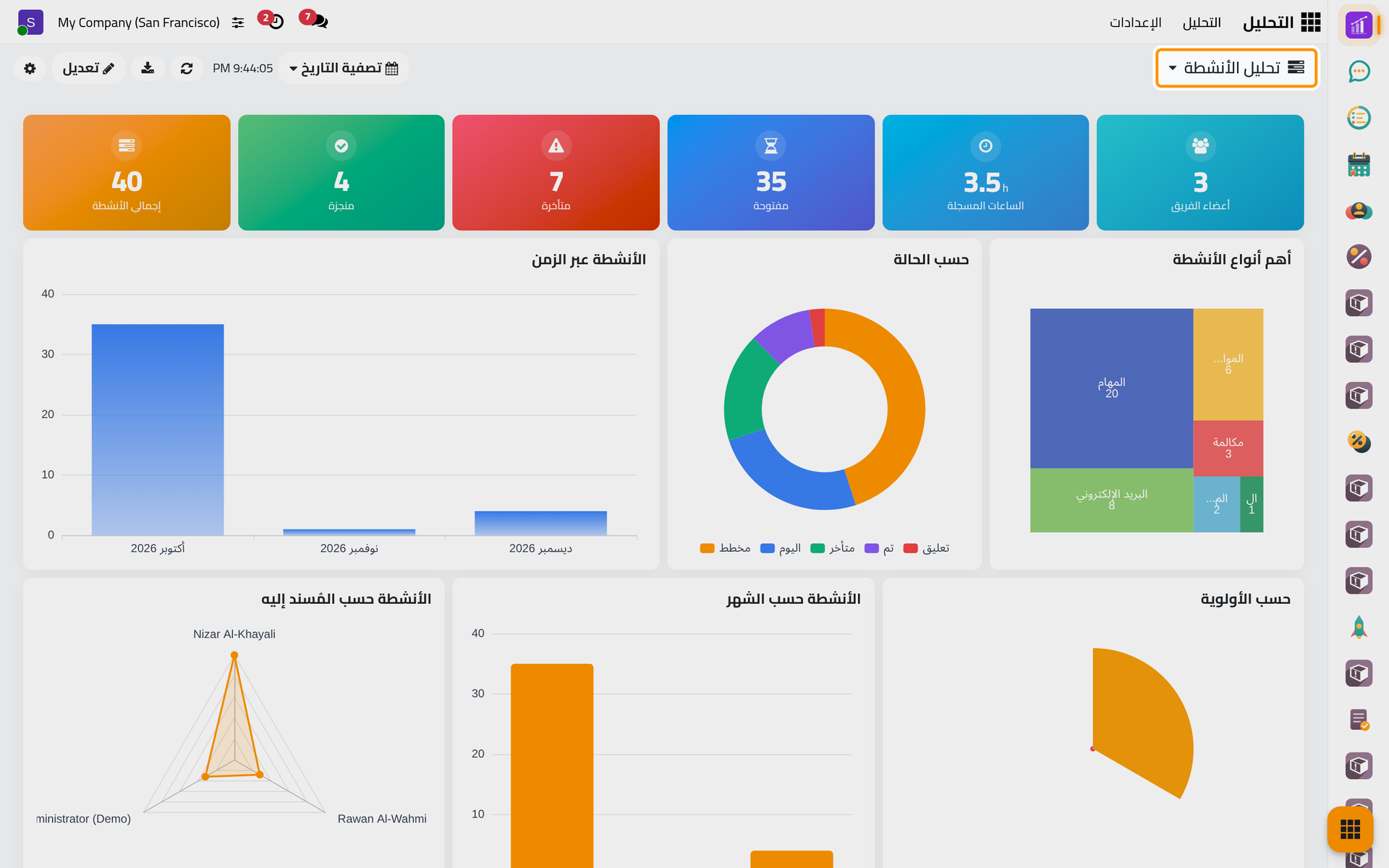
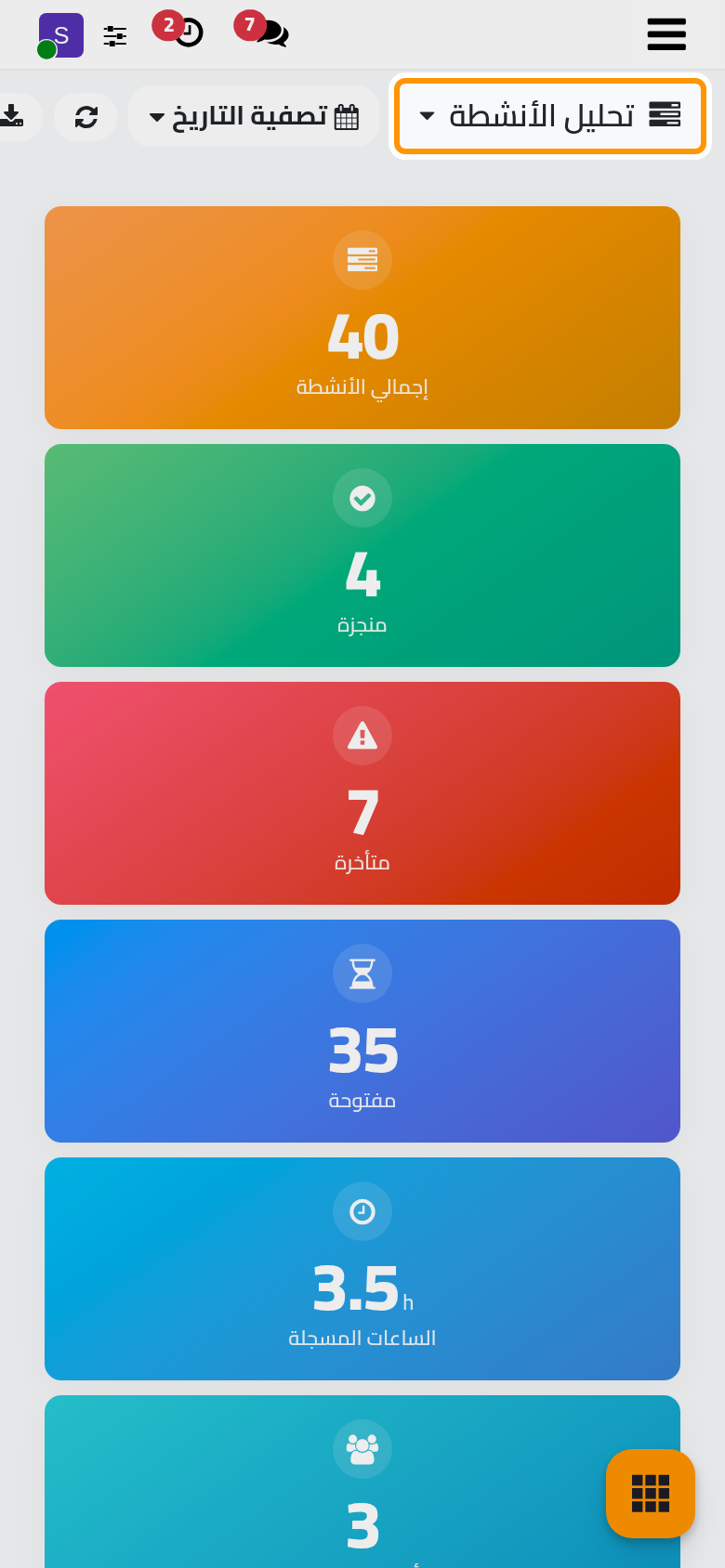
والوقت الظاهر بجانب تصفية التاريخ هو وقت حساب الأرقام، ويعيد زر التحديث المجاور حسابها.
الخطوة 2: انتقل إلى لوحة أخرى
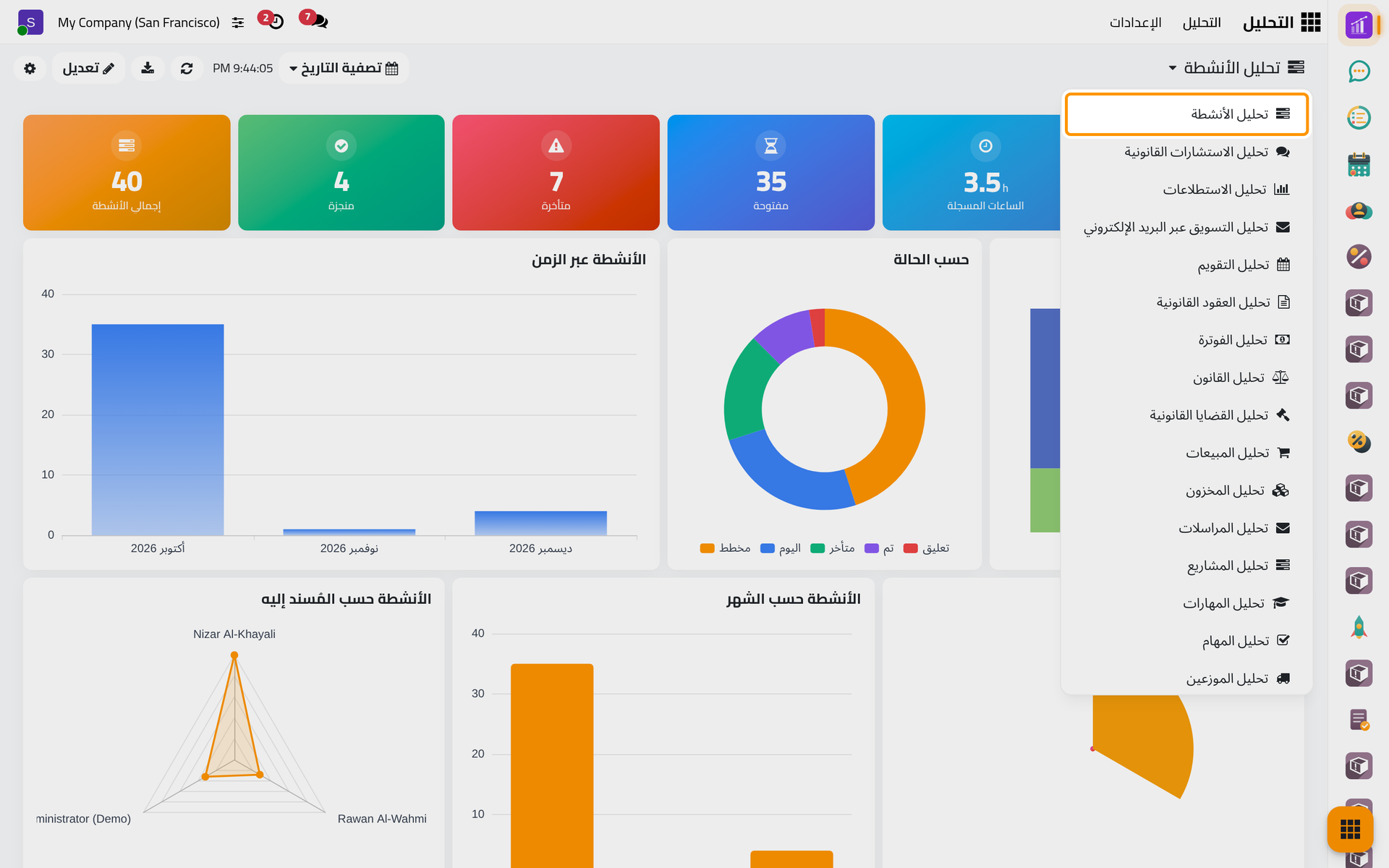
انقر اسم اللوحة في أعلاها. تضم القائمة كل لوحة يمكنك فتحها مرتبة أبجديا: اللوحات الجاهزة للتطبيقات المثبتة واللوحات التي تنشئها. واختيار إحداها يفتحها في المكان نفسه. أبق الآن على تحليل الأنشطة.
الخطوة 3: حدد الفترة وافتح السجلات التي وراء الرقم
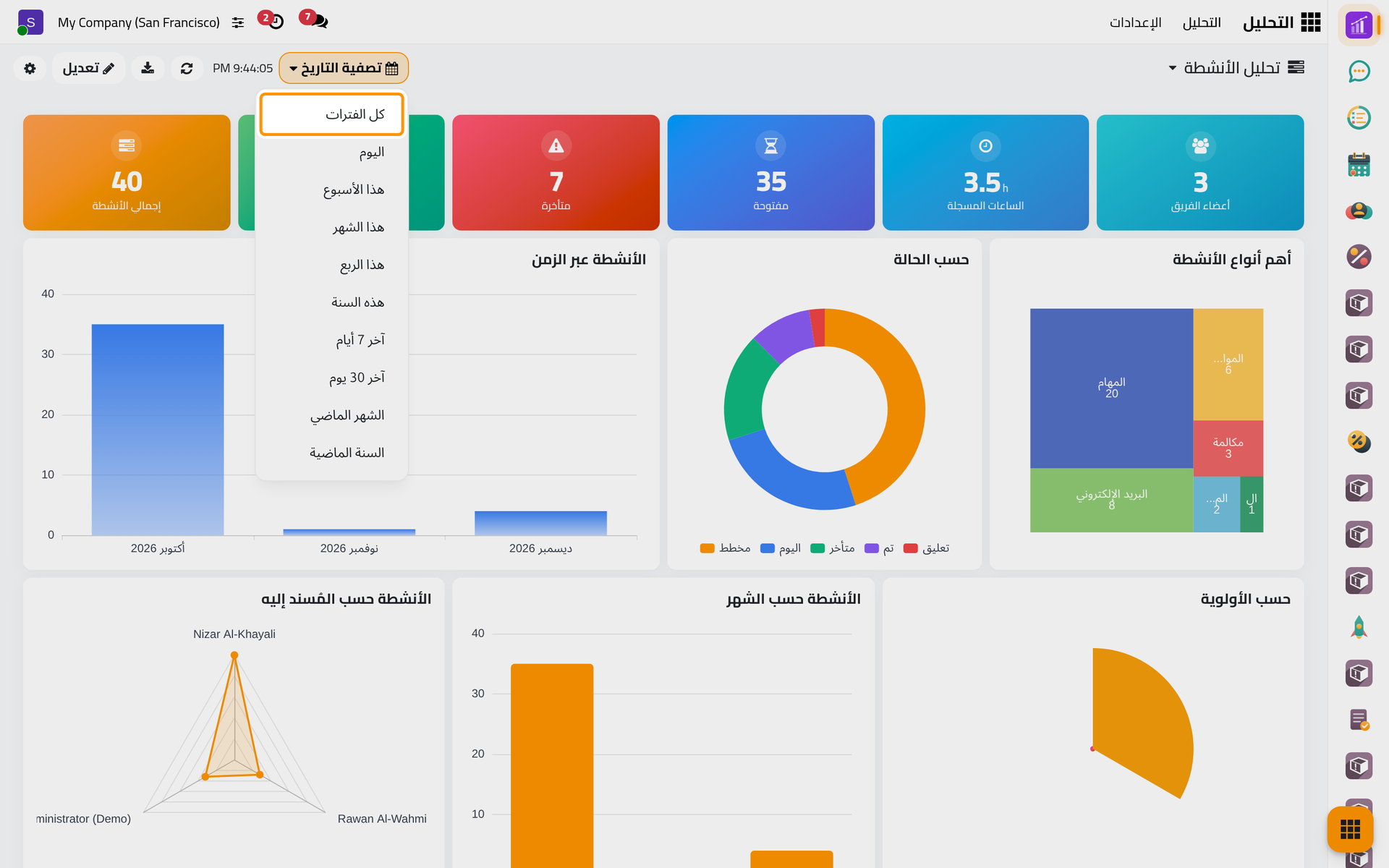
- انقر تصفية التاريخ. إلى جانب كل الفترات، وهي الاختيار الافتراضي، تعرض القائمة فترات تحسب من تاريخ اليوم، مثل هذا الشهر وآخر 30 يوم. وعندها يعد كل عنصر السجلات التي يقع تاريخها في الفترة فقط. وتبين صفحة تنظيم لوحات المعلومات وتصفيتها أي تاريخ يقرؤه كل عنصر. اضغط Escape لتبقى على كل الفترات.
- في جدول المسند إليه × الحالة انقر عدد الأنشطة المتأخرة للمستخدم Nizar Al-Khayali. تفتح قائمة باسم التفاصيل فيها هذه الأنشطة بالضبط، فتفتحها أو ترتبها أو تنجزها كما في تطبيق الأنشطة.
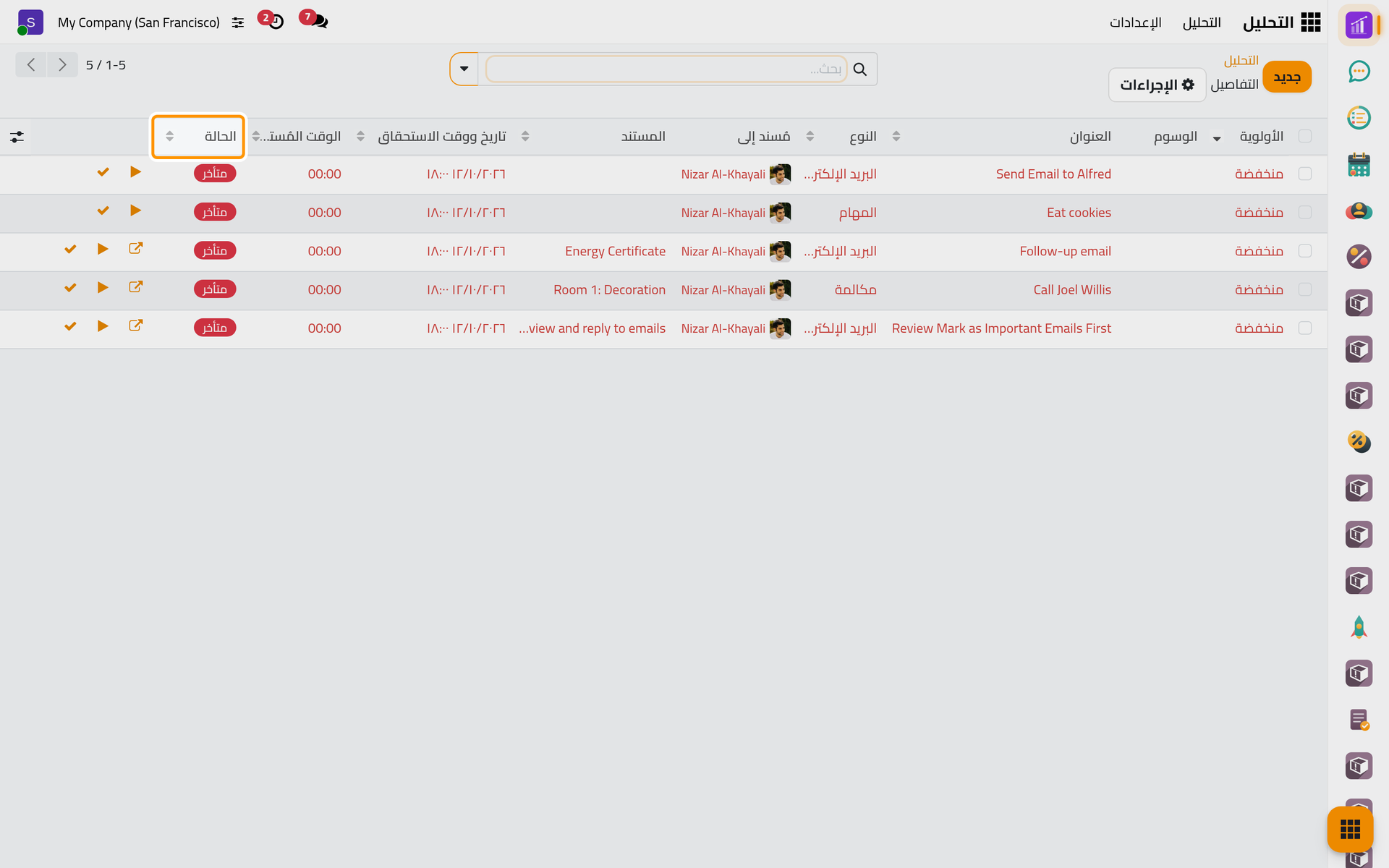
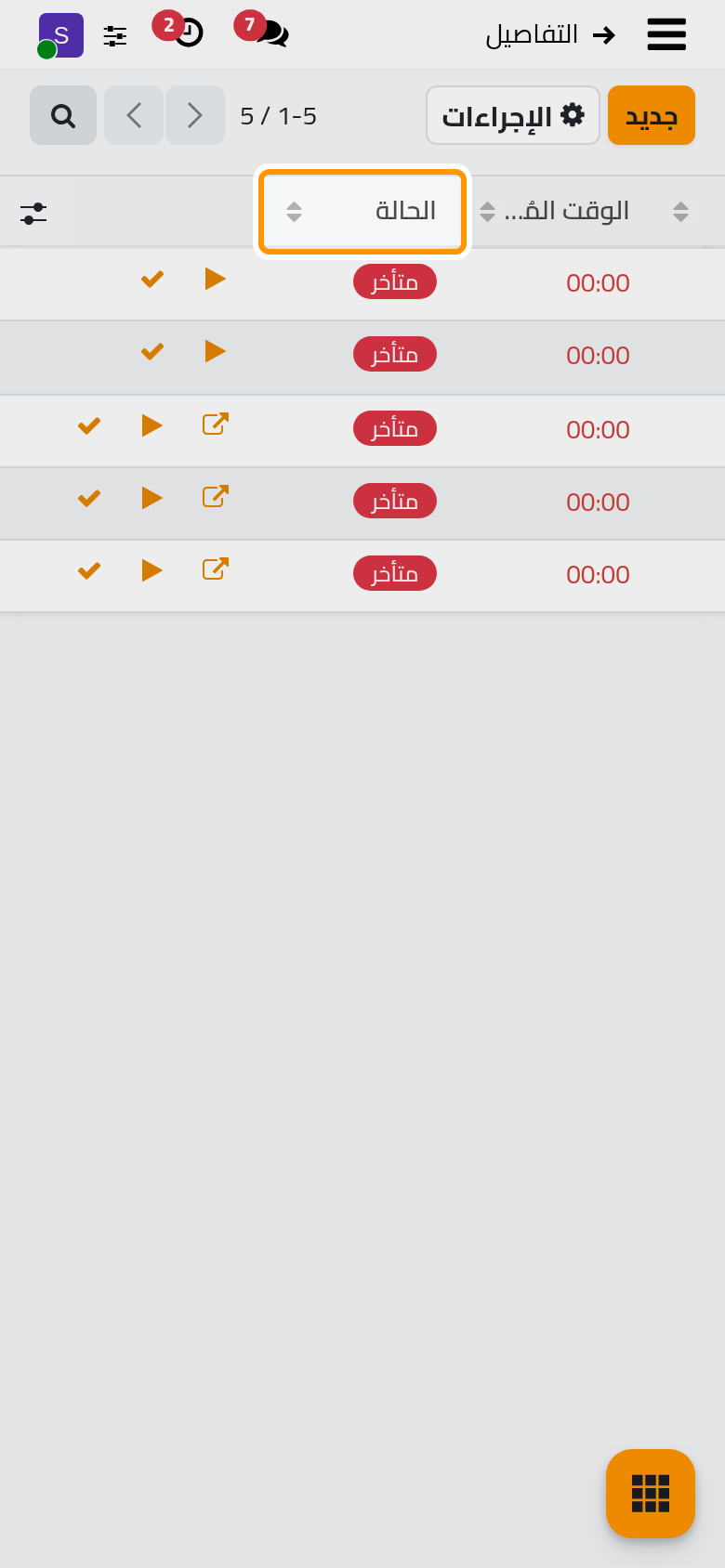
- انقر التحليل في مسار التنقل للعودة. وتفتح الأعمدة والشرائح وصفوف الجداول سجلاتها بالطريقة نفسها.
الخطوة 4: أنشئ نسختك الخاصة
اللوحة الجاهزة مشتركة مع الجميع، فعدل نسخة منها لا الأصل.
- انقر زر الترس، إعداد، في آخر الشريط العلوي للوحة، فيفتح نموذجها.
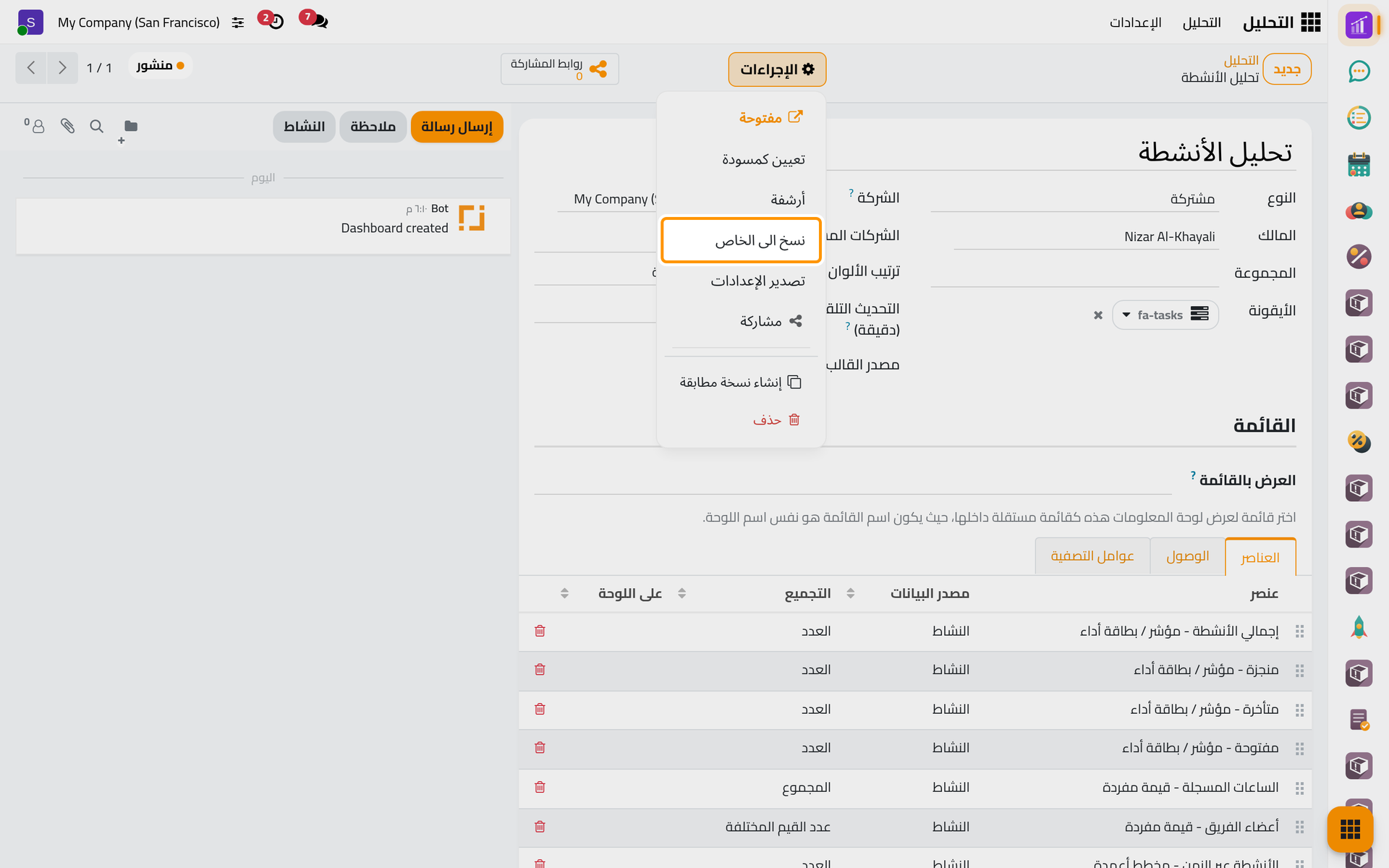
- افتح الإجراءات واختر نسخ الى الخاص.
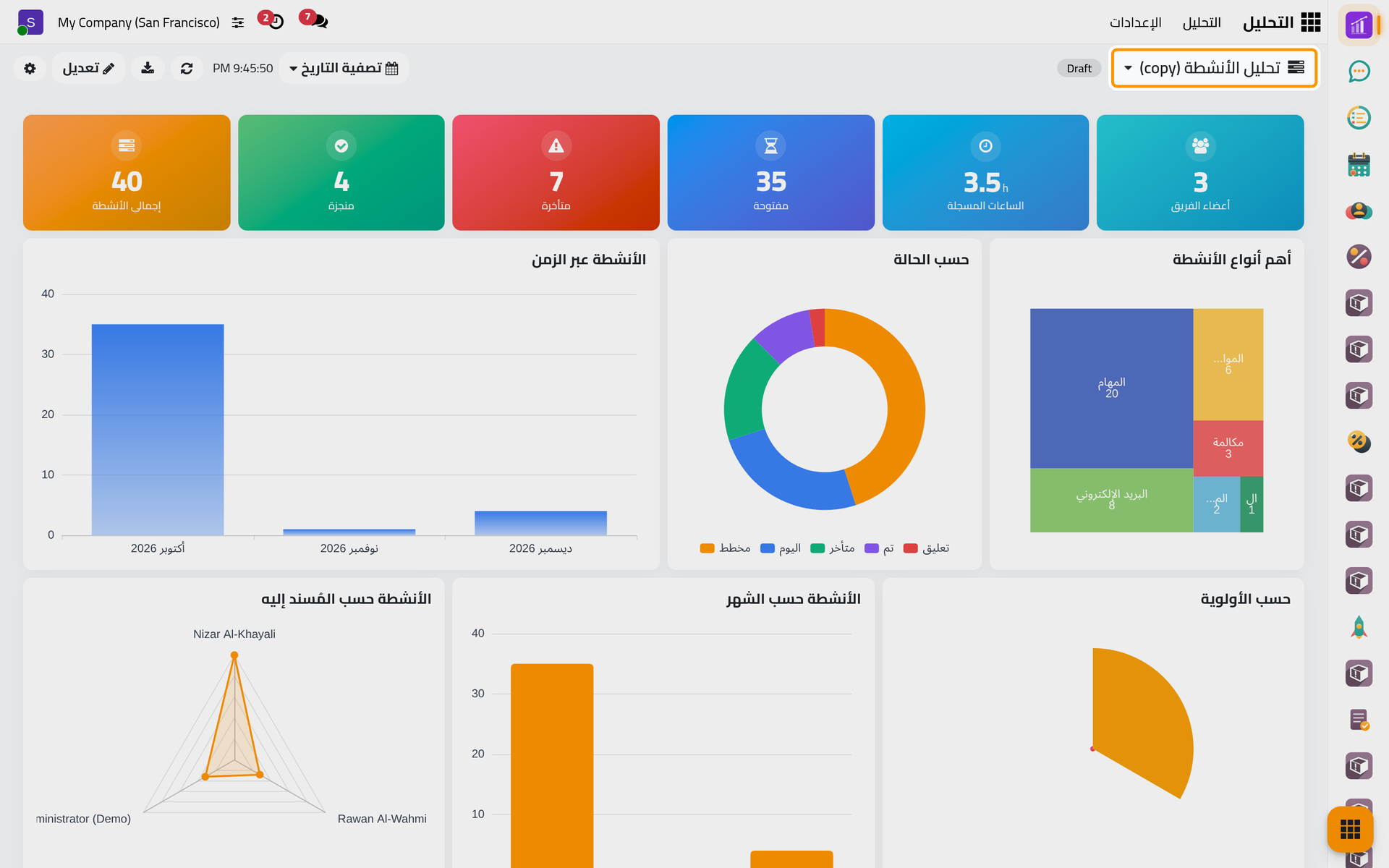
- تفتح النسخة فورا باسم "تحليل الأنشطة (copy)"، وبجانب الاسم علامة Draft: إنها لوحة شخصية لا يراها إلا أنت والمدراء.
وعلى الهاتف تفتح النسخة بالطريقة نفسها واسمها في أعلى الشاشة.
- انقر زر الترس مرة أخرى، واكتب بدل الاسم
تحليل تجريبي: أنشطتي، ثم احفظ.
وتأخذ النسخة أيضا المربعات الصغيرة التي تعرضها اللوحة الأصلية فوق قوائم تطبيق الأنشطة، فتظهر لك كل منها مرتين في تلك القوائم حتى تحذفها من النسخة كما تشرح صفحة بناء لوحة معلومات.
الخطوة 5: أضف مخططا
- افتح مرة أخرى، وانقر اسم اللوحة واختر
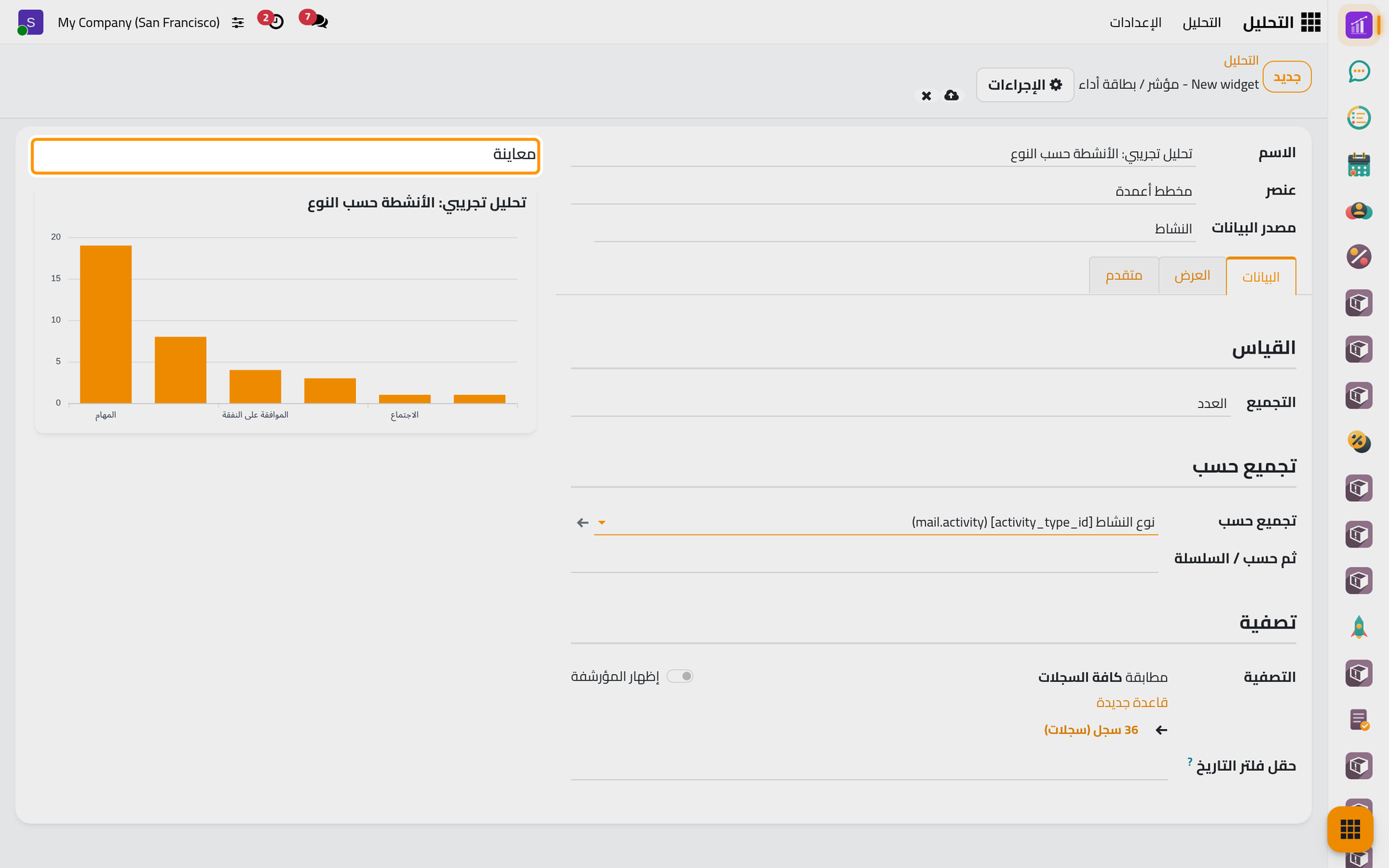
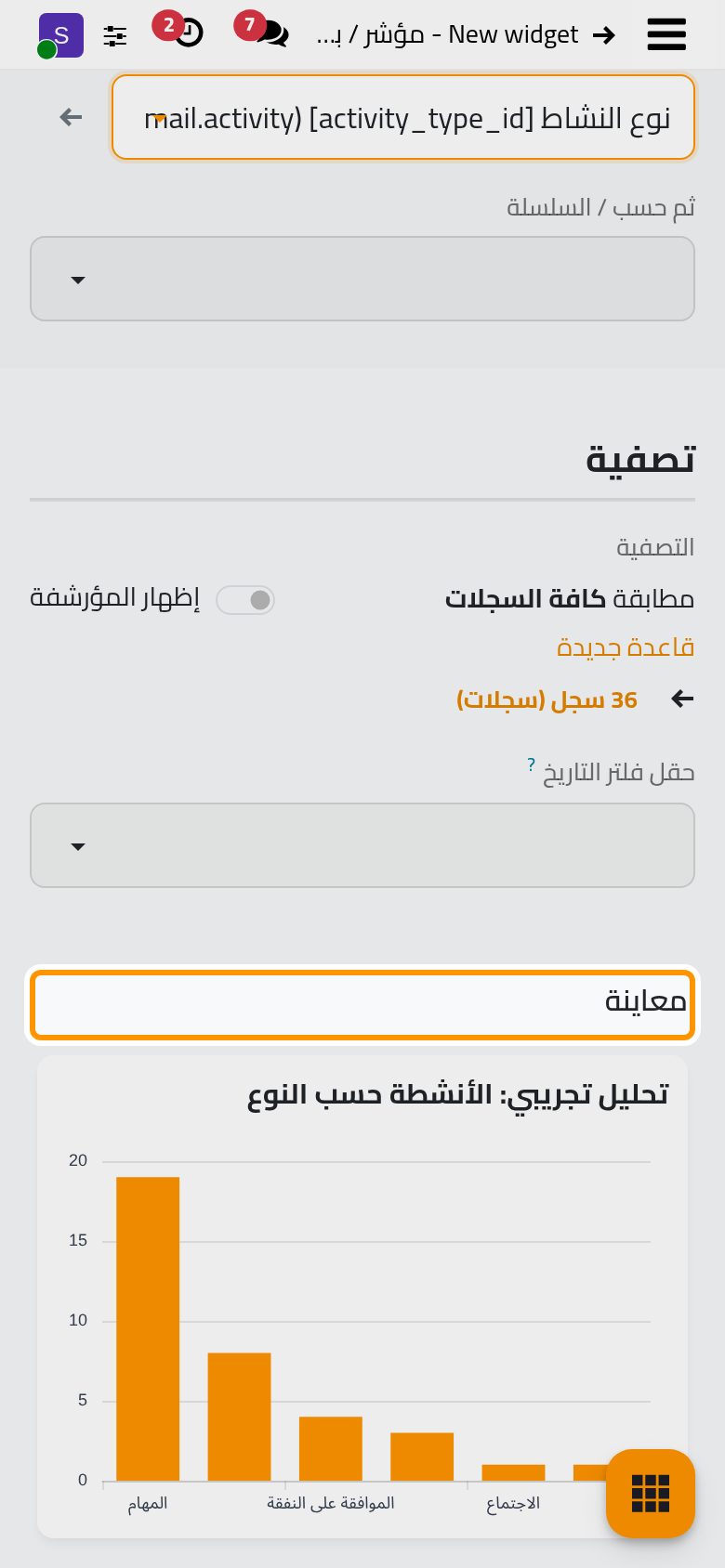
تحليل تجريبي: أنشطتي. - انقر تعديل ثم + عنصر. يفتح نموذج العنصر وبجانبه معاينة حية.
- اكتب الاسم
تحليل تجريبي: الأنشطة حسب النوع، واختر مخطط أعمدة في عنصر، والنشاط في مصدر البيانات، ونوع النشاط في تجميع حسب. ترسم المعاينة عمودا لكل نوع من الأنشطة المفتوحة.
- احفظ، ثم انقر التحليل في مسار التنقل. يأخذ مخططك المكان الأول في اللوحة، وما زالت في وضع التعديل.
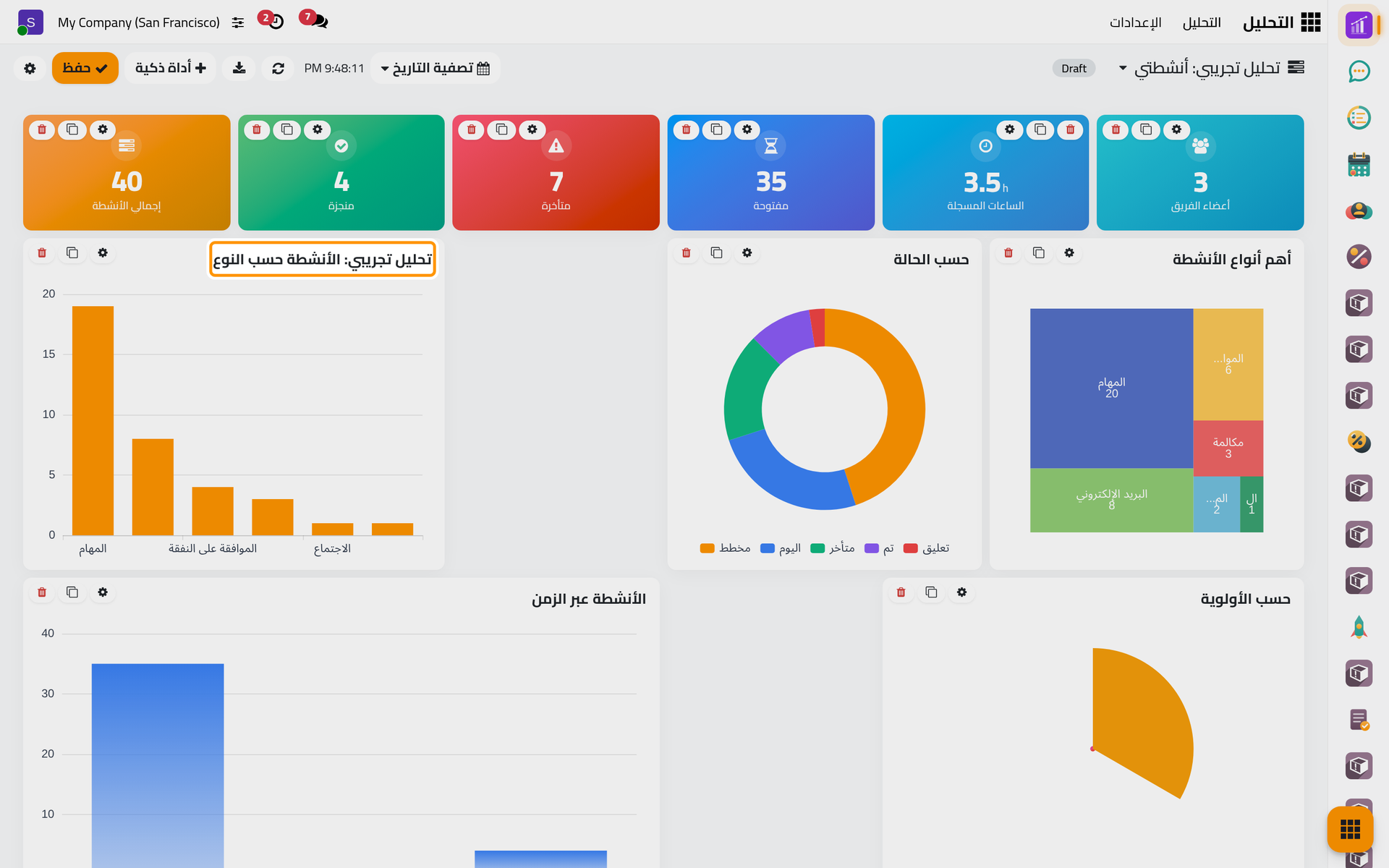
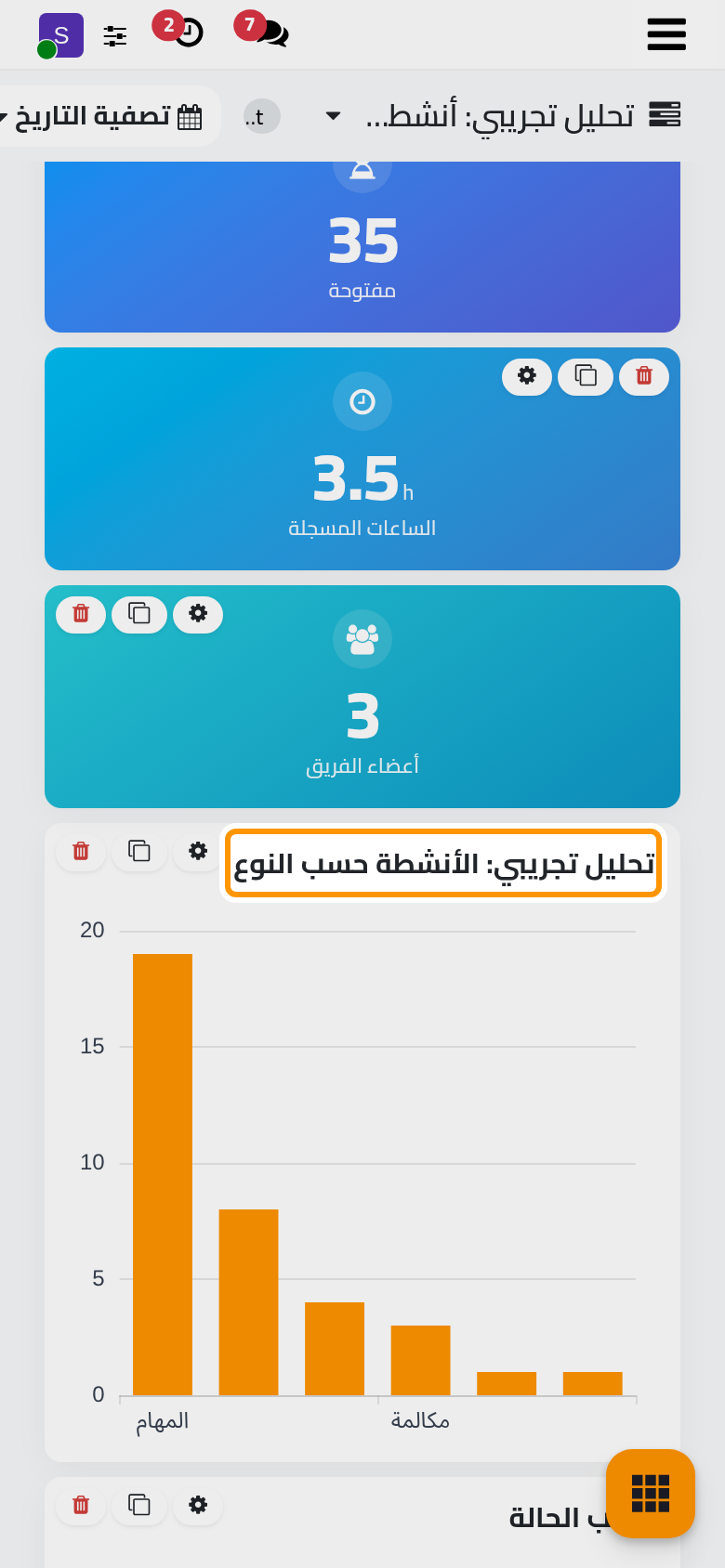
- انقر حفظ في الشريط العلوي للخروج من وضع التعديل.
ما الذي أنجزته
قرأت لوحة جاهزة، وتنقلت بين اللوحات، ورأيت كيف تضيق الفترة الأرقام، وفتحت السجلات التي وراء أحدها، وأنشأت نسخة خاصة فيها مخطط من اختيارك. ولا يرى أحد غيرك هذه النسخة حتى تشاركها: مشاركة لوحة معلومات. وتشرح صفحة بناء لوحة معلومات خيارات العنصر، وتوضح صفحة كيف تعمل لوحات المعلومات لماذا قد يرى شخصان أرقاما مختلفة في اللوحة نفسها.
هل أفادتك هذه الصفحة؟
شكرا لك على ملاحظاتك.