مشاركة لوحة معلومات
في هذه الصفحة
تشارك لوحة المعلومات بثلاث طرق: مع موظفي الشركة عبر بنود الوصول في نموذجها، ومع فريق تخصص له لوحاته، ومع شخص من الخارج عبر رابط للقراءة فقط. واللوحات الجاهزة مشتركة أصلا مع كل من لديه صلاحية مشاهد، وتذهب الخطوات التالية أبعد من ذلك مع لوحة تحليل القضايا القانونية.
قبل أن تبدأ
- تحتاج المشاركة إلى صلاحية مشرف أو مدير على التحليل، وإلى حق تعديل اللوحة.
- يحتاج من تشاركهم إلى صلاحية مشاهد على الأقل، وتسرد صفحة إعدادات التحليل الصلاحيات.
جهز فريقا
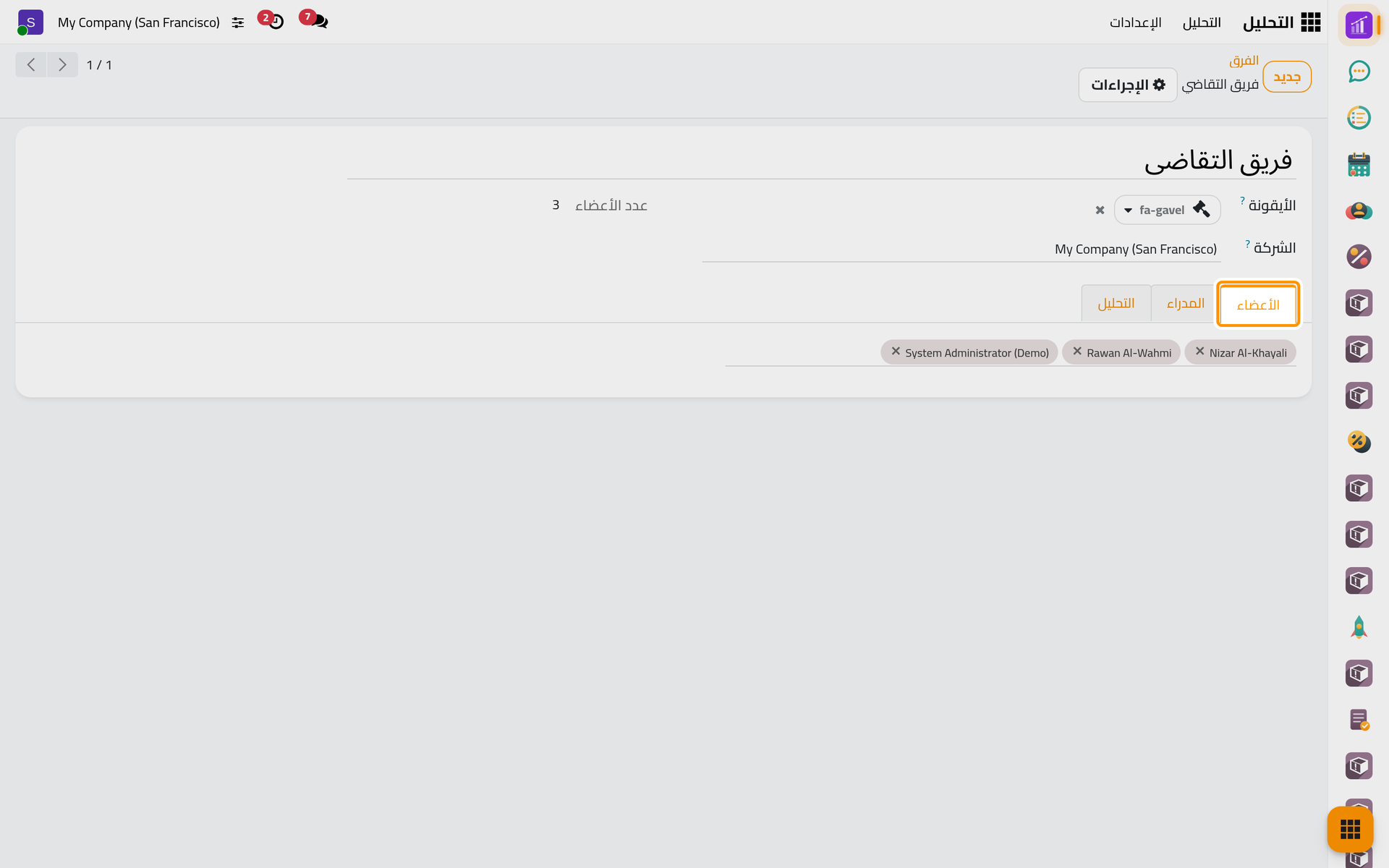
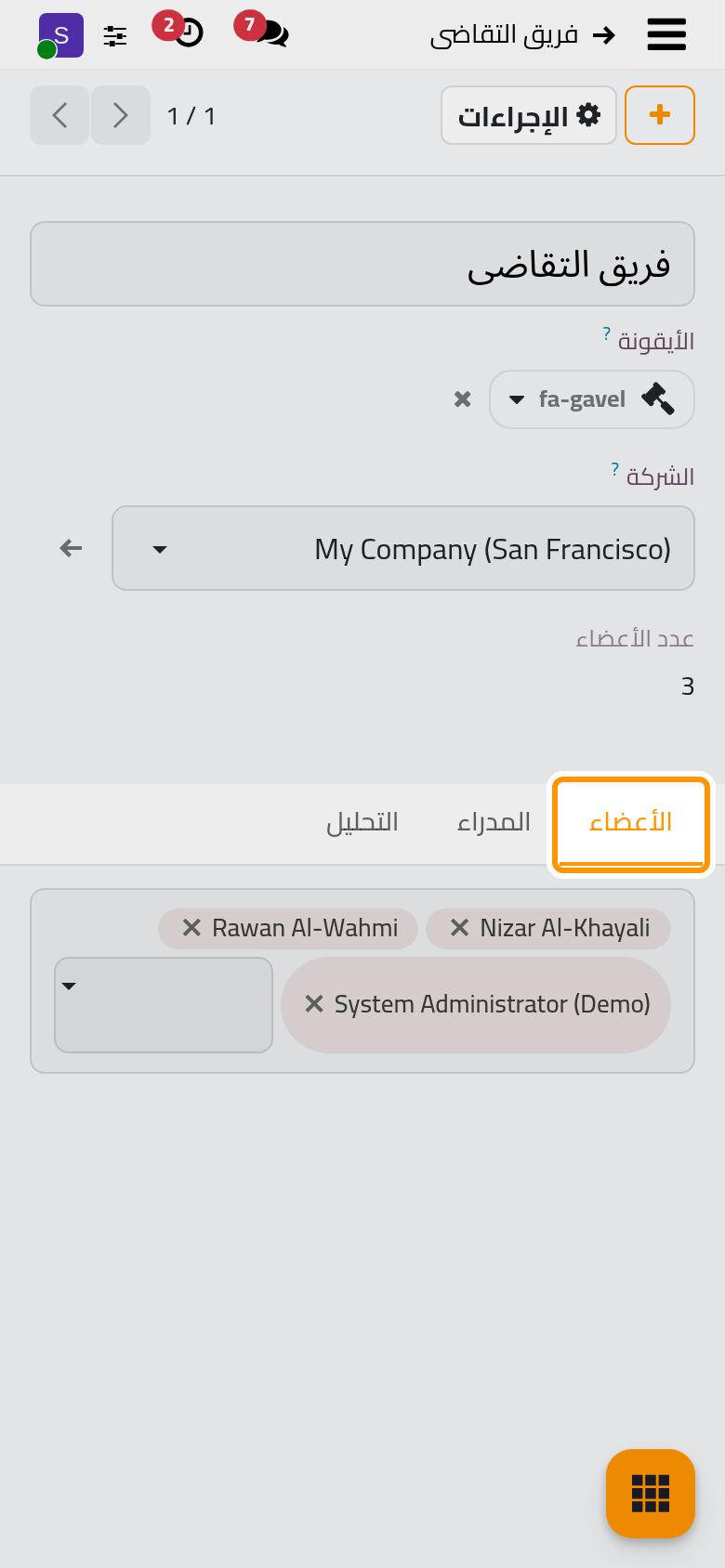
افتح . للفريق اسم وأيقونة والأعضاء والمدراء، ويجب أن يكون كل مدير عضوا أيضا. ويسرد تبويب التحليل لوحات الفريق. وفي البيانات التجريبية فريق التقاضي وفيه ثلاثة أعضاء.
شارك داخل الشركة
- افتح ، وأزل عامل التصفية تحليلاتي، وافتح تحليل القضايا القانونية.
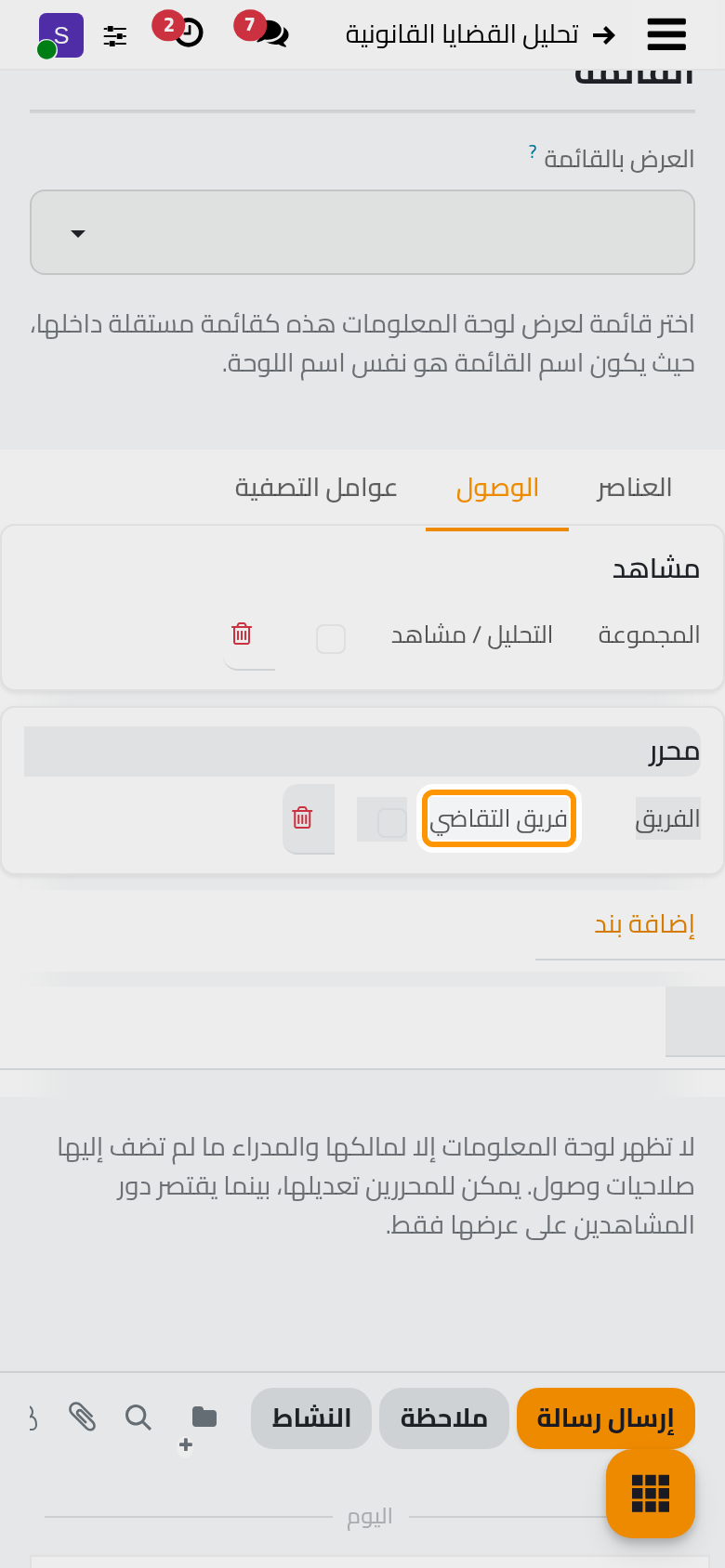
- في تبويب الوصول انقر إضافة بند. اجعل الدور محرر، ونوع المستفيد الفريق، واختر فريق التقاضي في عمود الفريق، ثم احفظ.
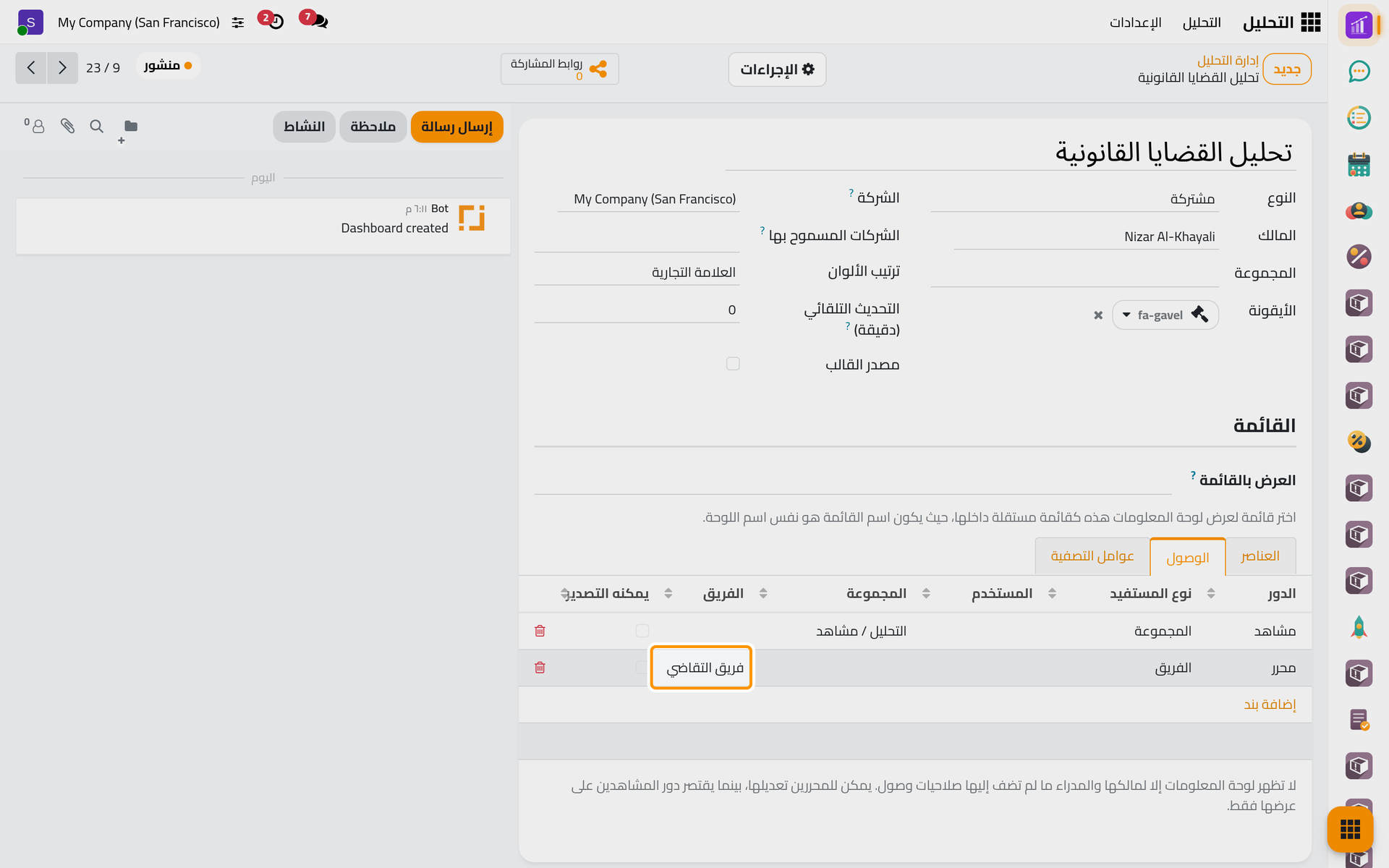
يمنح كل بند دورا إلى المستخدم أو إلى المجموعة، أي مجموعة صلاحيات، أو إلى الفريق، ويسمح له يمكنه التصدير بتصدير الأرقام:
- يرى المشاهد اللوحة متى كانت منشور وكان النوع مشتركة أو الفريق؛
- ويرى المحرر اللوحة في أي حالة، ويعدلها إذا كانت لديه صلاحية مشرف؛
- ولا يرى اللوحة التي بلا بنود إلا مالكها والمدراء.
ولتغيير حالة اللوحة اختر الإجراءات ثم نشر أو تعيين كمسودة.
ولتخصيص لوحة لفريق اجعل النوع الفريق واختر الفريق: بعد النشر يراها أعضاؤه، ويعدلها مدراؤه الذين لديهم صلاحية مشرف.
أرسل رابطا إلى خارج الشركة
- في نموذج اللوحة افتح الإجراءات واختر مشاركة.
- سم الرابط، وهنا
تحليل تجريبي: اجتماع الشركاء. ويضبط تنتهي في بعد 30 يوما. علم طلب كلمة مرور ليطلب الرابط كلمة مرور مرة واحدة في كل جلسة متصفح. ويقصر تقييد بعناصر الصفحة على العناصر التي تختارها. ويرفض أقصى عدد للمحاولات الفاشلة والنافذة (دقيقة) عنوان IP للزائر بعد 5 محاولات خاطئة خلال 15 دقيقة. أما السماح بالتصدير فيحفظ مع الرابط، لكن الصفحة لا تعرض زر تنزيل.
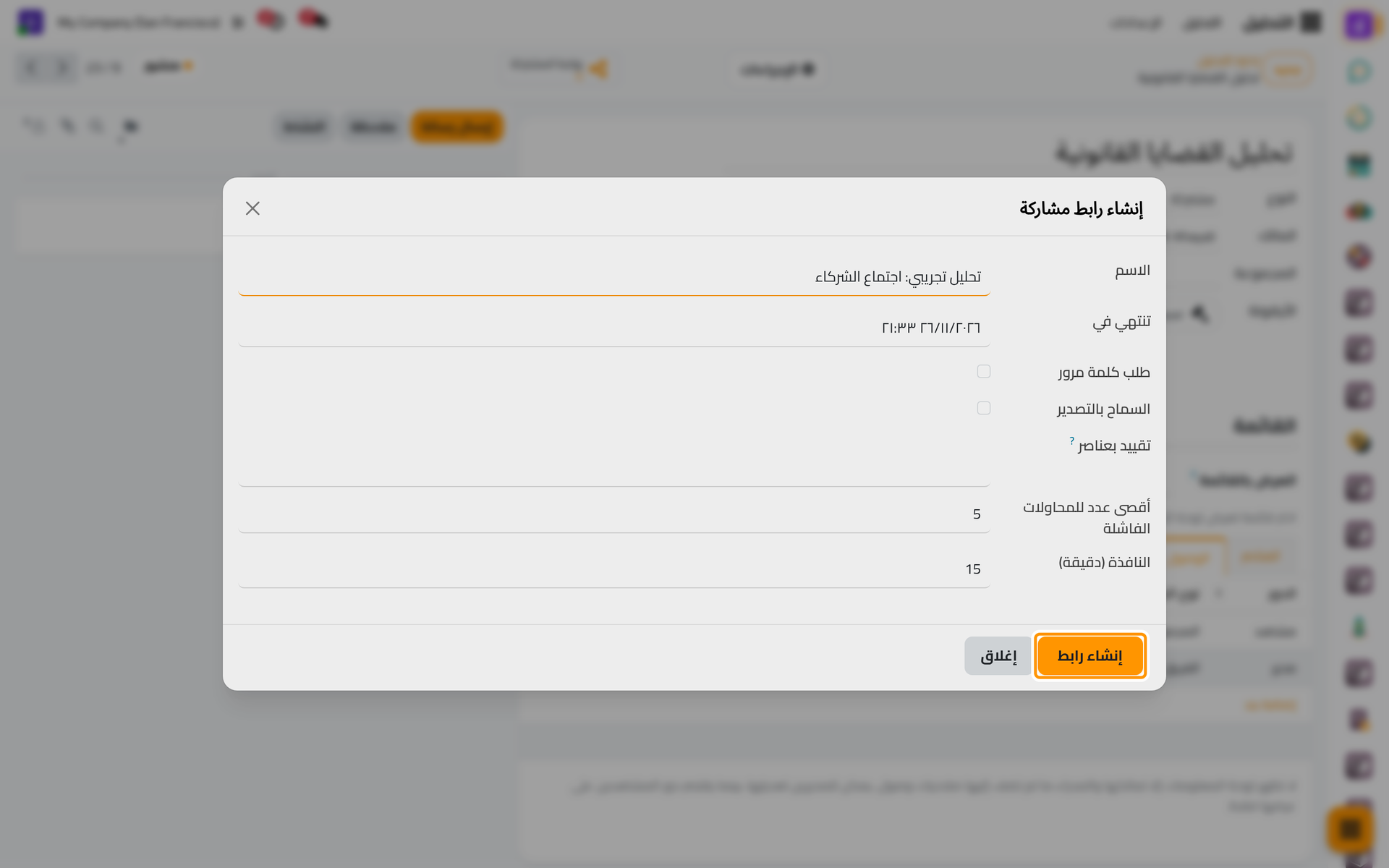
- انقر إنشاء رابط. تعرض النافذة رابط المشاركة المختصر والرابط الكامل، ولكل منهما زر نسخ، فأرسل أحدهما.
ويرى الزائر صفحة بسيطة فيها اسم اللوحة وعناصرها، محسوبة بصلاحيات الشخص الذي أنشأ الرابط. وتظهر فيها الأرقام والجداول والخرائط في صورة جدول، والمخططات الخطية والعمودية والمساحية والدائرية والدائرية المجوفة، أما أنواع المخططات الأخرى فلا يظهر منها إلا عنوانها.
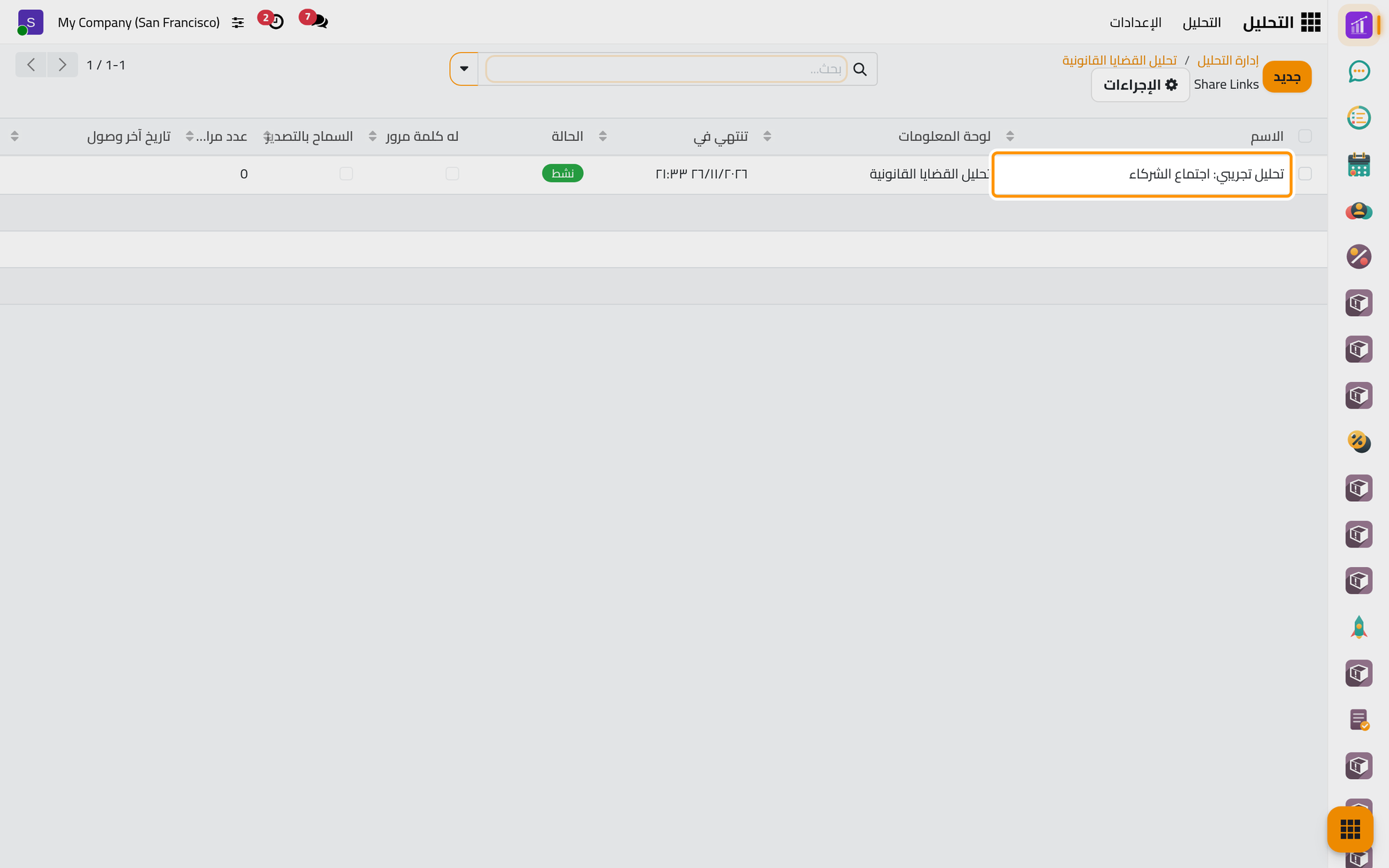
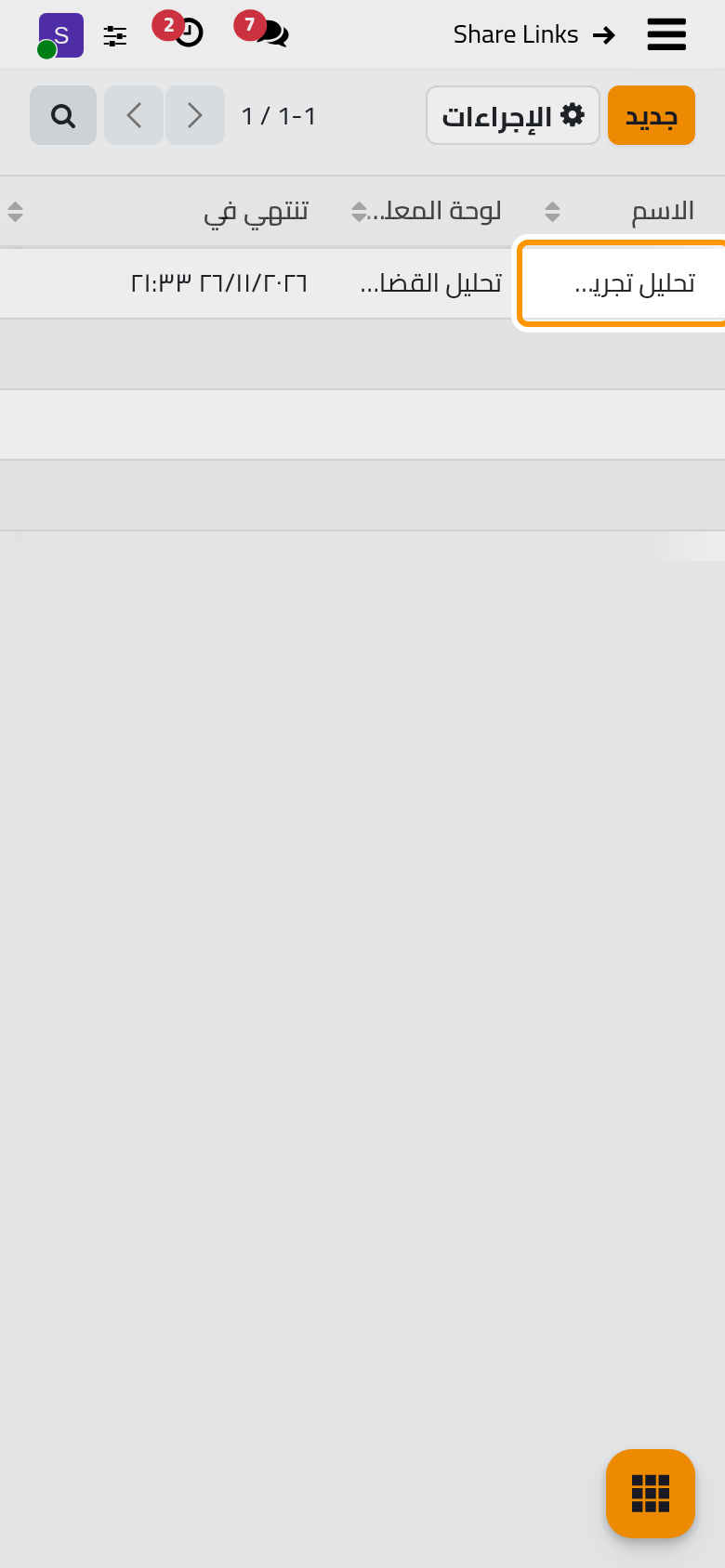
- يسرد زر روابط المشاركة في النموذج روابط اللوحة مع تاريخ انتهائها وحالتها وكلمة المرور وعدد زياراتها، وتسرد كل الروابط. افتح رابطا واختر إلغاء لإيقافه فورا.
الأسئلة الشائعة
لماذا لا يرى زميلي اللوحة؟
تأكد أنها منشور، وأن النوع مشتركة أو الفريق، وأن بندا يسميه أو يسمي مجموعته أو فريقه، وأن لديه صلاحية مشاهد.
هل يستطيع المشاهد إعادة ترتيب المربعات؟
لا. لا يظهر زر تعديل إلا لمن يحق له تعديل اللوحة، وفي اللوحة المشتركة لا يغير ترتيبه إلا عرضه هو.
ماذا يحدث عند انتهاء الرابط؟
يرفض الرابط الزيارات منذ تلك اللحظة، وتصبح حالته منتهية. وفي اليوم التالي تؤرشفه المهمة المجدولة المشروحة في أتمتة التحليل.
هل أعرف من فتح الرابط؟
ليس بالاسم. تبين القائمة عدد مرات الوصول، ويزيد اثنين في كل مرة تفتح فيها الصفحة، وتاريخ آخر وصول.
هل أفادتك هذه الصفحة؟
شكرا لك على ملاحظاتك.