تنظيم ملفات السجل في مجلدات
في هذه الصفحة
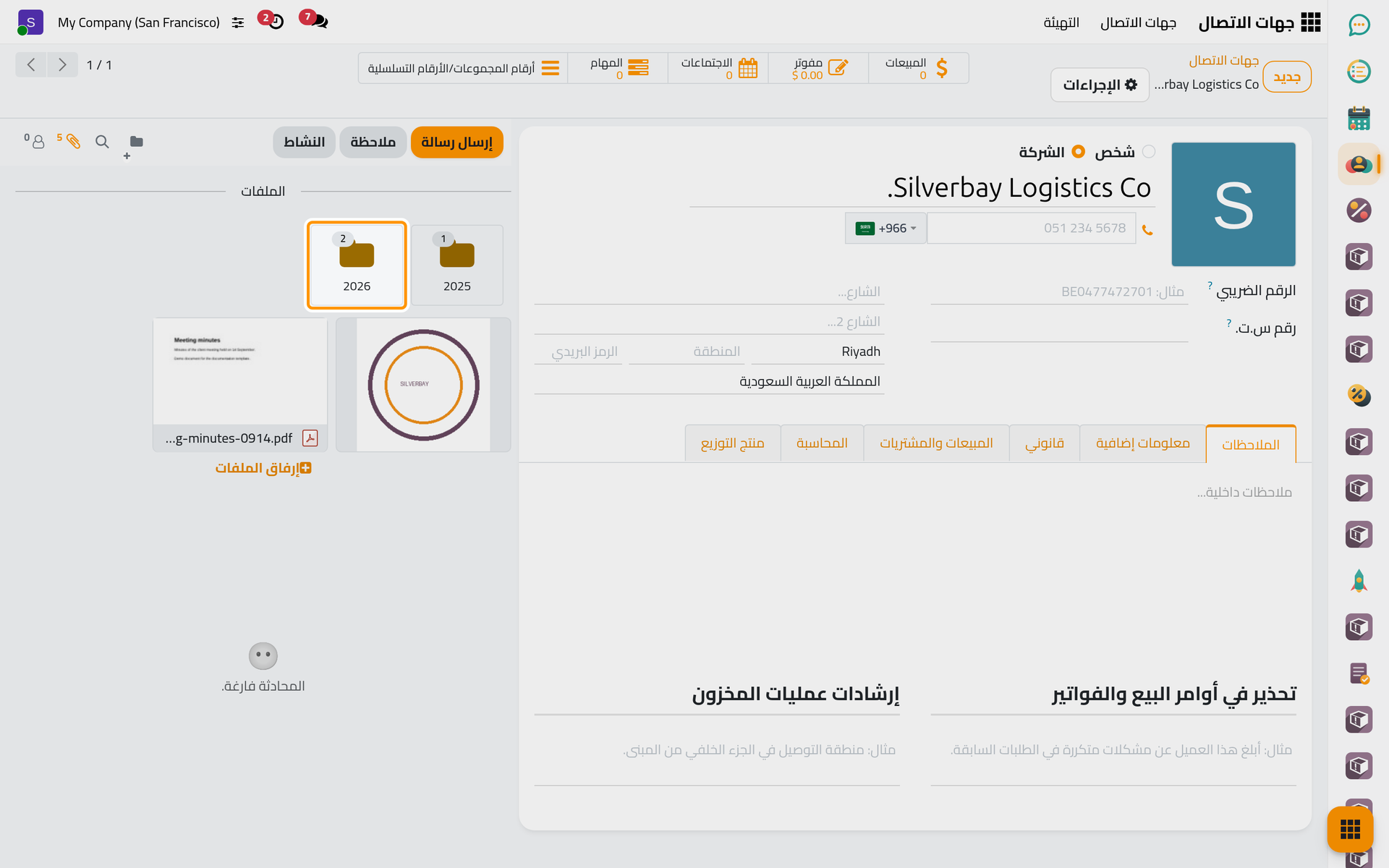
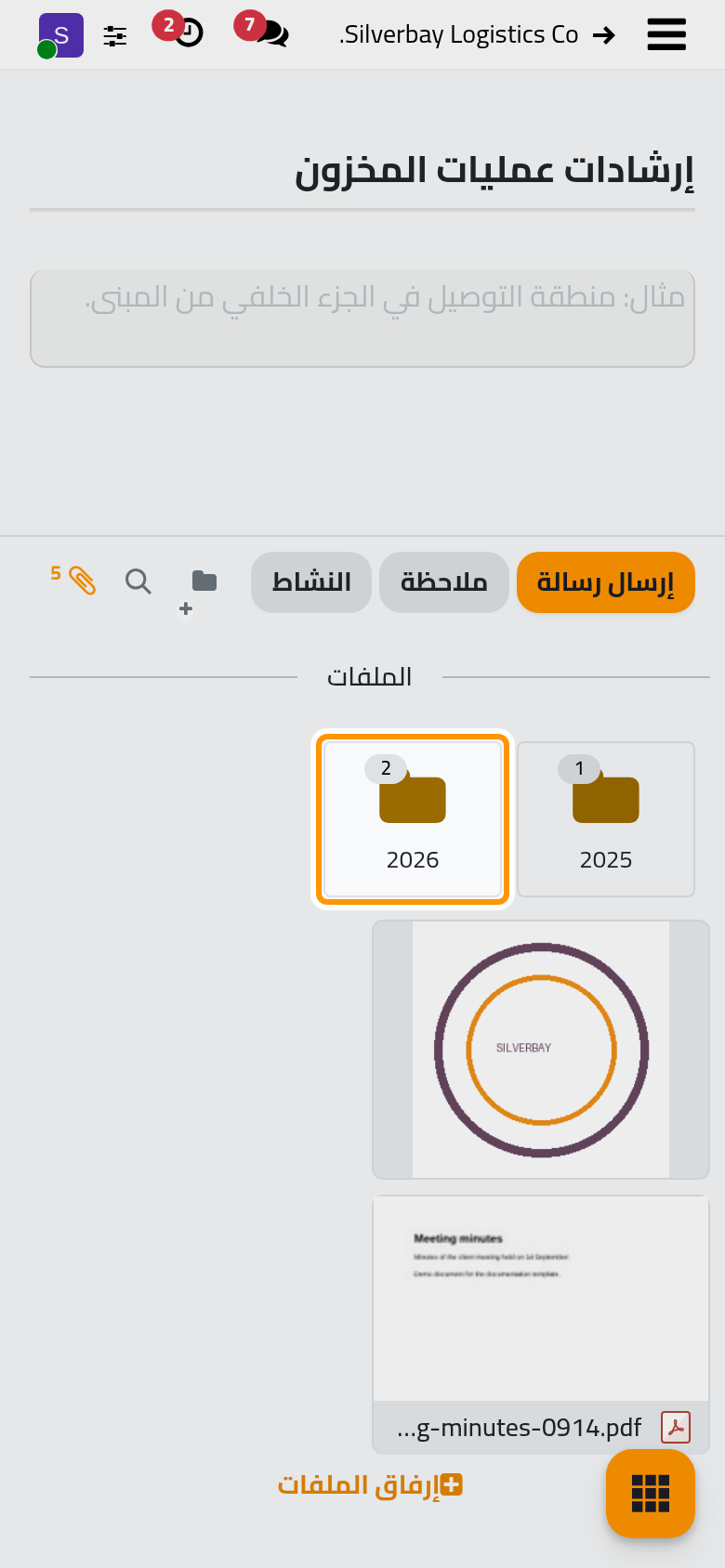
كل سجل له سجل محادثة يحفظ ملفاته في صندوق الملفات داخل سجل المحادثة، سواء كان عميلا أو قضية أو عقدا أو فاتورة. ويضيف تطبيق المرفقات والمجلدات مجلدات إلى هذا الصندوق، فترتب ملفات السجل الواحد بالطريقة التي يبحث بها الفريق عنها: مجلد لكل سنة، أو لكل نوع من المستندات، أو لكل مرحلة من مراحل الملف. ويستخدم سير العمل هذا العميل التجريبي Silverbay Logistics Co.، وملفاته مرتبة من قبل في مجلدين هما 2025 و2026، مع ملفين آخرين خارجهما.
قبل أن تبدأ
- يستطيع أي مستخدم داخلي إنشاء مجلدات في سجل يستطيع فتحه. أما نقل الملفات نفسها أو حذفها فيحتاج إلى صلاحية تعديل السجل، كما هو الحال مع أي مرفق.
- تعيش المجلدات في سجل المحادثة لسجل محفوظ، فالسجل الذي ما زال قيد الإنشاء لا يظهر فيه زر المجلد إلا بعد حفظه.
- لا يفتح مشبك المرفقات صندوق الملفات إلا إذا كان في السجل ملف واحد على الأقل، أما في سجل بلا ملفات فيفتح منتقي الملفات في جهازك. وتشرح صفحة متابعة السجل بسجل المحادثة مشبك المرفقات وصندوق الملفات وأزرار كل ملف.
الخطوة 1: افتح السجل وملفاته
- افتح ، وابحث عن Silverbay Logistics، ثم افتح Silverbay Logistics Co.
- انظر إلى الشريط العلوي لسجل المحادثة. قبل العدسة (البحث عن الرسائل) مباشرة تجد أيقونة مجلد عليها علامة زائد صغيرة، وهي زر مجلد جديد. ويظهر هذا الزر في كل سجل له سجل محادثة، في كل التطبيقات.
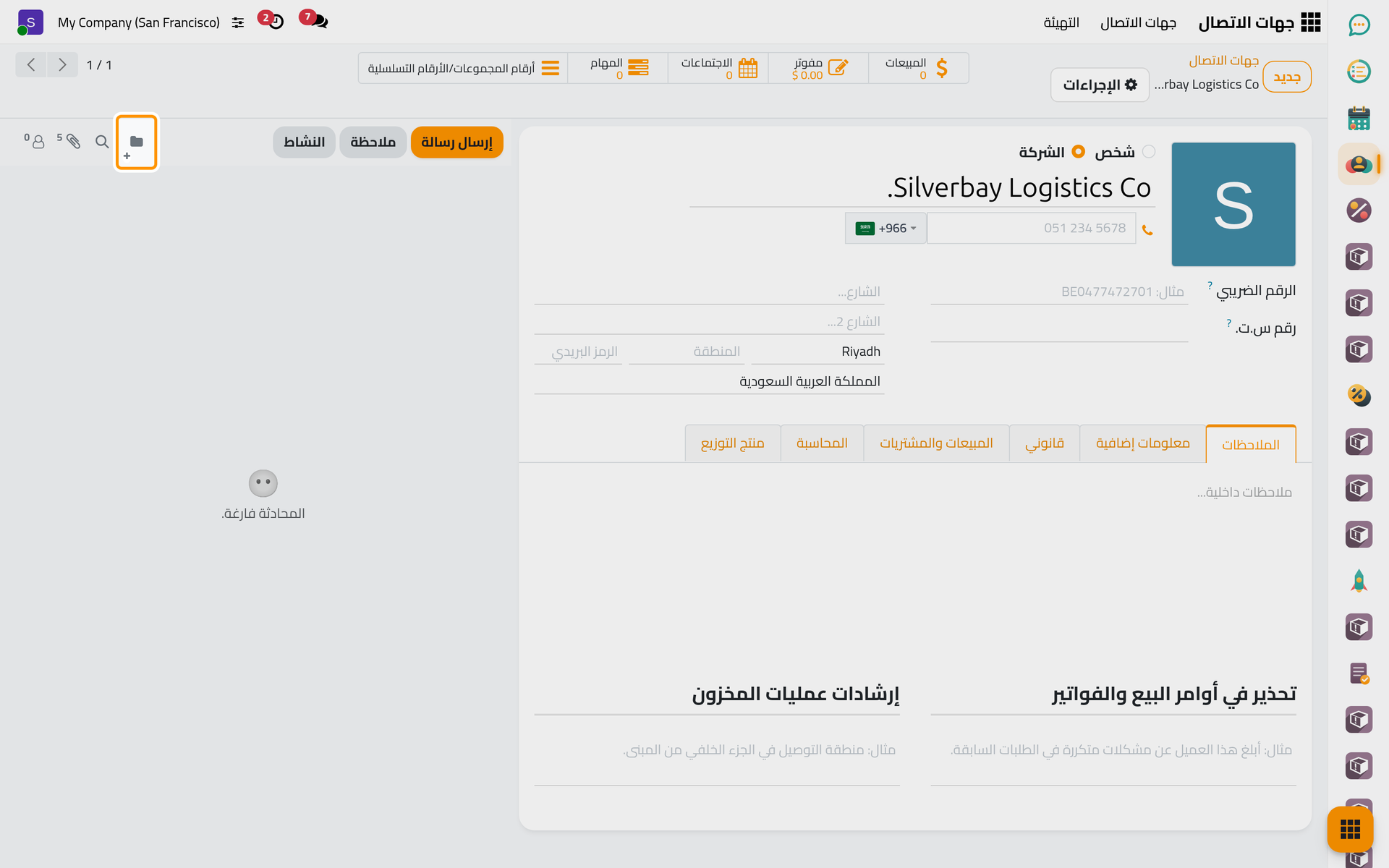
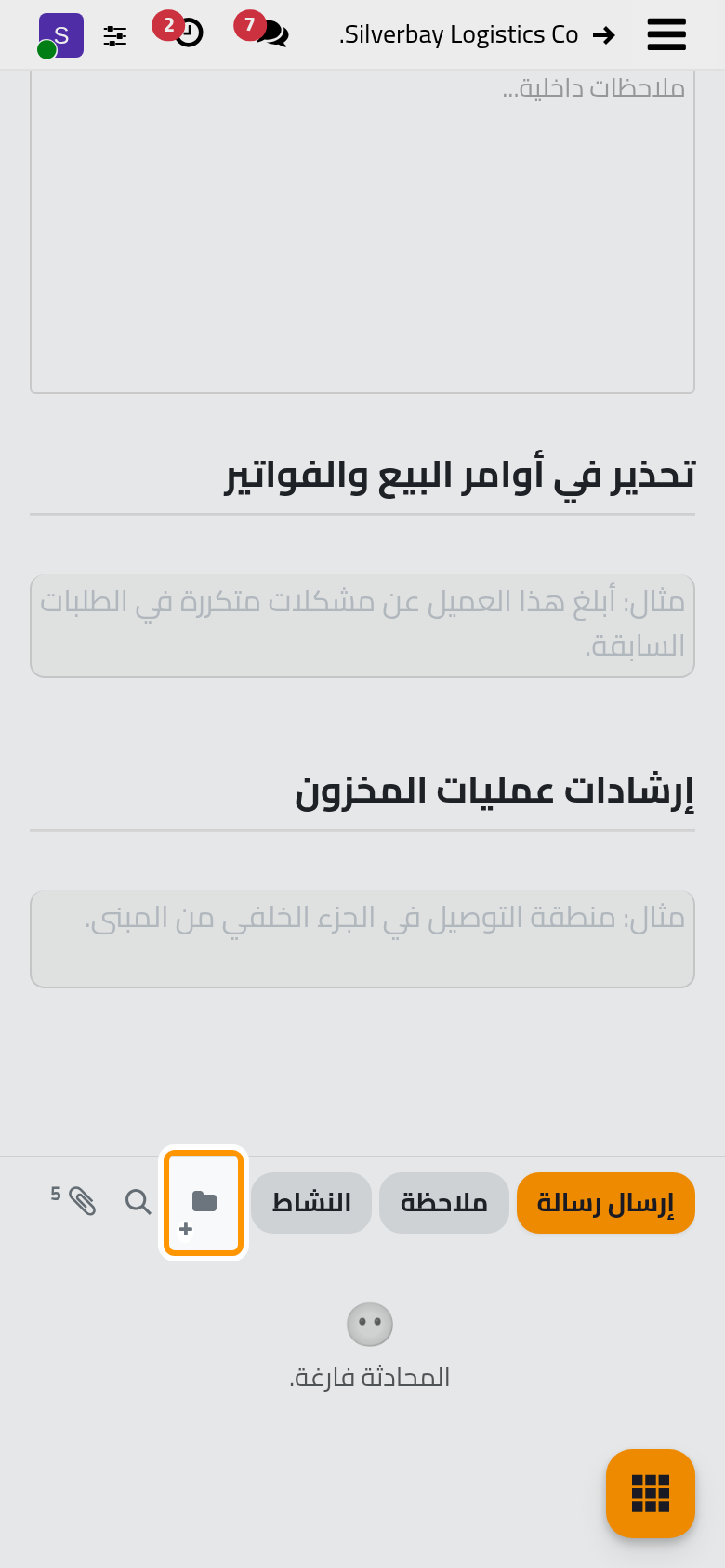
وعلى الهاتف يقع سجل المحادثة أسفل النموذج، فمرر إلى الأسفل لتصل إلى شريطه العلوي.
- اضغط مشبك المرفقات (إرفاق الملفات). الرقم الظاهر عليه، وهو 5، يعد كل ملفات السجل سواء كانت داخل مجلد أم لا. ويفتح صندوق الملفات وفيه المجلدات أولا، كل منها في بطاقة عليها عدد الملفات التي يحملها، ثم الملفات التي ليست في أي مجلد.
الخطوة 2: اطلع على محتوى مجلد
- انقر نقرا مزدوجا على بطاقة 2026، أو المسها مرتين على الهاتف. وهذا ما يقوله التلميح الظاهر على كل بطاقة: «انقر مرتين للفتح».
- لا يعرض الصندوق الآن إلا ملفي هذا المجلد، وهما التوكيل وخطاب التكليف. وفوقهما يبين زر كل الملفات واسم المجلد المفتوح أين أنت.
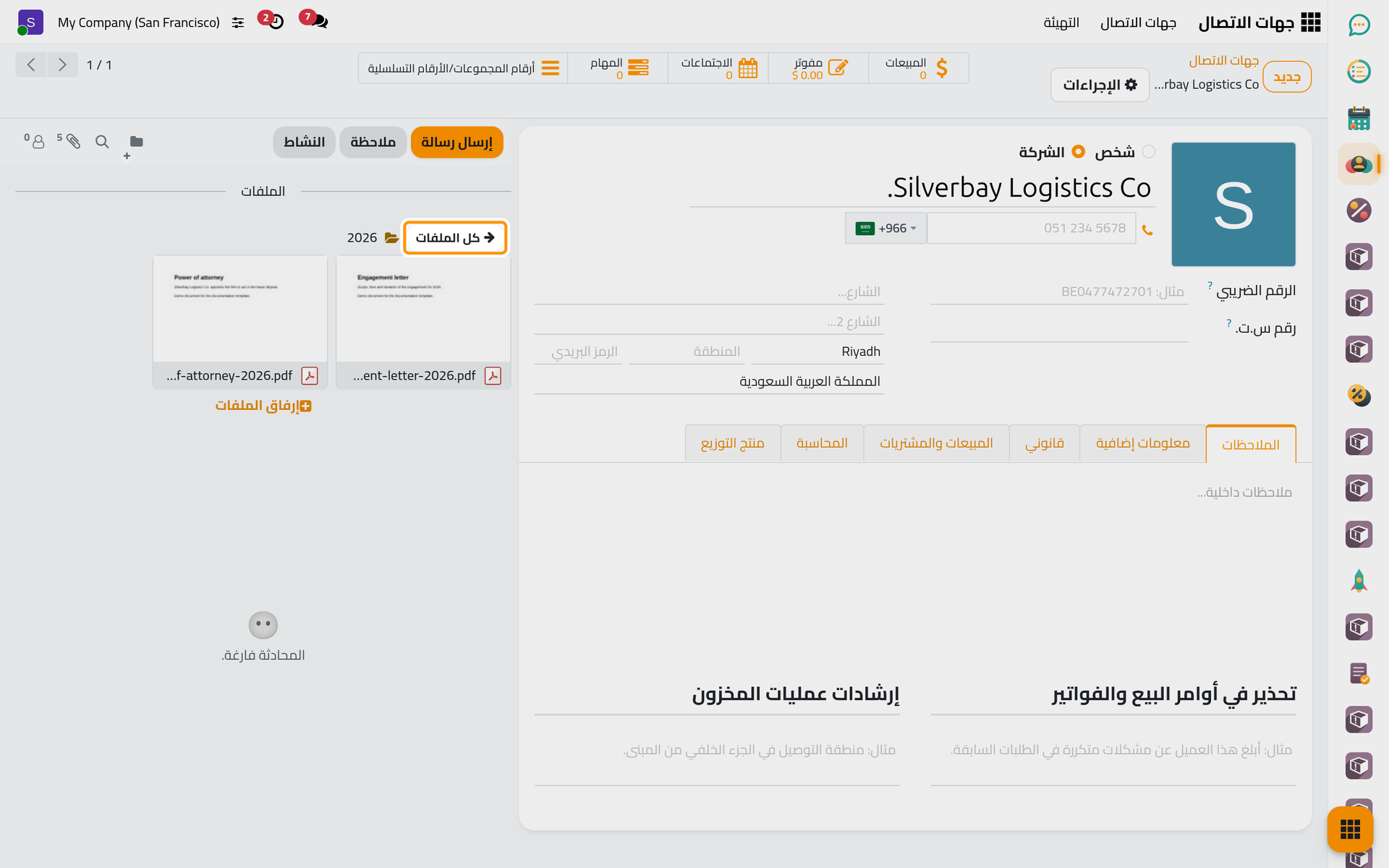
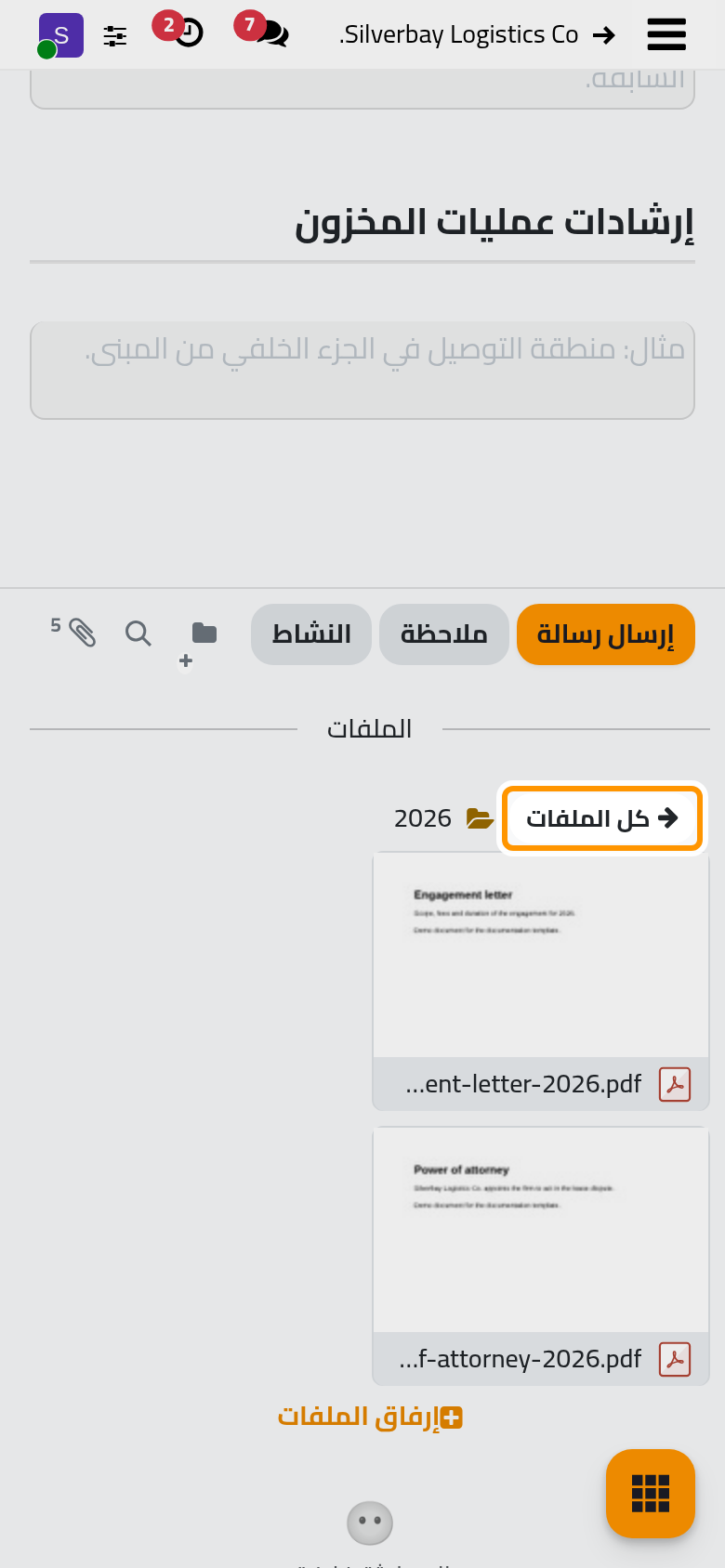
وما دام المجلد مفتوحا، يضيف زر إرفاق الملفات أسفل الصندوق الملفات التي تختارها إلى المجلد مباشرة. ويحتفظ كل ملف بزريه المعتادين تنزيل وإزالة، داخل المجلد وخارجه.
- اضغط كل الملفات لتعود إلى بطاقات المجلدات والملفات غير المصنفة.
الخطوة 3: أنشئ مجلدا جديدا
- اضغط مجلد جديد في الشريط العلوي. تظهر بطاقة جديدة بعد المجلدات الأخرى، وفي مربع اسمها «مجلد جديد» محددا.
- اكتب العقود واضغط Enter، فيحفظ المجلد بهذا الاسم.
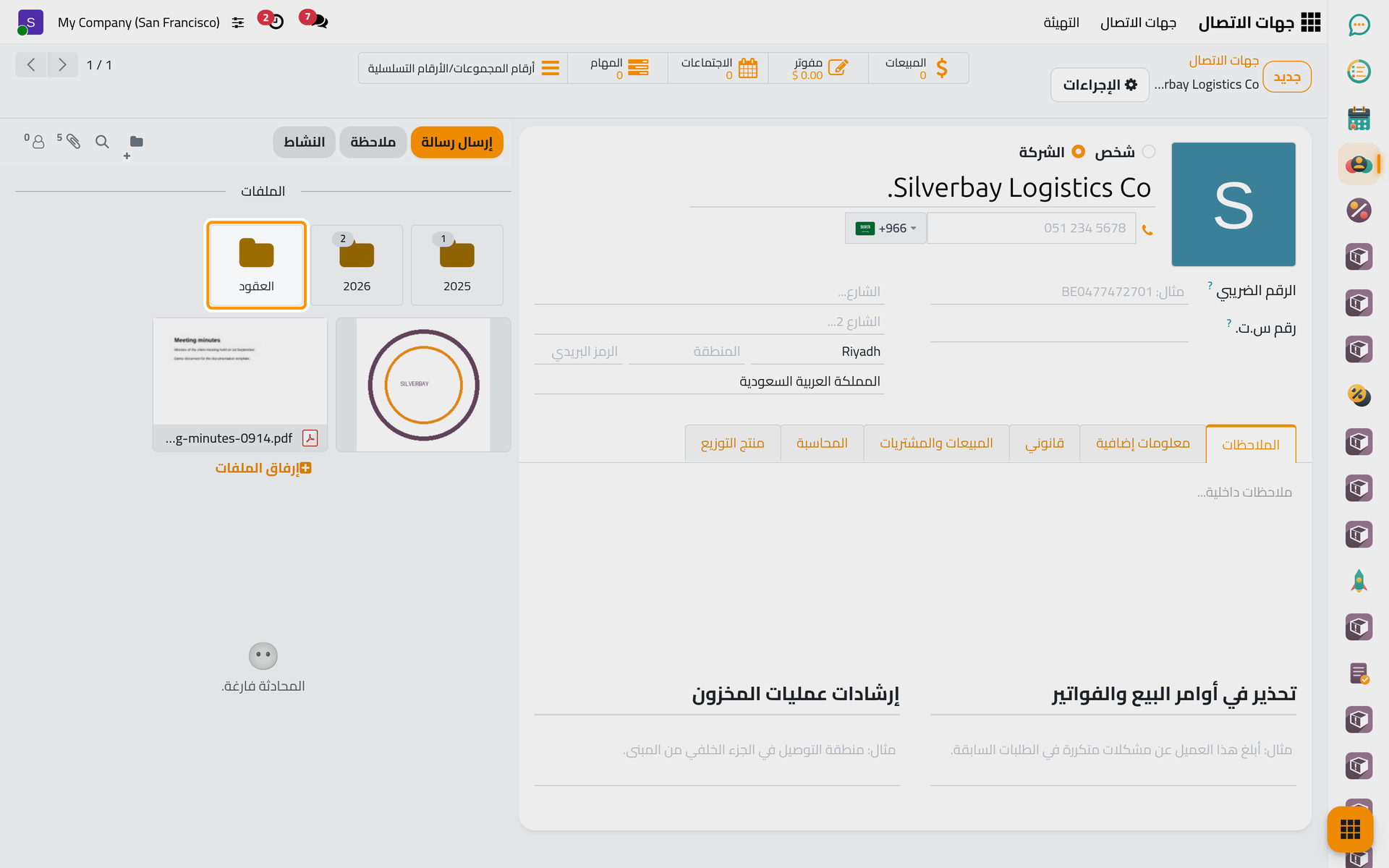
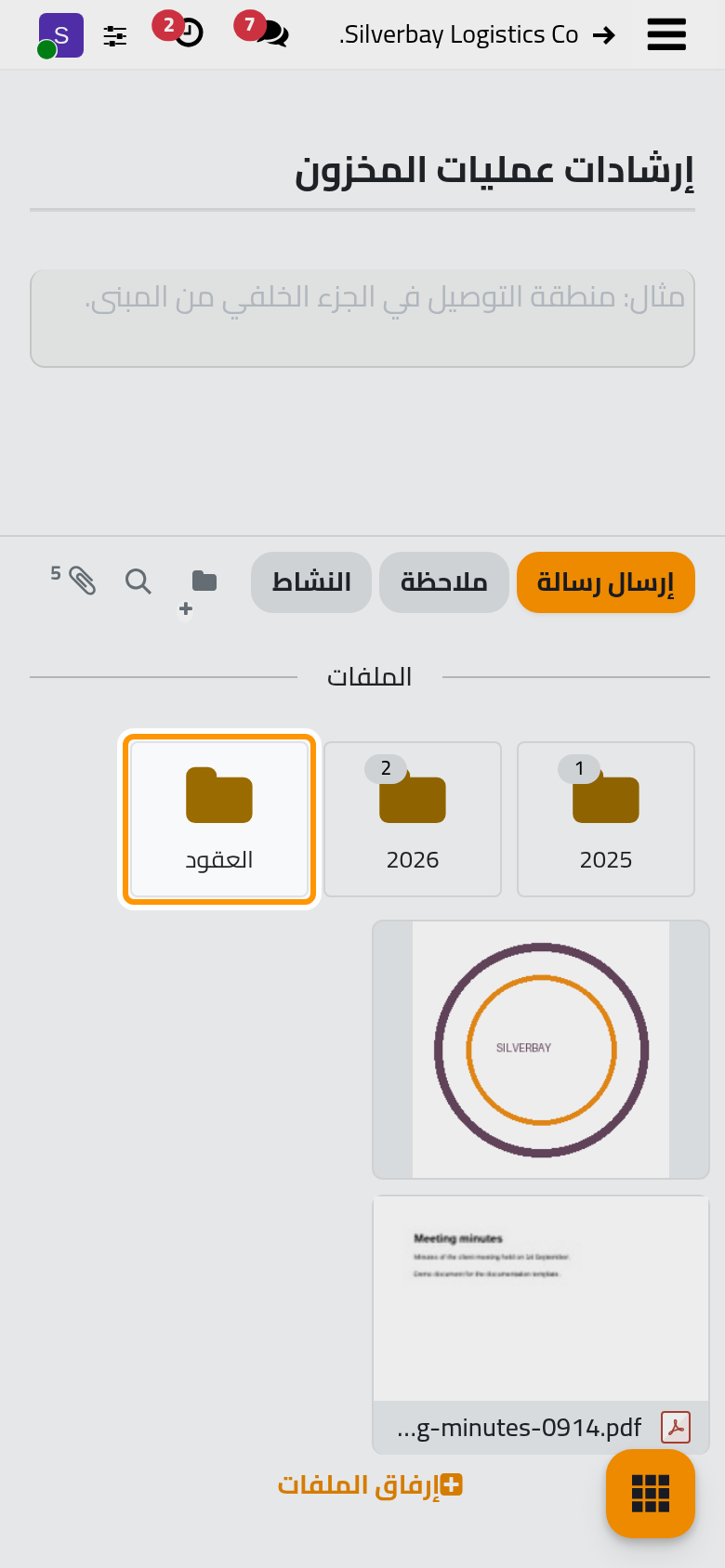
لا يظهر على البطاقة الجديدة رقم بعد، فالرقم يظهر حين يصبح في المجلد ملف. والمجلد خاص بهذا السجل وحده، ولسجل المحادثة لدى أي عميل آخر مجلداته الخاصة.
الخطوة 4: ضع ملفا في المجلد
لا توجد قائمة لنقل الملف، بل ينقل بسحب بطاقته.
- اسحب بطاقة ملف، مثل meeting-minutes-0914.pdf، إلى بطاقة العقود. تكبر بطاقة المجلد قليلا ما دام الملف فوقها، فأفلت زر الفأرة هناك.
- يخرج الملف من أعلى الصندوق، ويظهر على بطاقة العقود الرقم 1.
- ولإخراج ملف من مجلده، افتح المجلد واسحب الملف إلى كل الملفات.
ويبقى الرقم على مشبك المرفقات 5، لأن المجلد يغير مكان ظهور الملف لا السجل الذي ينتمي إليه. أما الملف الذي تسحبه من جهازك وتفلته على سجل المحادثة مباشرة فيستقر دائما خارج المجلدات، حتى لو كان أحدها مفتوحا. ولحفظ مستندات جديدة في مجلد دفعة واحدة، افتح المجلد أولا واستخدم إرفاق الملفات داخله، وهذه أيضا أسهل طريقة على الهاتف.
ما أنجزته
فتحت ملفات سجل، واطلعت على محتوى أحد مجلداته، ثم عدت إلى كل الملفات وأنشأت مجلدا خاصا بك، وعرفت كيف يدخل الملف إليه ويخرج منه. ويتناول دليل المستخدم كل جزء بتفصيل أكبر: إنشاء مجلد وإعادة تسميته ووضع الملفات في مجلد وحذف مجلد. وتشرح صفحة كيف تعمل المجلدات في السجل ما هو المجلد، ومن يحق له تغييره، وما لا يفعله.
هل أفادتك هذه الصفحة؟
شكرا لك على ملاحظاتك.