اعتماد المصروفات وتعويضها
في هذه الصفحة
يمر المصروف المرسل بيدين: يقبله من يعتمده أو يرفضه، ثم يرحله المحاسب إلى الدفاتر. والمصروف الذي دفعه الموظف يصير إيصالا باسم الموظف، وسداد ذلك الإيصال هو التعويض.
قبل أن تبدأ
- للاعتماد أو الرفض تحتاج إلى صلاحية على النفقات: مانح موافقات الفريق لمن تديرهم، والموافق العام للجميع، والمدير للجميع ولمصروفاتك أنت أيضا. ولا يعتمد أحد غير المدير مصروفه بنفسه.
- للترحيل تحتاج إلى صلاحية الفوترة على المحاسبة لكل المستندات.
الاعتماد أو الرفض
- افتح . تبدأ القائمة بحالة تم الإرسال محددة في اللوحة الجانبية، واكتب في شريط البحث لتجد مصروفا أو موظفا.
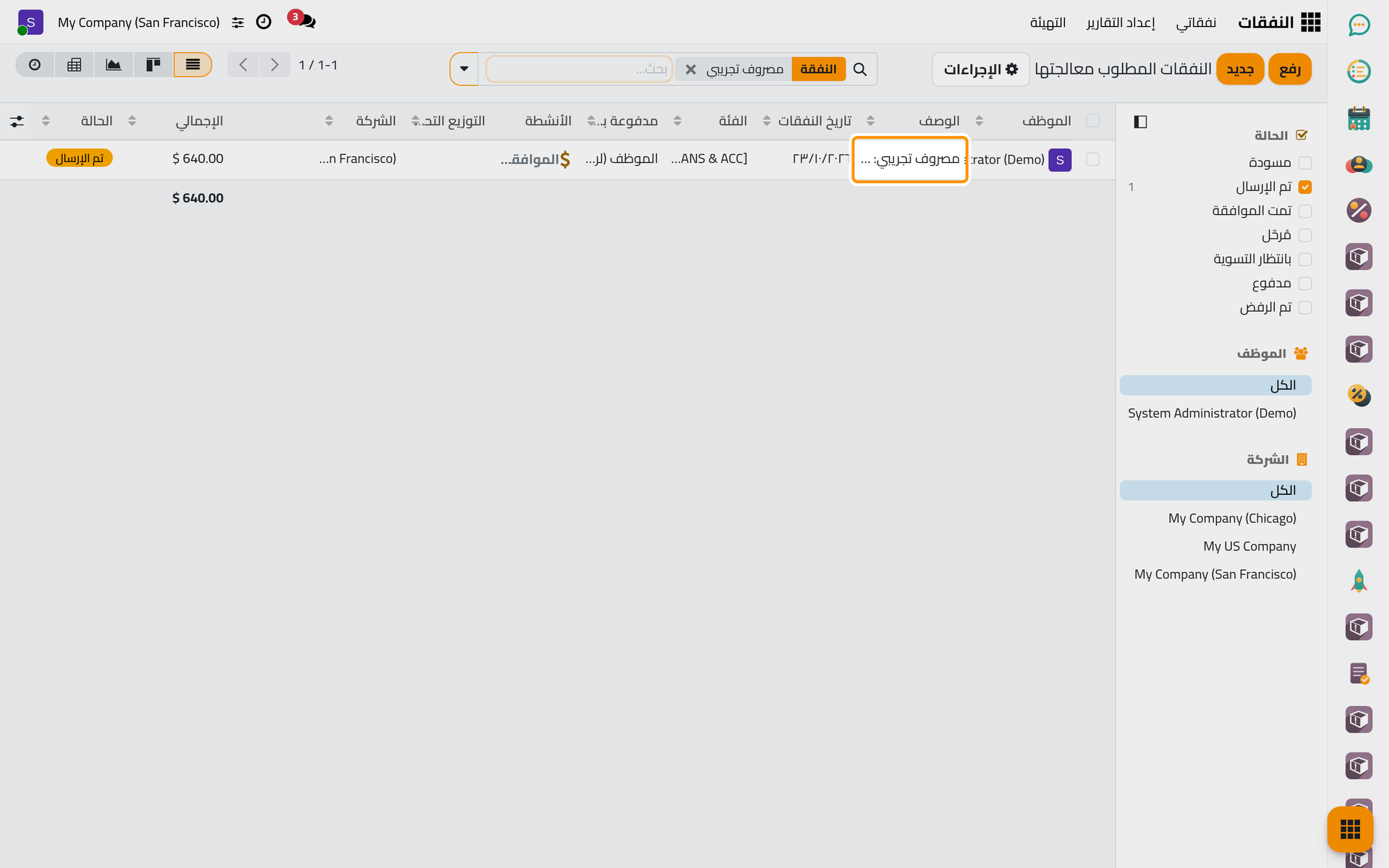
على الهاتف تفتح القائمة تحت لوحة البحث، فمرر إلى الأسفل لتصل إلى المصروفات.
- افتح المصروف وراجع الفئة والمبلغ والإيصال.
- اختر موافقة في الإجراءات. تصير الحالة تمت الموافقة ويعلم نشاط الاعتماد بأنه أنجز.
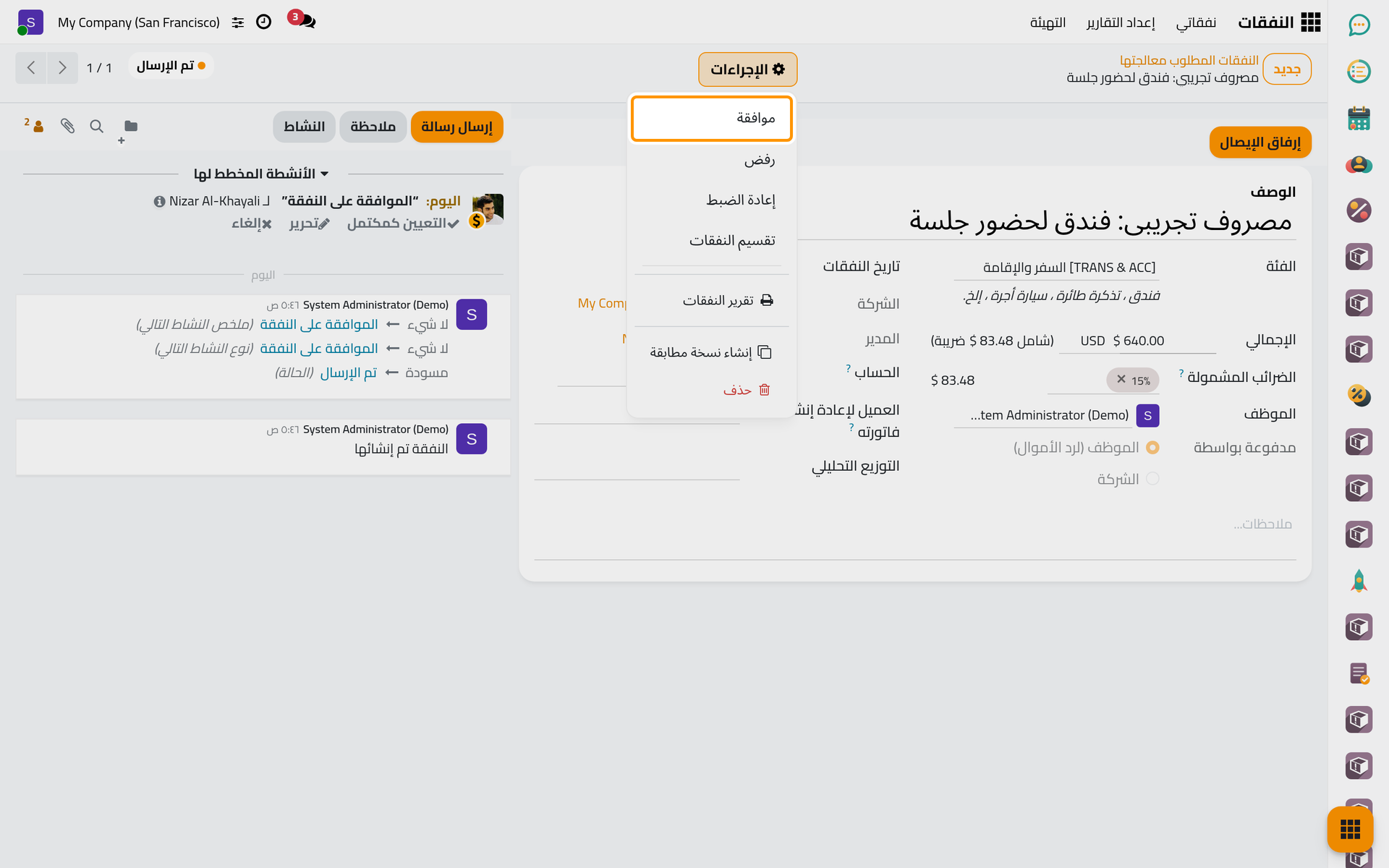
على الهاتف يكون زر الإجراءات زر الترس في أعلى النموذج.
وللرفض اختر رفض في الإجراءات بدلا من ذلك، واكتب السبب في نافذة رفض النفقة ثم انقر رفض: تصير الحالة تم الرفض وينشر السبب على المصروف ليراه الموظف. وعلى الحاسوب يمكن أيضا تحديد عدة مصروفات في القائمة واعتمادها بزر موافقة فوقها.
ترحيل القيد
- اختر ترحيل قيود اليومية في الإجراءات. تأخذ النافذة دفتر اليومية، وهو دفتر مشتريات (المحدد في إعدادات المصروفات، أو أول دفتر مشتريات حين لا يحدد دفتر)، وتاريخ المحاسبة الذي يصير تاريخ الإيصال. انقر ترحيل النفقات.
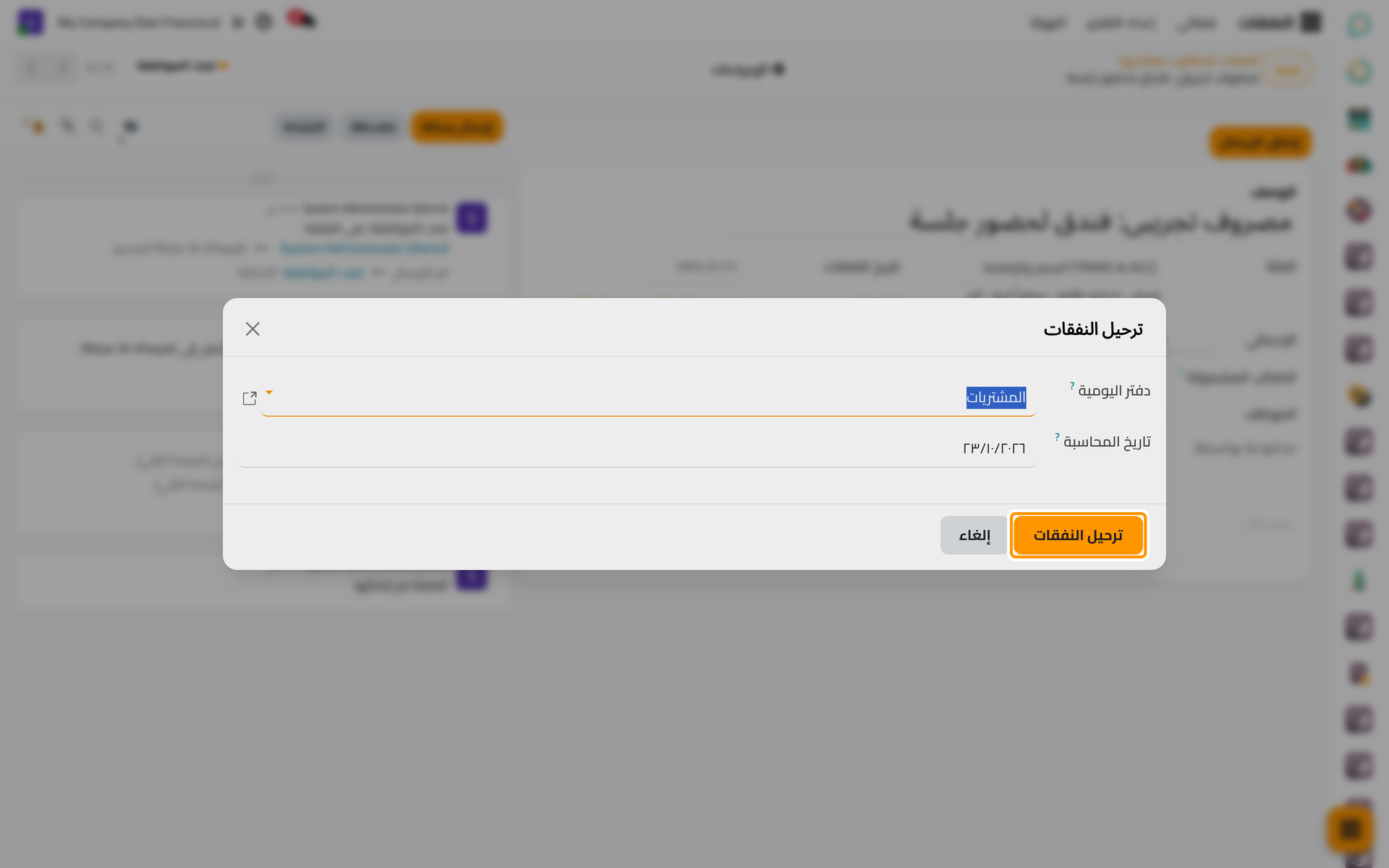
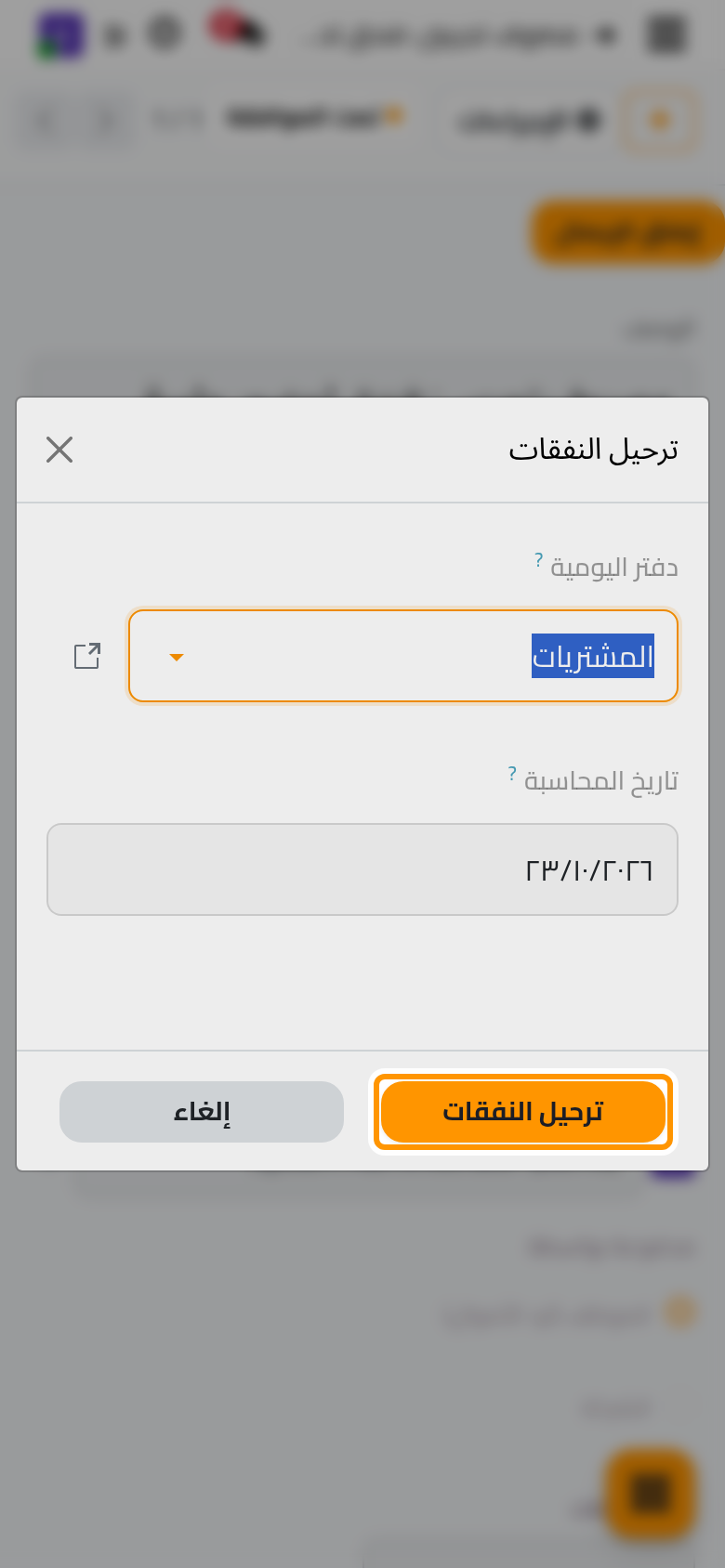
- يفتح إيصال الشراء مرحلا: الموظف هو المورد فيه، ويرقم ويظهر مع فواتير ذلك الدفتر.
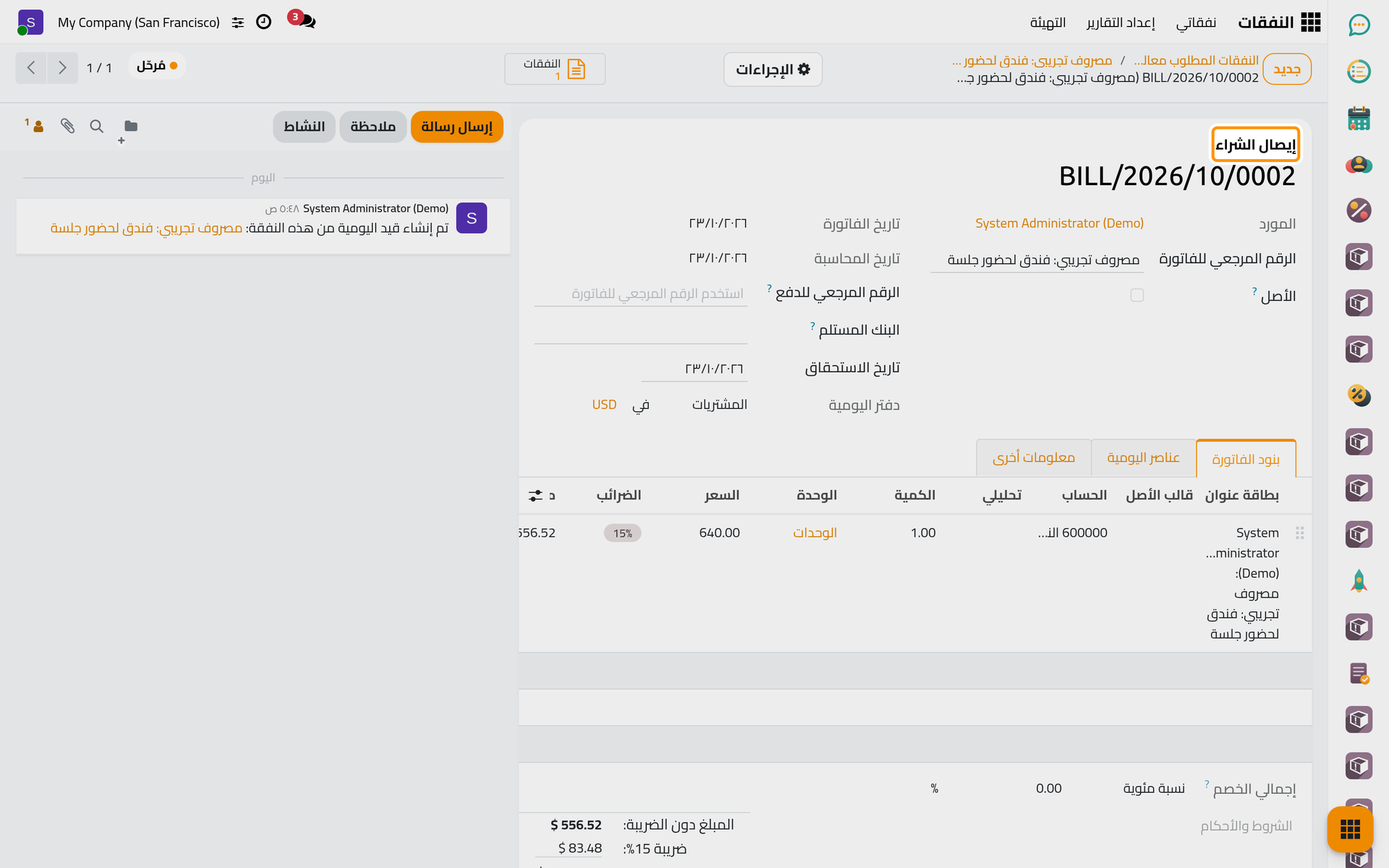
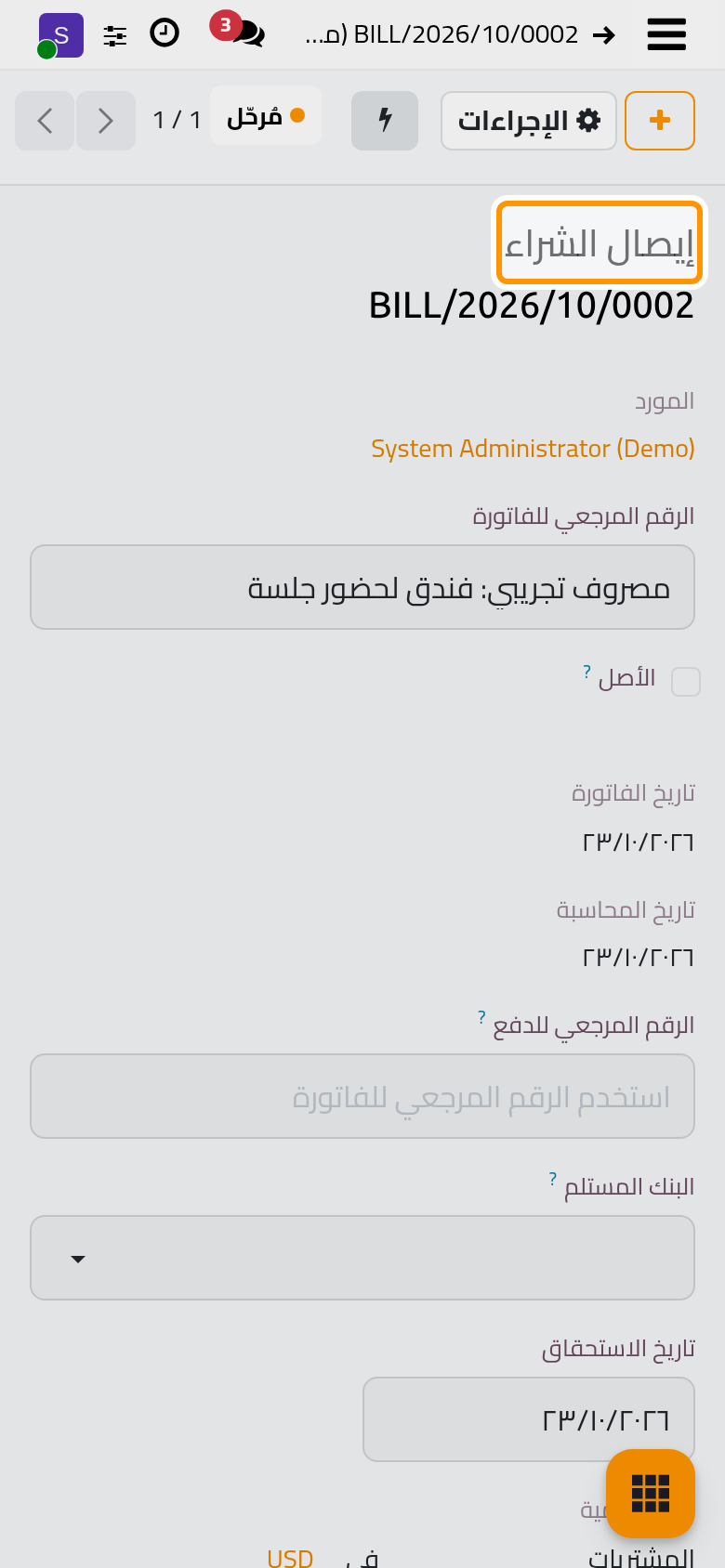
أما المصروف الذي دفعته الشركة فلا يحتاج إلى إيصال: ينشئ ترحيله دفعته ويرحلها فورا، وتصير حالته مدفوع مباشرة.
عوض الموظف
- اختر في الإيصال الدفع من الإجراءات وانقر إنشاء عملية الدفع، كما في أي فاتورة. فيحمل الإيصال شريط مدفوع.
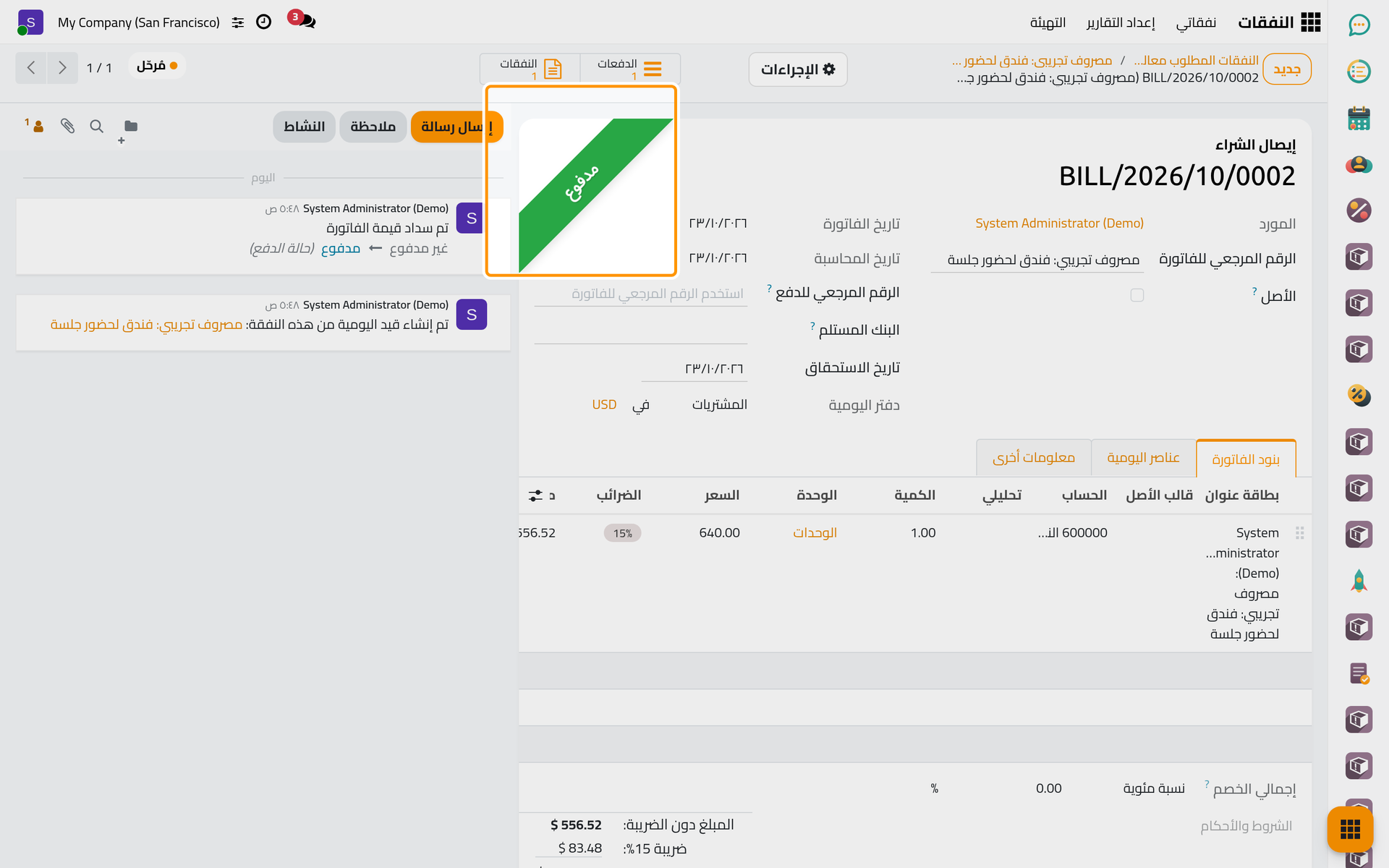
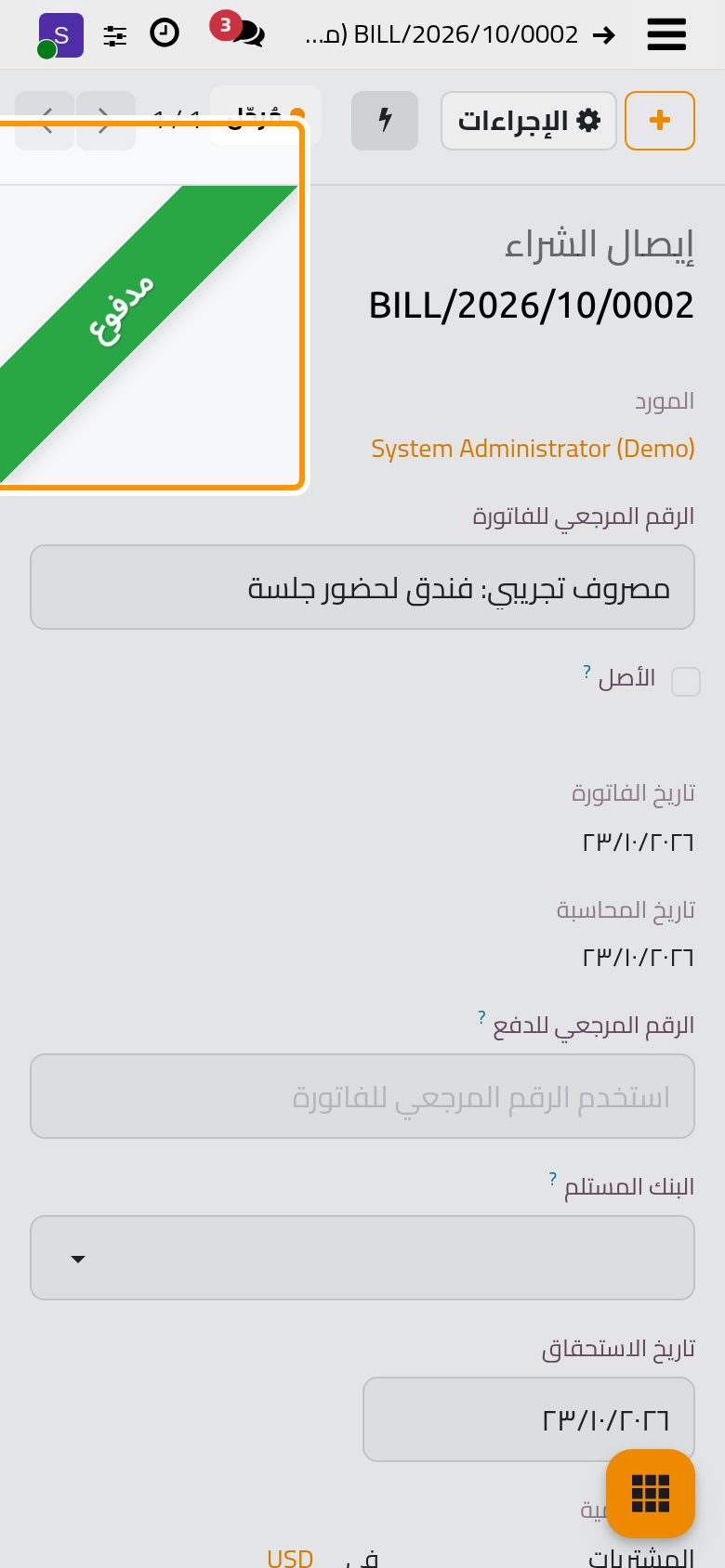
- عد إلى المصروف بالرابط في الأعلى، فتجد حالته مدفوع.
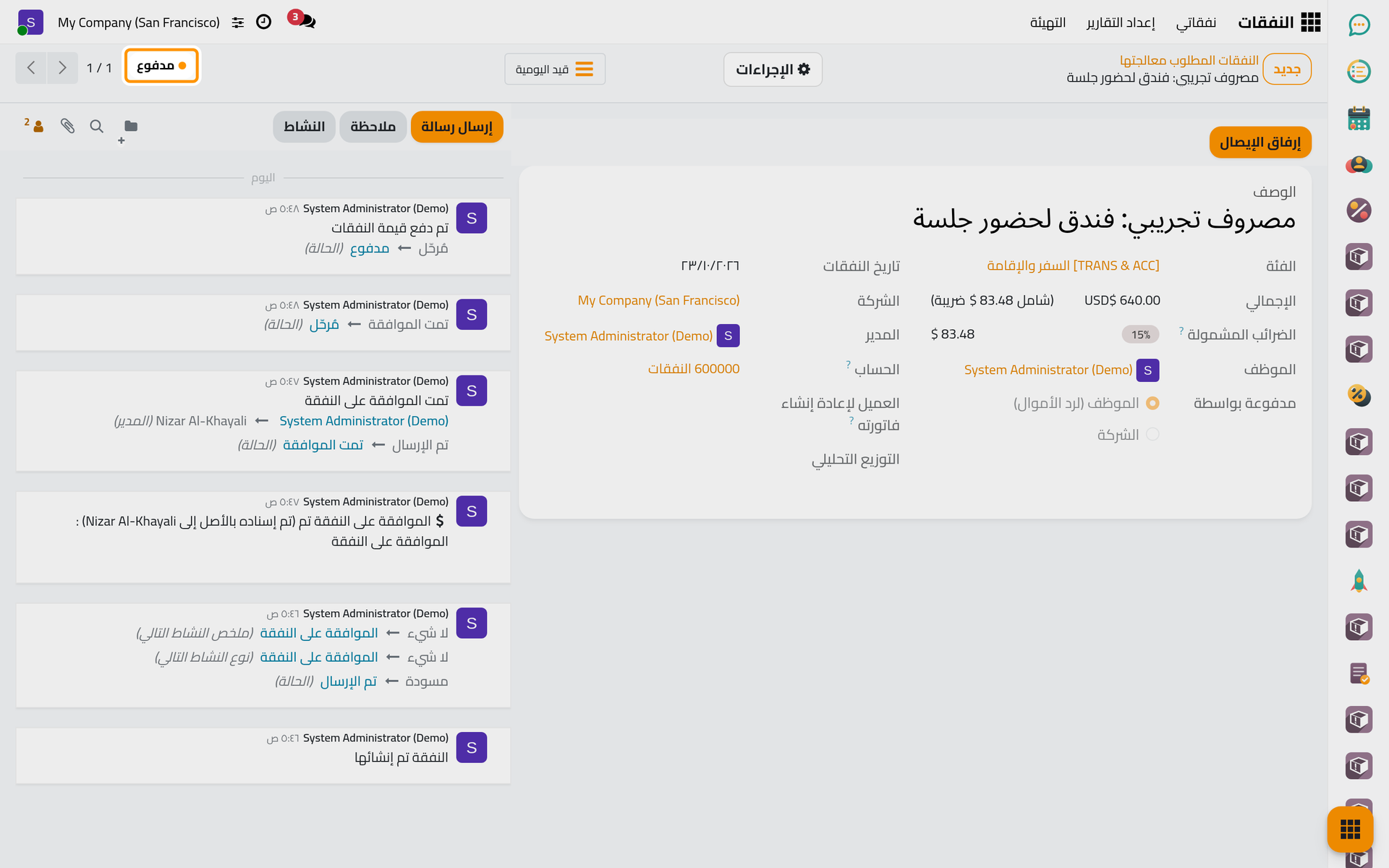
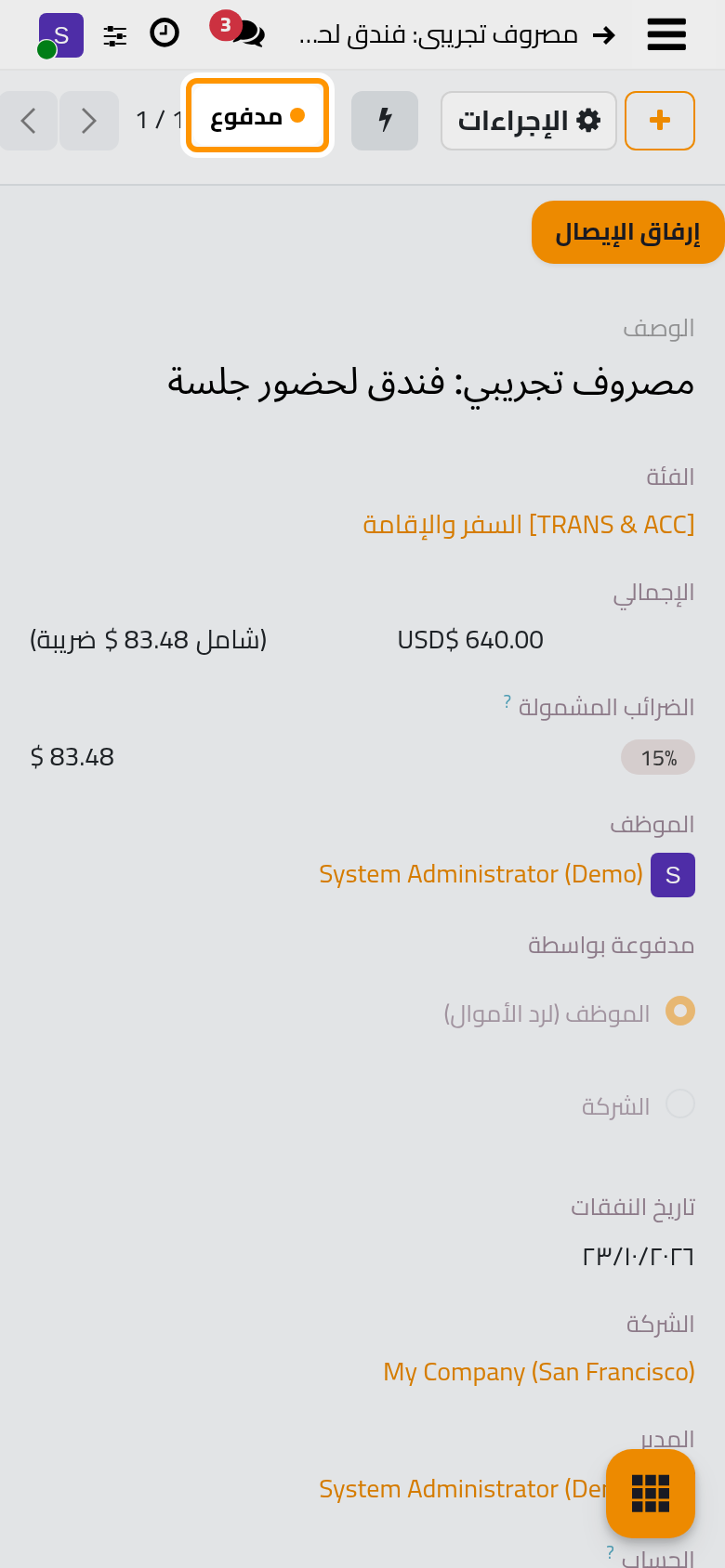
وللمحاسبين الذين لديهم أيضا صلاحية الموافق العام على النفقات مدخلهم الخاص، ، الذي يفتح على المصروفات المراد ترحيلها والمراد سدادها، ويمكن سداد عدة إيصالات معا من قائمة الفواتير كما في سداد فواتير الموردين.
الأسئلة الشائعة
لا يظهر خيار موافقة في قائمة الإجراءات.
صلاحيتك لا تشمل هذا المصروف: فهو مصروفك، أو صاحبه ليس ممن تديرهم. ويستطيع اعتماده من لديه الموافق العام أو المدير.
هل يمكنني التراجع عن الاعتماد؟
يعيد إعادة الضبط في الإجراءات المصروف إلى مسودة، فيرسله الموظف من جديد. وبعد ترحيل الإيصال وقبل سداده أعد الإيصال أولا إلى مسودة عبر إعادة التعيين كمسودة، ثم يحذف إعادة الضبط في المصروف تلك المسودة.
أين أجد قيد المصروف؟
يفتحه زر قيد اليومية في أعلى المصروف.
هل يصل إلى من يعتمد تذكير؟
نعم، بريد أسبوعي يخبر كل من يعتمد بأن مصروفات تنتظره، مع رابط إليها، وتشرحه صفحة أتمتة فواتير الموردين والمصروفات.
هل أفادتك هذه الصفحة؟
شكرا لك على ملاحظاتك.