تقديم مصروف
في هذه الصفحة
المصروف مال ينفقه الموظف عن المكتب: أجرة إلى المحكمة، أو فندق لحضور جلسة في مدينة أخرى، أو رسوم محكمة دفعت نقدا. ويسجل كل مصروف ويرسل ويعتمد وحده، فلا يوجد تقرير مصروفات يجمع عدة مصروفات.
قبل أن تبدأ
- يستطيع كل مستخدم تسجيل مصروفاته وإرسالها، ولا يحتاج لذلك إلى صلاحية على النفقات.
- مستخدمك مرتبط بموظف: يملأ النموذج حقل الموظف به، وتتبعه الأرقام فوق القائمة.
سجل المصروف
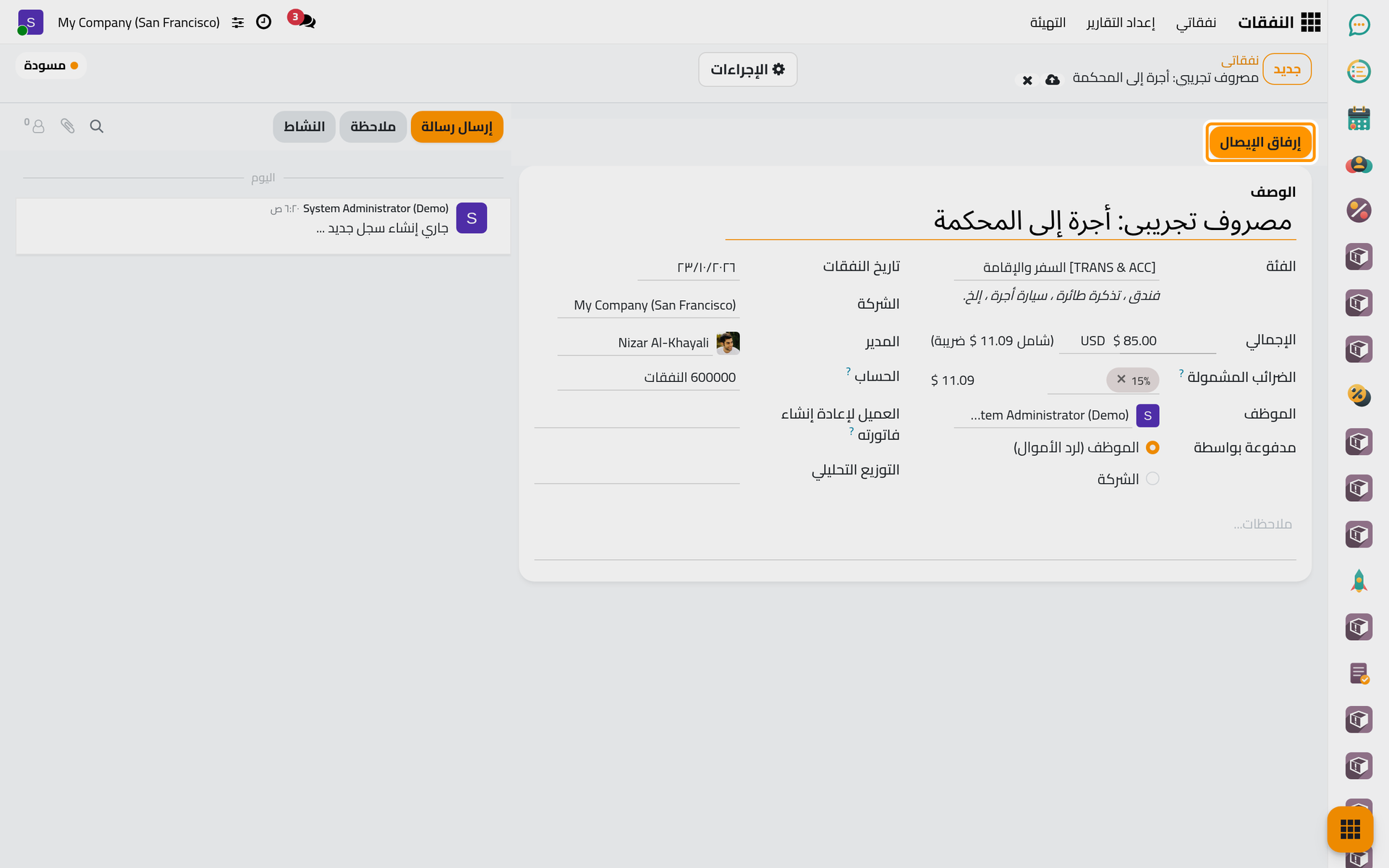
- افتح وانقر جديد.
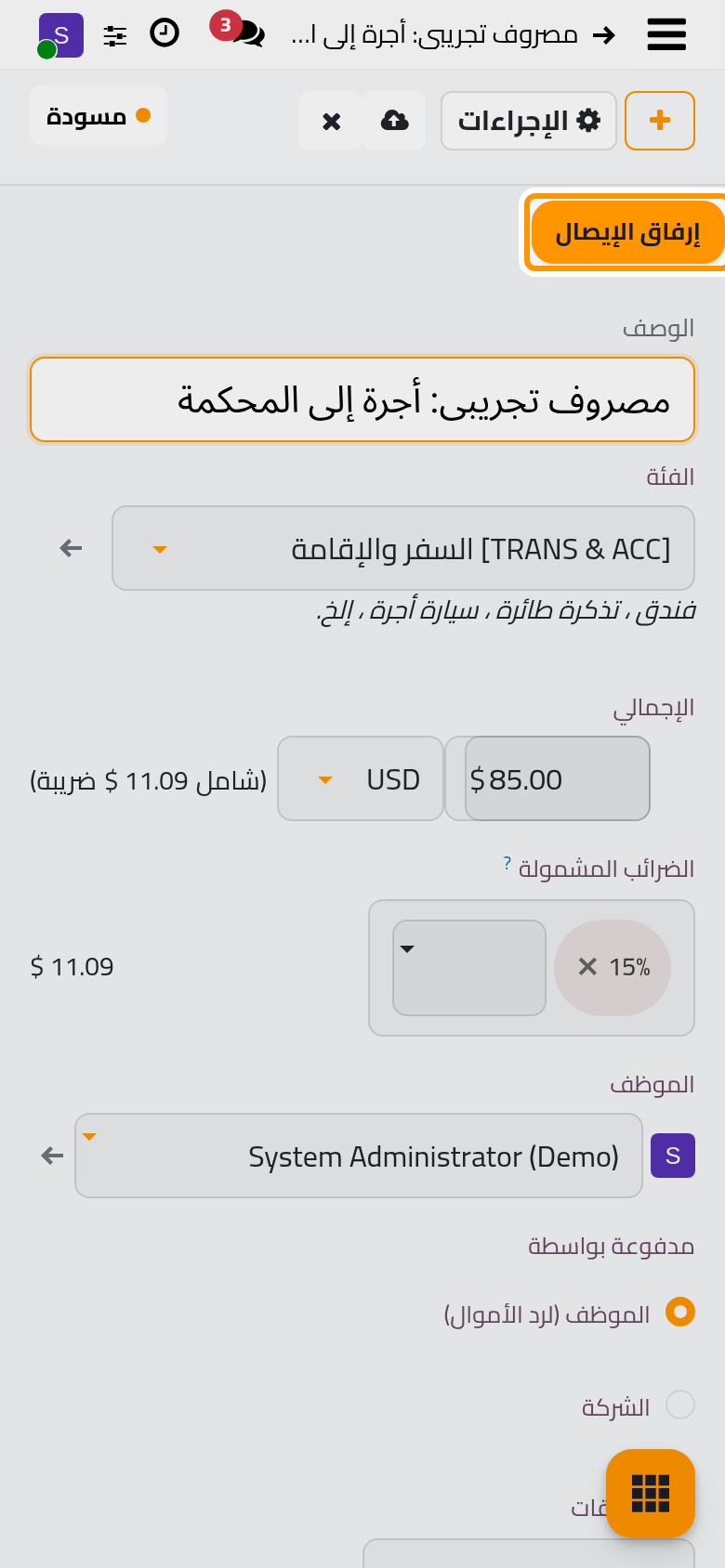
- اكتب في الوصف ما هو المصروف. واختر في الفئة نوعه، مثل السفر والإقامة. فتجلب الفئة حساب مصروفاتها وضرائبها، وقد تعرض إرشادا تحت الحقل.
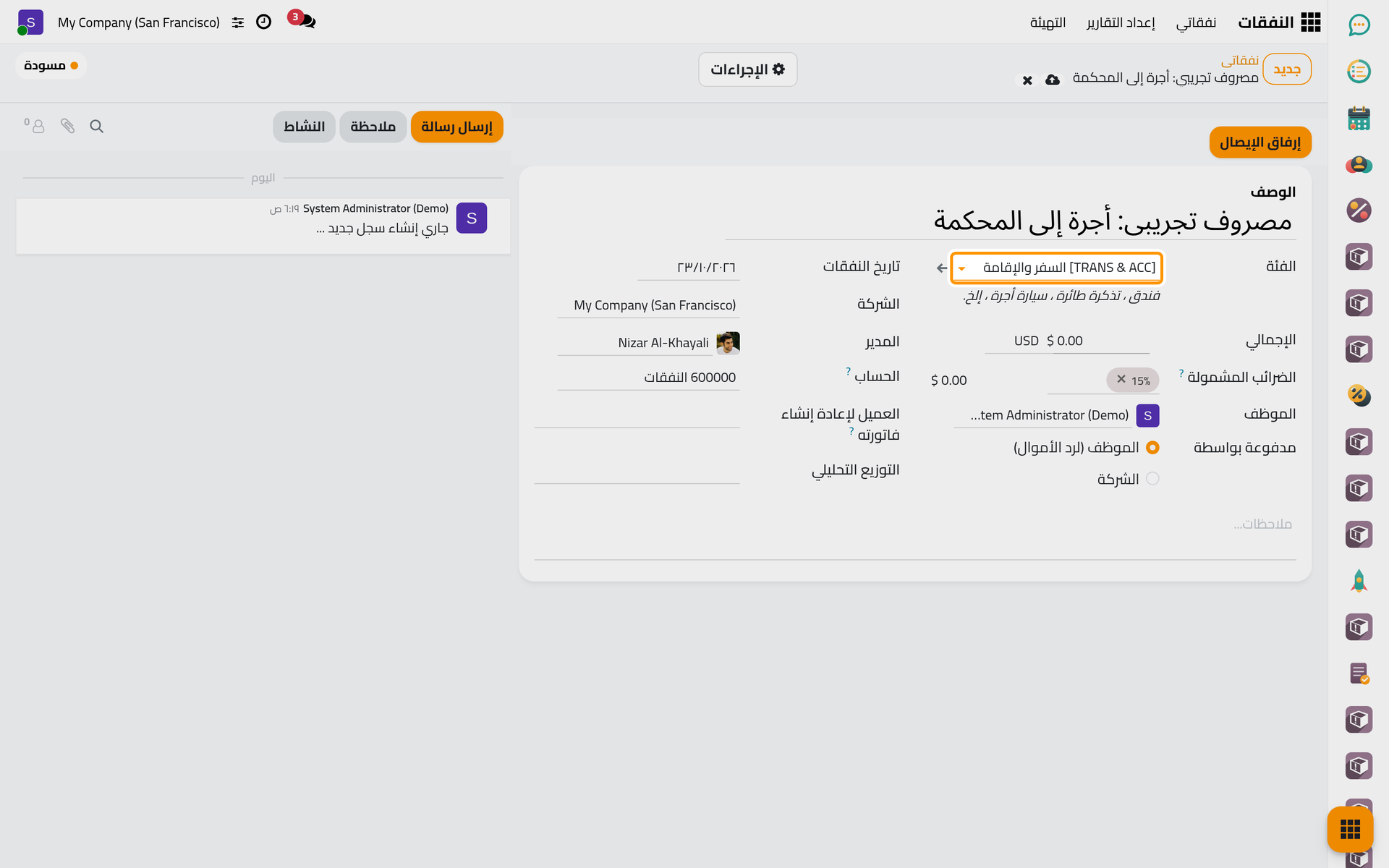
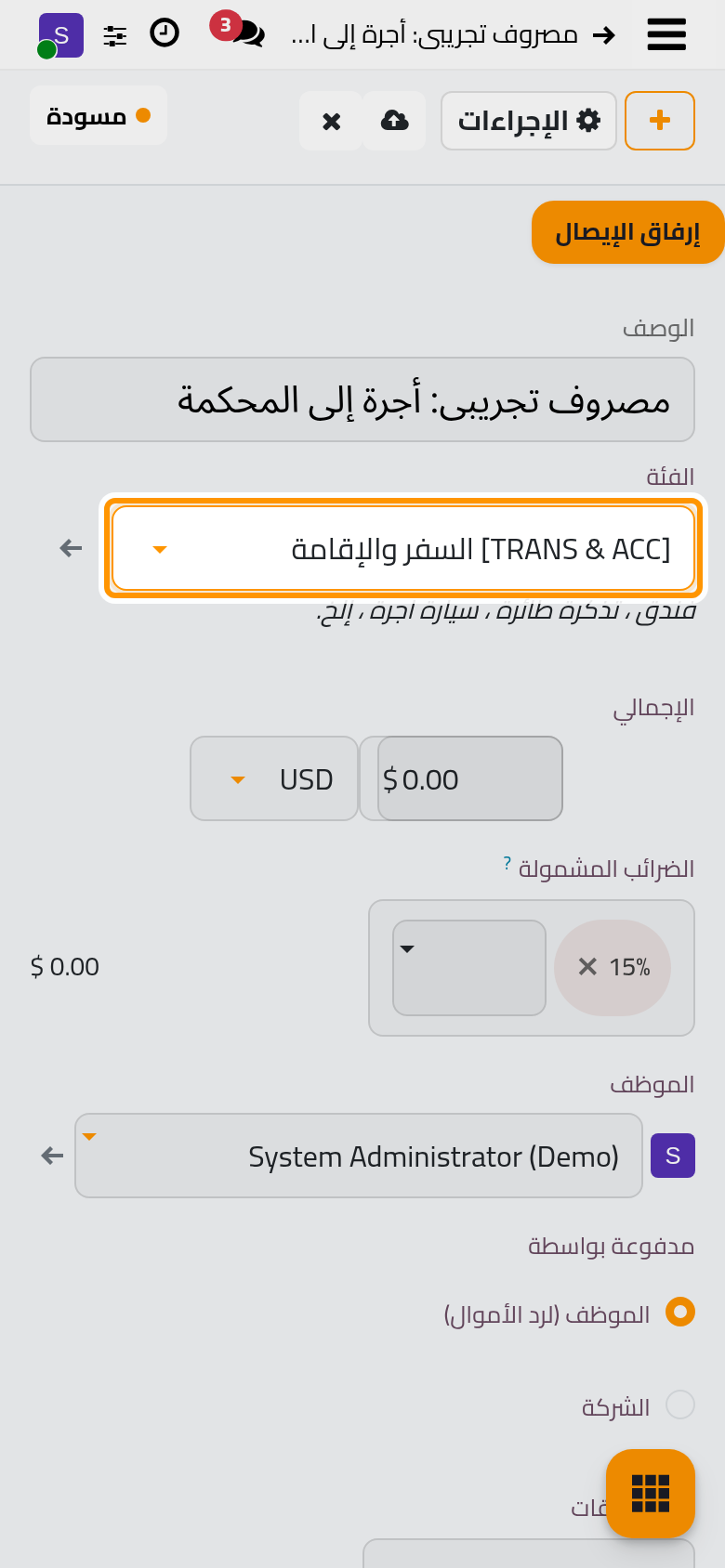
- اكتب في الإجمالي المبلغ المدفوع شاملا الضرائب. ويأتي حقل الضرائب المشمولة من الفئة، ويظهر جزء الضريبة بجانب المبلغ. أما الفئة ذات التكلفة الثابتة، مثل المسافات المقطوعة، فتعرض سعر الوحدة وتطلب الكمية بدلا من ذلك.
- اختر من دفع في مدفوعة بواسطة: الموظف (لرد الأموال) حين دفعت من مالك فيدين لك المكتب بالمبلغ، والشركة حين استخدم مال المكتب، كبطاقة الشركة أو الصندوق النقدي، فلا تعويض ويطلب حقل طريقة الدفع.
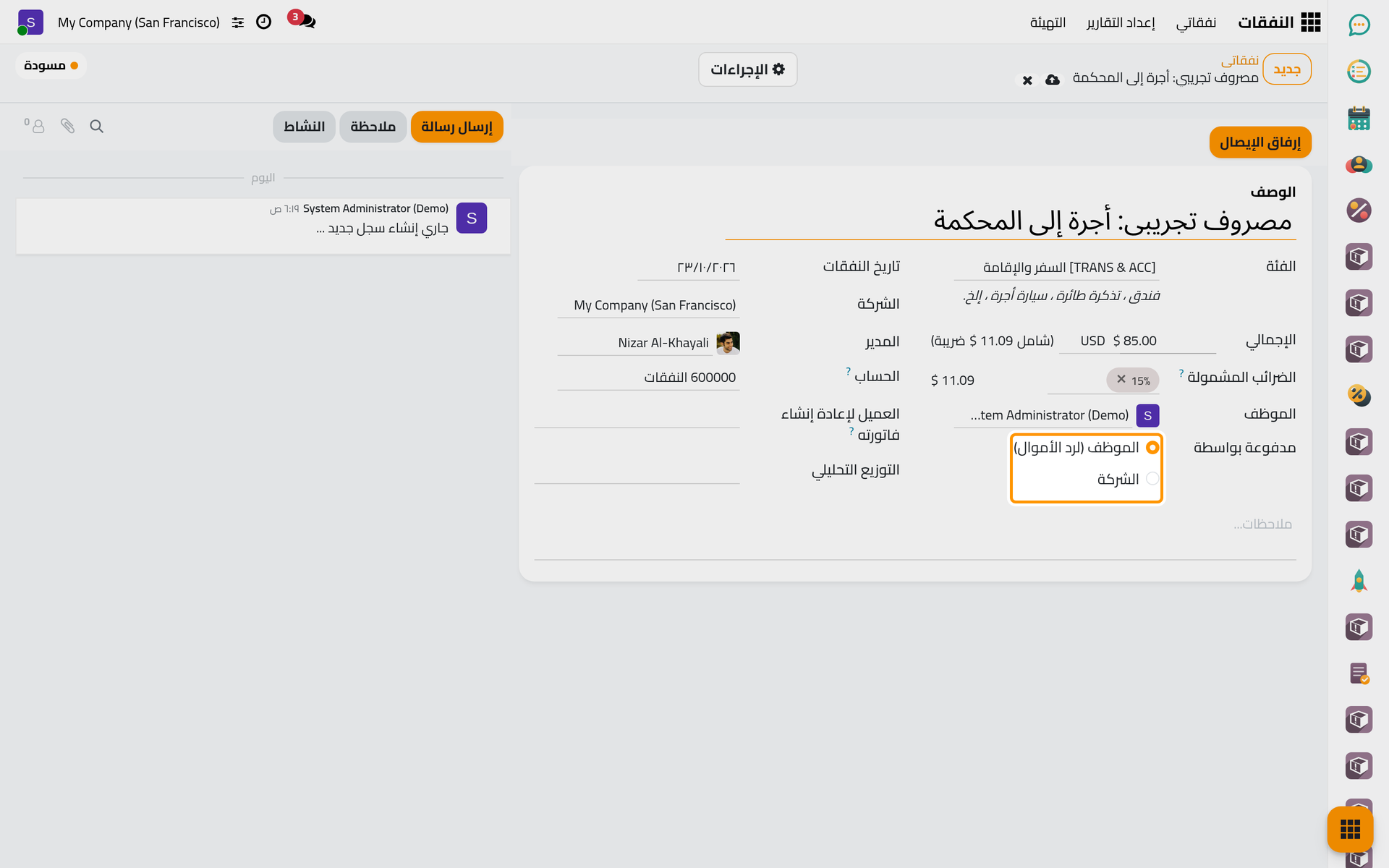
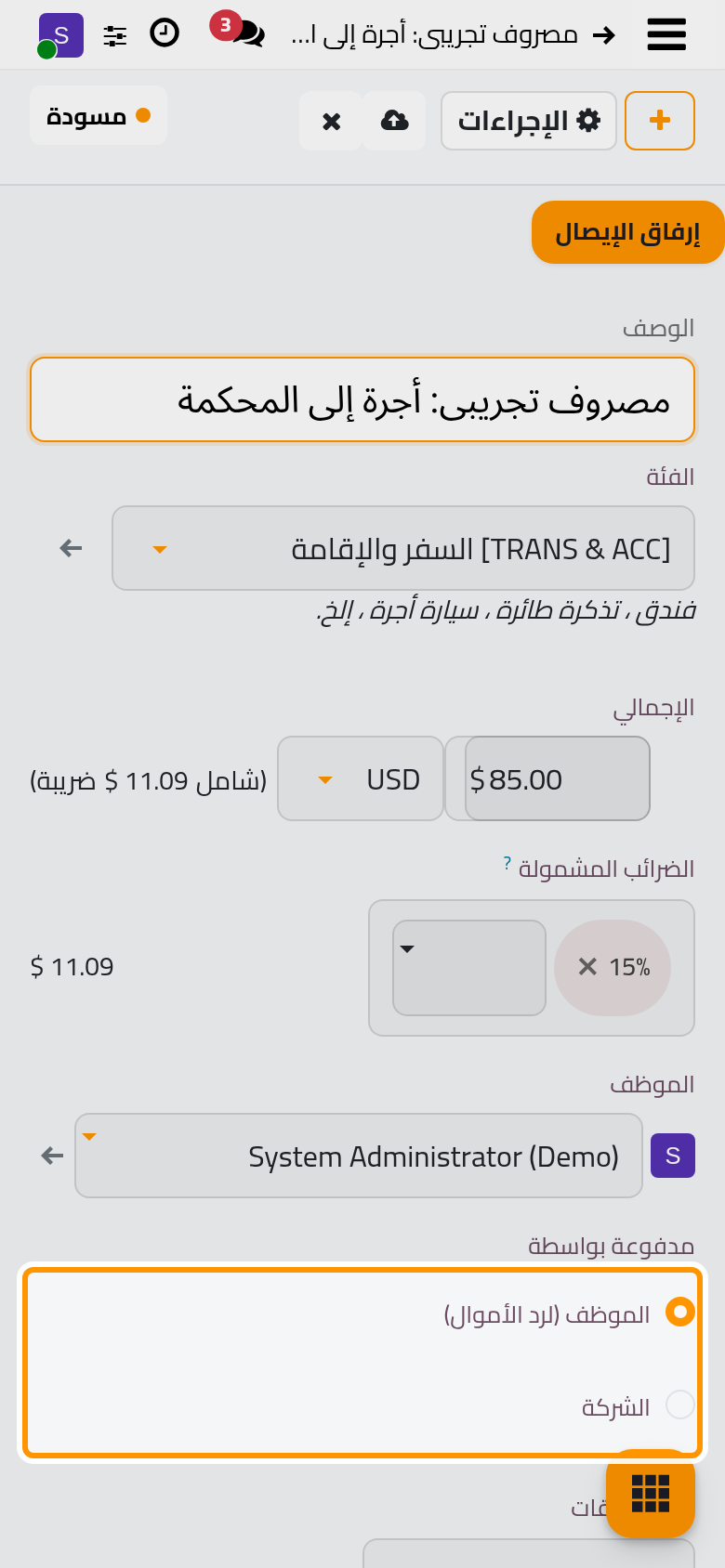
ويبدأ تاريخ النفقات بتاريخ اليوم، ويبين المدير من سيعتمد المصروف. وتعرض الفئة التي تحمل على العملاء أيضا حقل العميل لإعادة إنشاء فاتورته لتسمي أمر البيع الذي تضاف إليه التكلفة.
- انقر إرفاق الإيصال لتضيف صورة الإيصال أو ملفه. ويظهر تحذير على المصروف الذي يحمل إيصالا يحمله مصروف آخر.
أرسله
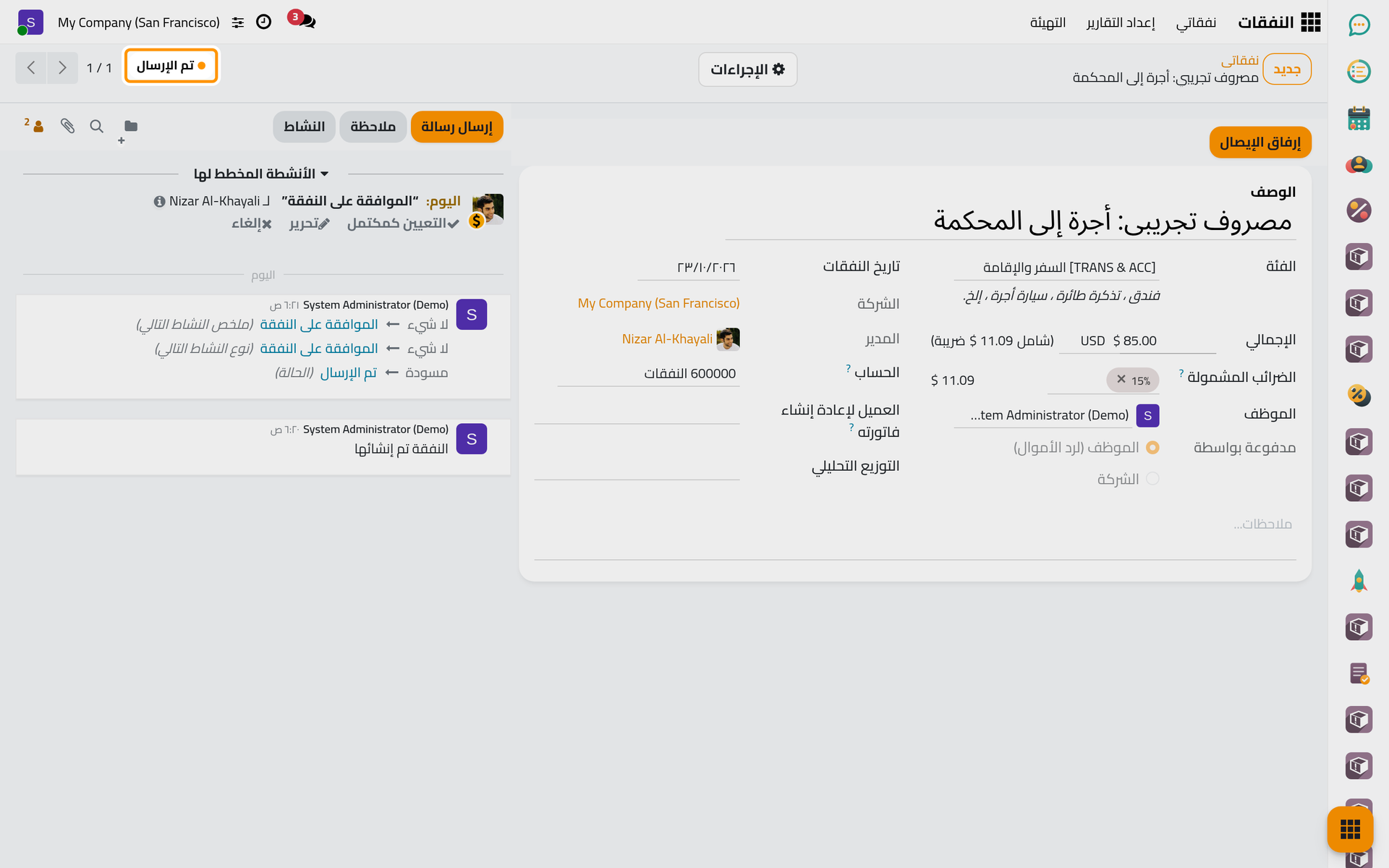
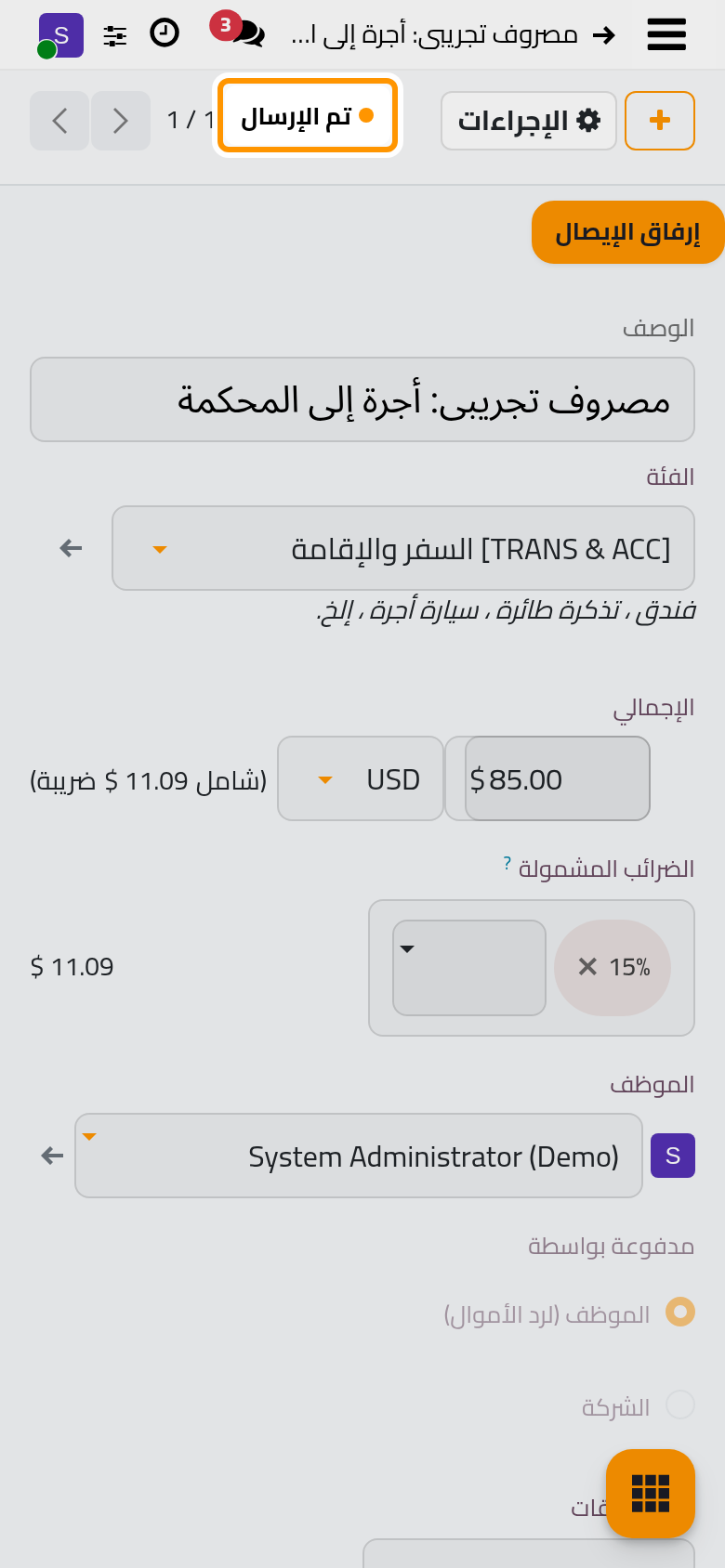
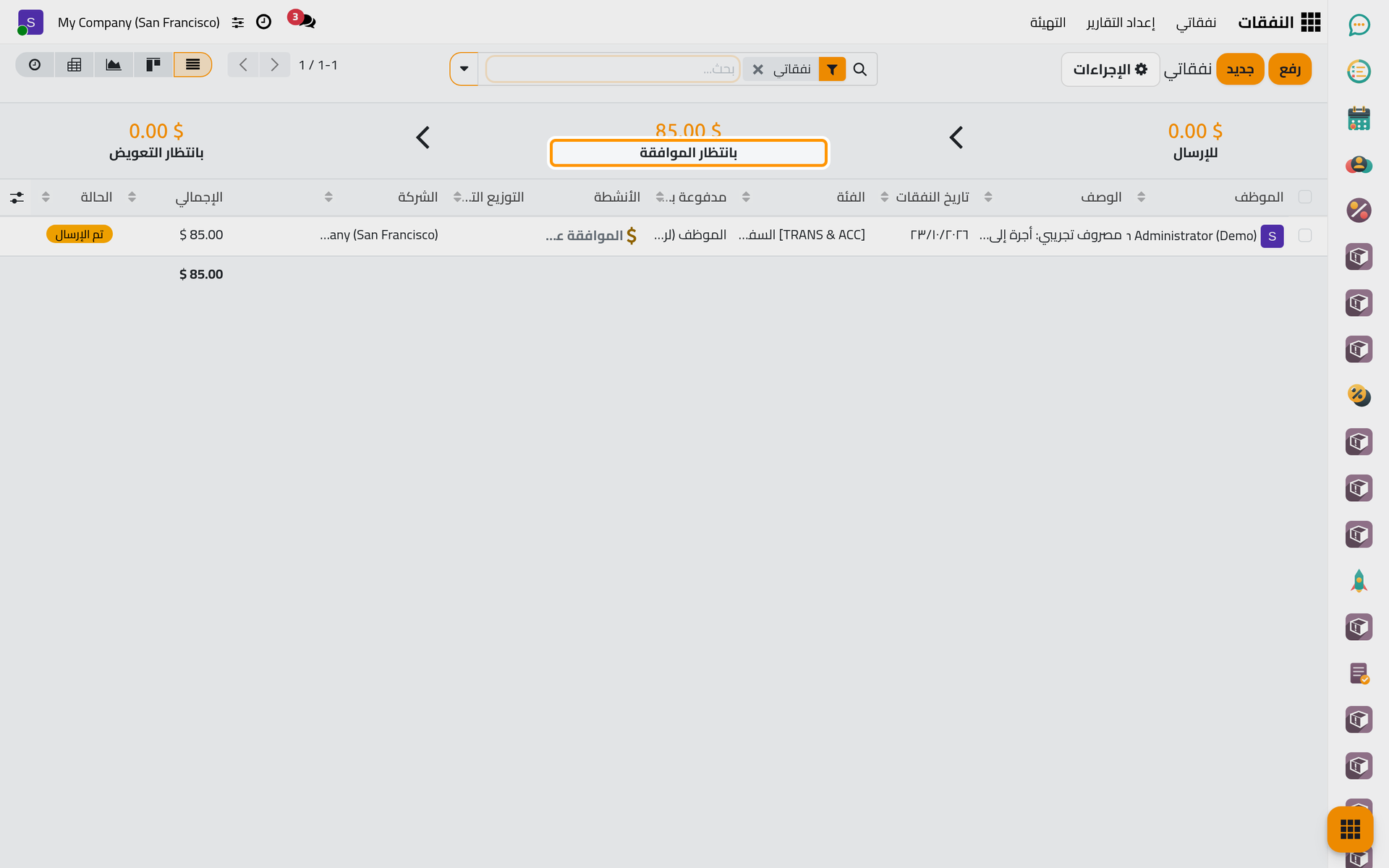
انقر أيقونة السحابة الحفظ يدويا، ثم اختر إرسال في الإجراءات. تصير الحالة تم الإرسال، ويخطط نشاط الموافقة على النفقة للمدير. وحين لا يوجد من يعتمده (لم يعثر لك على مدير)، يعتمد إرسال المصروف فورا.
وعند العودة إلى تجمع ثلاثة أرقام مصروفاتك ومصروفات الموظفين التابعين لك: للإرسال (المسودات) وبانتظار الموافقة (المرسلة) وبانتظار التعويض (المعتمدة التي دفعها الموظف). ولا تظهر إلا على الحاسوب، أما على الهاتف فتخبرك حالة كل مصروف بالأمر نفسه.
طرق أخرى لتسجيل المصروفات
- ينشئ زر رفع فوق القائمة (مسح على الهاتف) مصروفا مسودة لكل ملف، والملف إيصاله، فأكمل الفئة والمبلغ ثم أرسله.
- يستطيع الموظفون إرسال إيصالاتهم بالبريد الإلكتروني حين يكون خيار البريد في إعدادات المصروفات مفعلا ويوجد نطاق للألقاب.
- يقسم تقسيم النفقات في الإجراءات المسودة إلى عدة مصروفات، لكل منها فئته ومبلغه، لإيصال يجمع مثلا فندقا ووجبة.
الأسئلة الشائعة
هل يمكنني تعديل المصروف بعد إرساله؟
اختر إعادة الضبط في الإجراءات: يعود المصروف مسودة، فتعدله وترسله من جديد.
تقول رسالة إن المصروف نفسه موجود.
لديك مصروف آخر بالفئة والمبلغ والتاريخ نفسها. انقر موافق إن كان الاثنان حقيقيين: يرسل المصروف، وتسجل ملاحظة على المصروفات المعنية أنك أكدت أنه غير مكرر.
لماذا تبقى الأرقام صفرا؟
فهي لا تعد إلا مصروفات الموظف المرتبط بمستخدمك والموظفين التابعين له. والمستخدم الذي لا موظف له يرى أصفارا.
من يعتمد مصروفي؟
الشخص المذكور في المدير. وتشرح صفحة كيف تترابط فواتير الموردين والمصروفات كيف يختار، وتبين صفحة اعتماد المصروفات وتعويضها جانب من يعتمد.
هل أفادتك هذه الصفحة؟
شكرا لك على ملاحظاتك.