تسجيل دفعة عميل
في هذه الصفحة
يدفع العميل بحوالة أو ببطاقة في المكتب أو نقدا أو بشيك. وتسجيل الدفعة على الفاتورة يعلم الجميع بأنها سددت، ويضع المال في دفتر اليومية الصحيح. أما العميل الذي يدفع عبر الإنترنت من رابط دفع فلا يحتاج إلى هذه الخطوة، إذ تسجل الدفعة حين ينجح الدفع الإلكتروني (الدفع الإلكتروني).
قبل أن تبدأ
- تحتاج إلى صلاحية الفوترة على المحاسبة لكل المستندات، أو صلاحية المدير.
- أن تكون الفاتورة مؤكدة (حالتها مرحل)، فلا يظهر إجراء الدفع في المسودة.
سجل الدفعة
- افتح الفاتورة من .
- افتح قائمة الإجراءات واختر الدفع. ويبقى هذا الإجراء ما دام على الفاتورة مبلغ لم يسدد.
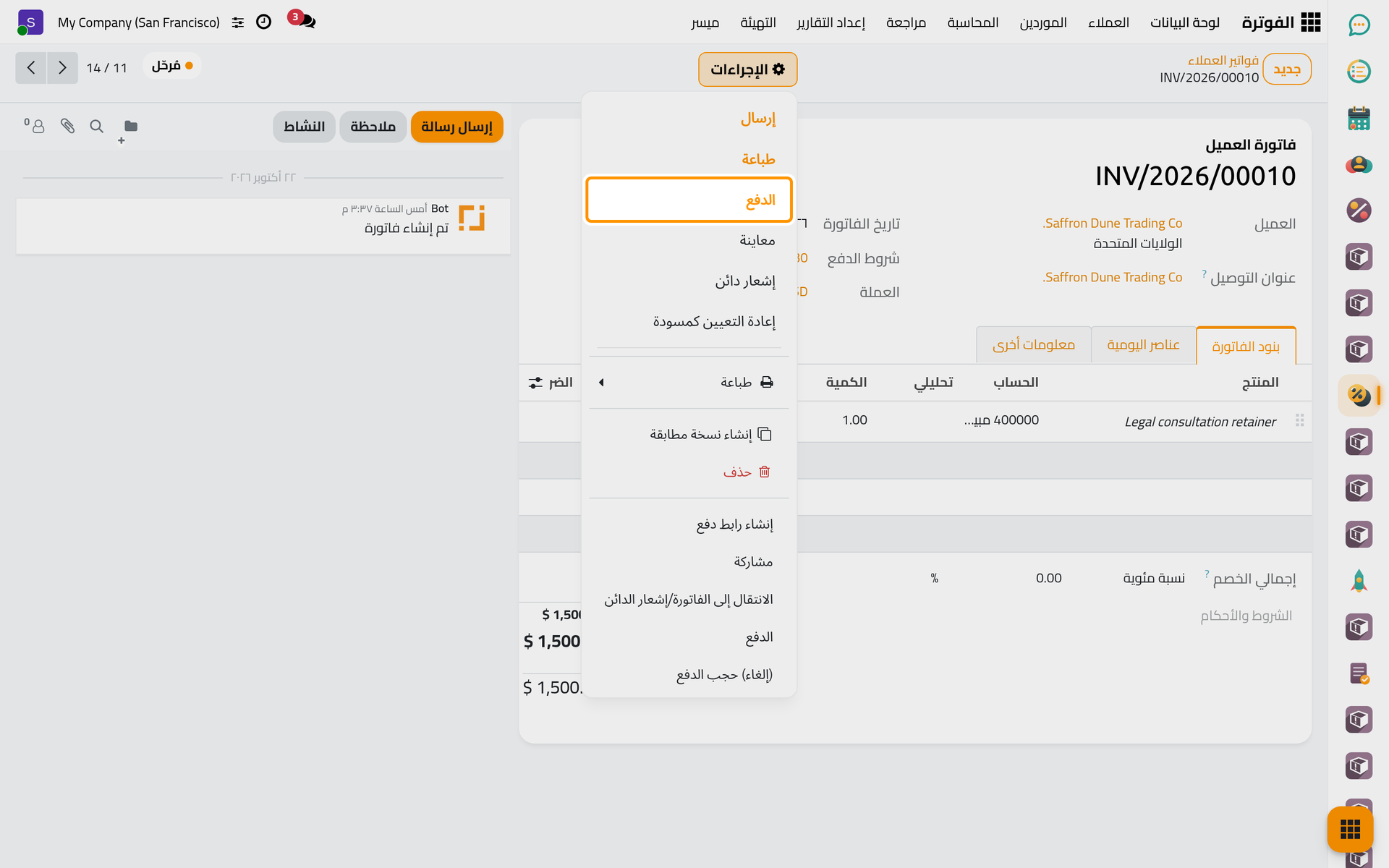
وعلى الهاتف يقع زر الإجراءات أعلى الشاشة بجانب زر الإضافة.
- راجع دفتر اليومية: البنك للحوالة أو البطاقة، ودفتر نقدي للنقد. وطريقة الدفع هي الدفع اليدوي للمال الذي يصل من خارج المنصة. أما الحساب البنكي المستلم فهو حساب الشركة الذي حول إليه العميل، كما يطبع على الفاتورة.
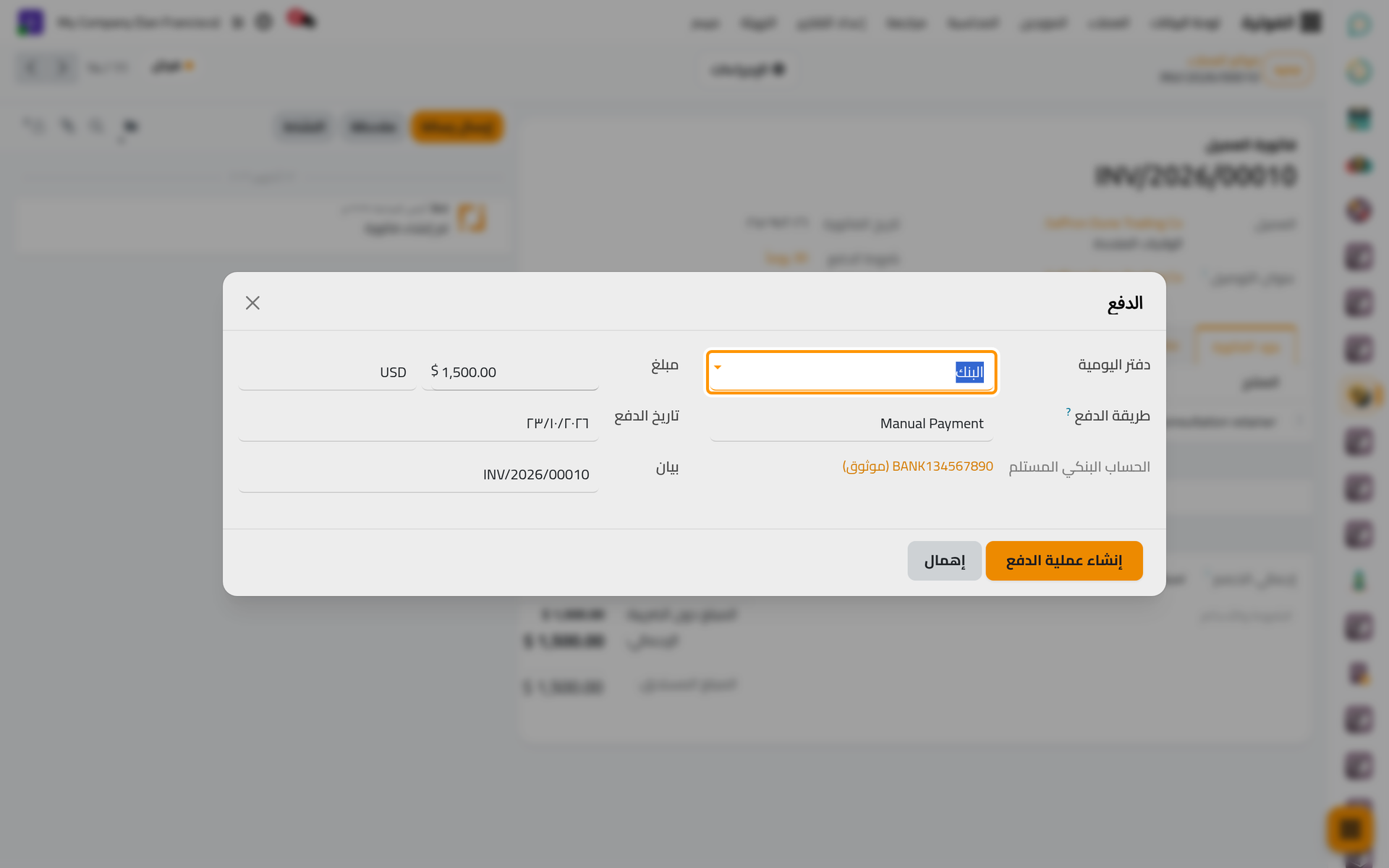
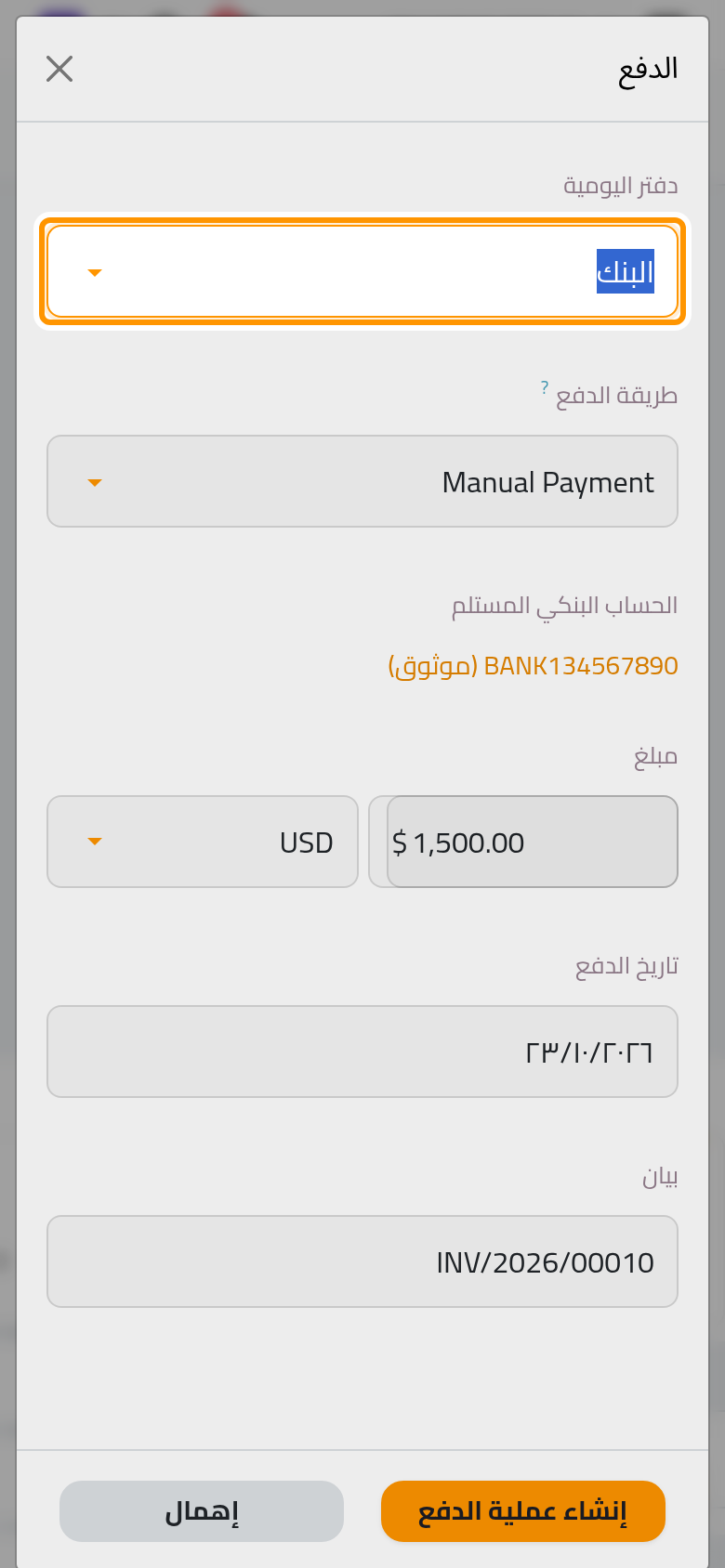
- راجع حقل مبلغ الذي يقترح ما بقي مستحقا، وتاريخ الدفع (اليوم)، وحقل بيان الذي يكرر رقم الفاتورة حتى تعرف الدفعة في كشف الحساب البنكي.
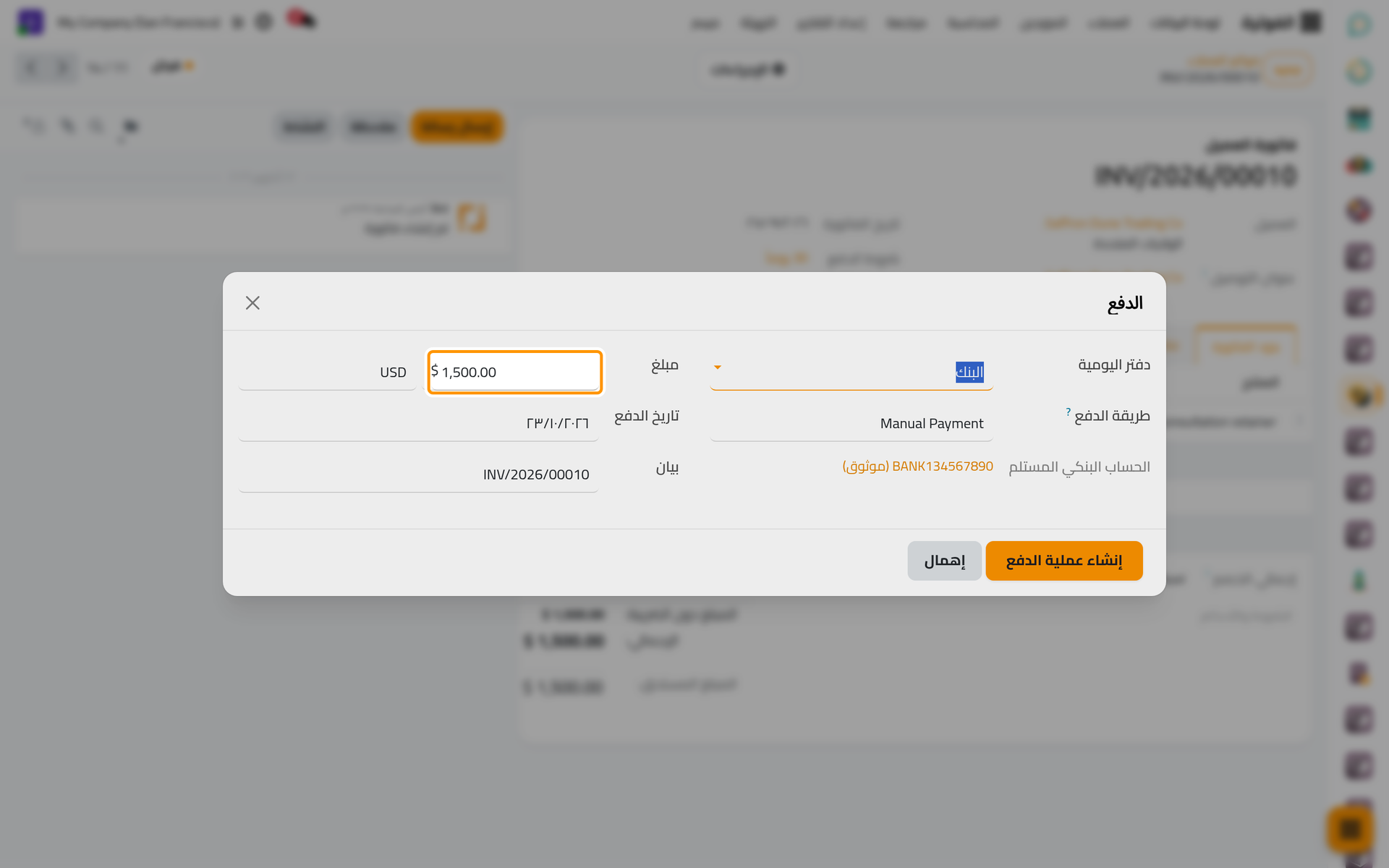
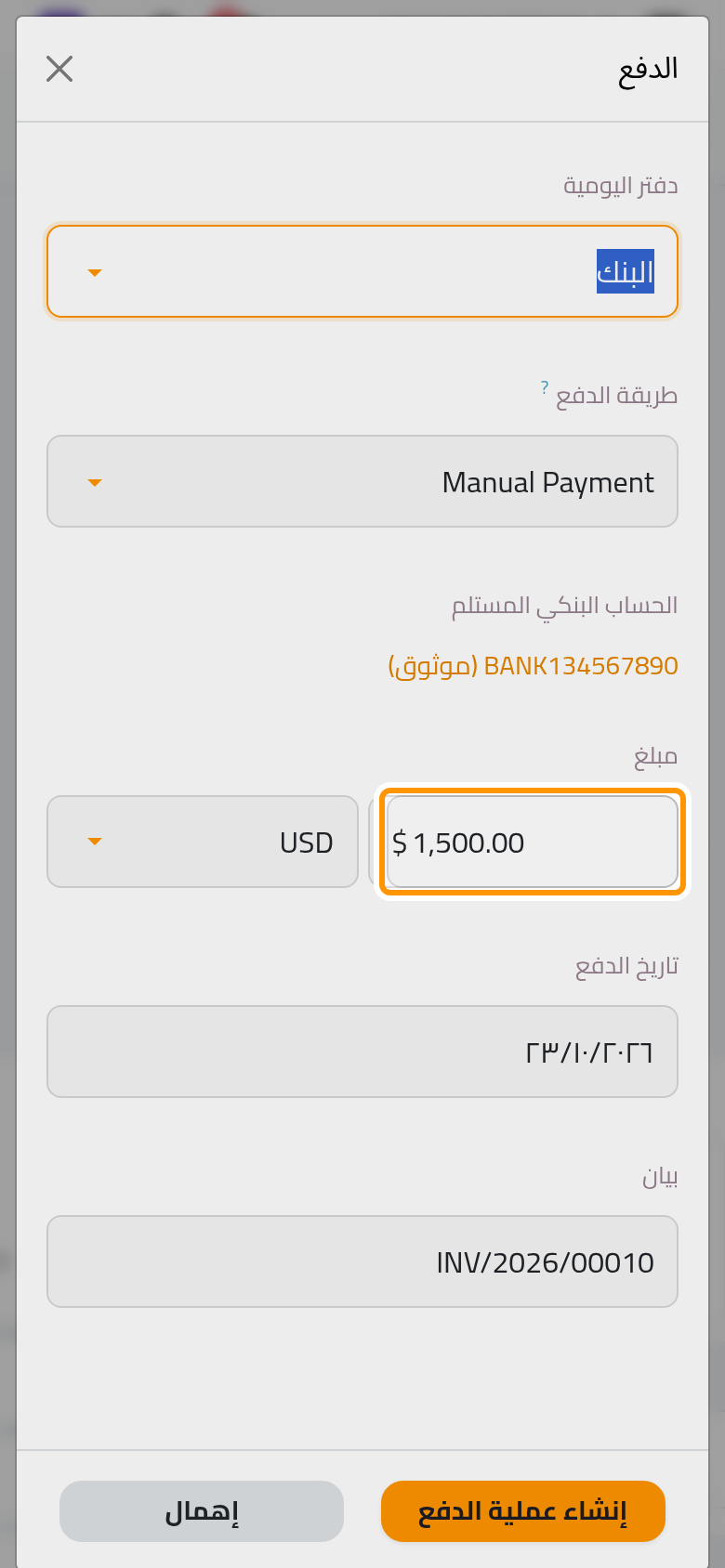
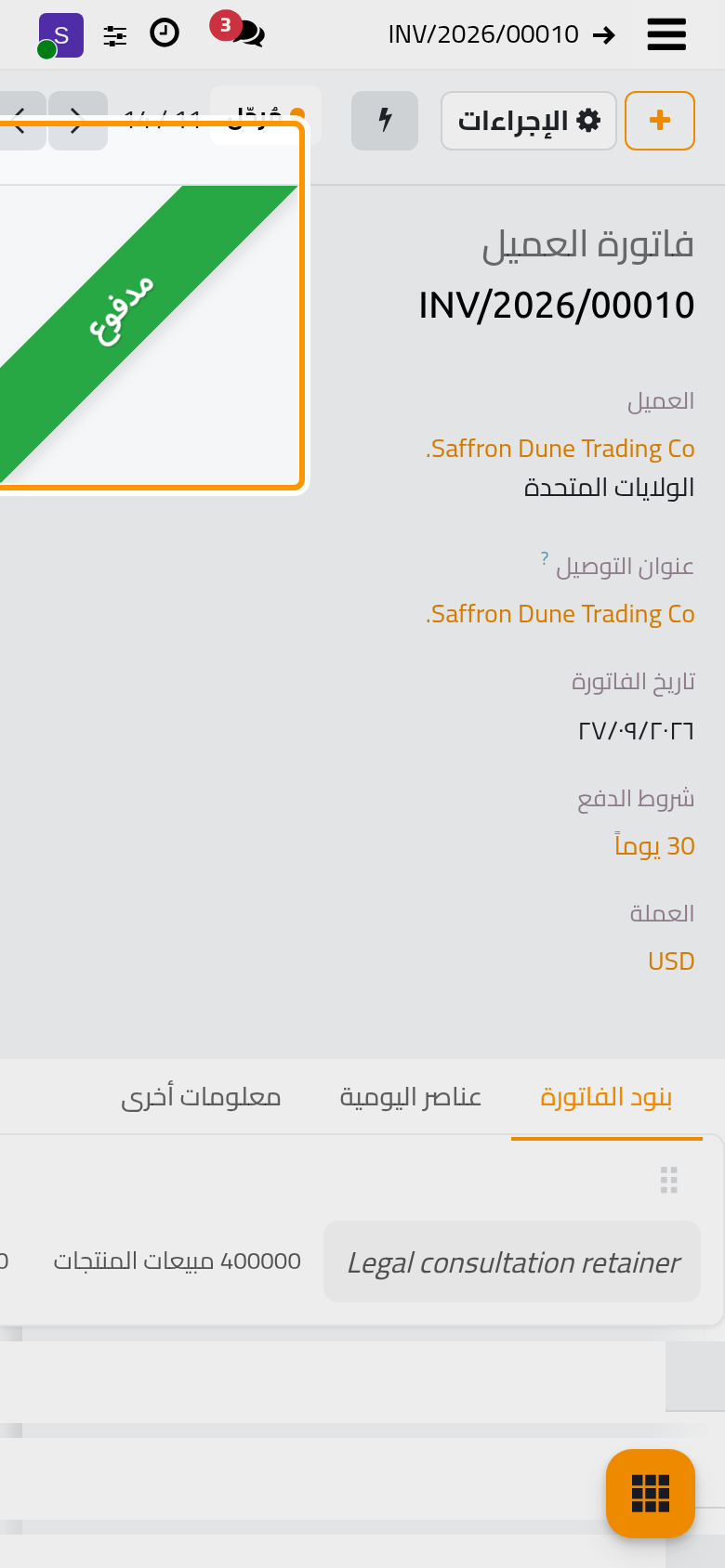
- انقر إنشاء عملية الدفع. فيغطي شريط أخضر عليه مدفوع زاوية الفاتورة، وتظهر الدفعة بتاريخها تحت الإجماليات.
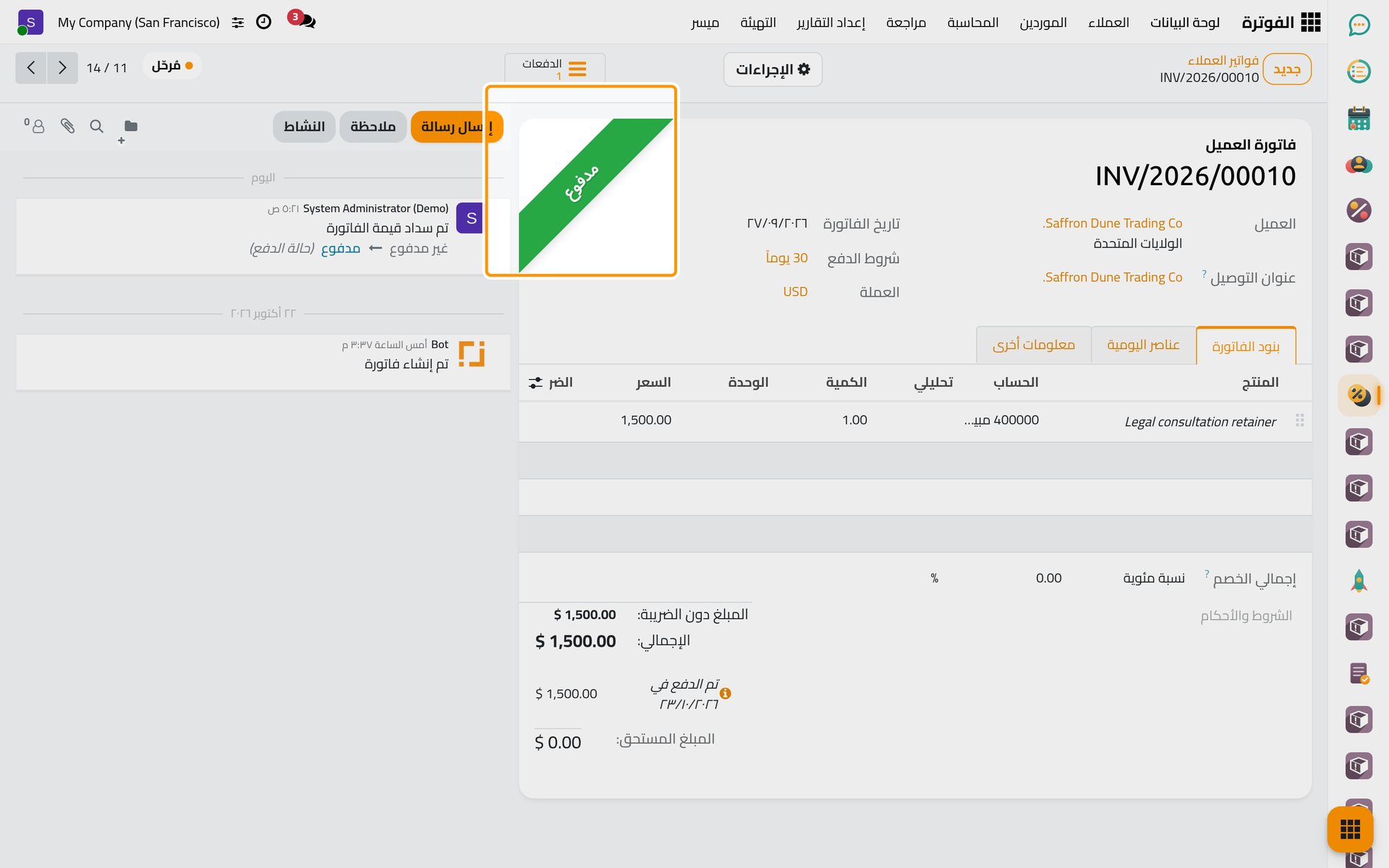
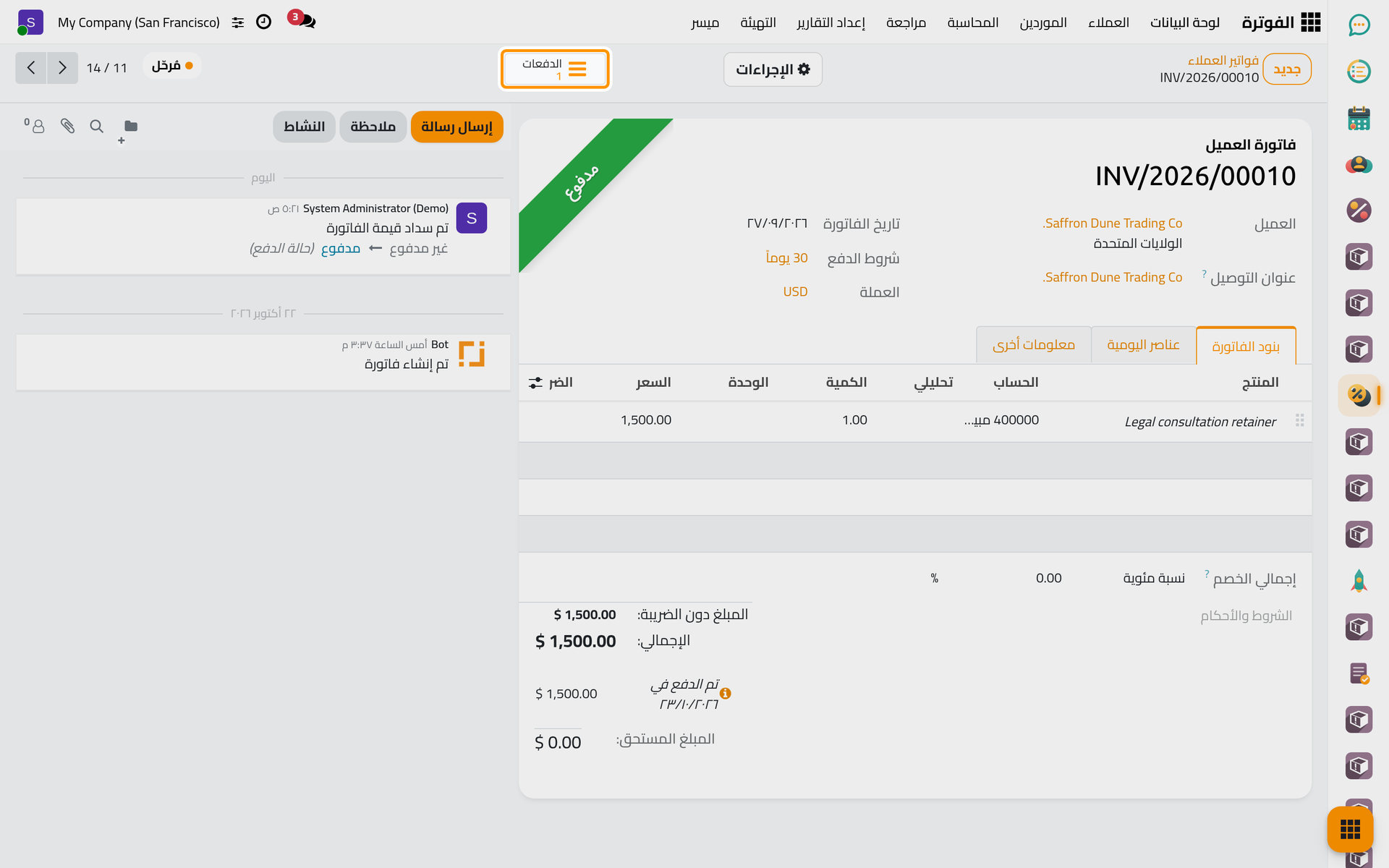
ويفتح زر الدفعات في الأعلى الدفعة، ولها رقمها الخاص (PBNK1 والسنة لدفتر البنك). وتجد كل دفعات العملاء أيضا في .
وعلى الهاتف يقع زر الدفعات خلف زر البرق المجاور لزر الإجراءات.
دفعة جزئية
حين يدفع العميل جزءا من الفاتورة فقط، اكتب ذلك الجزء في مبلغ قبل النقر على إنشاء عملية الدفع. فيظهر على الفاتورة شريط رمادي عليه جزئي، والدفعة تحت الإجماليات، والباقي في المبلغ المستحق، وتصبح حالة الدفع مسدد جزئيا. ويبقى الدفع في قائمة الإجراءات ويقترح الباقي في المرة التالية.
رصيد سابق للعميل
حين يكون للعميل إشعار دائن أو دفعة لم تستخدم بعد، تنبه رسالة أعلى الفاتورة إلى وجود هذه الأرصدة، وتسردها تحت الإجماليات في الأرصدة المعلقة، مع زر إضافة لكل منها. ويسدد إضافة الفاتورة بذلك الرصيد بدل دفعة جديدة.
بعد الدفعة
تطابق الدفعة بعد ذلك مع بند كشف الحساب البنكي الذي يثبت وصول المال، وهذه المطابقة يشرحها تطبيق البنوك والنقد والعملات. وما دامت الفاتورة مسددة جزئيا تظهر دفعتها في نموذجها بحالة قيد التنفيذ، ثم تصبح مدفوع حين تسدد الفاتورة كلها. أما الفواتير المتأخرة والمسددة جزئيا فتتابع في تقارير الذمم المدينة في التقارير المحاسبية.
الأسئلة الشائعة
لا أجد الدفع في قائمة الإجراءات.
إما أن الفاتورة مسودة (أكدها أولا)، أو مدفوعة كلها، أو معكوسة بإشعار دائن. ويحتاج الدفع أيضا إلى صلاحية الفوترة لكل المستندات.
سجلت مبلغا خاطئا.
افتح الدفعة من زر الدفعات. تضم قائمة الإجراءات فيها إعادة التعيين كمسودة، والدفعة المسودة تصحح ثم تؤكد من جديد بزر تأكيد، أو تلغى بزر إلغاء.
هل يمكنني تسجيل دفعة لعدة فواتير لعميل واحد؟
نعم. حدد الفواتير في القائمة وانقر الدفع فوقها. تعرض النافذة خيار دفعات جماعية لجعلها دفعة واحدة، وإن تركته دون تحديد سجل إنشاء المدفوعات دفعة لكل فاتورة. ولكي يدفع العميل عدة فواتير عبر الإنترنت مرة واحدة، أرسل إليه رابط دفع واحدا لعدة فواتير.
هل أفادتك هذه الصفحة؟
شكرا لك على ملاحظاتك.