عرض السعر الأول
في هذه الصفحة
عرض السعر هو العرض المسعر الذي يتلقاه العميل قبل بدء العمل. ويجهز سير العمل هذا عرضا لشركة Meadowline Holdings يشمل أربع ساعات من الاستشارة القانونية وصياغة عقد واحد، ثم يرسله بالبريد الإلكتروني، ويعرضه كما يراه العميل، ويؤكده، ويحوله إلى مسودة فاتورة.
قبل أن تبدأ
- تحتاج إلى صلاحية على المبيعات. فصلاحية المستخدم: مستنداته فقط تعرض عروض الأسعار التي أنت مندوب مبيعاتها والعروض التي لا مندوب لها، أما المستخدم: كافة المستندات والمدير فتعرضان العروض كلها.
- الخدمات التي تبيعها موجودة كمنتجات لها سعر. وتستخدم الأمثلة خدمة استشارة قانونية (ساعة) بسعر 350.00 وخدمة صياغة عقد بسعر 1,200.00.
الخطوة 1: افتح عروض الأسعار
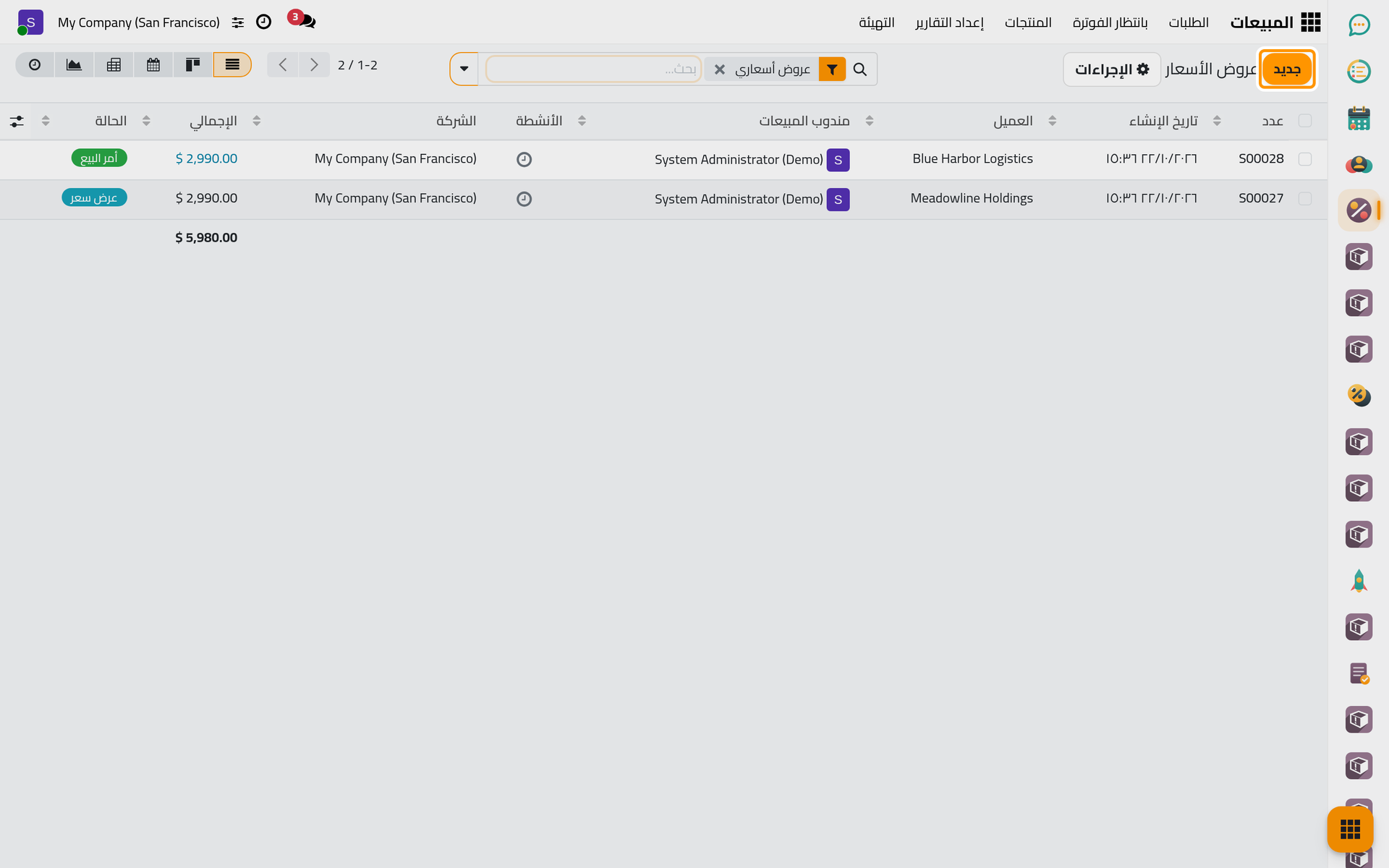
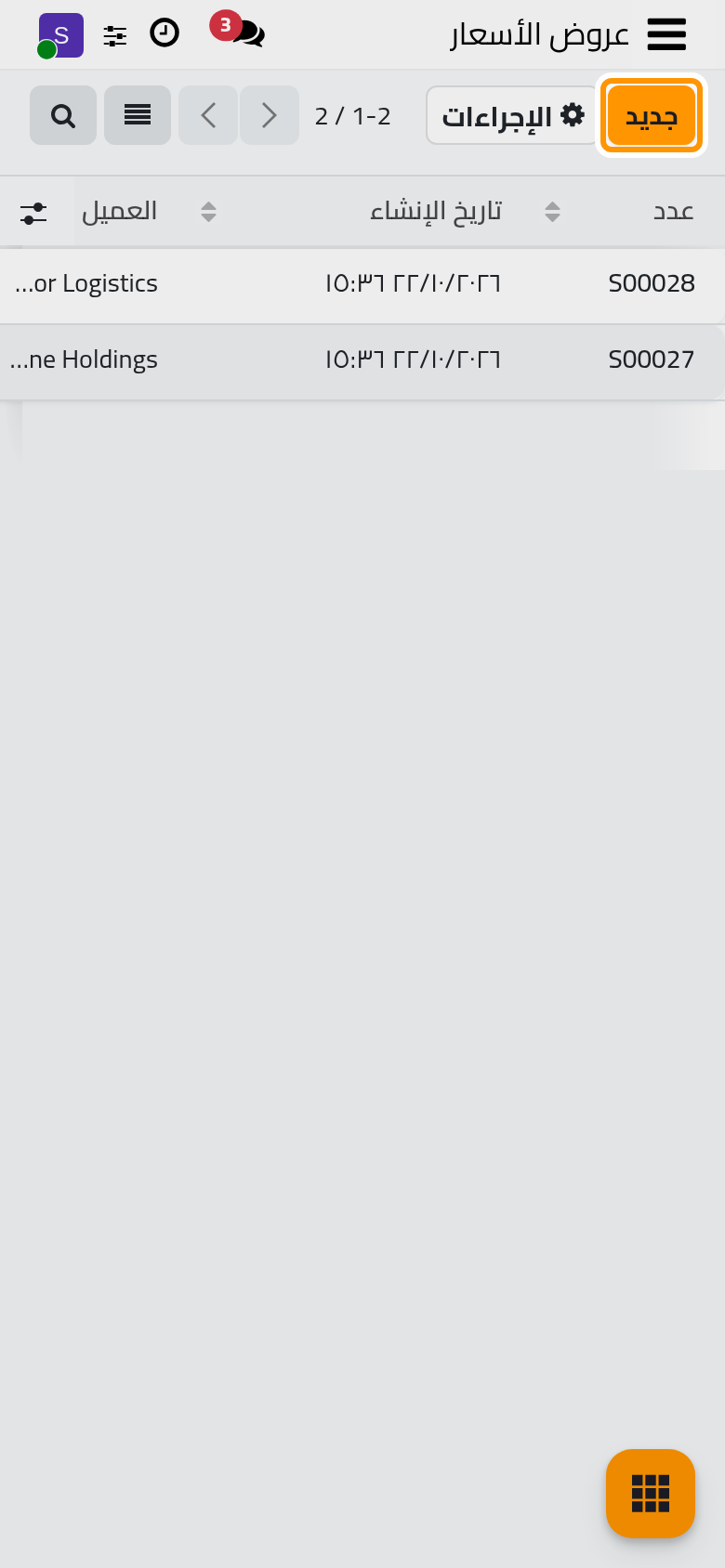
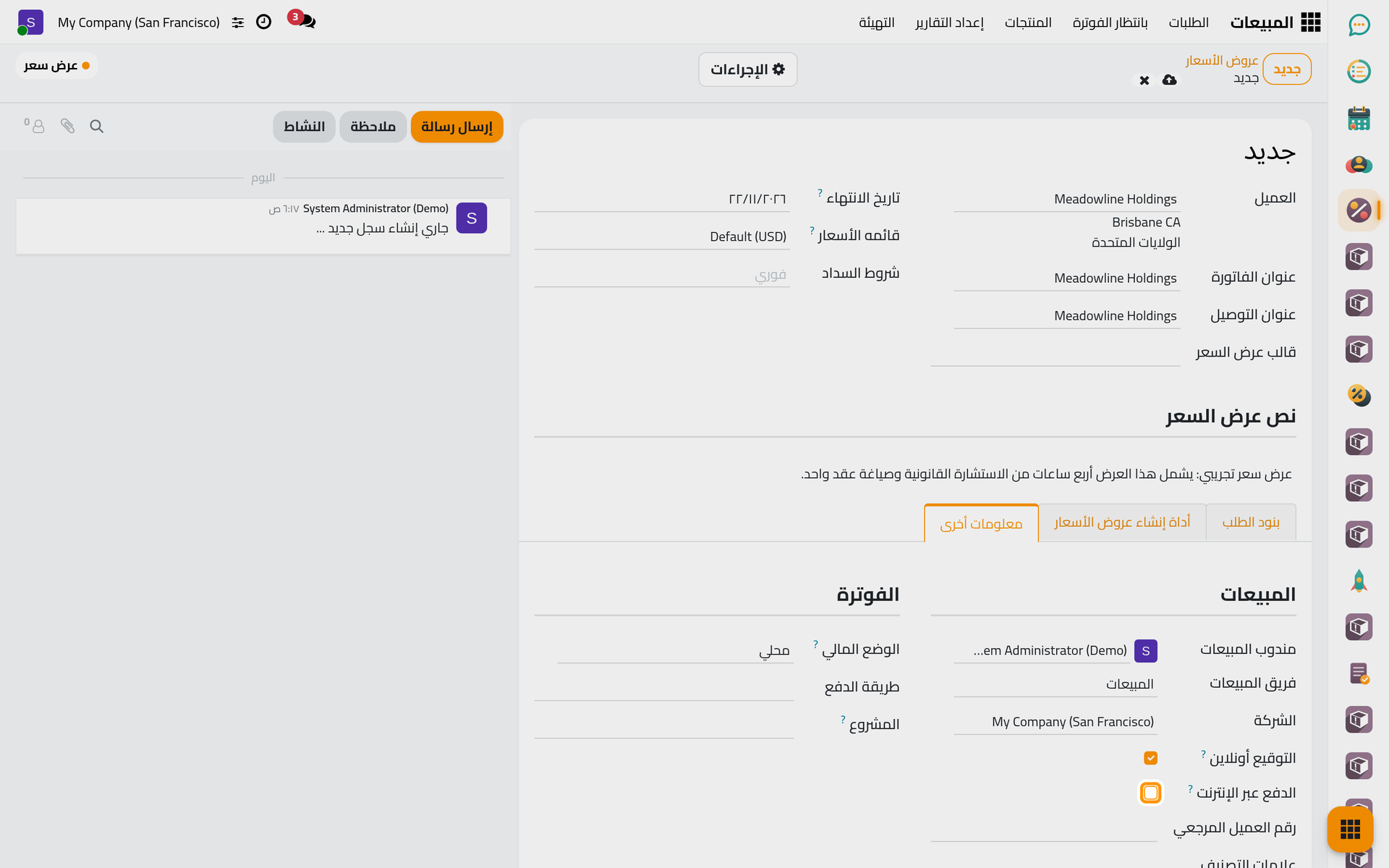
افتح . تبدأ القائمة بعامل التصفية عروض أسعاري، أي العروض التي أنت مندوب مبيعاتها. انقر جديد.
الخطوة 2: العميل والخدمات
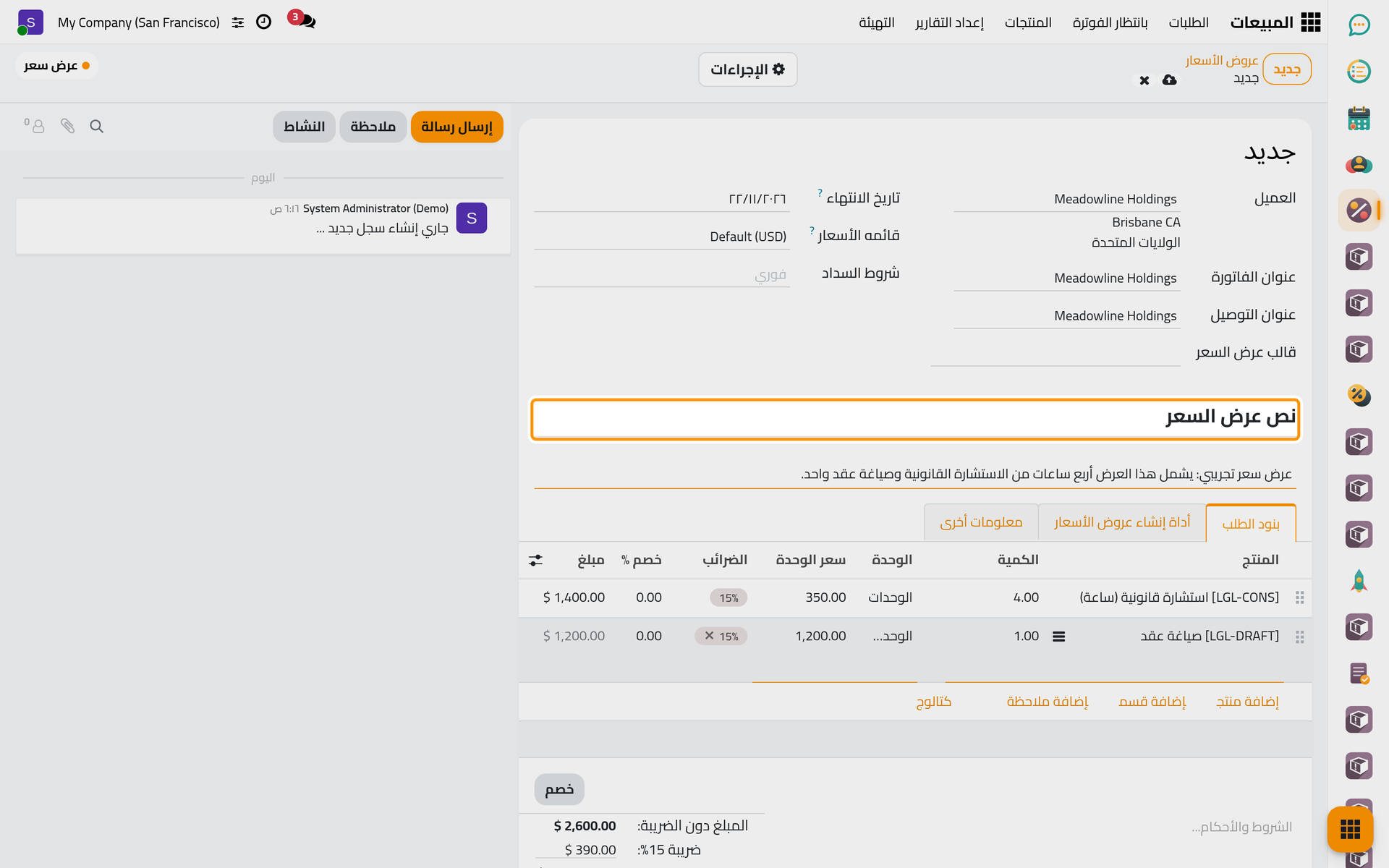
- اختر العميل. يظهر عنوانه تحت اسمه، ويكون تاريخ الانتهاء قد ملئ: تاريخ اليوم مضافا إليه مدة الصلاحية الافتراضية للشركة، وهي 30 يوما هنا.
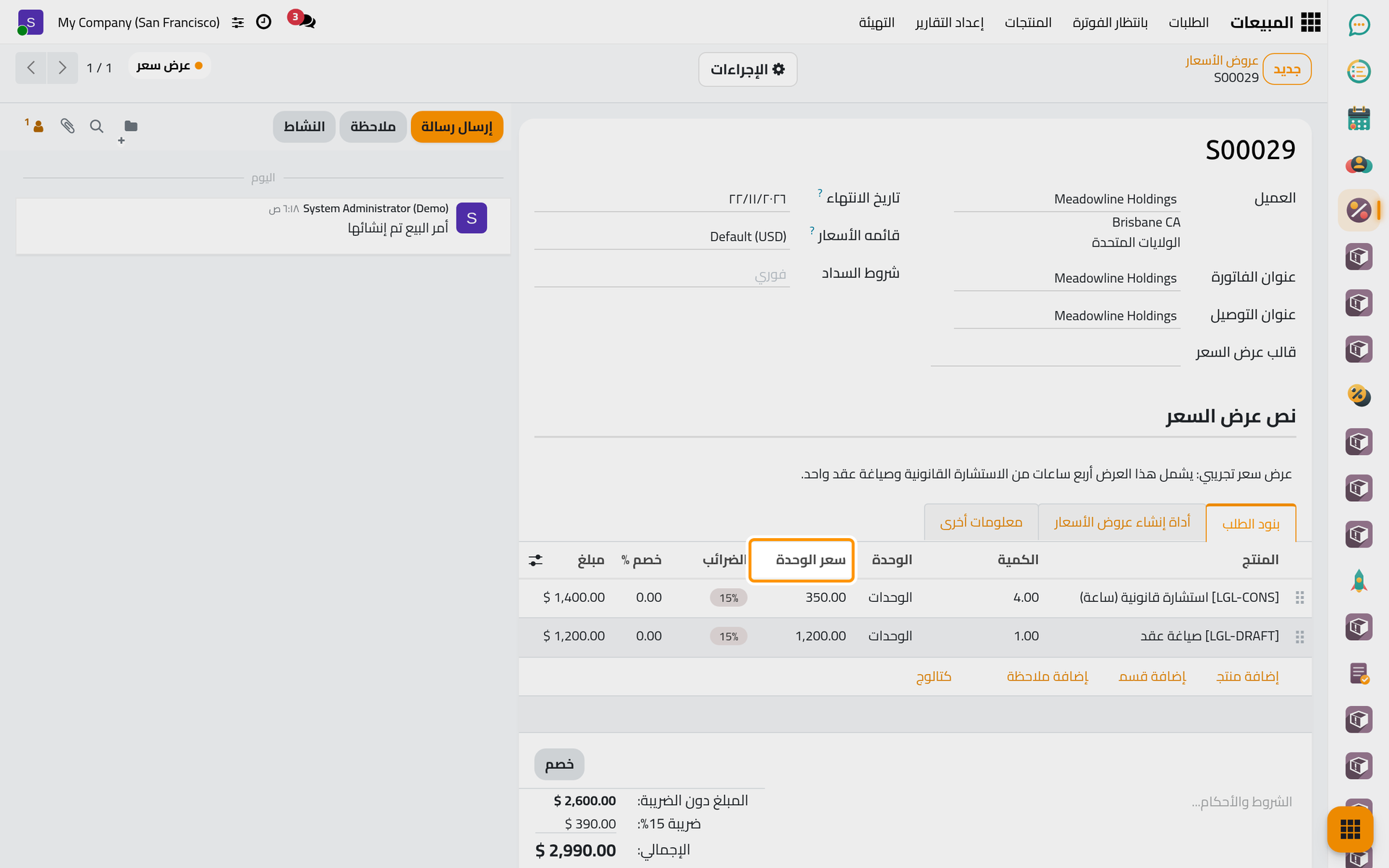
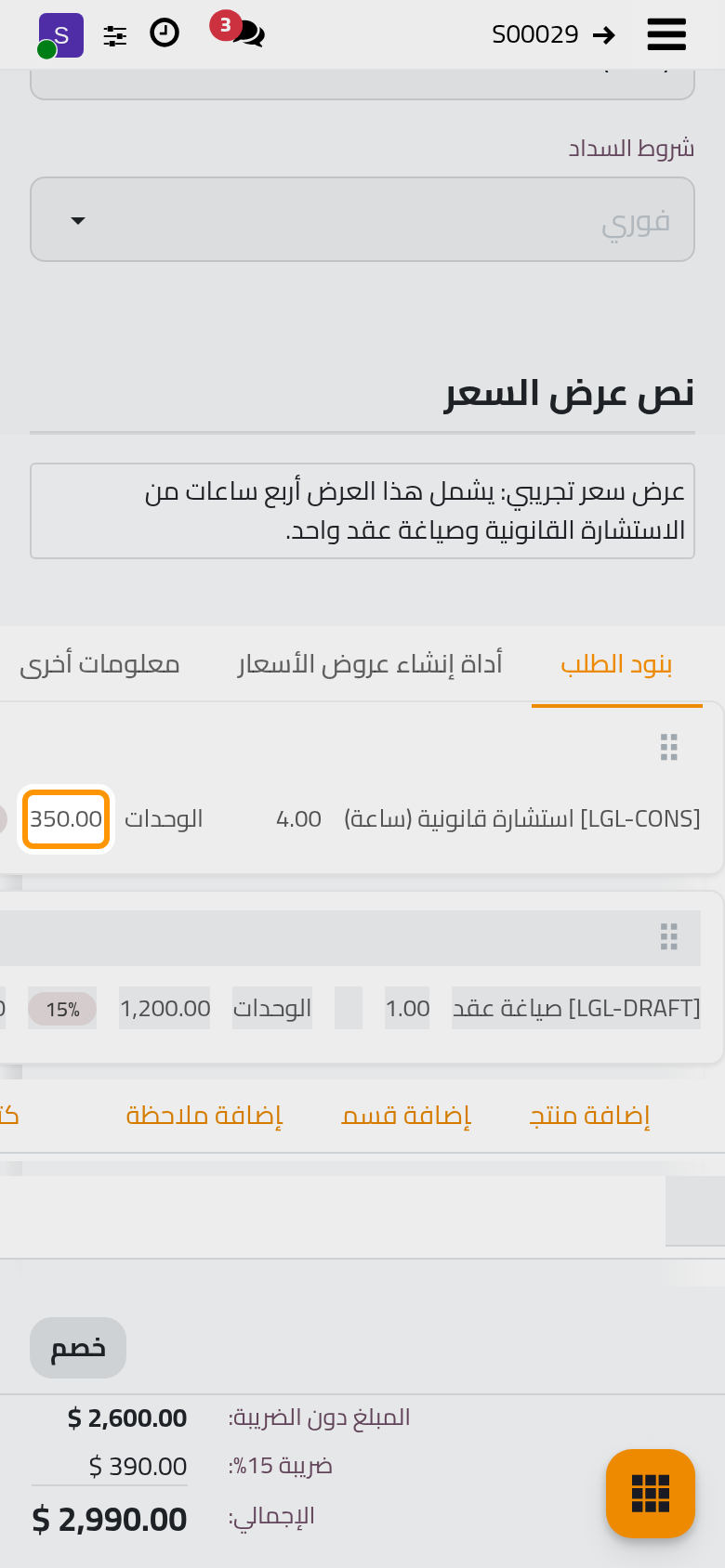
- في تبويب بنود الطلب انقر إضافة منتج، وابحث عن استشارة قانونية (ساعة)، واجعل الكمية 4.
- انقر إضافة منتج مرة أخرى واختر صياغة عقد.
يأخذ كل بند سعر الوحدة والضرائب من الخدمة، ولك أن تكتب سعرا آخر في البند لهذا العميل. وتتبع الإجماليات تحت البنود كل تغيير.
الخطوة 3: النص الافتتاحي
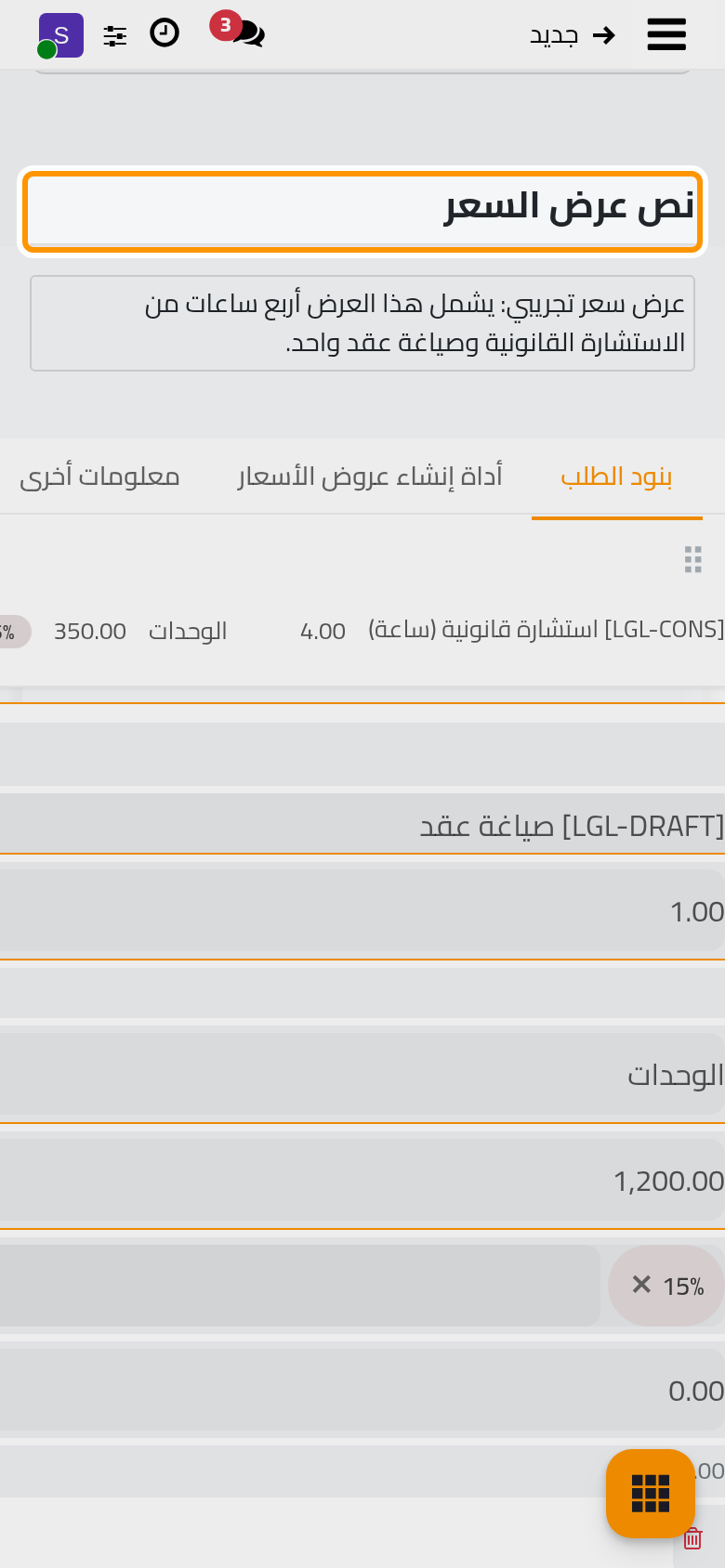
انقر في منطقة نص عرض السعر تحت العميل، واكتب النص الذي يفتتح العرض: نطاق العمل، وما يشمله السعر، والخطوة التالية. يطبع هذا النص في عرض السعر فوق الأسعار، ويظهر للعميل على الإنترنت. وتشرح صفحة كتابة نص عرض السعر التنسيق ونص القالب.
الخطوة 4: كيف يؤكد العميل
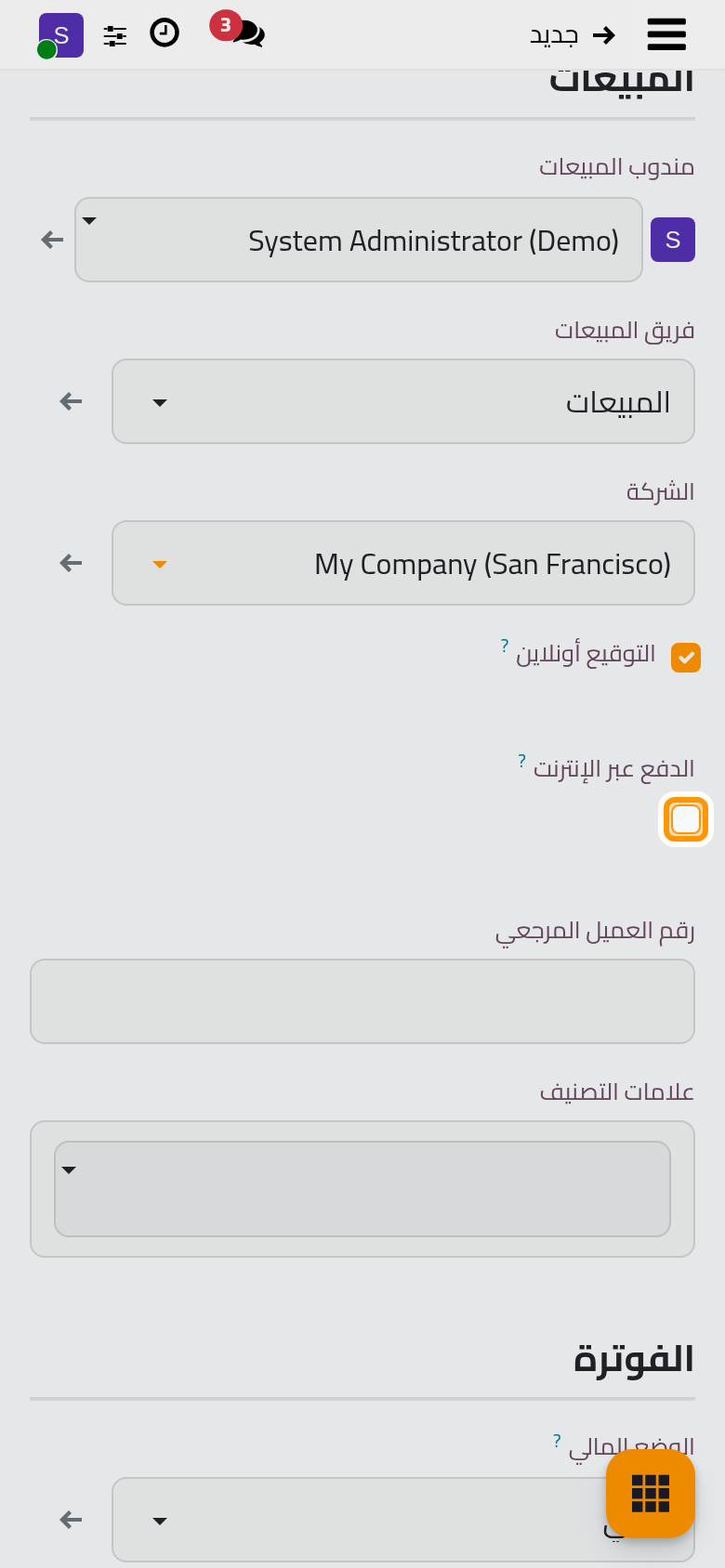
افتح تبويب معلومات أخرى. يطلب التوقيع أونلاين من العميل أن يوقع عرض السعر على الإنترنت، ويطلب الدفع عبر الإنترنت دفعة قبل تأكيد الطلب. ويتبع كلاهما إعدادات الشركة. أبق التوقيع في هذا العرض وألغ تحديد الدفع عبر الإنترنت، فيؤكد العميل بالتوقيع ثم تأتي الفاتورة.
انقر أيقونة السحابة الحفظ يدويا. يأخذ عرض السعر رقمه، ويعرض تبويب بنود الطلب الخدمتين بأسعارهما.
الخطوة 5: أرسله
- افتح قائمة الإجراءات واختر إرسال. في شركة لم ترسل أو تطبع أي مستند من قبل، تسأل نافذة أولا عن شكل مستنداتها (التصميم والخط والألوان): أبق التصميم المقترح وانقر استمرار، ويحفظ الاختيار لكل مستند بعده.
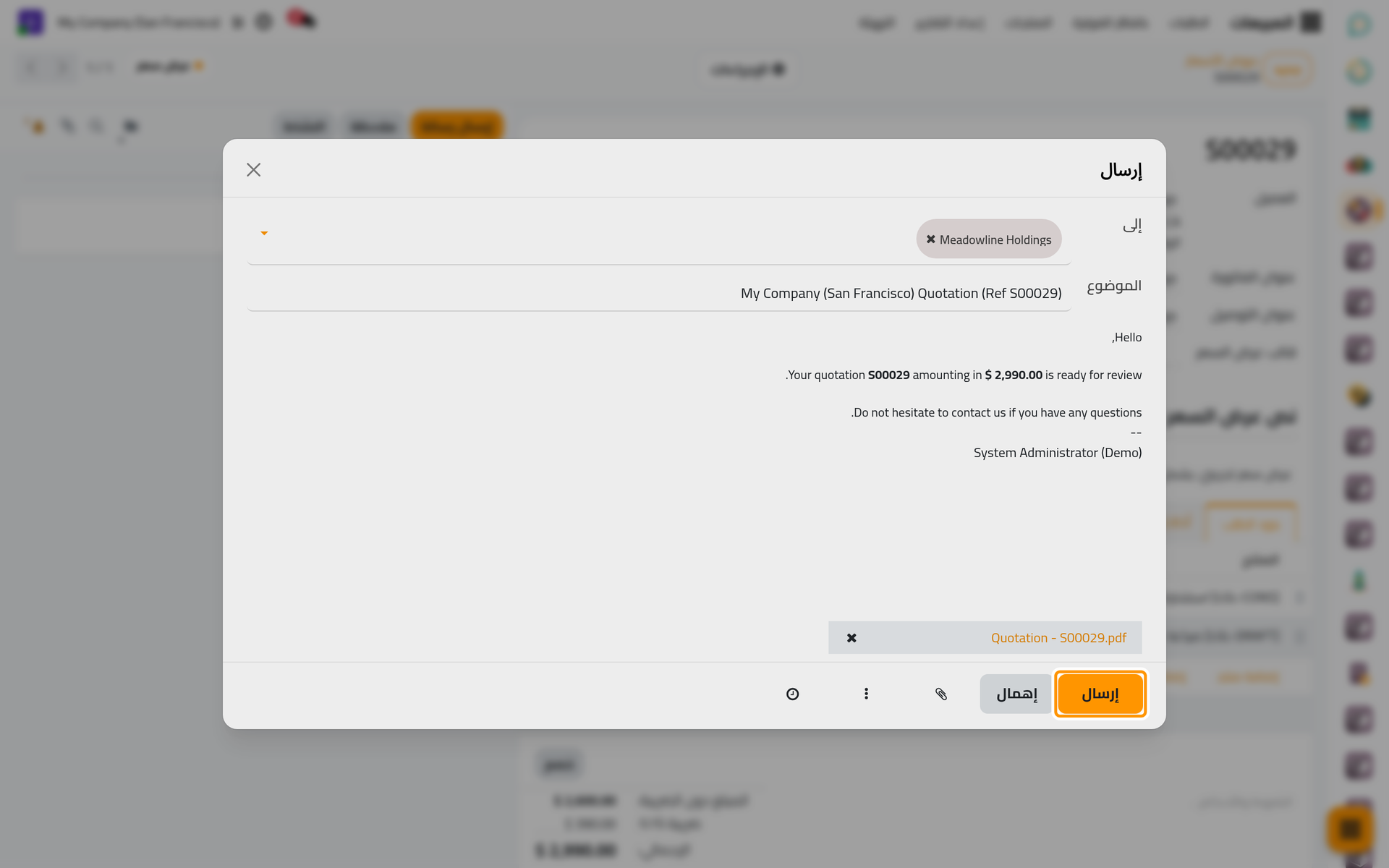
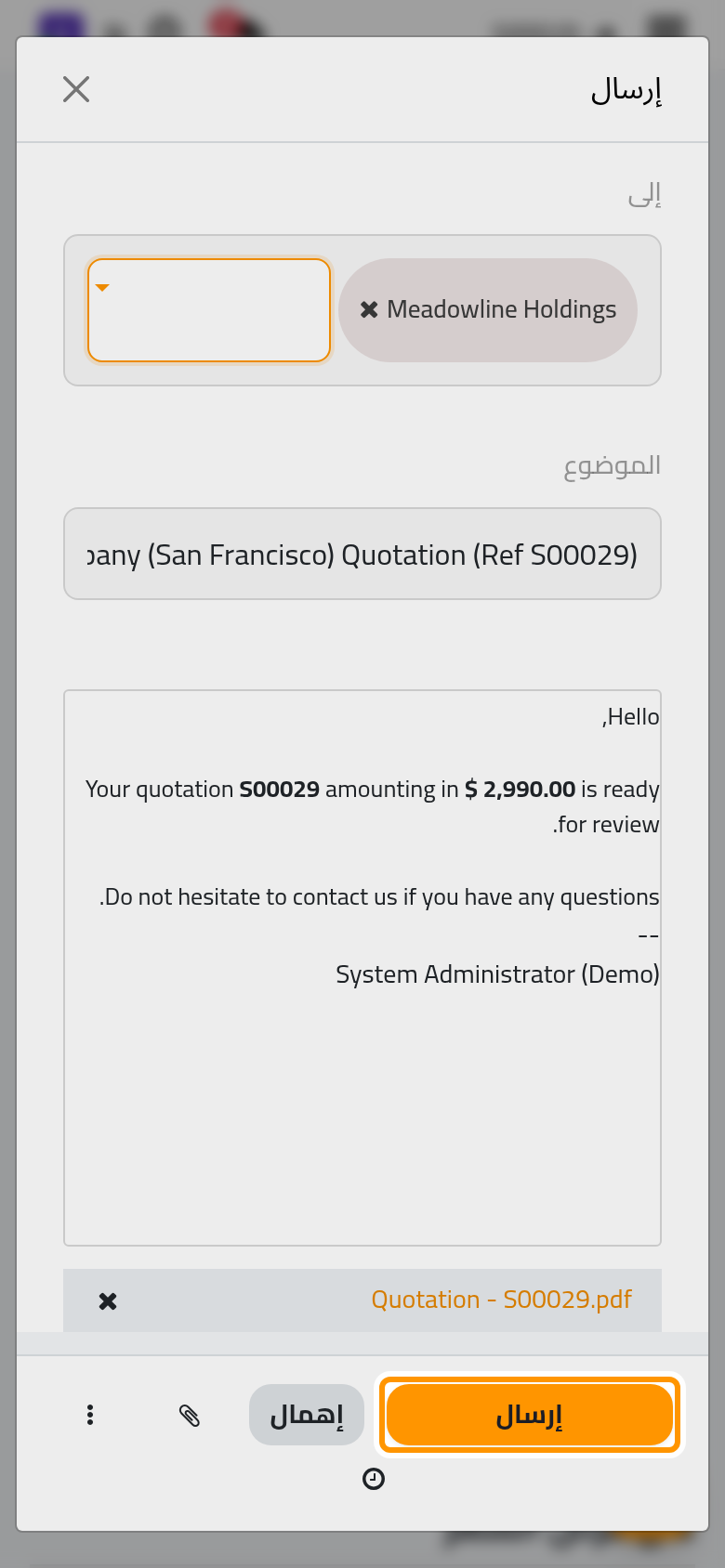
- الرسالة جاهزة: العميل في إلى، والموضوع، ونص قصير، وعرض السعر مرفقا بصيغة PDF. انقر إرسال.
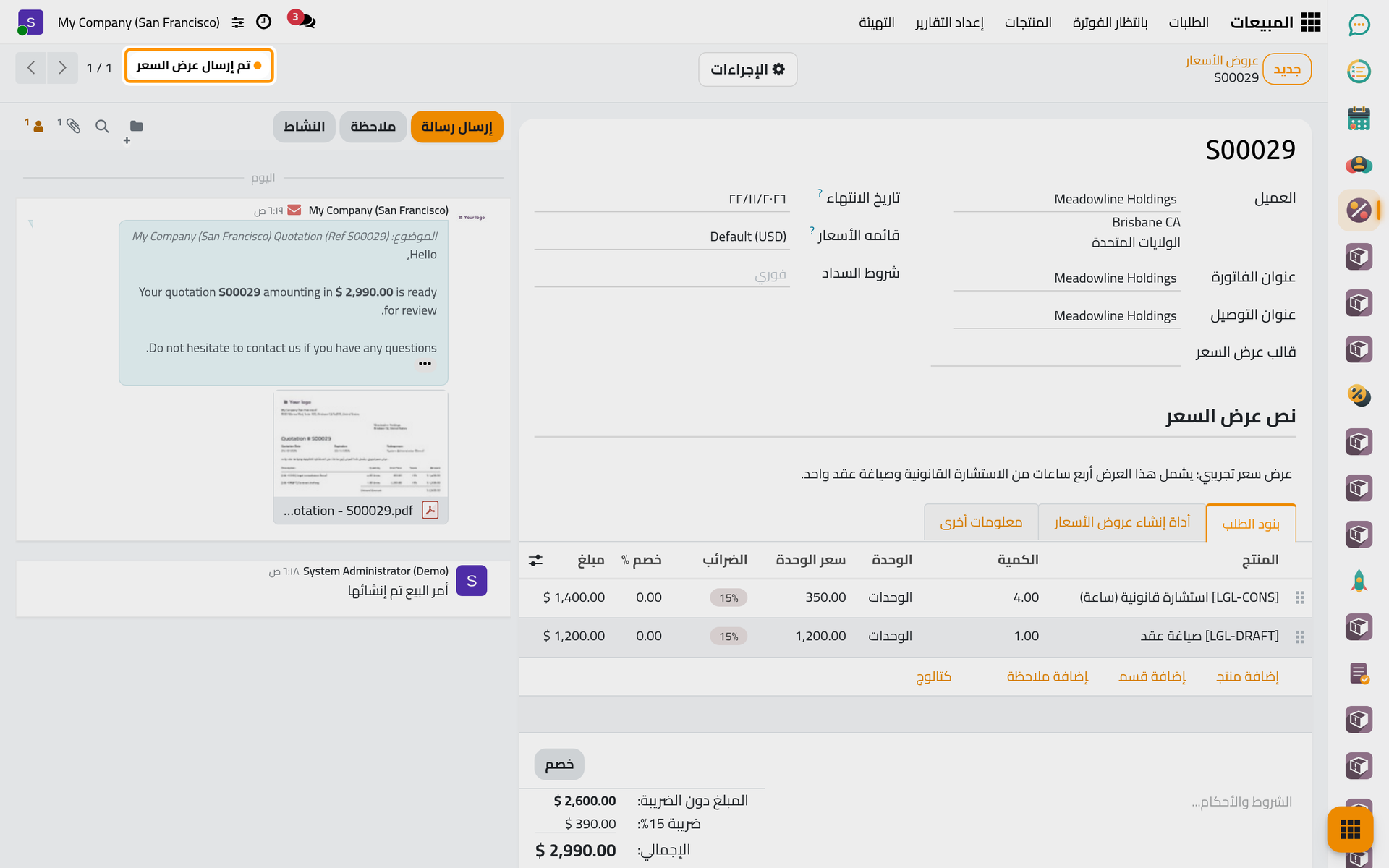
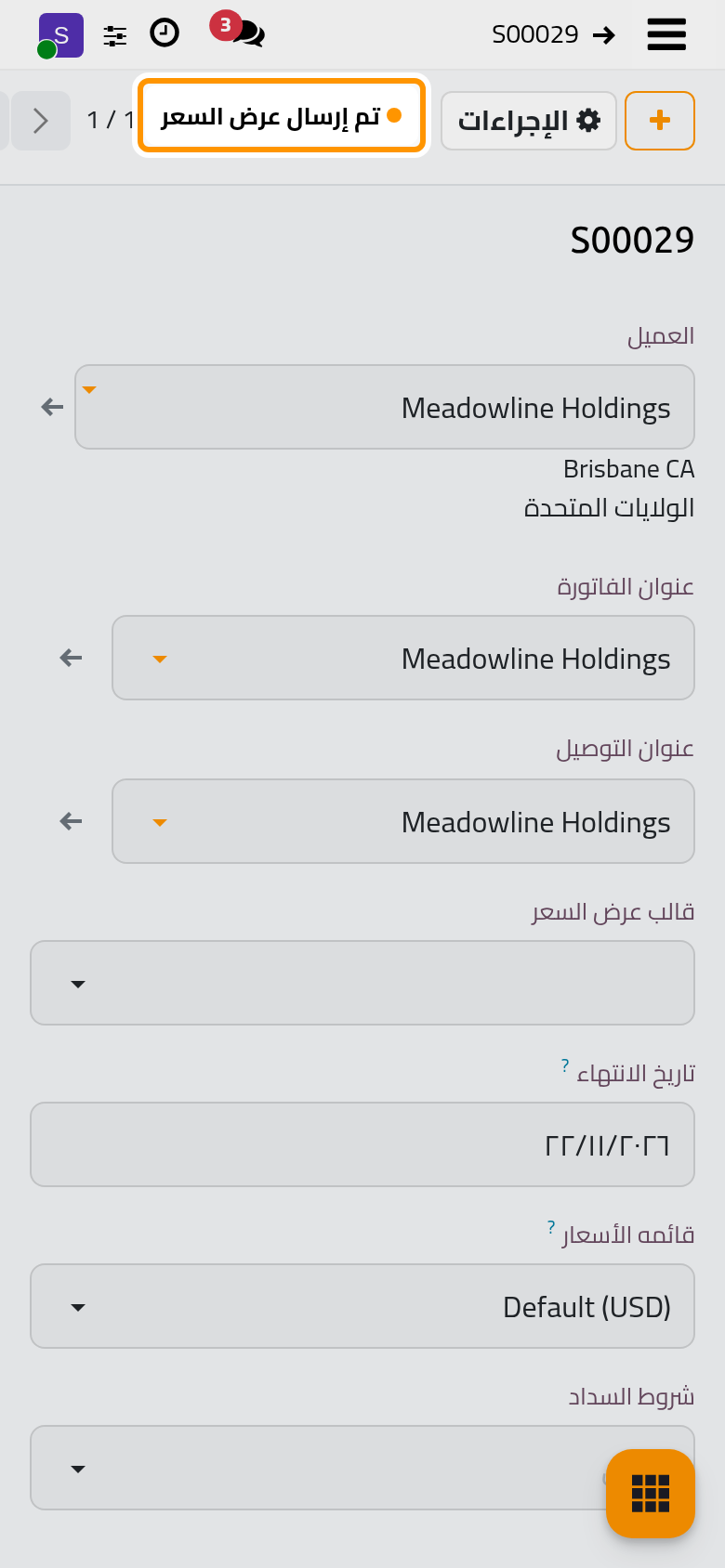
تصبح الحالة في أعلى النموذج تم إرسال عرض السعر، وتحفظ الرسالة في سجل المحادثة.
الخطوة 6: ما يراه العميل
افتح قائمة الإجراءات واختر معاينة. هذه هي الصفحة التي يفتحها العميل من البريد: الإجمالي، وزر القبول والتوقيع، وتحت تفاصيل عرض السعر النص الافتتاحي ثم الخدمات والإجماليات.
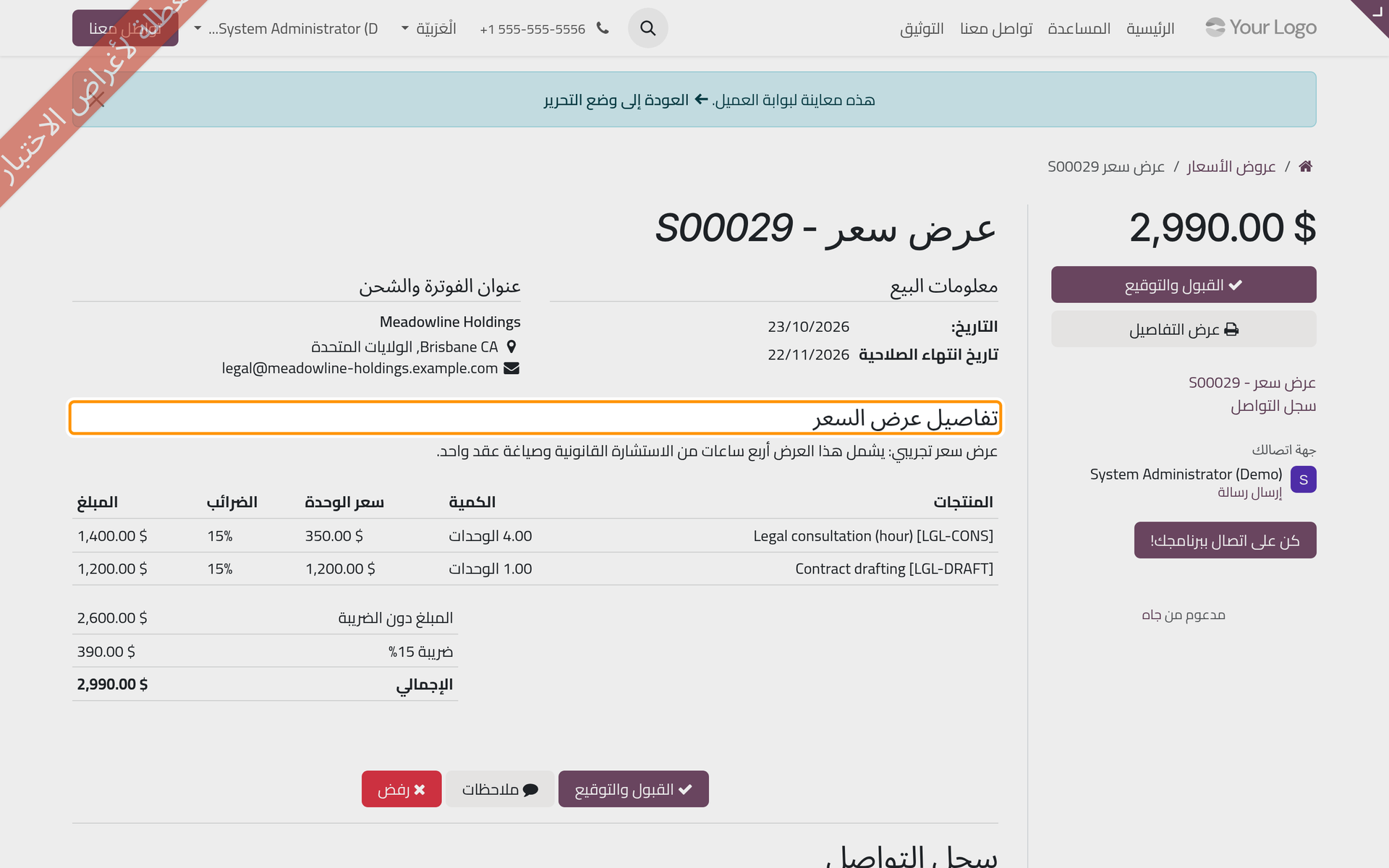
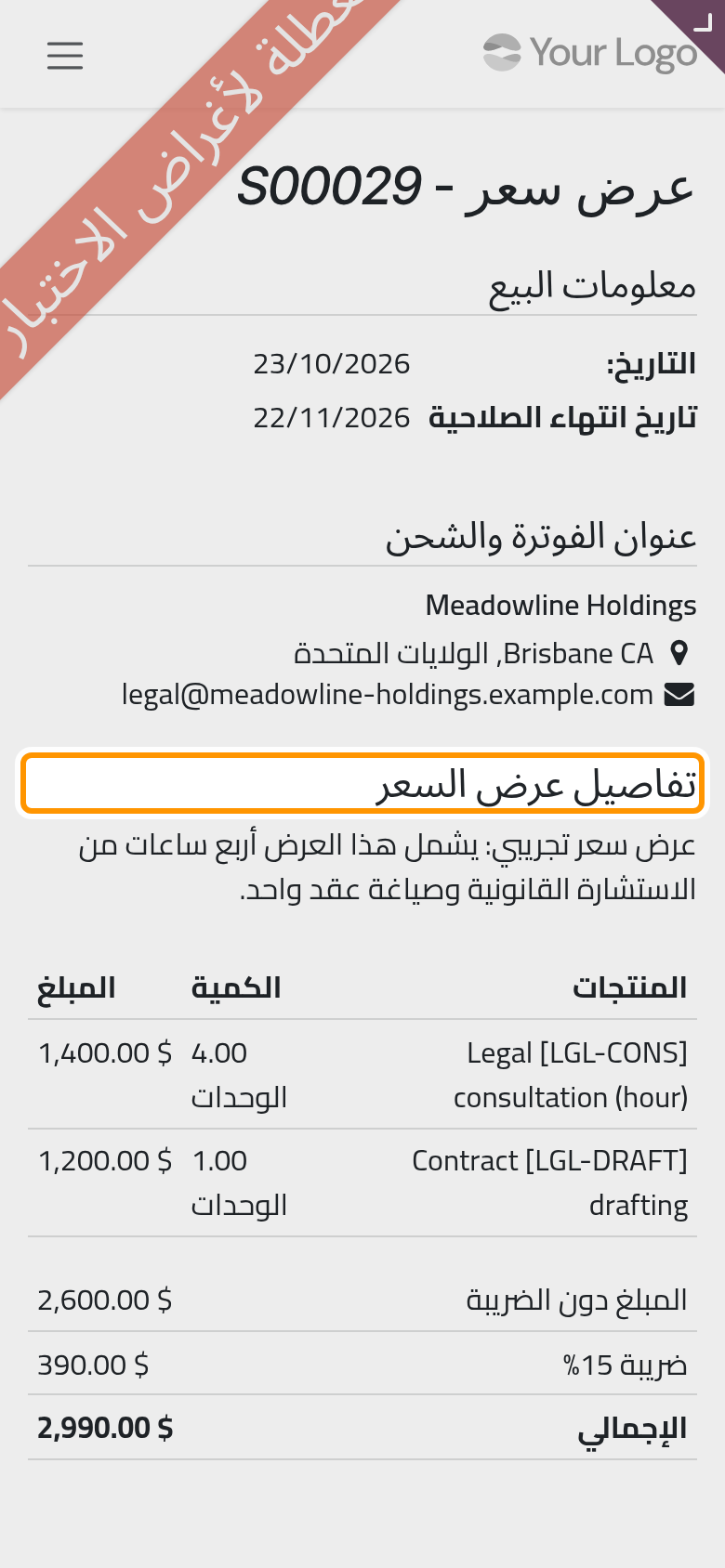
انقر العودة إلى وضع التحرير في الشريط أعلى الصفحة للرجوع إلى عرض السعر.
الخطوة 7: أكد الطلب
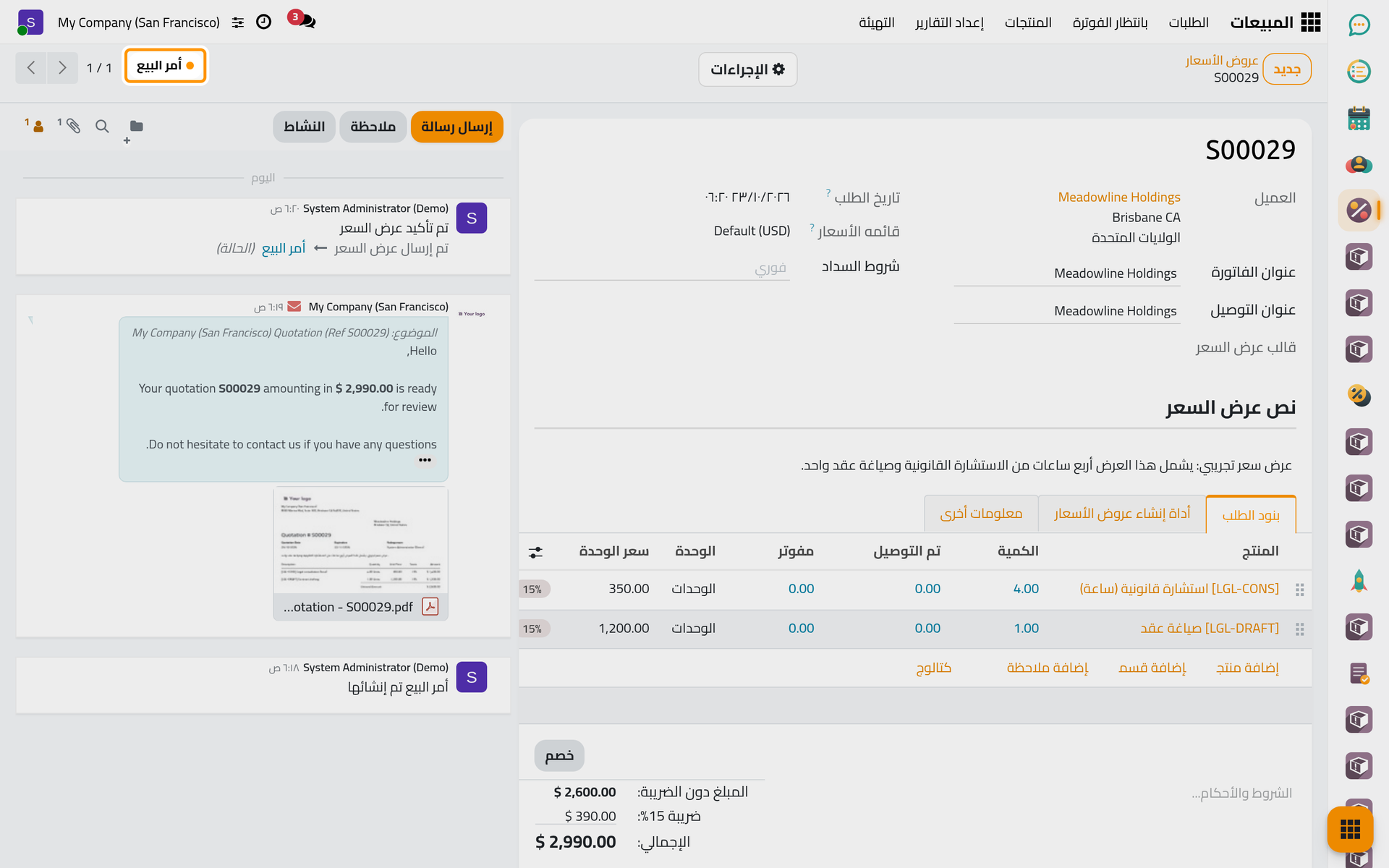
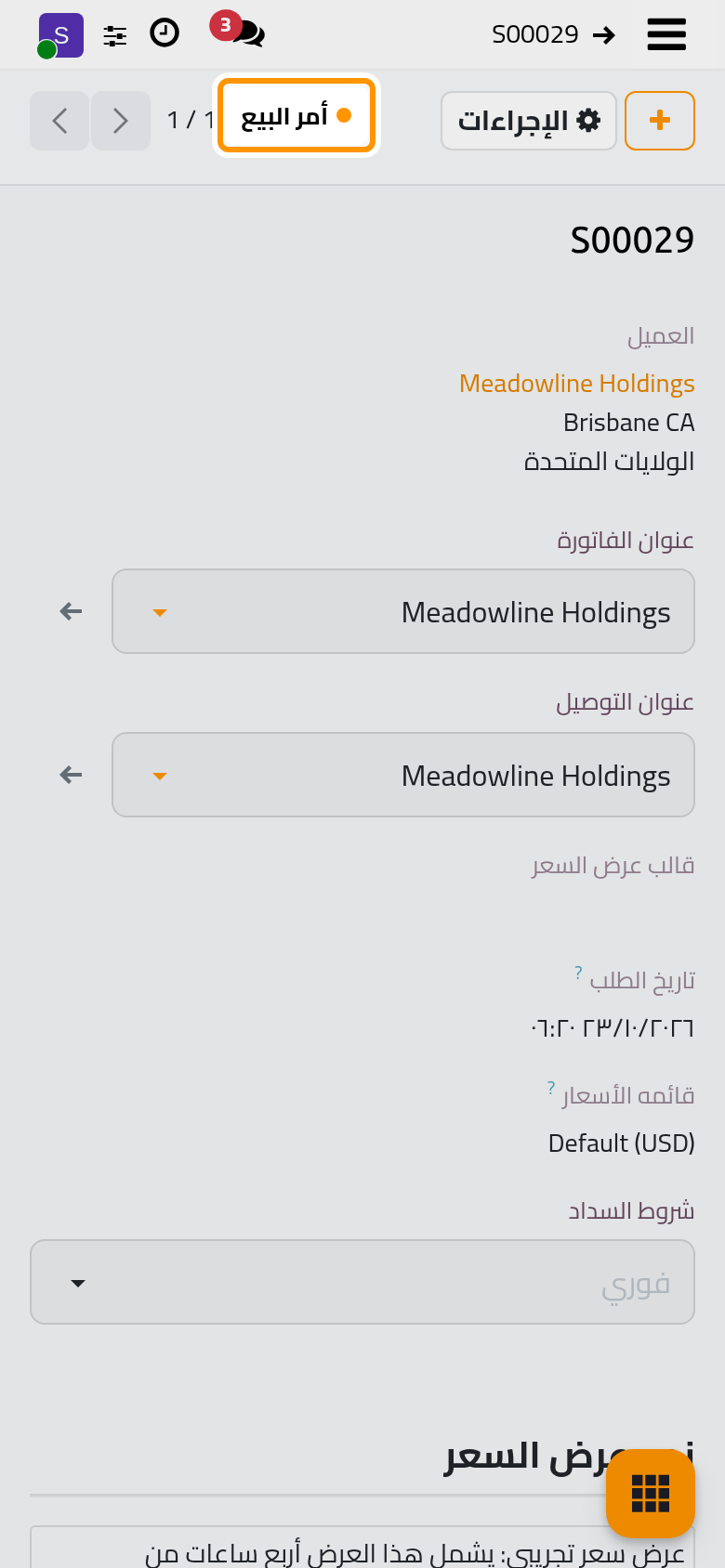
حين يوقع العميل على الإنترنت يتأكد عرض السعر من تلقاء نفسه، وتتبع صفحة الحصول على توقيع العميل هذا المسار. أما حين يوافق العميل بالهاتف أو بالبريد، فافتح قائمة الإجراءات واختر تأكيد. تصبح الحالة أمر البيع.
الخطوة 8: جهز الفاتورة
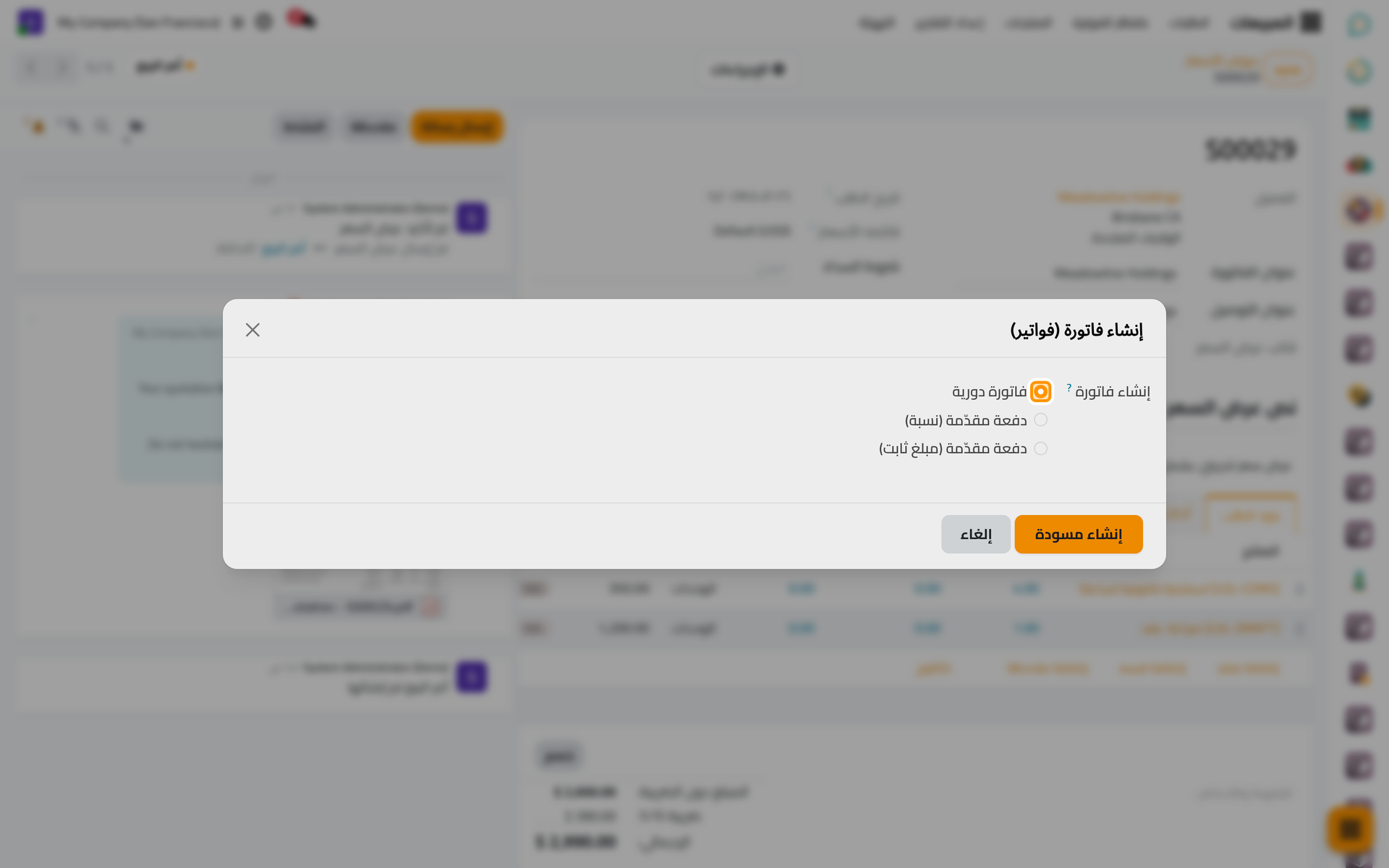
- افتح قائمة الإجراءات واختر إنشاء فاتورة.
- أبق فاتورة دورية، وهي تفوتر الطلب كله، وانقر إنشاء مسودة.
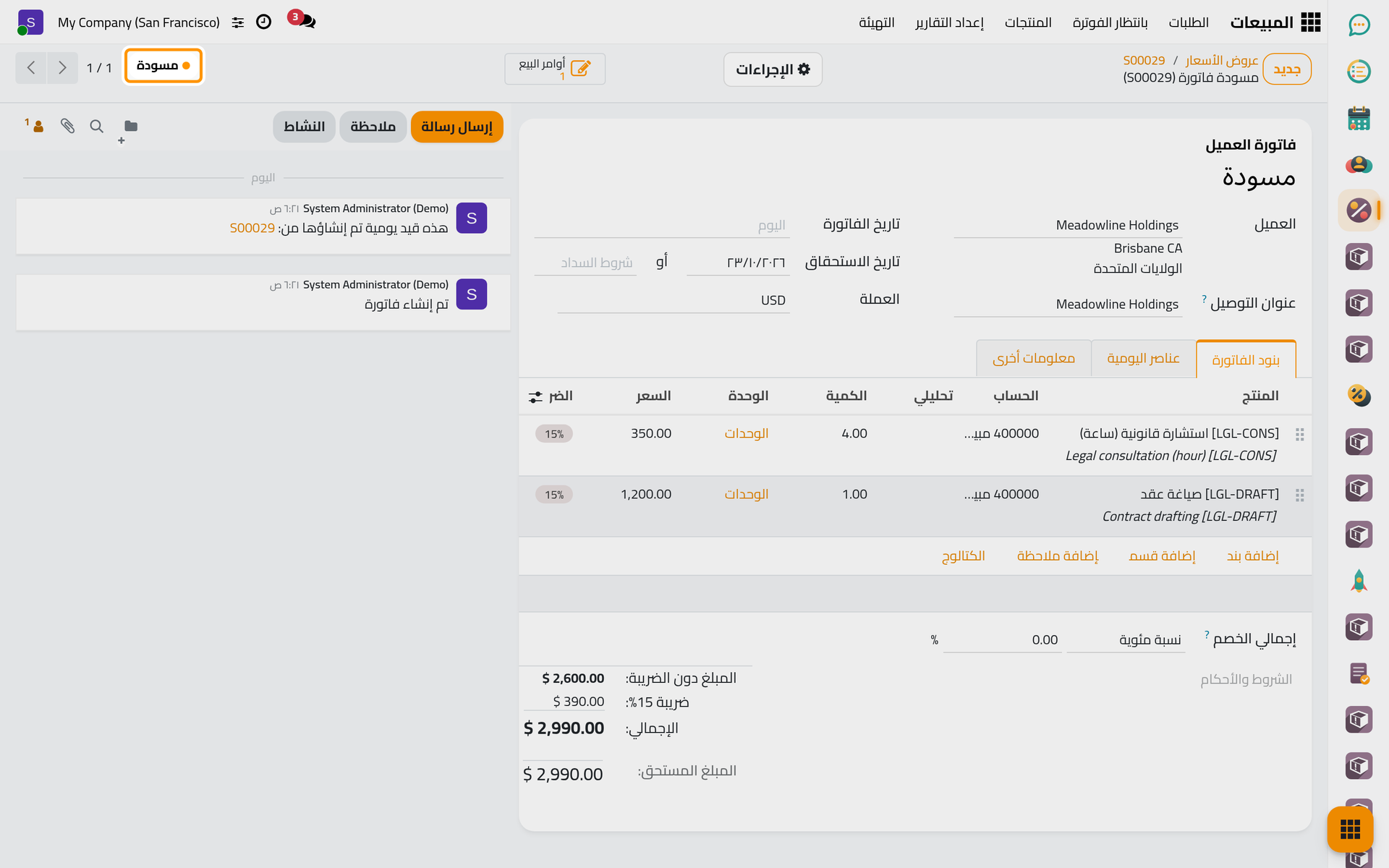
تفتح مسودة الفاتورة بالعميل والخدمتين. أما مراجعتها وترحيلها وإرسالها ثم تسجيل الدفعة فتشرحها صفحات فواتير العملاء.
ما رأيته
ينتقل عرض السعر من عرض سعر إلى تم إرسال عرض السعر حين يرسل، ثم إلى أمر البيع حين يؤكد، وتنشأ الفاتورة من الطلب. ويتناول دليل المستخدم كل جزء على حدة: كتابة نص عرض السعر وإنشاء قالب عرض سعر ومنح خصم على عرض سعر والحصول على توقيع العميل وفوترة أمر بيع وإعدادات عروض الأسعار.
هل أفادتك هذه الصفحة؟
شكرا لك على ملاحظاتك.