جدولة نشاط وإنجازه
في هذه الصفحة
النشاط عمل متابعة محدد: معاودة الاتصال بعميل، أو تقديم صحيفة دعوى قبل موعدها، أو استلام خطاب موقع. وله نوع وعنوان وتاريخ ووقت استحقاق، وأشخاص يسند إليهم. ويجمع تطبيق الأنشطة هذه الأعمال في قائمة مهام واحدة للمكتب كله، ويعرض أنشطة كل التطبيقات، فيظهر فيه نشاط الفاتورة أو القضية كما يظهر نشاطه هو. ويخطط سير العمل هذا لمكالمة مع العميل التجريبي Kenan Al-Wahmi، ثم يجدها في قائمتك، ويحسب وقت العمل عليها، ثم يضع علامة إنجازها.
قبل أن تبدأ
- تحتاج إلى صلاحية المستخدم على الأقل في قسم الأنشطة من بيانات المستخدم؛ أما صلاحية المشاهد فلا تسمح بإنشاء الأنشطة. وتبين صفحة إنشاء مستخدم وضبط صلاحياته مكان ضبطها.
- وتحتاج أيضا إلى صلاحية تعديل السجل الذي تخطط عليه النشاط، وهو هنا جهة اتصال.
- أما سجل المحادثة نفسه، برسائله وملاحظاته ومتابعيه، فتشرحه صفحة متابعة السجل: المحادثة والملاحظات والمتابعون والمرفقات.
الخطوة 1: افتح السجل
افتح وانقر Kenan Al-Wahmi. ويحمل الشريط العلوي لسجل المحادثة، بجانب النموذج، زر النشاط.
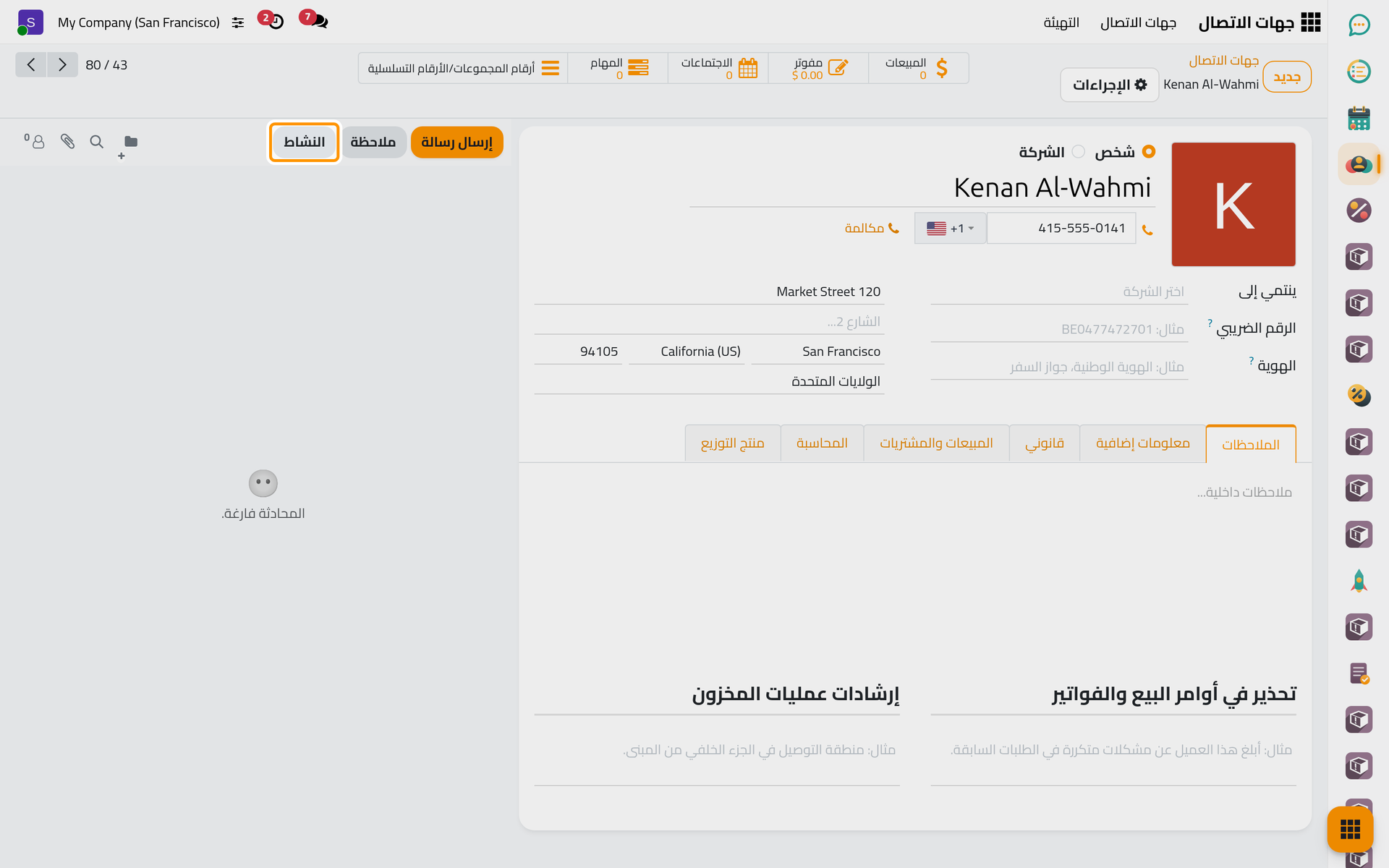
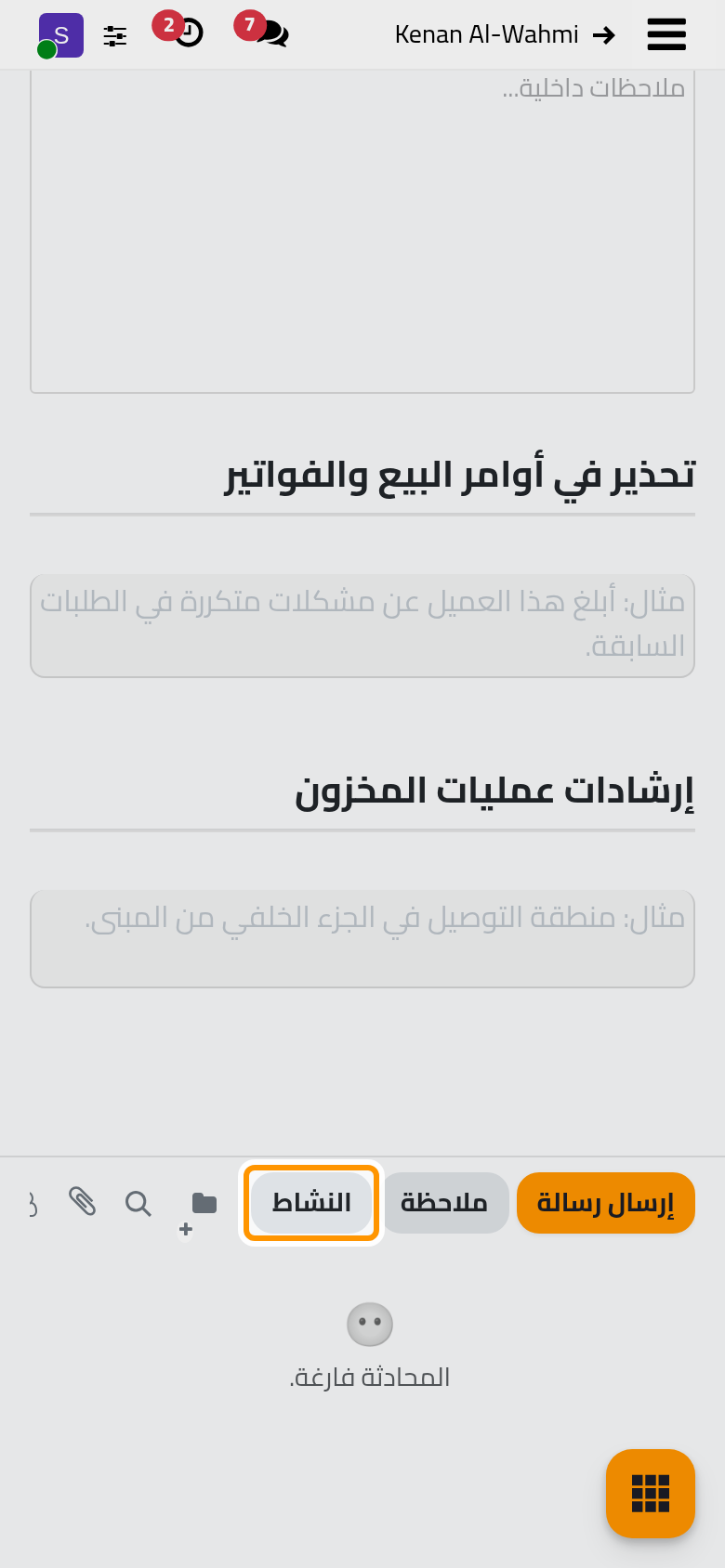
وعلى الهاتف يظهر سجل المحادثة تحت النموذج.
الخطوة 2: خطط للمكالمة
- انقر النشاط، فتفتح نافذة جدولة نشاط.
- انقر النوع مكالمة. يأخذ الملخص النص الافتراضي للنوع، فاستبدل به عنوانك: «نشاط تجريبي: الاتصال بالعميل بشأن موعد الجلسة».
- املأ تاريخ ووقت الاستحقاق، وهو هنا 12 يناير 2027 الساعة 10:00. يبدأ الحقل فارغا، وإن تركته فارغا استحق النشاط بعد المهلة الخاصة بنوعه، الساعة 17:00 بتوقيت المسند إليه.
- يظهر اسمك في مسند إلى. أضف أشخاصا آخرين إذا كان العمل مشتركا، فيرى كل منهم النشاط في أنشطتي. واختر المشرف إذا كان على أحد أن يتابعه.
- اجعل الأولوية عالية وأضف الوسم متابعة عميل. ويربط حقل العميل جهة اتصال حين يخص النشاط عميلا غير صاحب السجل.
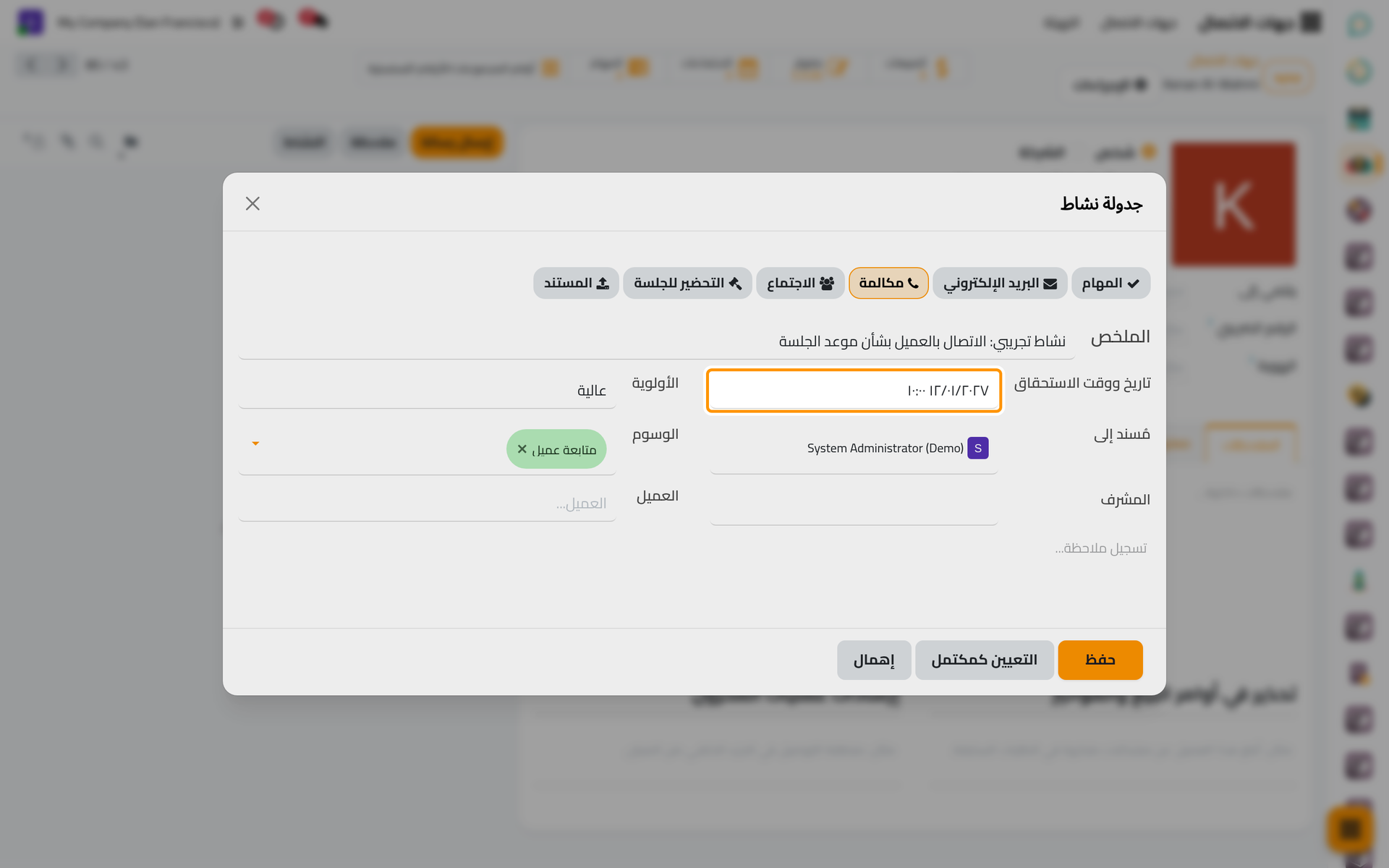
وعلى الهاتف تفتح النافذة بملء الشاشة بالحقول والأزرار نفسها.
- انقر حفظ. أما التعيين كمكتمل فيسجل المكالمة على أنها أنجزت فعلا، وإهمال يغلق النافذة.
ويحجز النوع الاجتماع اجتماعا حقيقيا في التقويم لكل من أسند إليهم النشاط، وتشرح صفحة التقويم الاجتماع نفسه.
الخطوة 3: انظر إليه في السجل
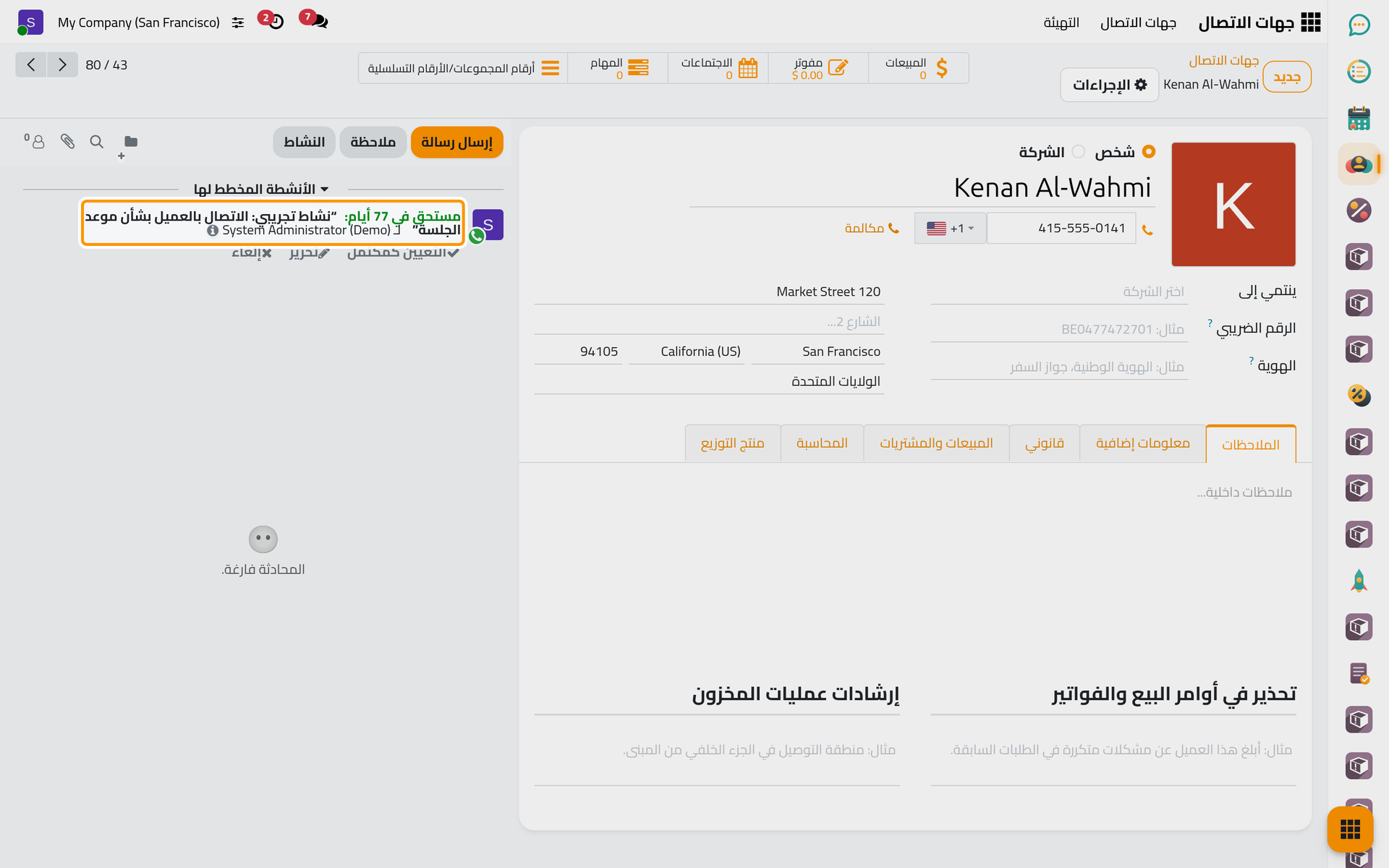
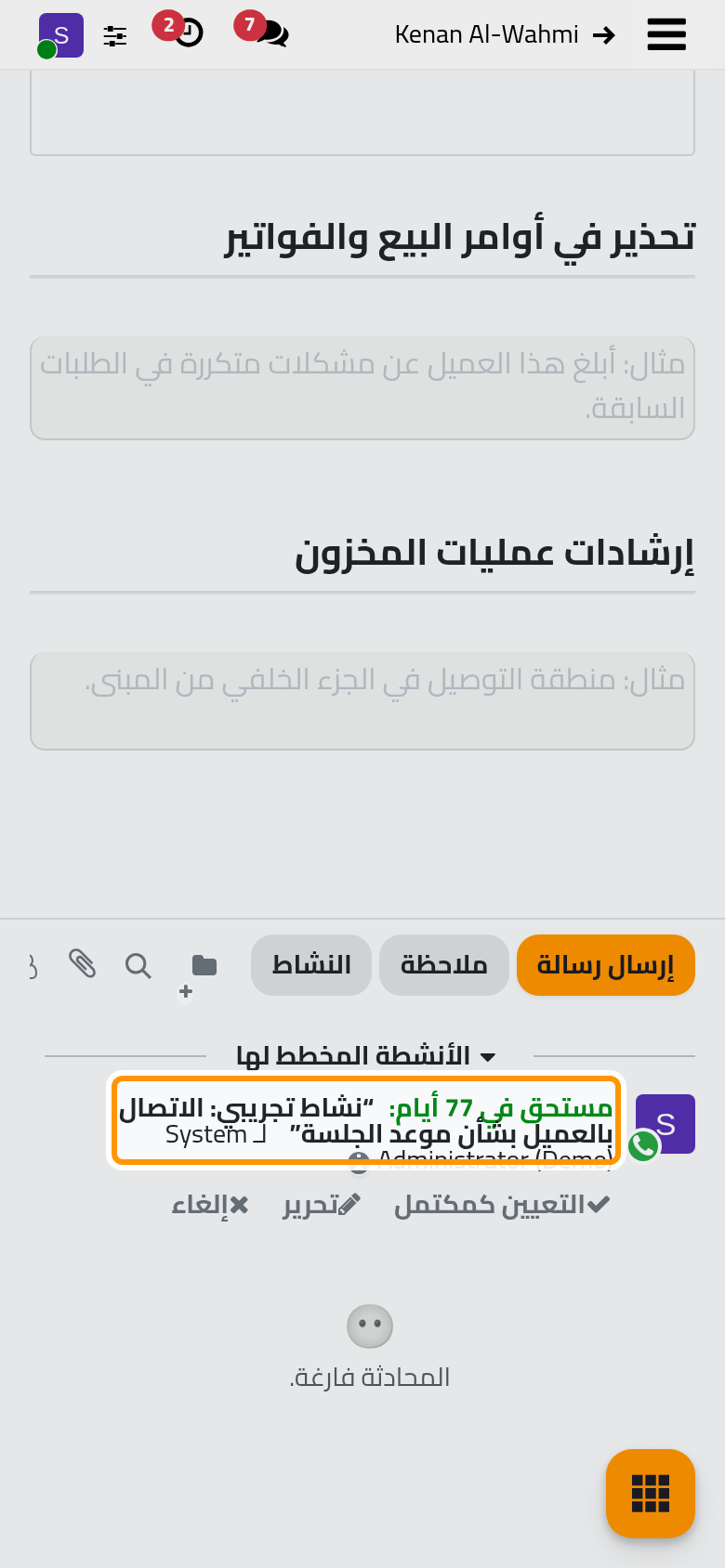
صارت المكالمة تنتظر تحت الأنشطة المخطط لها في سجل المحادثة، مع عدد الأيام الباقية على استحقاقها. ومن هناك تعمل عليها الأزرار التعيين كمكتمل وتحرير وإلغاء، والأخير يحذفها.
الخطوة 4: جدها في قائمتك
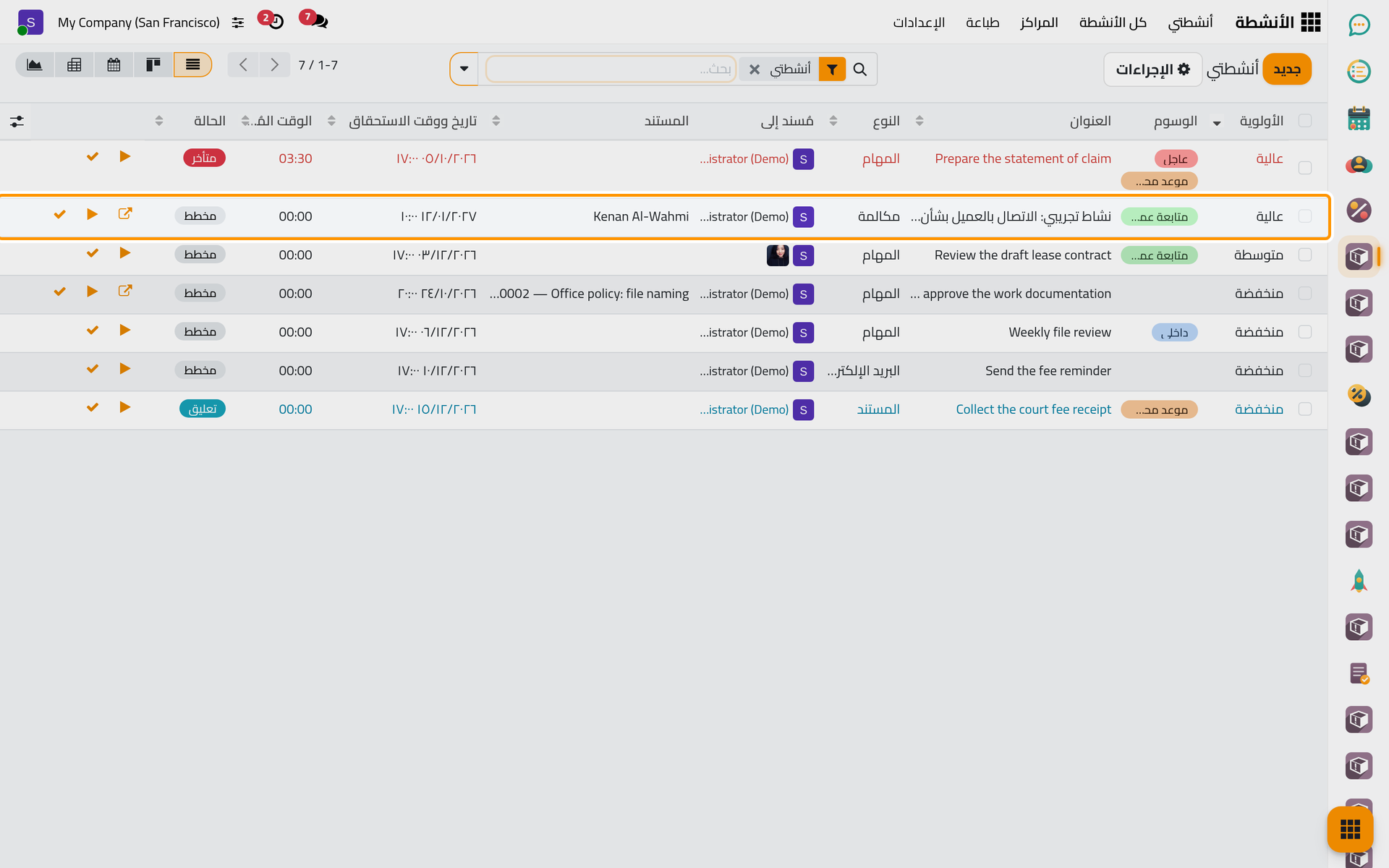
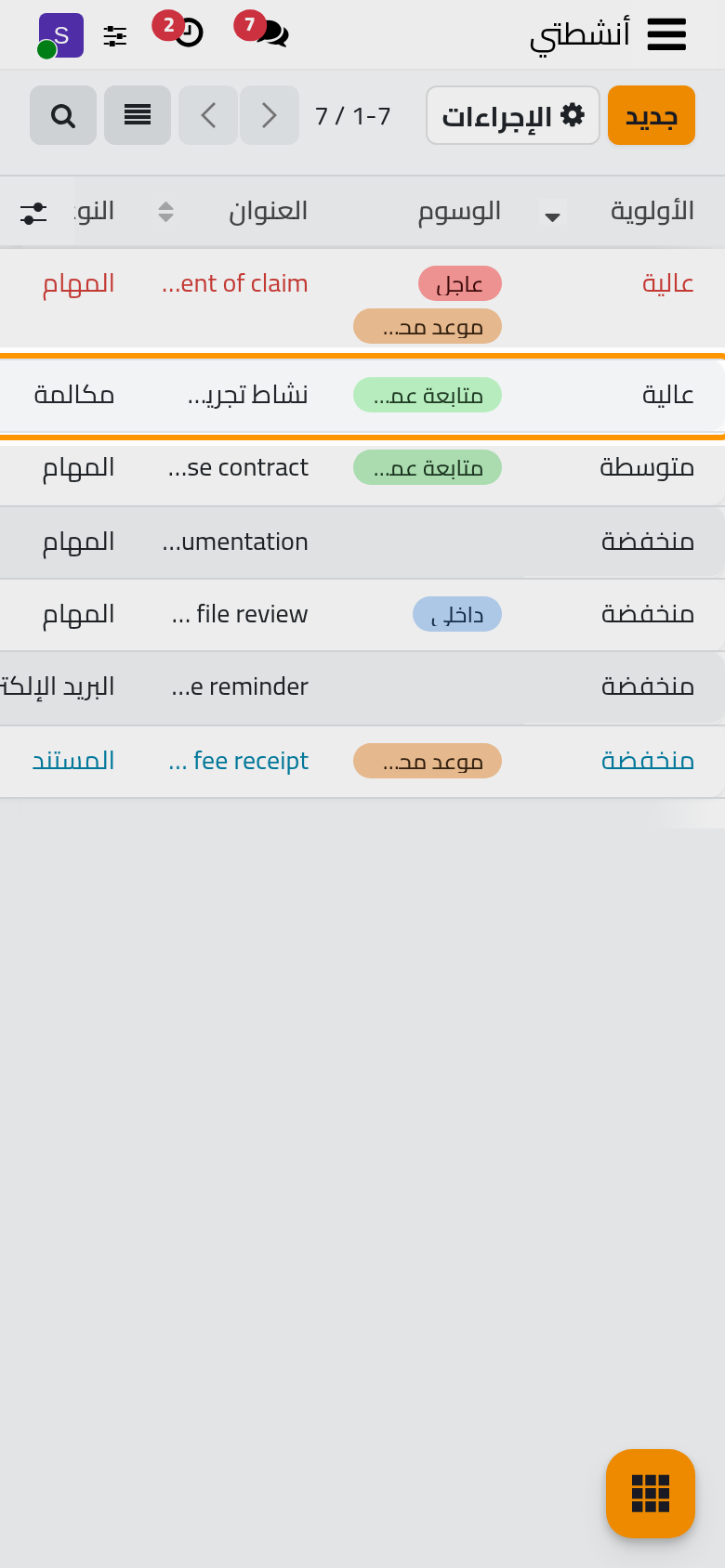
افتح . تضم القائمة كل نشاط مفتوح مسند إليك من كل التطبيقات، الأعلى أولوية أولا ثم الأقرب استحقاقا. وتظهر المكالمة بوسمها ونوعها، وجهة الاتصال في المستند، وحالتها مخطط.
الخطوة 5: احسب وقت العمل
- انقر المكالمة لفتحها.
- افتح قائمة الإجراءات واختر بدء المؤقت. يبقى المؤقت يعمل ما دمت تعمل، حتى لو غادرت الصفحة.
- عندما تتوقف عن العمل اختر إيقاف المؤقت من القائمة نفسها. وتحفظ كل مرة بين التشغيل والإيقاف جلسة في تبويب جلسات المؤقت.
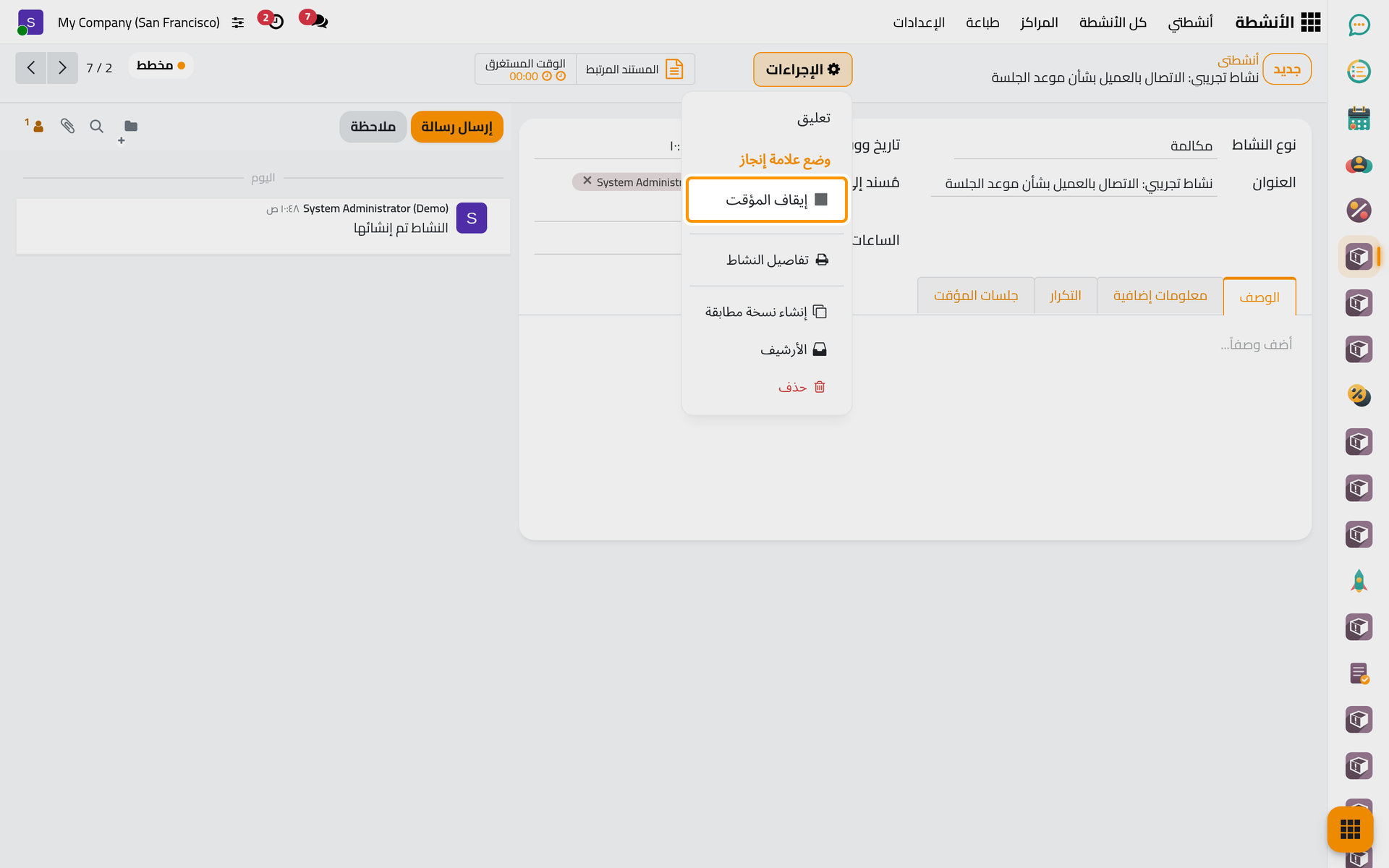
وعلى الهاتف تضم قائمة الإجراءات العناصر نفسها.
الخطوة 6: ضع علامة الإنجاز
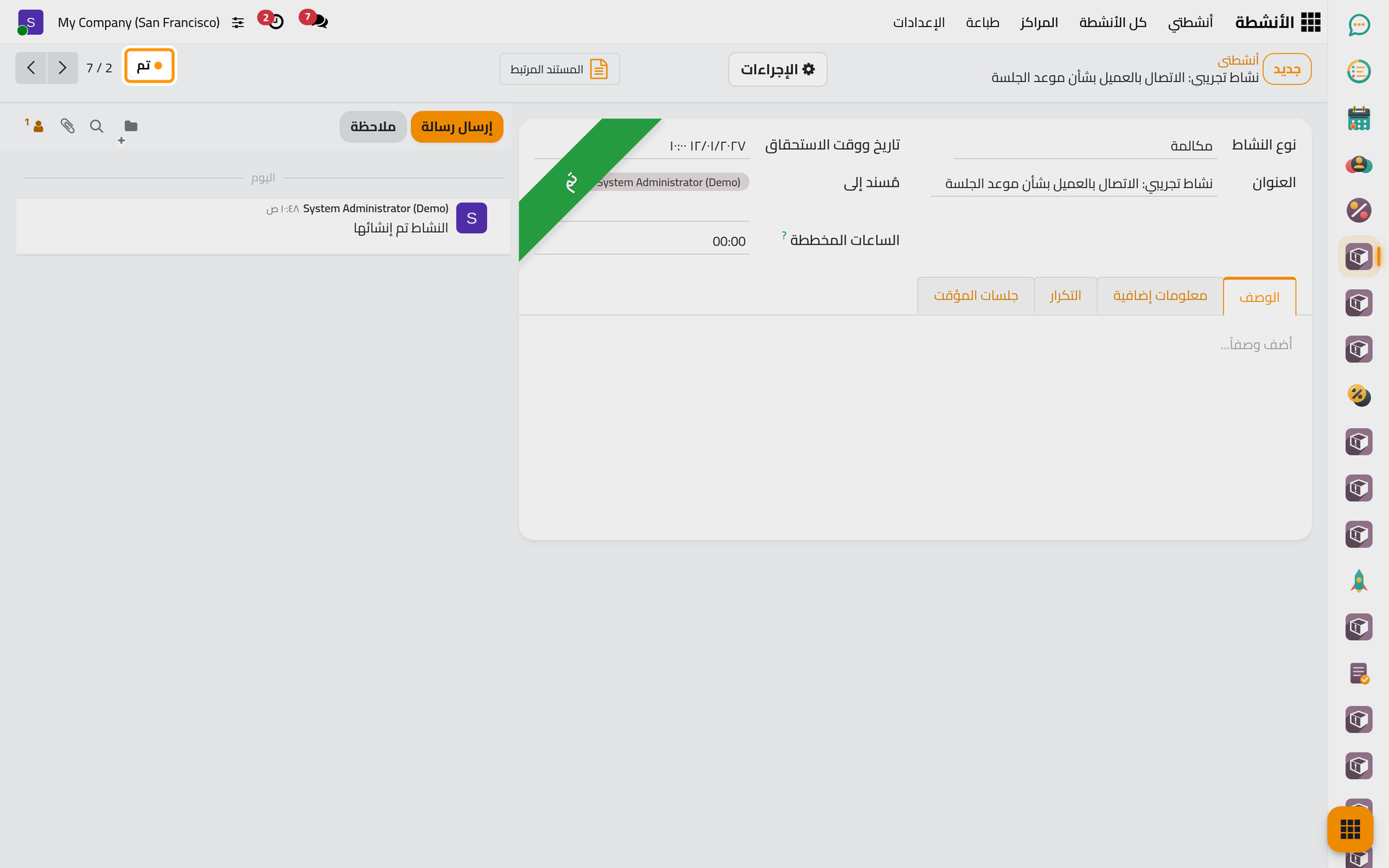
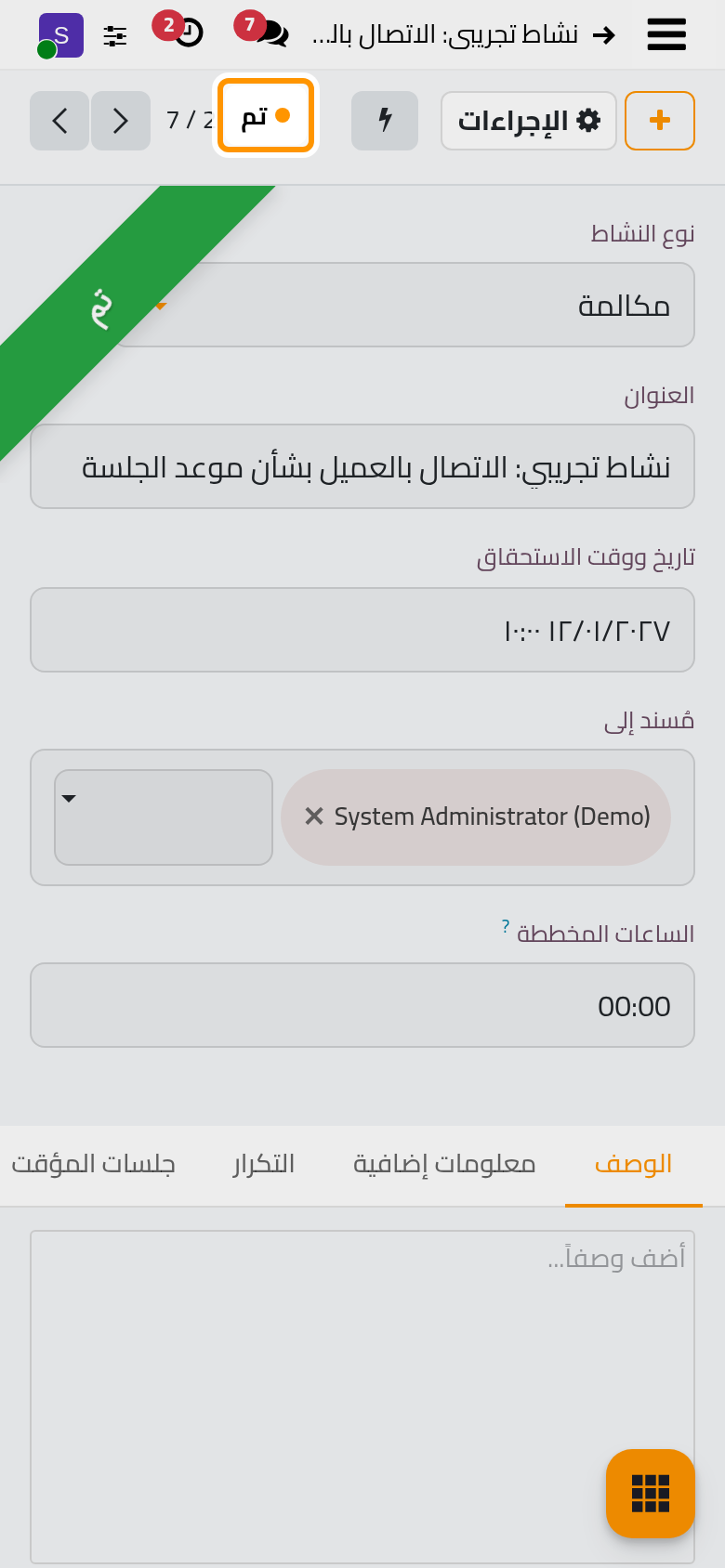
اختر وضع علامة إنجاز من قائمة الإجراءات. يتوقف المؤقت أولا إن كان يعمل، ويحفظ وقته. فتصير الحالة تم، ويعبر النموذج شريط أخضر، ويؤرشف النشاط: فيخرج من أنشطتي ومن القوائم المفتوحة، ويعيده عامل التصفية تم إلى الظهور. ويحتفظ سجل المحادثة في جهة الاتصال بسطر يقول إن المكالمة أنجزت، مع عنوانها.
ما أنجزته
خططت لمكالمة على سجل، بتاريخ ووقت وأولوية ووسم، ثم وجدتها في قائمتك، وحسبت وقت العمل عليها، ثم أغلقتها. ويمر كل نشاط بالمسار نفسه، أيا كان التطبيق الذي جاء منه. ويتناول دليل المستخدم كل جزء بتفصيل أكبر: العمل على قائمة أنشطتك وتسجيل الوقت على نشاط وتكرار نشاط وإدارة ملف بمركز. وتشرح صفحة كيف تعمل الأنشطة الحالات والصلاحيات ورسائل البريد.
هل أفادتك هذه الصفحة؟
شكرا لك على ملاحظاتك.