خطواتك الأولى مع موقعك الإلكتروني
في هذه الصفحة
يبني تطبيق الموقع الإلكتروني الموقع العام لمكتبك ويحفظه في قاعدة البيانات نفسها التي تحفظ بقية عملك، فمنها تعرض صفحاته وقائمته والمدونة واستمارة مكتب الدعم وبوابة العميل. ويفتح التطبيق على الموقع نفسه كما يراه الزوار، وحول الصفحة الأدوات التي تغيرها. وسير العمل هذا زيارة أولى: تنظر في الصفحة الرئيسية، وتختار الموقع الذي تعمل عليه، وتضيف سطرا إلى الصفحة الرئيسية، وتراجعه بعرض الهاتف، ثم ترى من زار الموقع.
قبل أن تبدأ
- يستطيع أي مستخدم داخلي فتح التطبيق. أما تغيير الصفحات والقوائم فيحتاج إلى صلاحية المحرر والمصمم على الموقع الإلكتروني، وتحتاج الإعدادات إلى أن يكون الدور في مستخدمك المدير: إنشاء مستخدم وضبط صلاحياته.
- الصور مأخوذة من قاعدة بيانات فيها موقعان هما My Website وMy Website 2، كل منهما بالعربية والإنجليزية، وما زال فيهما الشعار ورقم الهاتف والتذييل النموذجي للموقع الجديد. وفي قاعدة بياناتك موقع واحد على الأقل.
الخطوة 1: افتح الموقع
افتح . تملأ الصفحة الرئيسية للموقع الحالي الشاشة، وفي الشريط الذي فوقها:
- القوائم الموقع وإعداد التقارير والتهيئة، ومعها تحسين محركات البحث والإجابة (SEO & GEO) إذا كان ذلك التطبيق مثبتا؛
- وفي الطرف الآخر اسم الموقع الذي تعمل عليه، ومفتاح تم النشر الخاص بالصفحة المعروضة، وأيقونة الهاتف لمعاينة الهاتف المحمول، ثم جديد وتحرير.
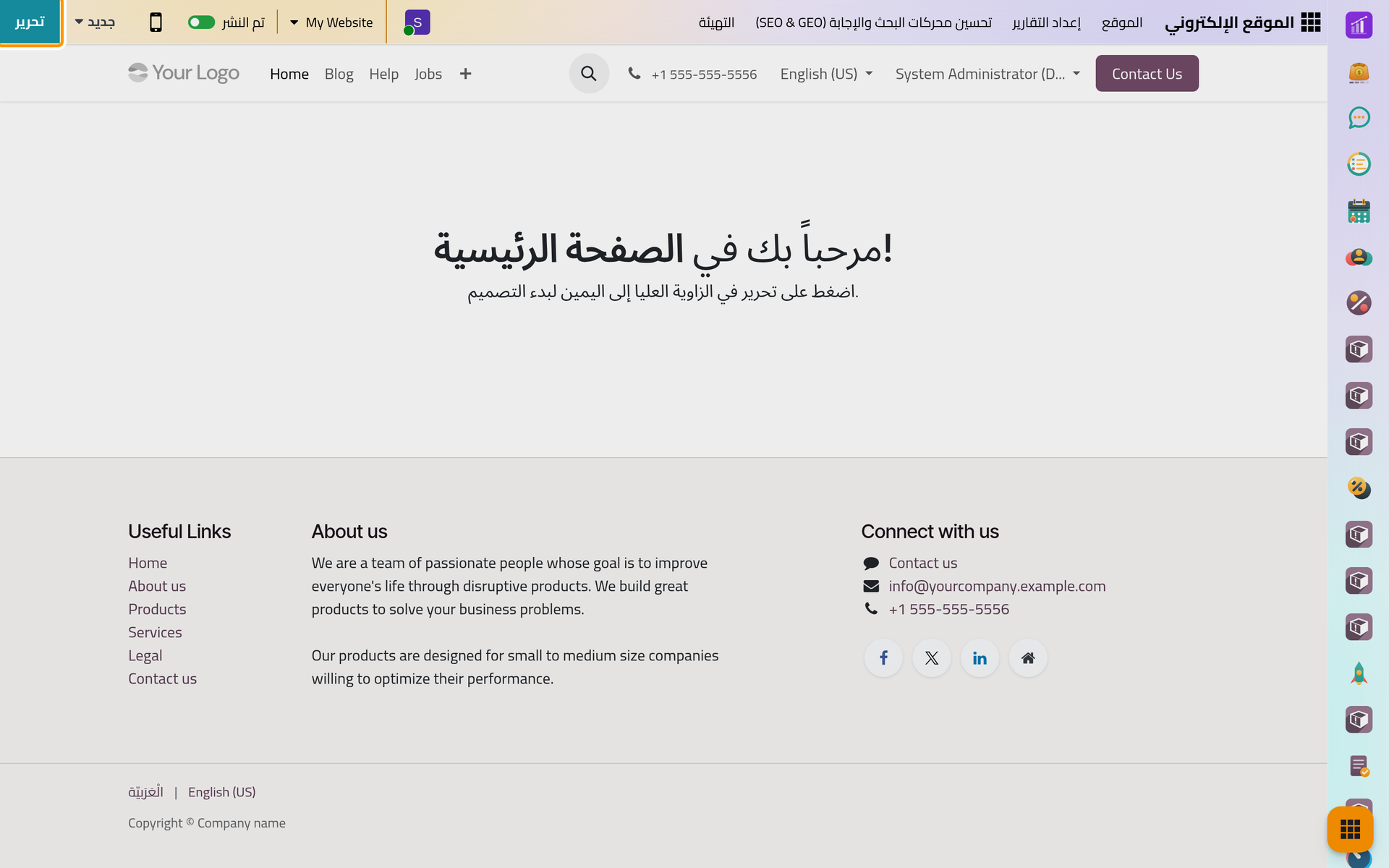
الصفحة الرئيسية للموقع الجديد فارغة، وعبارة الترحيب التي تظهر فيها تلميح يراه المحررون داخل التطبيق فقط، أما الزوار فيرون مساحة فارغة بين القائمة والتذييل حتى تضيف شيئا.
وعلى الهاتف لا يبقى في الشريط إلا زر القائمة ومبدل المواقع ومفتاح تم النشر، فتحرير الصفحات يكون من الحاسوب.
الخطوة 2: اختر الموقع الذي تعمل عليه
انقر اسم الموقع My Website. تضم القائمة كل مواقع قاعدة البيانات. ومثلث التحذير بجانب اسم يعني أن ذلك الموقع ليس له نطاق بعد: فاختيارك له هنا يعرضه لك وحدك، أما الزائر الذي لا يطابق عنوانه أي نطاق فيصل إلى الموقع الأول (كيف يعمل الموقع الإلكتروني). واختياره يعرض كذلك تذكيرا فيه زر الإعدادات.
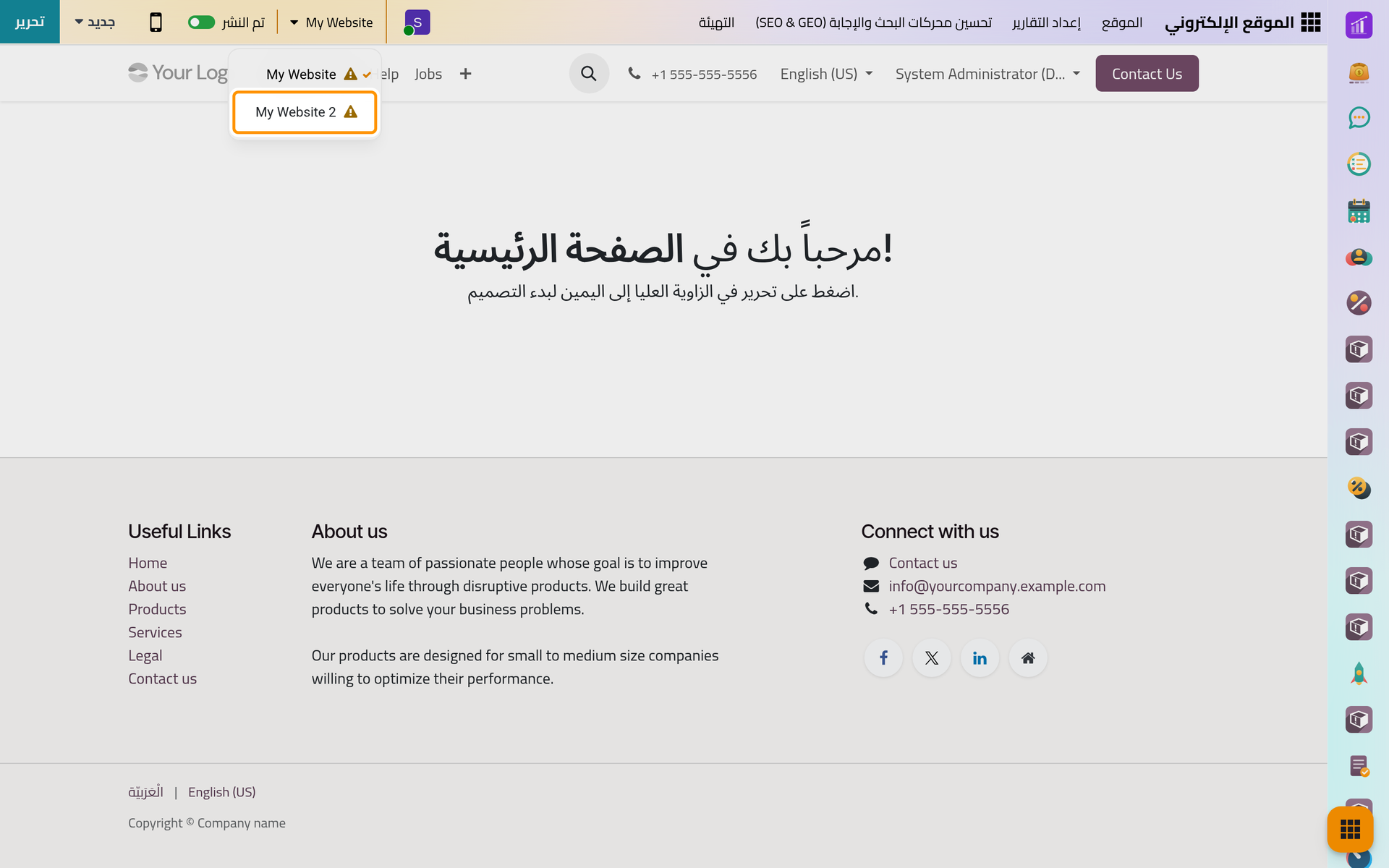
واختيار موقع آخر يفتح صفحته الرئيسية، وتعمل قوائم التطبيق بعدها على ذلك الموقع. أبق الآن على My Website. ويضبط اسم كل موقع ونطاقه ولغاته في إعدادات الموقع الإلكتروني، وتضيف صفحة إنشاء موقع إلكتروني موقعا آخر.
الخطوة 3: أضف سطرا إلى الصفحة الرئيسية
- انقر تحرير. يفتح محرر الموقع: تبقى الصفحة في الوسط، وتعرض اللوحة الجانبية الأقسام التي يمكنك إضافتها في مجموعات مثل المقدمة والأعمدة والمحتوى والنص، وتبين الصفحة الرئيسية الفارغة أين توضع.
- انقر النص. تعرض نافذة قم بإدراج قسم أقسام النصوص، فانقر القسم الذي فيه عنوان واحد، فيأخذ مكانه في الصفحة.
- انقر العنوان داخل الصفحة، وحدد كلماته واكتب سطرك، مثلا
موقع تجريبي: مرحبا بكم في مكتبنا. - انقر حفظ. يغلق المحرر ويصبح السطر جزءا من الصفحة الرئيسية لهذا الموقع.
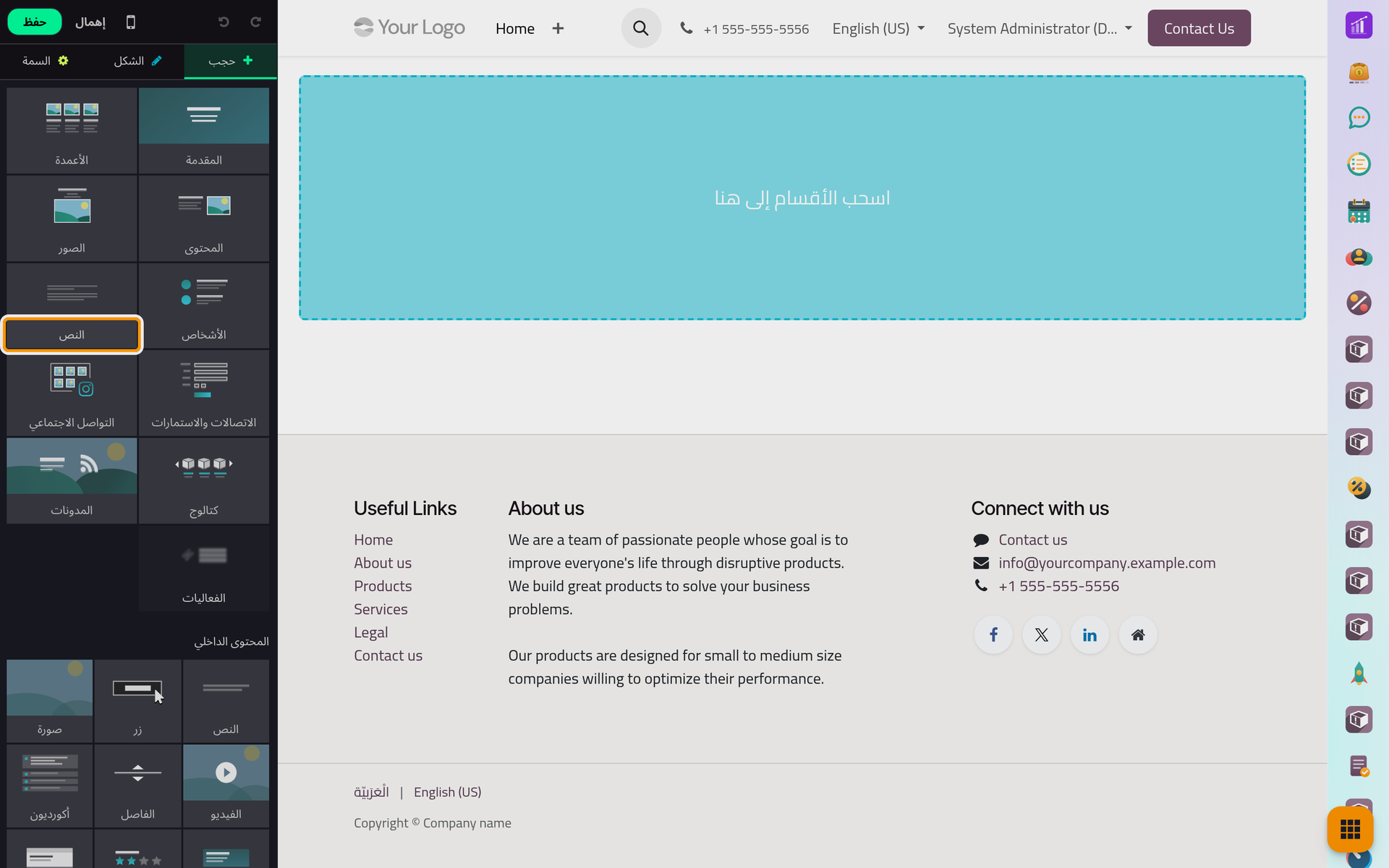
أما إهمال بجانب حفظ فيخرج من المحرر دون الاحتفاظ بشيء، ويسأل أولا إن كنت غيرت شيئا. ويظهر سطرك في اللغة الأخرى للموقع كما كتبته حتى يترجمه أحد: ترجمة صفحة. وكل ما يقدمه المحرر غير ذلك، من الصور إلى الألوان، في صفحة تحرير صفحة.
الخطوة 4: راجعه على الهاتف
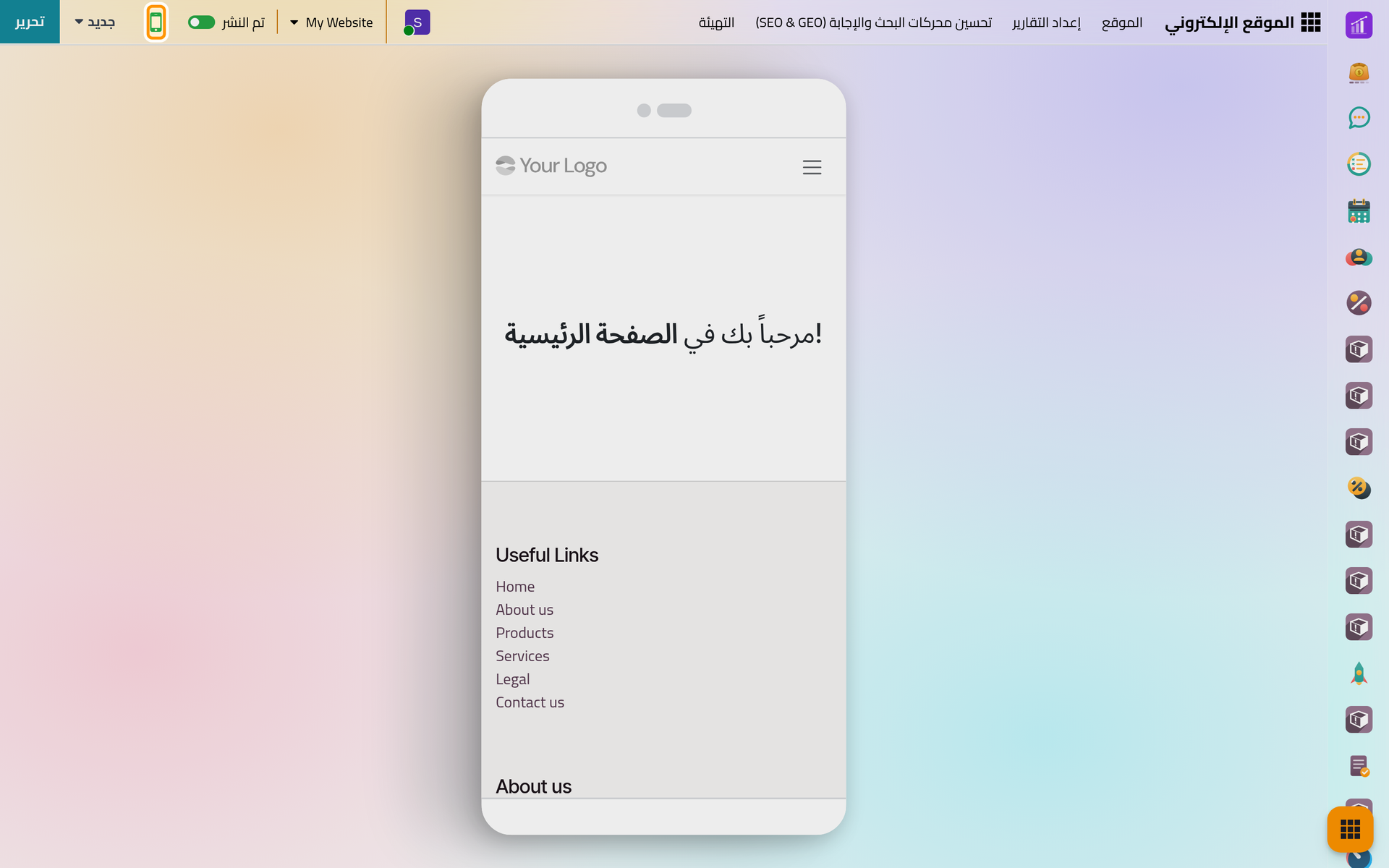
انقر أيقونة الهاتف في الشريط. تعرض الصفحة بعرض شاشة الهاتف، وقائمتها مطوية تحت الزر في أعلاها. وانقر الأيقونة مرة أخرى للعودة إلى العرض الكامل.
الخطوة 5: انظر من زار الموقع
افتح . كل بطاقة زائر واحد: متصفح فتح صفحة من الموقع، ويحمل اسم جهة الاتصال إن كان صاحبه قد سجل الدخول. وزيارتك أنت للصفحة الرئيسية موجودة فيها، ومعها آخر صفحة فتحتها وعدد الصفحات التي شاهدتها.
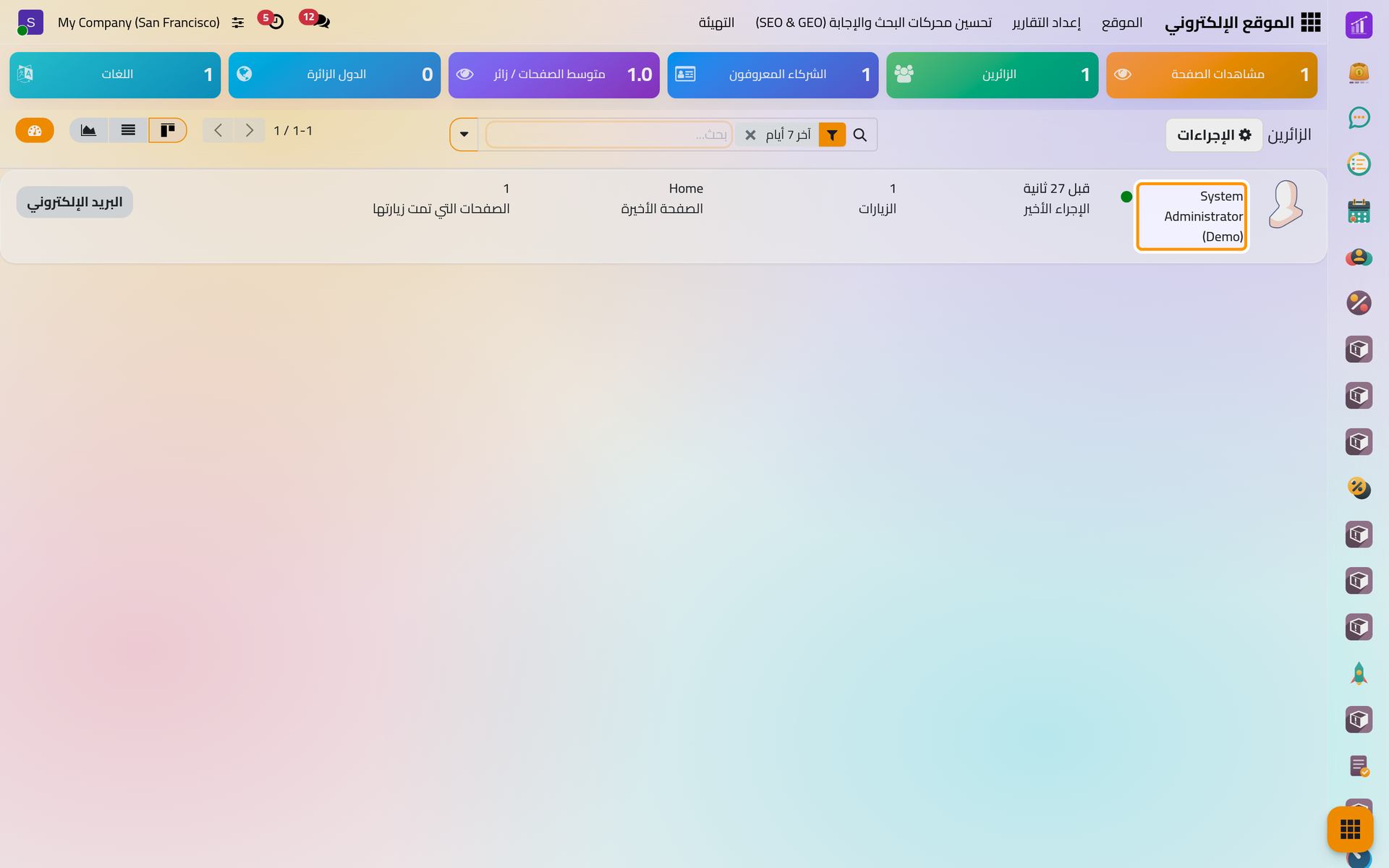
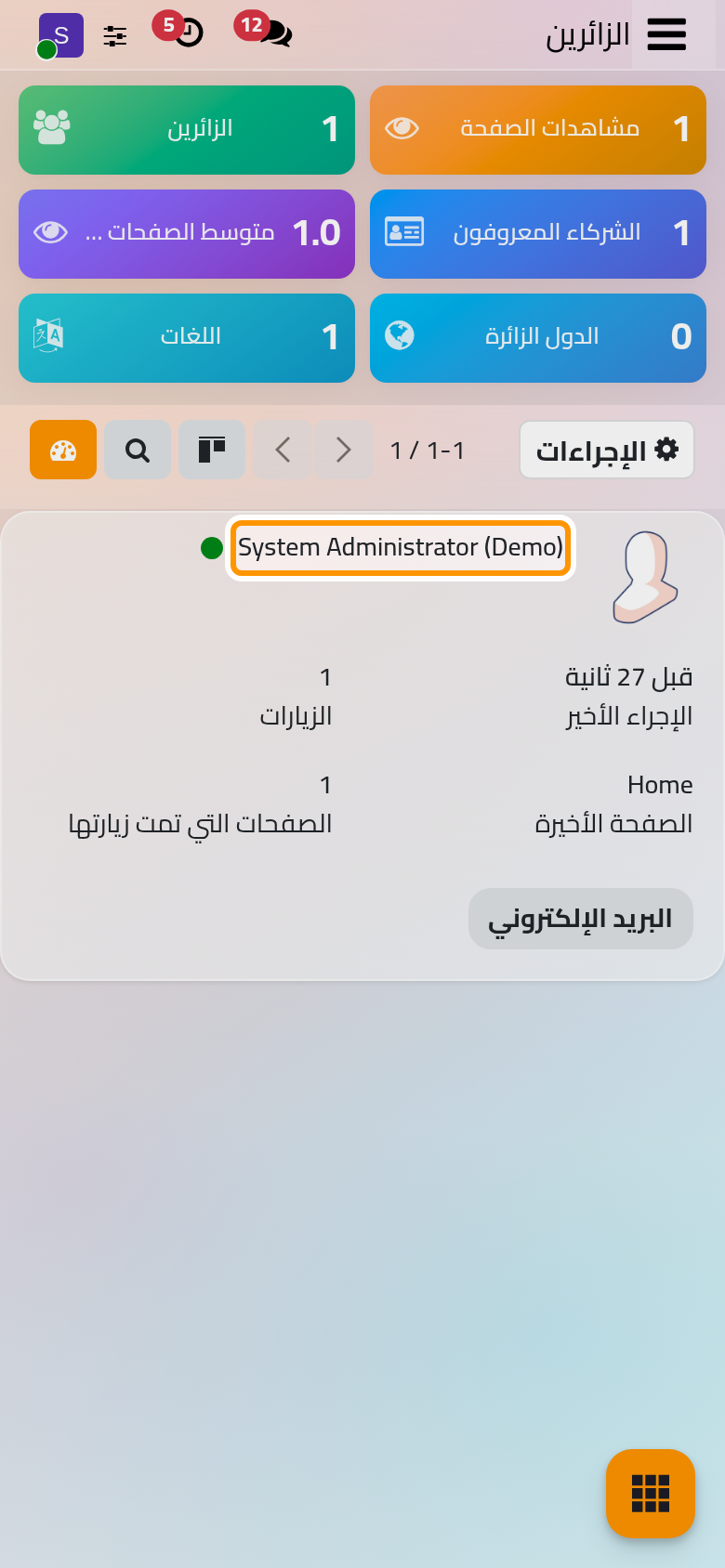
تبدأ القائمة بآخر 7 أيام. وتأتي المربعات التي فوقها من لوحة تحليل الموقع الإلكتروني الجاهزة في التحليل. وتشرح صفحة كيف يعمل الموقع الإلكتروني أي الزيارات تحسب وكم تحفظ.
ما الذي أنجزته
فتحت الموقع داخل التطبيق، وتنقلت بين المواقع، وأضفت سطرا إلى الصفحة الرئيسية، وراجعته بعرض الهاتف، ووجدت زيارتك أنت. ويجمع زر جديد بجانب تحرير ما يمكنك إضافته بعد ذلك: صفحة ومنشور مدونة ومنصبا وظيفيا، وبلون باهت عناصر تطبيقات غير مثبتة تسأل قبل أن تثبت أي شيء.
- أضف صفحاتك وضعها في القائمة: إضافة صفحة وتحرير القائمة.
- اكتب في المدونة: كتابة مقالة في المدونة.
- امنح النسخة العربية كلماتها الخاصة: ترجمة صفحة.
- سم الموقع وامنحه نطاقا واختر لغاته: إعدادات الموقع الإلكتروني.
هل أفادتك هذه الصفحة؟
شكرا لك على ملاحظاتك.