أول تعيين لك
في هذه الصفحة
يتابع تطبيق التوظيف كل فرصة عمل من المنصب الوظيفي حتى الشخص الذي يشغله. فالمنصب الوظيفي يجمع طلبات التقديم الخاصة به، وكل طلب ينتقل عبر المراحل نفسها (جديد والتأهيل والمقابلة الأولى والمقابلة الثانية ومقترح العقد وتم توقيع العقد) حتى يعين صاحبه أو يرفض، ثم يصبح المتقدم المعين موظفا بنقرة واحدة. وفي سير العمل هذا تفتح منصبا، وتضيف إليه متقدما واحدا، وتنقله حتى مرحلة التعيين، ثم تنشئ الموظف.
قبل أن تبدأ
- تحتاج إلى صلاحية المسؤول: إدارة كافة المتقدمين للوظائف أو المدير على التوظيف، وتحتاج الخطوة الأخيرة أيضا إلى صلاحية المسؤول: إدارة كافة الموظفين على الموظفون. وتشرح صفحة إعدادات التوظيف كل صلاحية، وتبين صفحة إنشاء مستخدم وضبط صلاحياته مكان منحها.
- لا يلزم ضبط أي شيء مسبقا، فالمراحل وقوالب البريد تأتي مع التطبيق.
الخطوة 1: افتح منصبا وظيفيا
- افتح . كل بطاقة منصب وظيفي واحد، وفيها عدد من بقي توظيفهم، وطلبات التقديم الجديدة، والطلبات الجارية، والأنشطة التي تنتظرك. أما المربعات فوق البطاقات فتأتي من لوحات المعلومات الجاهزة الخاصة بتطبيق التوظيف: لوحات المعلومات الجاهزة.
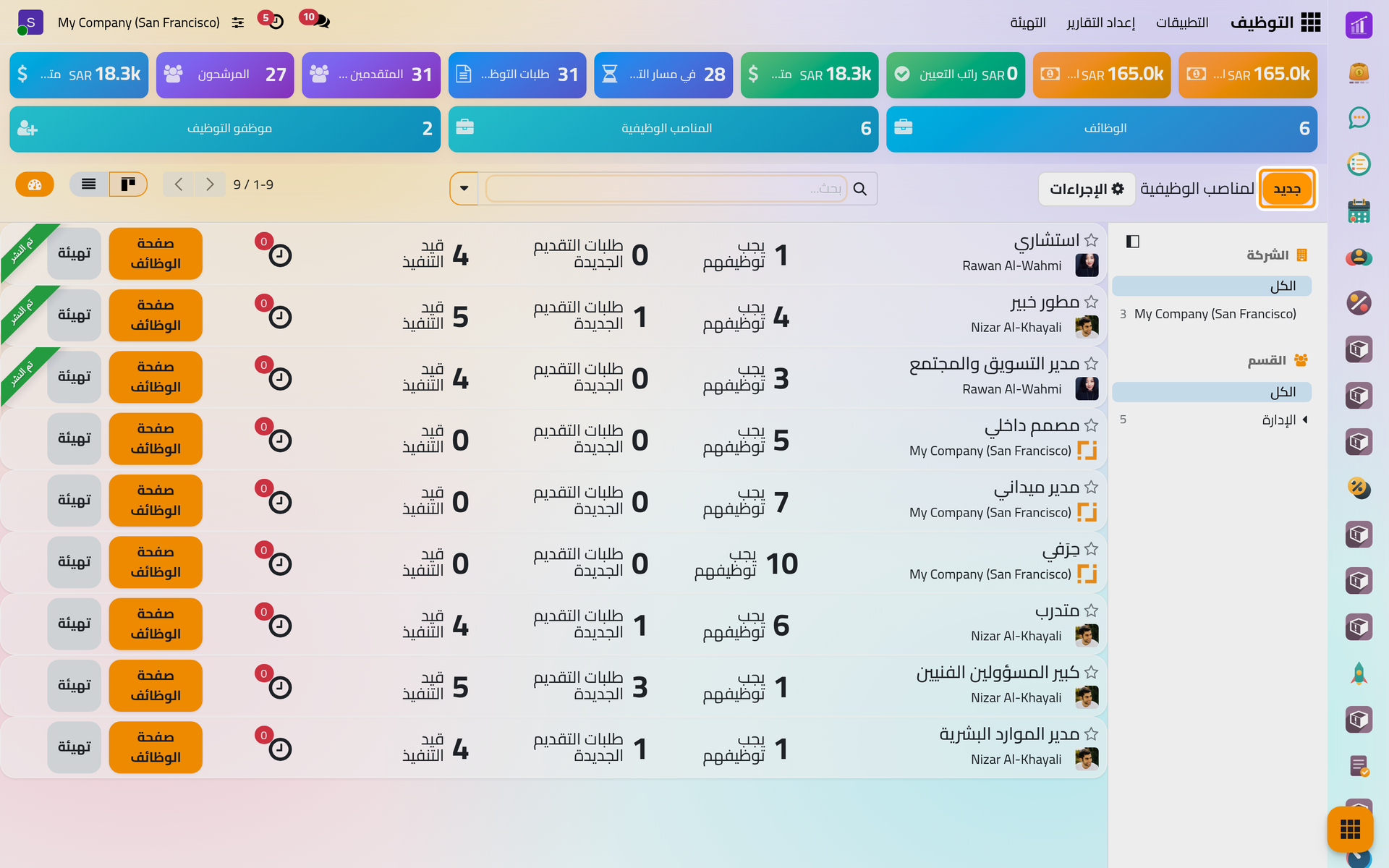
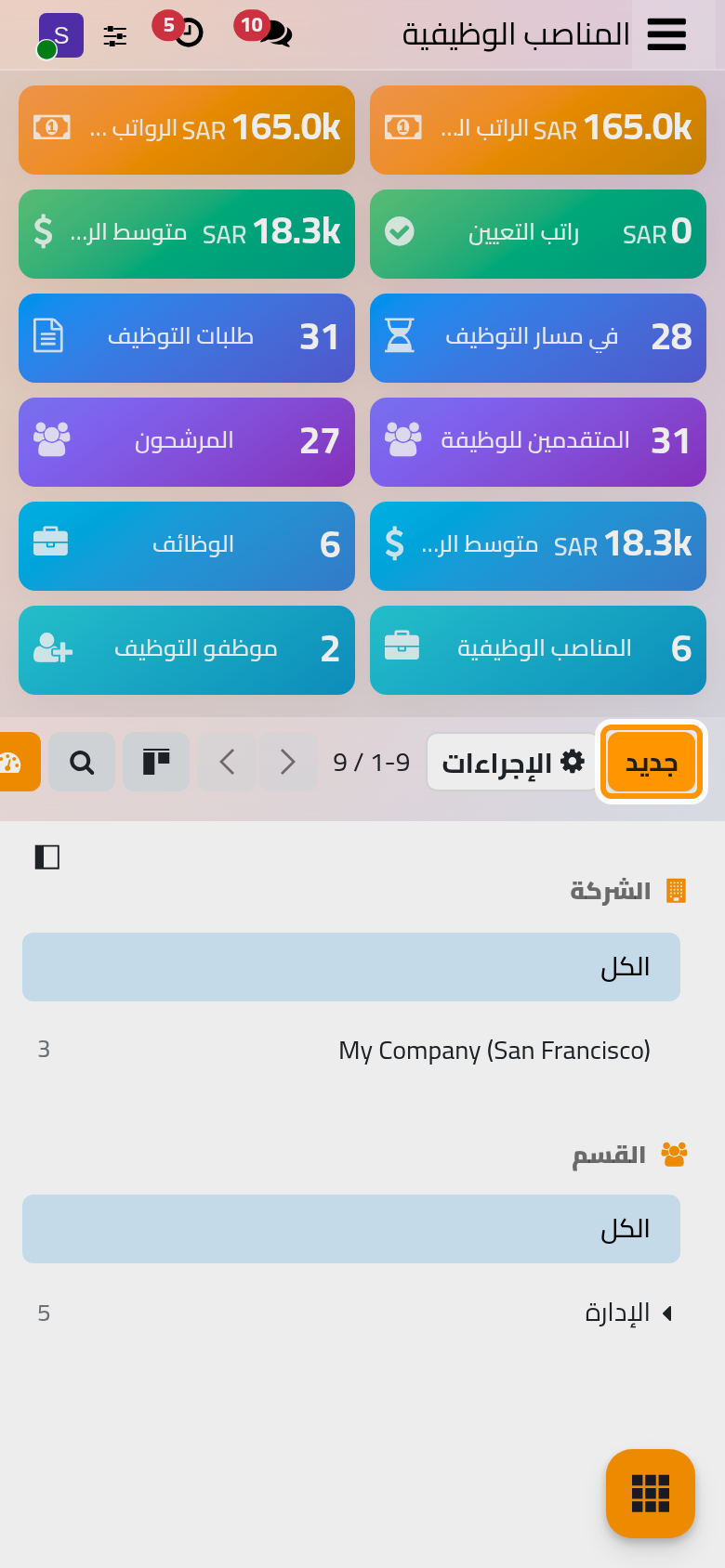
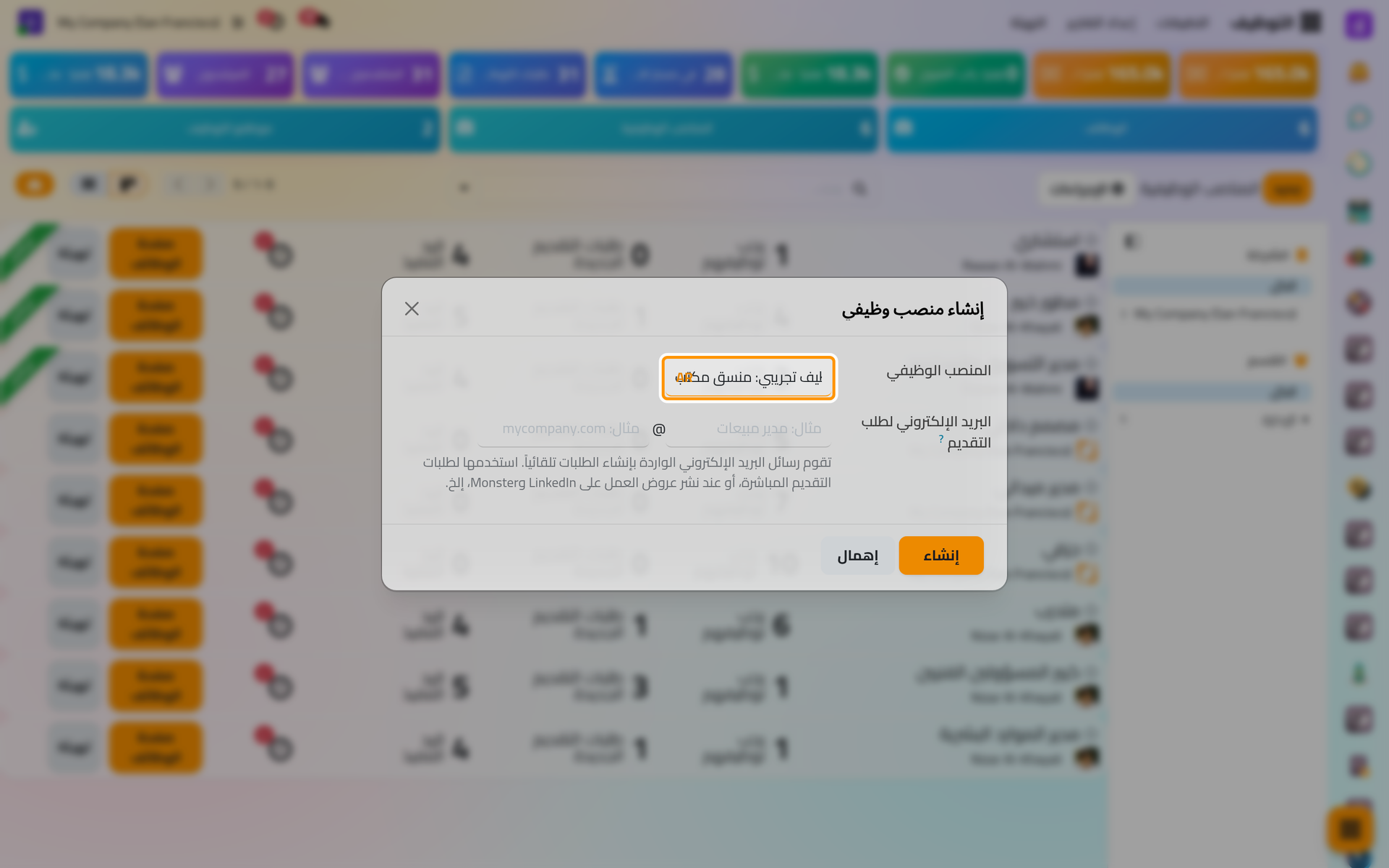
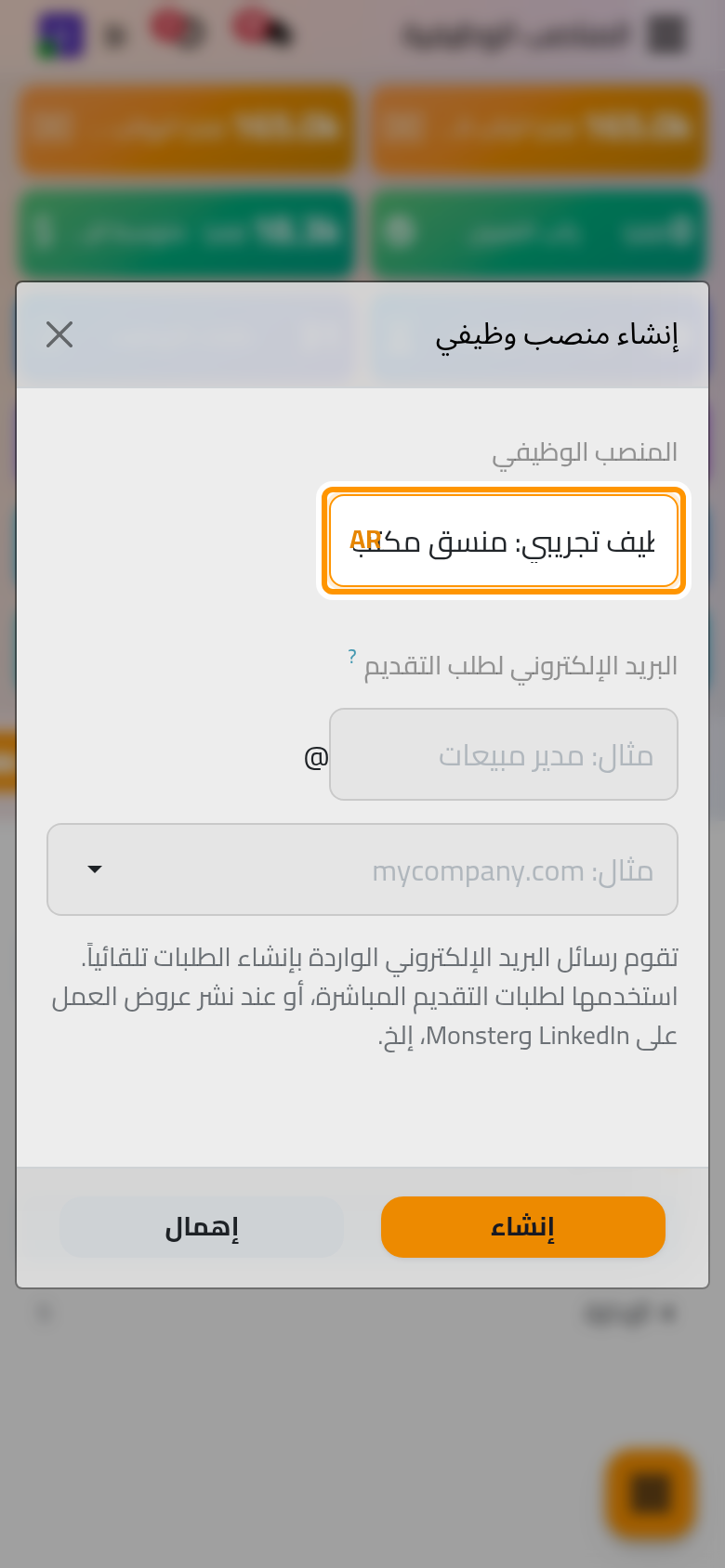
- انقر جديد، واكتب
توظيف تجريبي: منسق مكتبفي المنصب الوظيفي، ثم انقر إنشاء. أما البريد الإلكتروني لطلب التقديم فاختياري، وتشرحه صفحة إعداد منصب وظيفي.
يفتح المنصب الجديد على مراحل التوظيف الخاصة به: عمود لكل مرحلة، وهي فارغة الآن. ويكون الهدف في المنصب الجديد شخصا واحدا، وتكون أنت المسؤول عن التوظيف فيه.
الخطوة 2: أضف المتقدم
- انقر جديد. يفتح نموذج المتقدم والمنصب الوظيفي معبأ فيه، وفي حقل موظف المسؤول عن التوظيف في المنصب.
- اكتب
توظيف تجريبي: دانة الفخريفي المتقدم للوظيفة، و[email protected]في البريد الإلكتروني. - في القائمون بالمقابلات اختر Nizar Al-Khayali. يرى القائم بالمقابلة طلبات التقديم المسمى فيها حتى لو لم تكن لديه أي صلاحية أخرى على التوظيف، ويصله إشعار بتكليفه.
- انقر حفظ، ثم انقر النجمة الثانية في التقييم. تحفظ النجمة بمجرد النقر عليها.
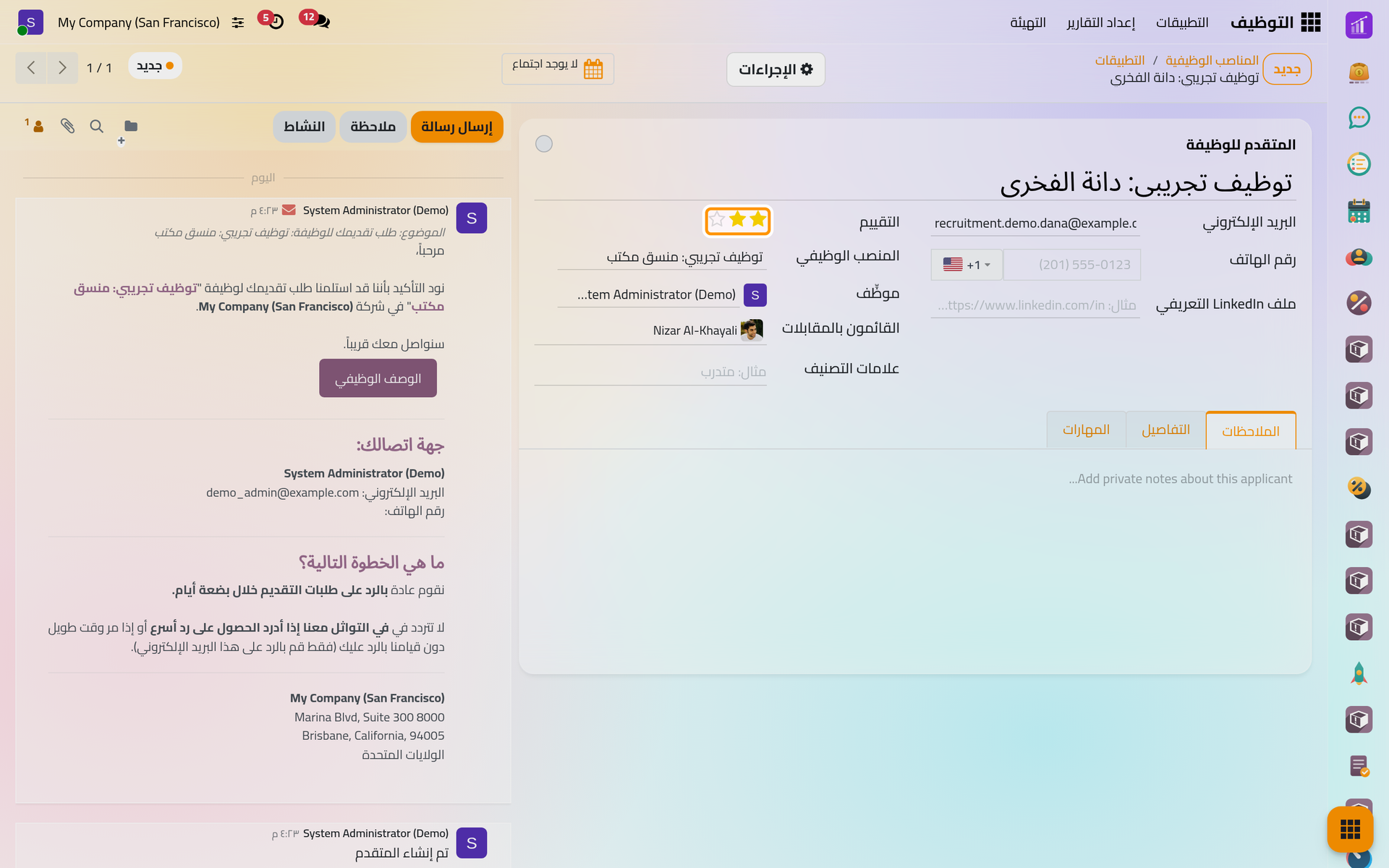
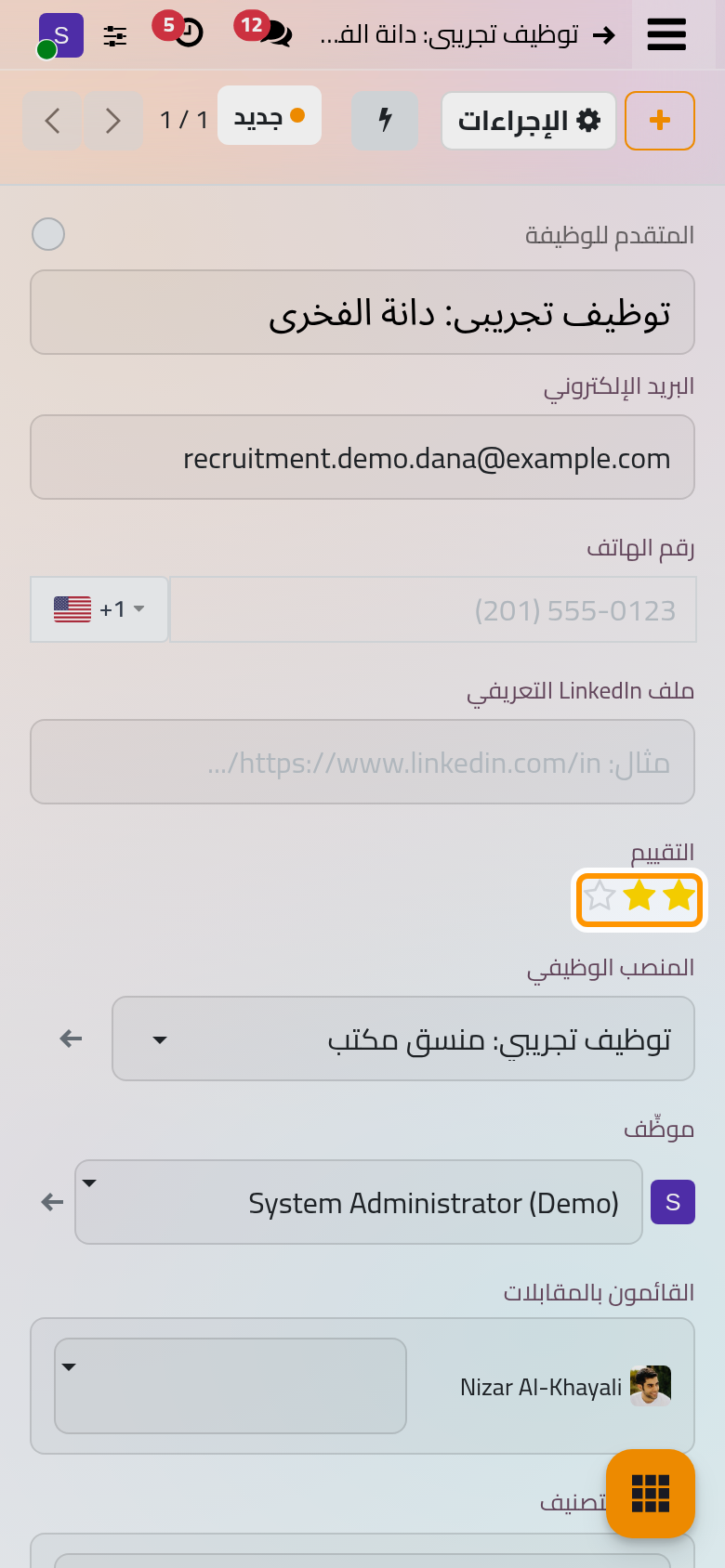
بمجرد حفظ المتقدم في مرحلة جديد ترسل رسالة التوظيف: الاعتراف بطلب التقديم إلى العنوان الذي كتبته، وتظهر نسخة منها في سجل المحادثة. وهي تأتي من مرحلة جديد التي تحمل هذا القالب، كما تشرح صفحة تخصيص المراحل وأسباب الرفض.
الخطوة 3: انقل المتقدم بين المراحل
- انقر المرحلة الظاهرة أعلى يسار النموذج، وهي هنا جديد. تفتح قائمة المراحل.
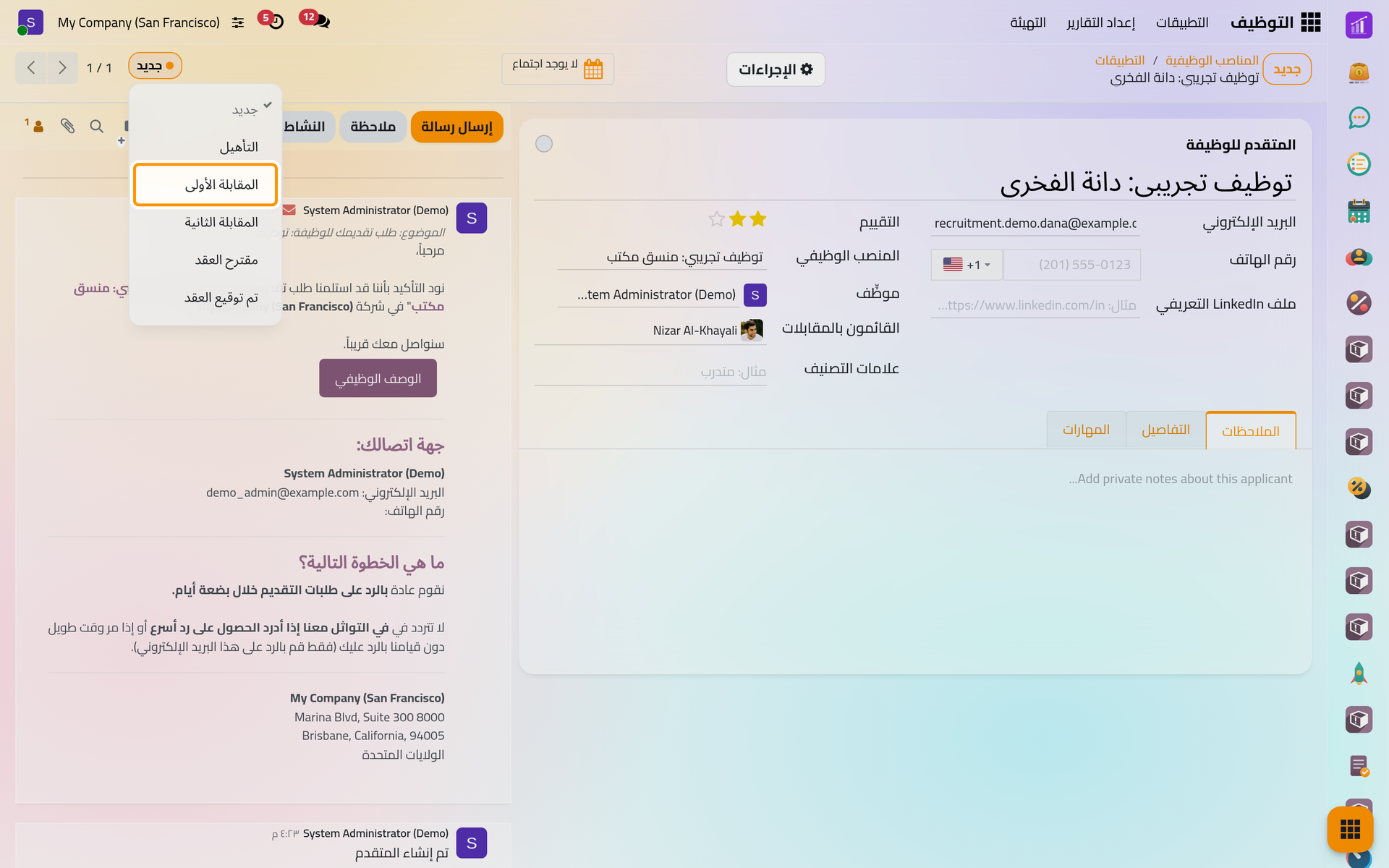
وعلى الهاتف تظهر المرحلة في الشريط العلوي بجانب عداد السجلات.
- اختر المقابلة الأولى. يسجل التغيير في سجل المحادثة. وهنا تحدد موعد المقابلة نفسها كما تشرح صفحة تحديد موعد مقابلة.
- بعد انتهاء المقابلات افتح القائمة مرة أخرى واختر تم توقيع العقد، وهي المرحلة التي تعد المتقدم معينا.
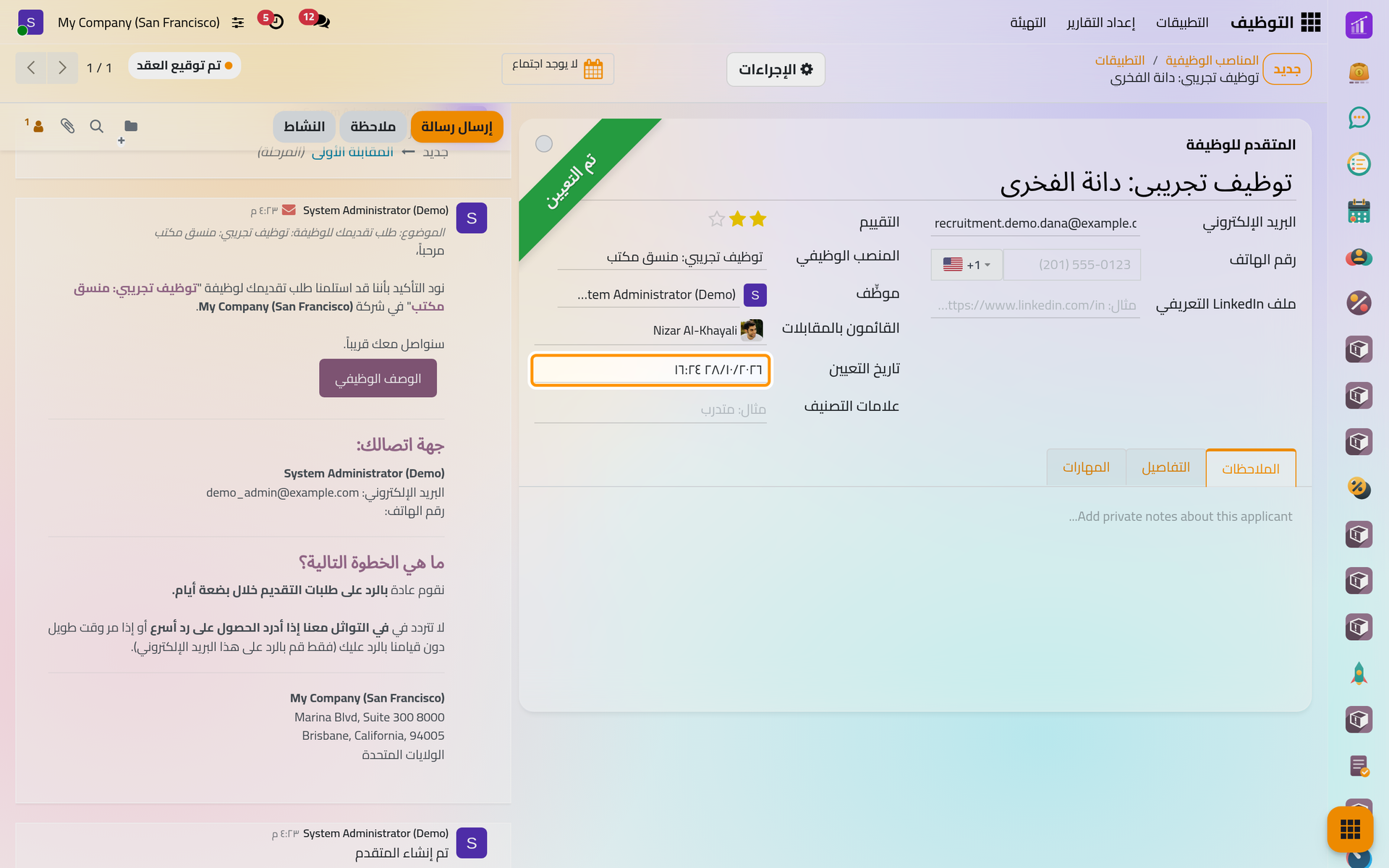
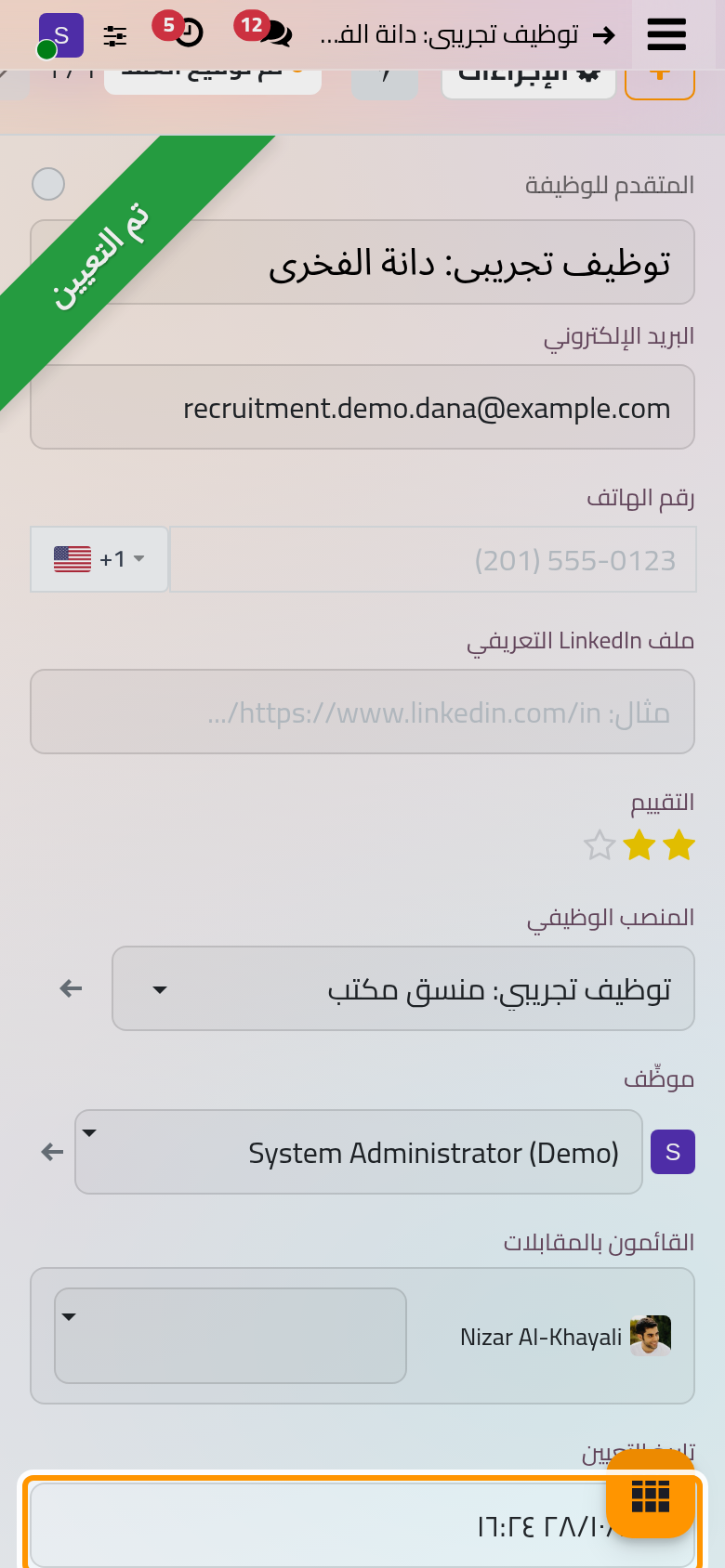
يحمل النموذج الآن شارة تم التعيين وتاريخ التعيين، وينقص عدد من بقي توظيفهم في المنصب شخصا واحدا، فتنتقل بطاقته من 1 إلى 0.
الخطوة 4: أنشئ الموظف
- افتح الإجراءات واختر إنشاء حساب موظف. لا يظهر هذا الخيار إلا بعد تعيين المتقدم.
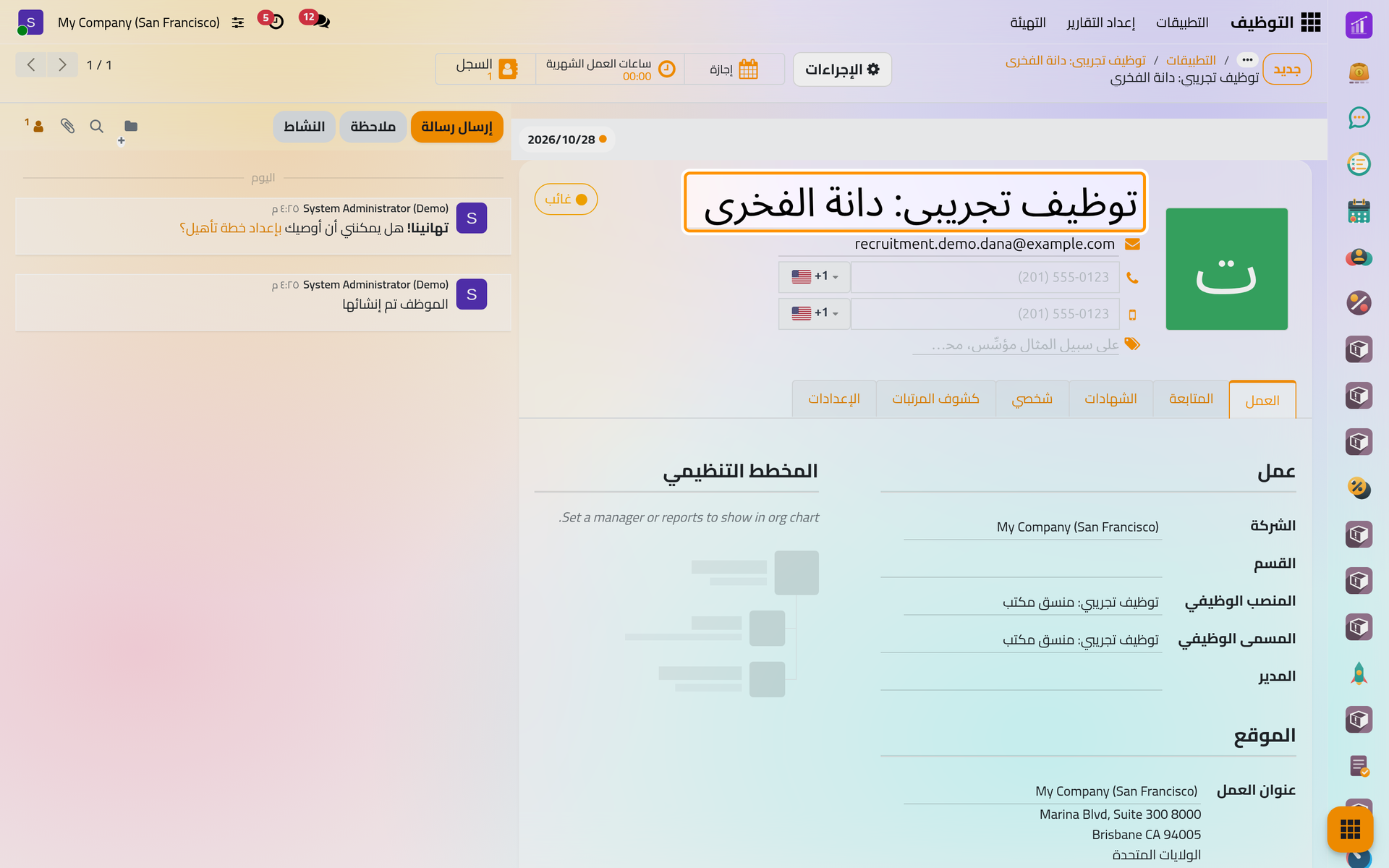
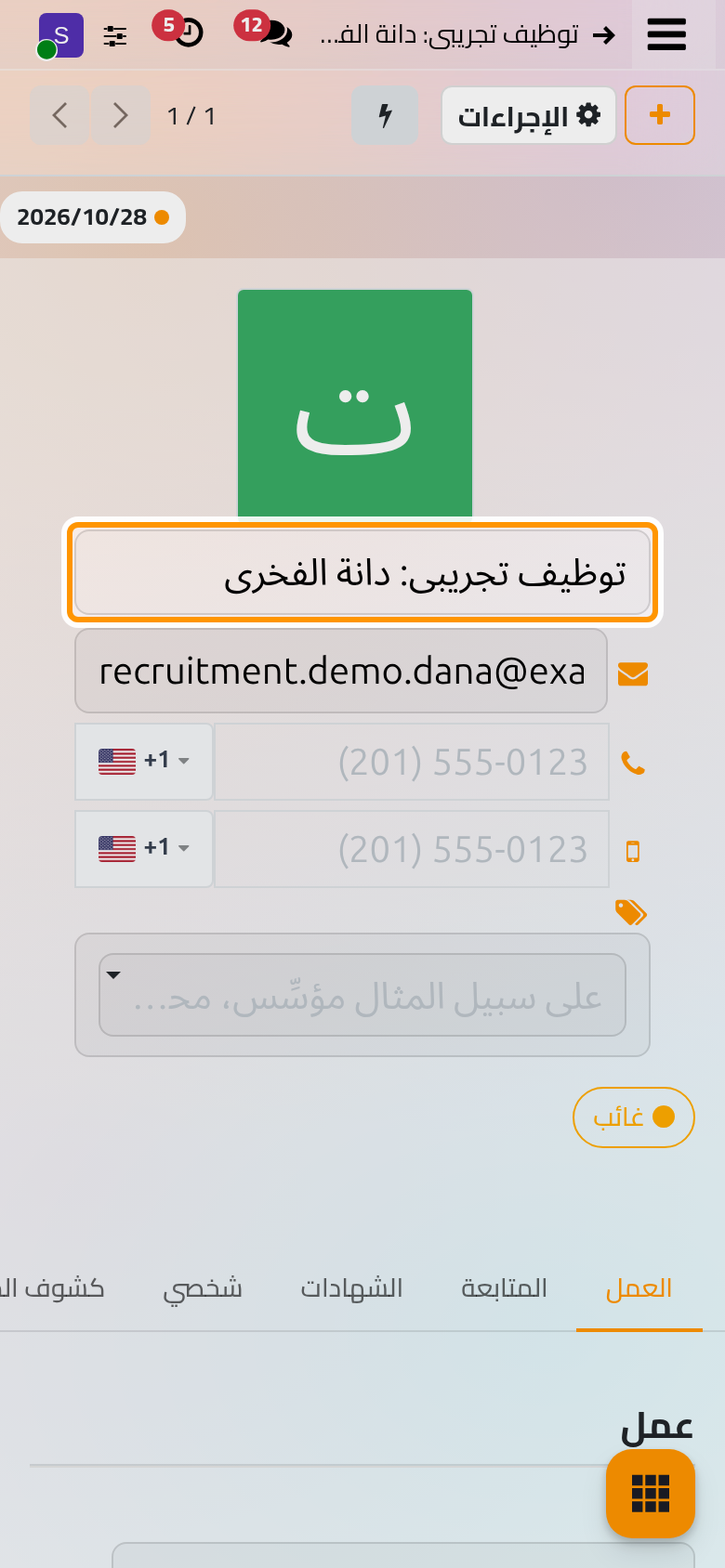
- يفتح الموظف محفوظا، وفيه اسم المتقدم، والمنصب الوظيفي والمسمى الوظيفي، والشركة، وبريد العمل: وهو بريد شركة القسم إن كان لها بريد، وإلا فبريد المتقدم. وتنسخ إلى الموظف الملفات المرفقة بالمتقدم، مثل السيرة الذاتية.
وبالعودة إلى المتقدم يظهر زر الموظف الذي يفتح الموظف الجديد، ويسجل سجل المحادثة إنشاء الموظف. أما بقية بيانات الموظف، من القسم إلى المدير، فتستكمل في الموظفون: الخطوات الأولى مع الموظفين.
ما الذي أنجزته
فتحت منصبا وظيفيا، واستقبلت متقدما مع تأكيد تلقائي لاستلام طلبه، ونقلته عبر المراحل حتى مرحلة التعيين، وأنشأت الموظف من طلب التقديم. ولا يصل أغلب المتقدمين إلى هذا الحد: فصفحة رفض متقدم أو استعادته تغلق الطلب مع ذكر السبب، وصفحة استخدام مجموعات المواهب تحتفظ بالملفات الجيدة لوقت لاحق. وتشرح صفحة كيف يعمل التوظيف المراحل والحالات ومن يرى ماذا.
هل أفادتك هذه الصفحة؟
شكرا لك على ملاحظاتك.