إرسال طلب موافقة
في هذه الصفحة
يبدأ الطلب مسودة من نوع محدد: شراء، أو مصروف، أو سفر، أو تسليم أصل. والنوع هو ما يحدد الحقول التي يعرضها الطلب، وما تجب تعبئته منها، والخطوات التي يمر بها. ولا رقم للمسودة بعد، فالطلب يأخذ رقمه عند إرساله. والمثال هنا طلب شراء لحبر الطابعات.
قبل أن تبدأ
- لا يعرض حقل النوع إلا الأنواع التي يحق لك إرسالها، ويحدد النوع نفسه من يرسله: تهيئة نوع طلب.
- جهز ملفاتك، مثل عرض السعر: فبعد إرسال الطلب تبقى ملفاته للسجل ولا يمكن حذفها أو استبدالها.
املأ المسودة
- افتح واضغط جديد، ثم اختر النوع. تجعلك المسودة مقدم الطلب، ولا يختار غيرك في هذا الحقل إلا المشرف.
- اكتب عنوانا يوضح الحاجة، وهو هنا «موافقة تجريبية: حبر لطابعات الطابق الثاني».
- املأ الحقول التي يعرضها النوع: جهة الاتصال والتاريخ والفترة والمكان والمرجع والكمية والمبلغ وتبويب البنود والمرفقات وتبويب التوقيع، وحقول مخصصة له. ويعرض طلب الشراء جهة الاتصال والمبلغ والمرفقات والبنود.
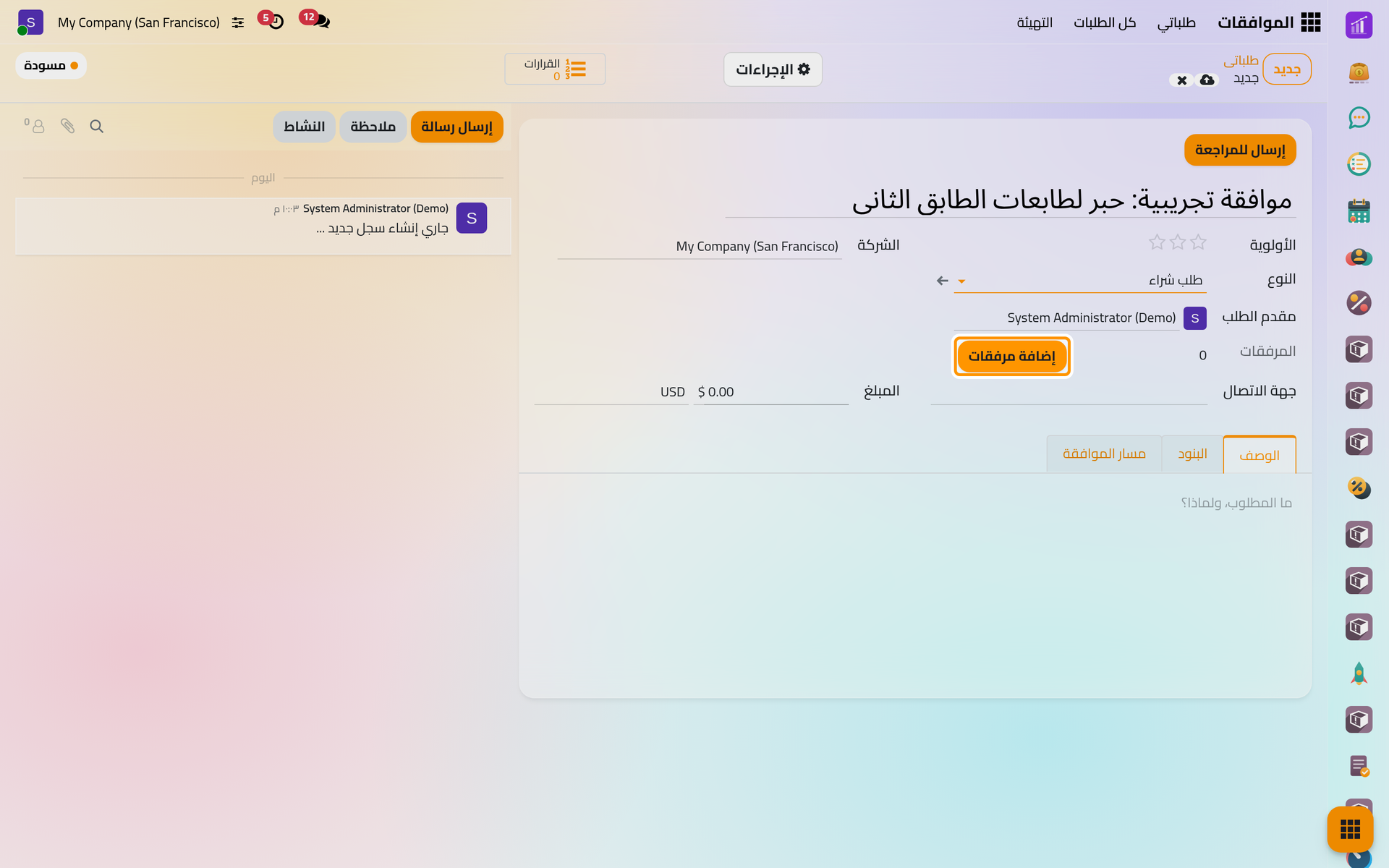
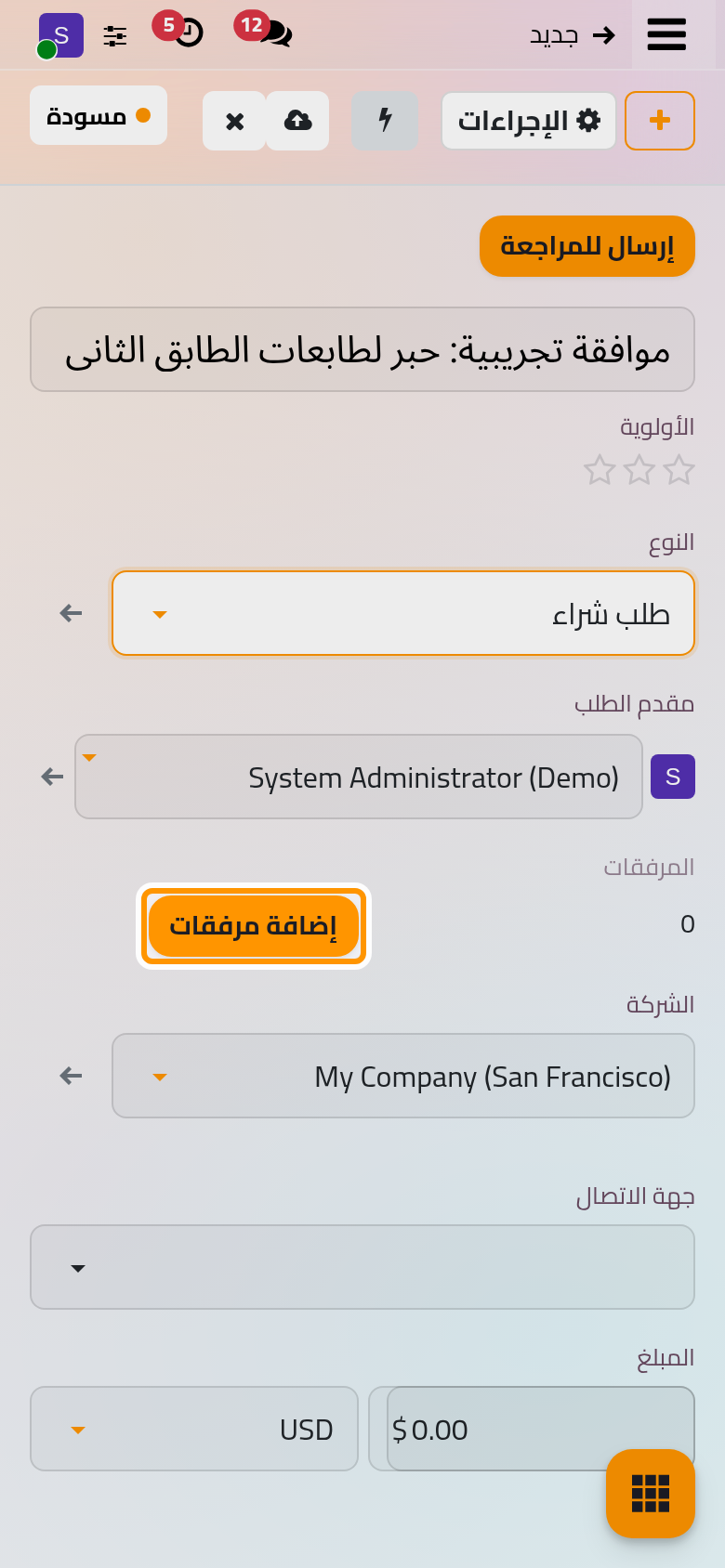
- في البنود اضغط إضافة بند لكل شيء تطلبه: اختر المنتج، أو اكتب الوصف إن لم يكن الشيء في قائمة منتجاتك، ثم الكمية.
- اضغط إضافة مرفقات لرفع ملفاتك، ويضيفها أيضا مشبك الورق في سجل المحادثة. وعلى الشاشة العريضة يظهر ملف PDF أو صورة من الطلب بجانب النموذج.
- إذا كان للنوع تبويب التوقيع فضع توقيعك فيه، ويعبأ تلقائيا التوقيع المحفوظ في My Preferences تحت توقيع الموافقة المحفوظ.
- اشرح الحاجة في تبويب الوصف. وبعض الأنواع تملؤه بنص قصير خاص بها عند إنشاء المسودة.
تحقق ممن سيقرر ثم أرسل
افتح تبويب مسار الموافقة واضغط الحفظ يدويا، فيعرض التبويب كل خطوة وقاعدتها ومن ستسأله لو أرسلت الآن. ثم اضغط إرسال للمراجعة.
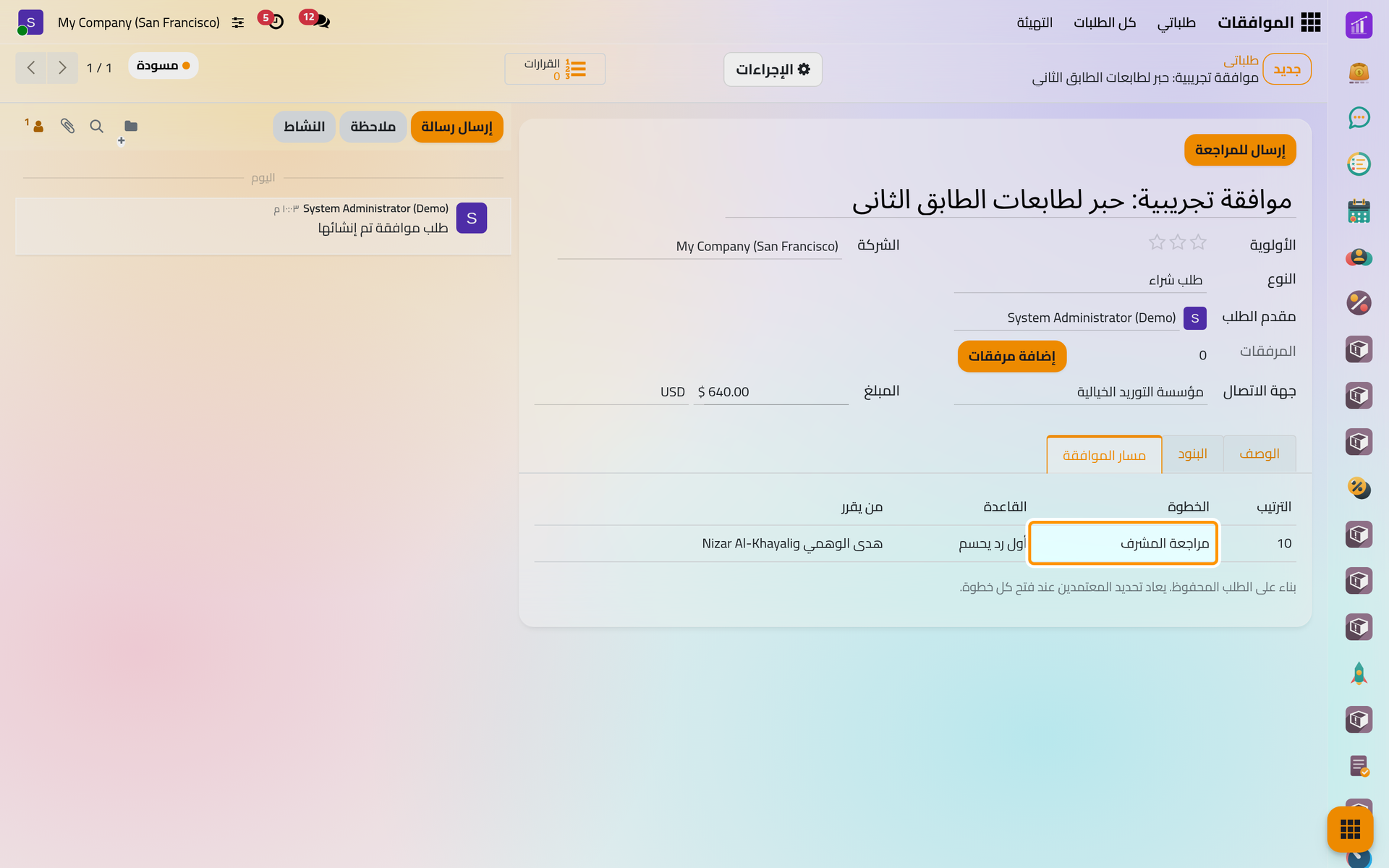
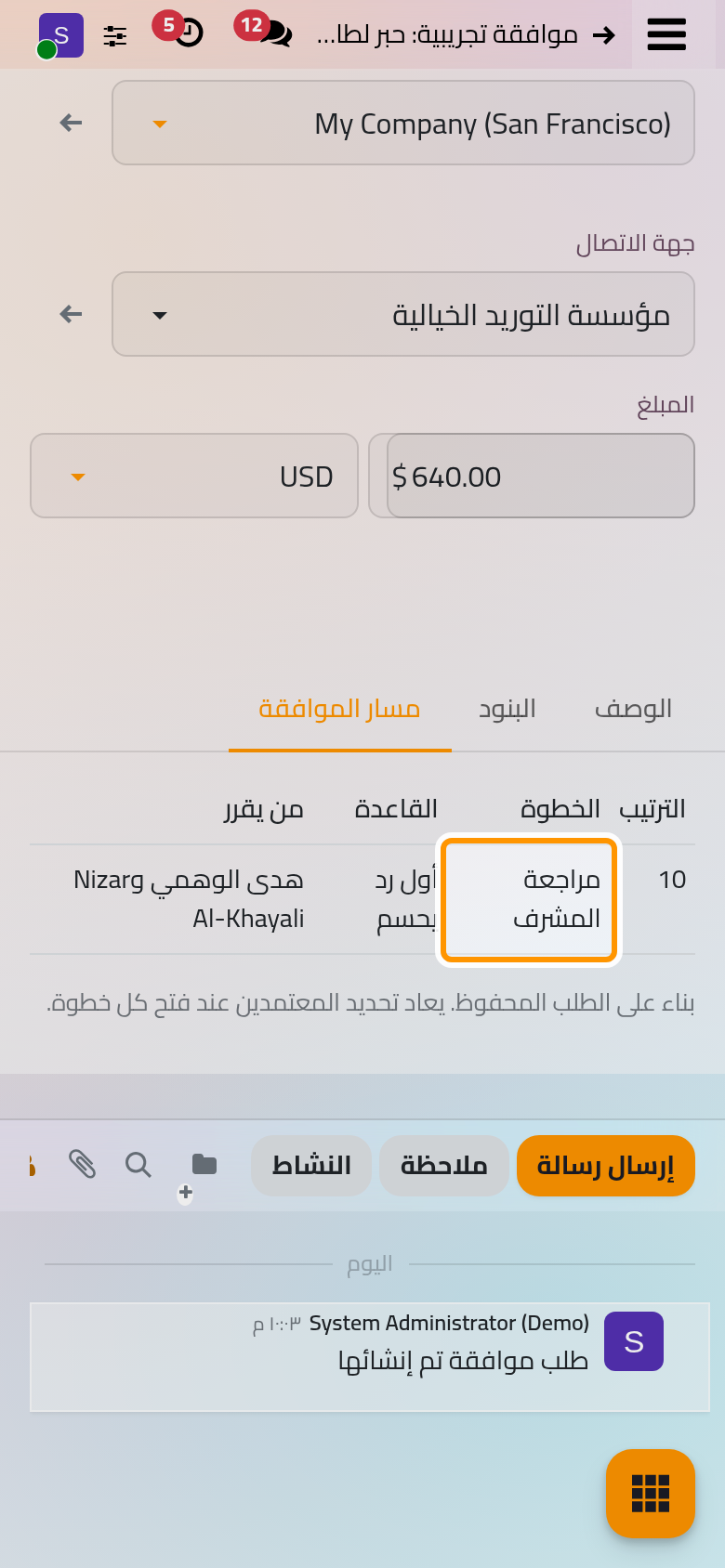
إذا نقص شيء يشترطه النوع، ذكرت رسالة العملية غير صالحة كل ما ينقص دفعة واحدة، مثل يرجى تعبئة: البنود, المبلغ. والحقل الملون بالأحمر تجب تعبئته أيضا.
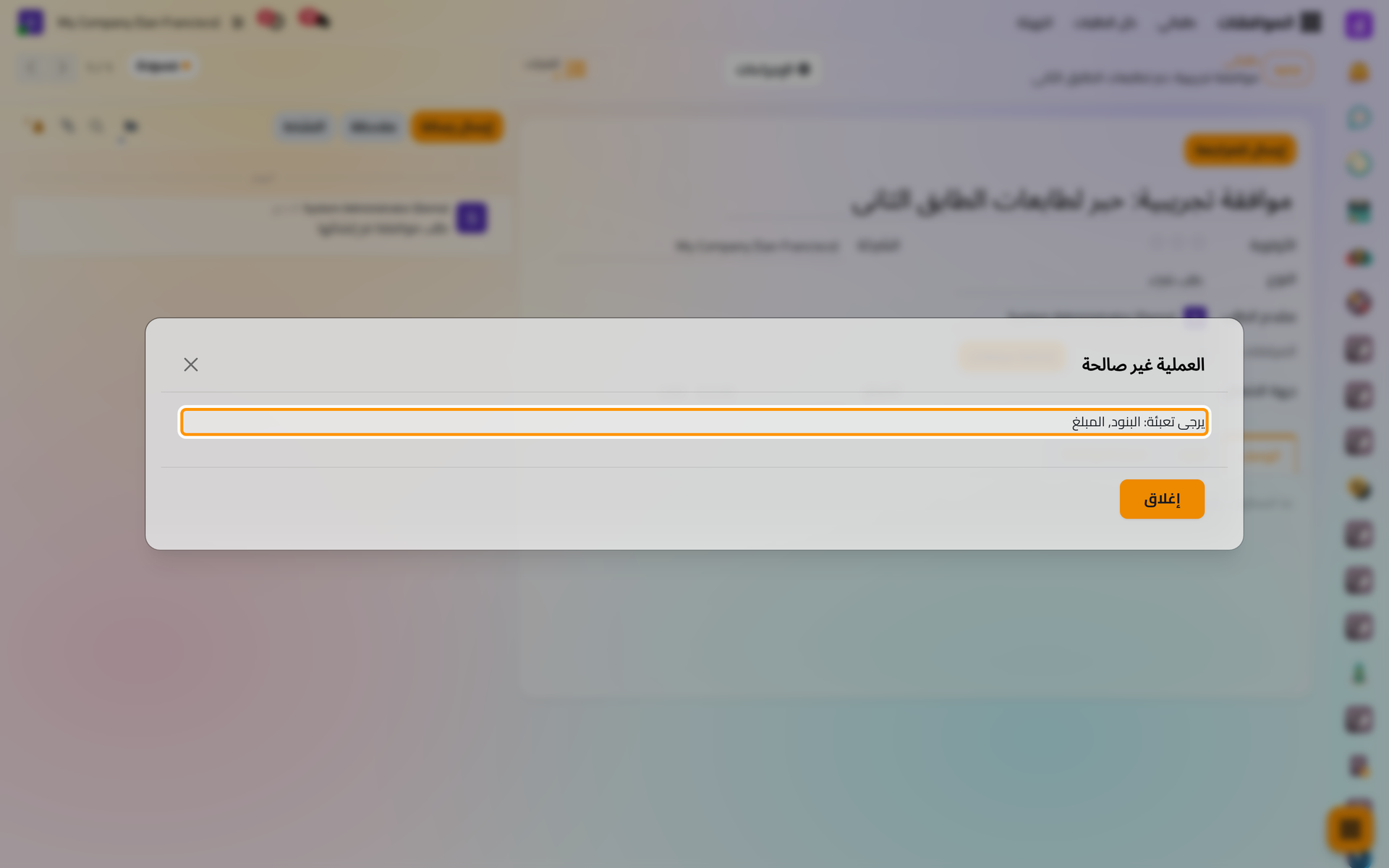
وعلى الهاتف تملأ الرسالة الشاشة، ويغلقها زر إغلاق دون أن يتغير شيء في المسودة.
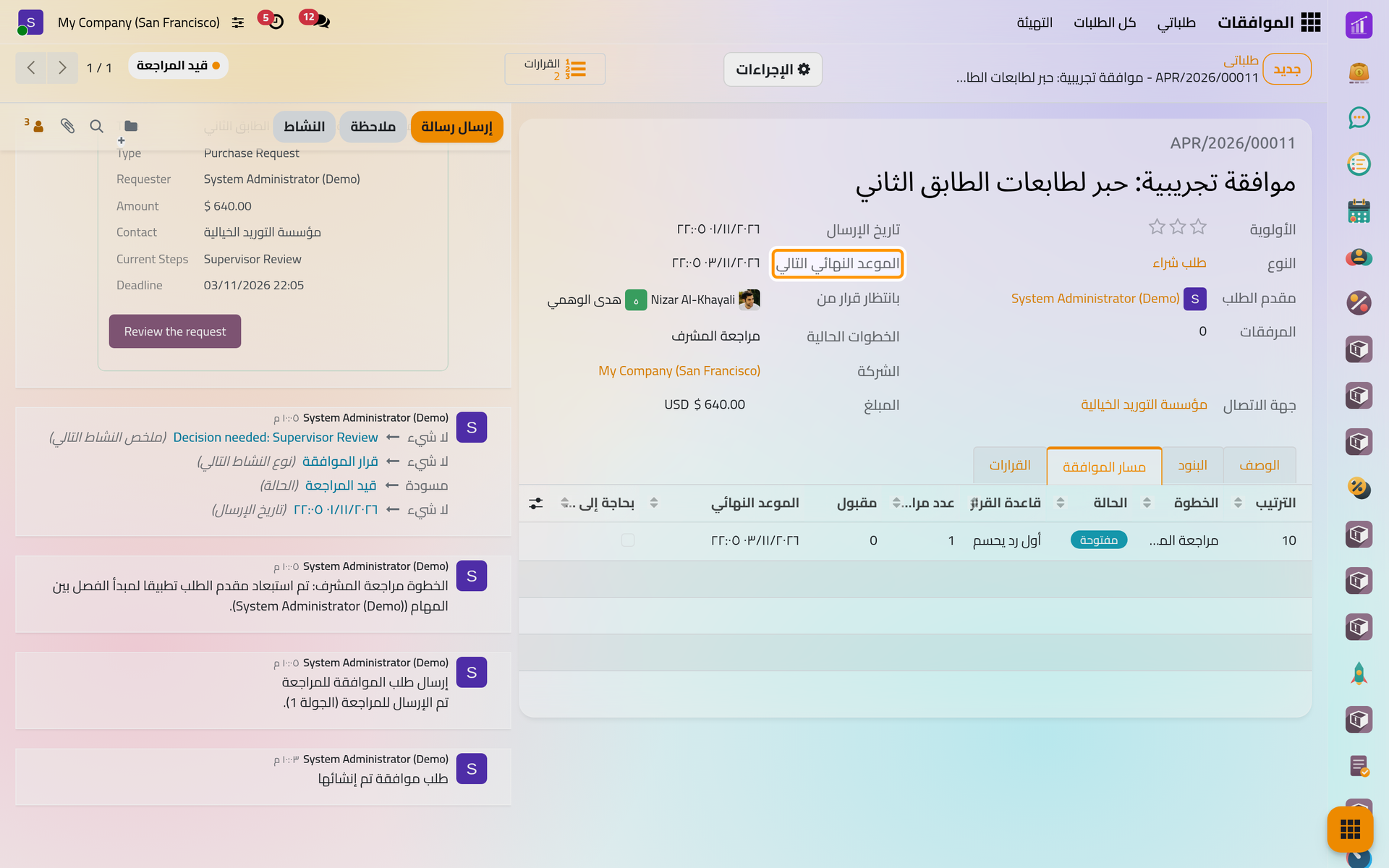
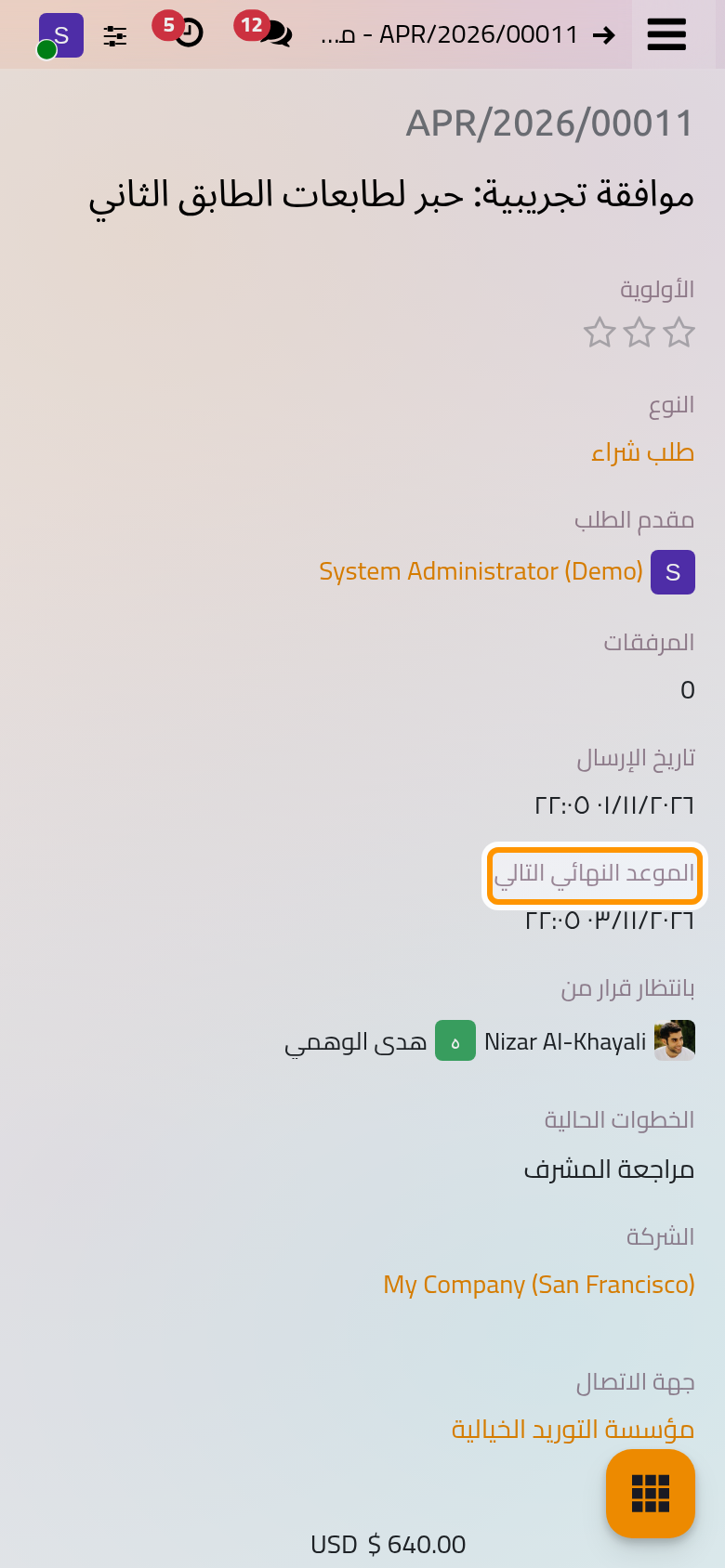
وبعد الإرسال يأخذ الطلب رقمه وتصبح حالته قيد المراجعة. ويذكر بانتظار قرار من من يقرر الآن، ويبين الموعد النهائي التالي أقرب موعد عليهم حين يكون للخطوة موعد نهائي، وهو يومان في طلب الشراء.
الإلغاء وإعادة الإرسال
اختر إلغاء الطلب من قائمة الإجراءات، واكتب السبب في السبب، ثم اضغط إلغاء الطلبات. يمكن إلغاء المسودة والطلب قيد المراجعة والطلب الموافق عليه، فيفقد من لم يقرر بعد نشاطه، ويبقى السبب محفوظا في الطلب. أما الموافقة الممنوحة على سجل عمل فلا يلغيها إلا مشرف.
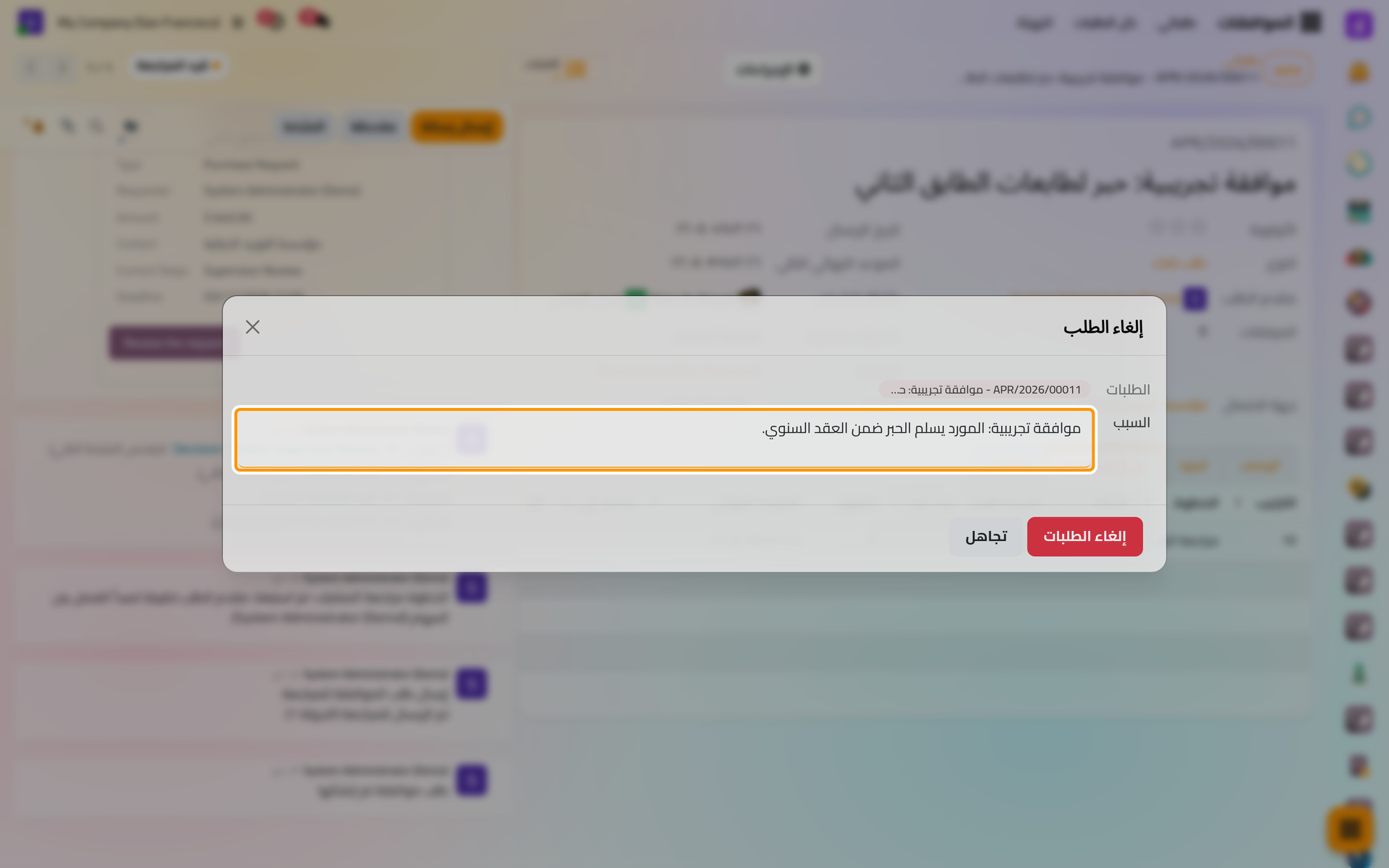
وعلى الهاتف تملأ النافذة الشاشة. ويعود الطلب المرفوض أو الملغى بزر تعديل وإعادة الإرسال: يرجع مسودة فتعدله وترسله مجددا في جولة جديدة بالرقم نفسه، وتبقى القرارات السابقة في تبويب القرارات.
الأسئلة الشائعة
رفض الإرسال لأن خطوة لا تجد من تسأله.
لم تجد الخطوة أحدا يستطيع البت، أو وجدت عددا أقل من مرات القبول التي تحتاجها. والعلاج في النوع نفسه، فاطلب ذلك من مدير الموافقات.
هل يمكنني تعديل الطلب بعد إرساله؟
لا. ألغه مع ذكر السبب، ثم استخدم تعديل وإعادة الإرسال، وعدله وأرسله مجددا.
هل يمكنني حذف طلب؟
لا يحذف إلا المسودة التي لم ترسل قط. أما الطلب الذي أرسل مرة فيبقى، ويمكنك أرشفته بدلا من حذفه، إلا وهو قيد المراجعة.
كيف أطبع طلبا؟
اختر الطلب مع القرارات من قائمة الإجراءات، فيضم ملف PDF الطلب وكل قرار في كل جولة.
هل أفادتك هذه الصفحة؟
شكرا لك على ملاحظاتك.