حضورك الأول
في هذه الصفحة
يسجل تطبيق الحضور متى يبدأ كل موظف عمله ومتى ينهيه. فكل تسجيل حضور يفتح سجل حضور، وتسجيل الخروج التالي يغلقه، والمدة بينهما تصير وقت عمل تجمعه التقارير. ويسجل الموظفون حضورهم بثلاث طرق: من الدائرة في الشريط العلوي لشاشتهم، أو من كشك مشترك، أو عن طريق مسؤول يكتب الأوقات بيده. ويأخذ سير العمل هذا الطريقة الأولى لأنها أسرع ما يجرب: تفعلها، ثم تسجل حضورك وخروجك بنفسك، ثم تجد السجل الذي تتركه وتقرؤه.
قبل أن تبدأ
- تغير الخطوة 1 إعدادا، وهذا يحتاج إلى صلاحية المدير على الحضور وإلى صلاحية إدارة إعدادات قاعدة البيانات. أما بقية الخطوات فتحتاج إلى صلاحية Officer: Manage all attendances، أو صلاحية المسؤول: إدارة الحضور للموظفين الذين توافق على حضورهم. وتشرح صفحة كيف يعمل الحضور كل صلاحية.
- يجب أن يكون مستخدمك مرتبطا بموظف في الشركة التي تعمل فيها، فالدائرة تسجل حضور هذا الموظف. ويتم الربط في حقل المستخدم في تبويب الإعدادات من نموذج الموظف، كما تشرح صفحة كيف تعمل سجلات الموظفين.
الخطوة 1: اسمح بتسجيل الحضور من الشريط العلوي
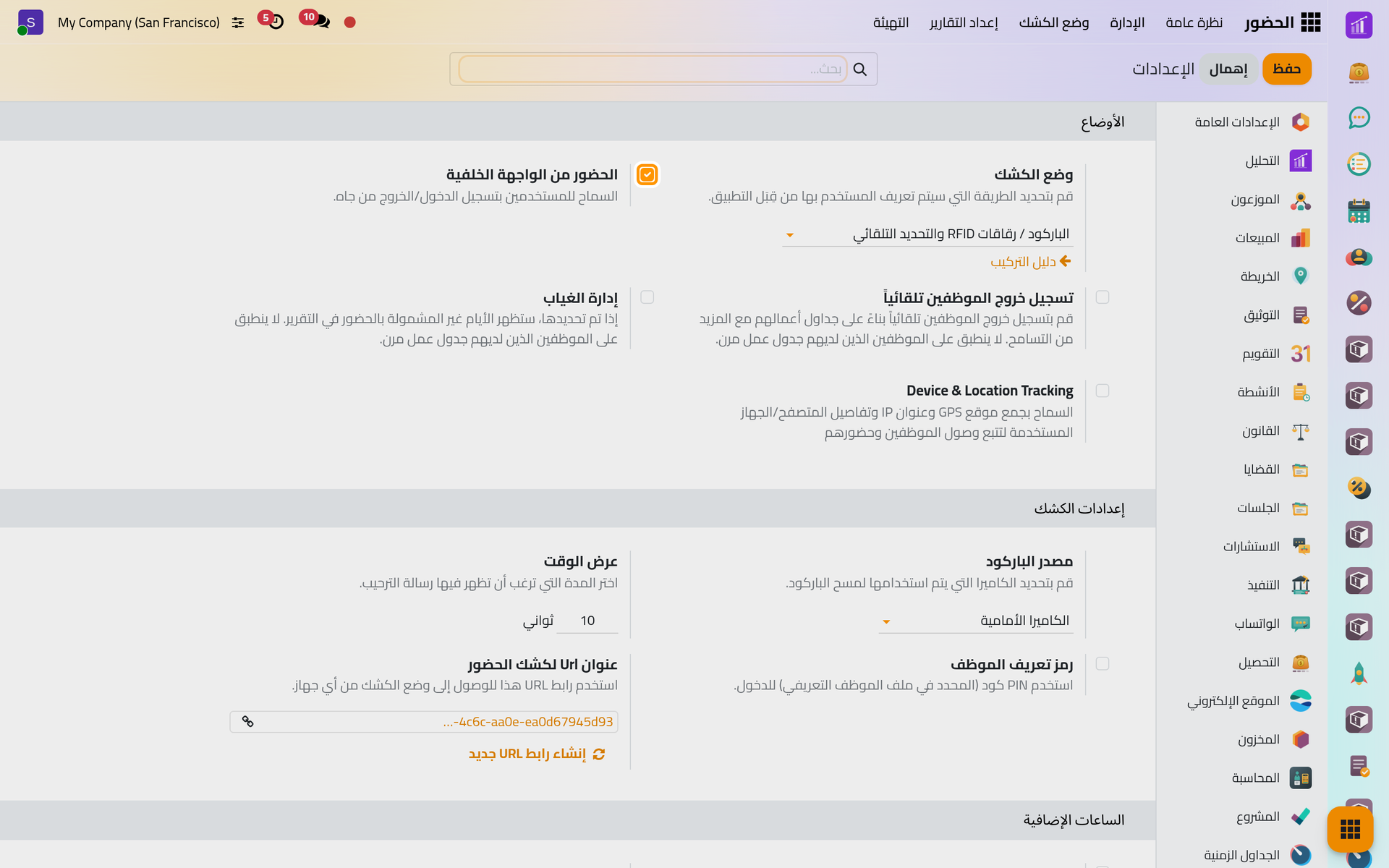
- افتح .
- في مجموعة الأوضاع فعل الحضور من الواجهة الخلفية، ثم انقر حفظ.
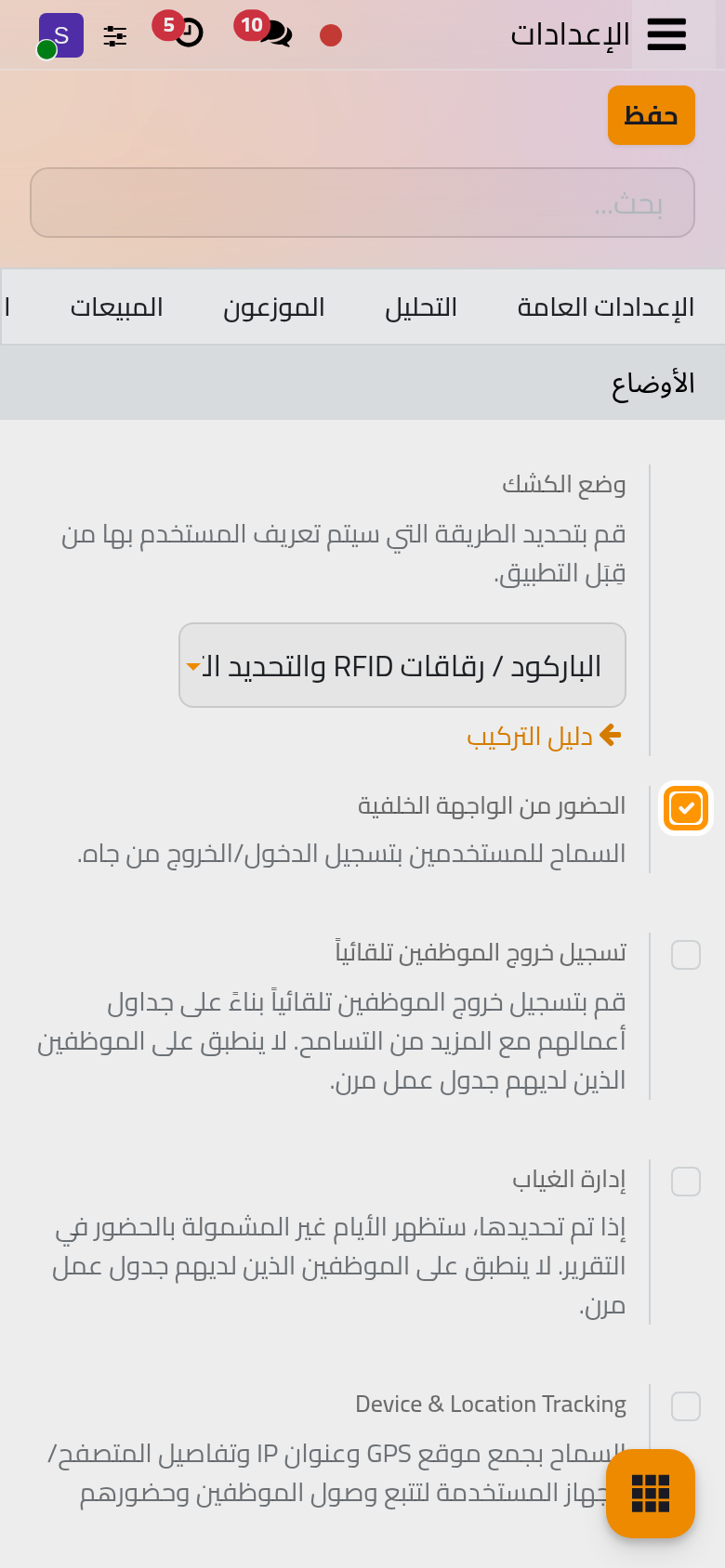
تعاد الصفحة، وتظهر دائرة صغيرة في الشريط العلوي بجانب الرسائل. ويراها من الآن كل مستخدم له موظف في هذه الشركة، حتى من لا يستطيع فتح تطبيق الحضور: فهو يسجل حضوره وخروجه بنفسه لا أكثر.
الخطوة 2: سجل حضورك
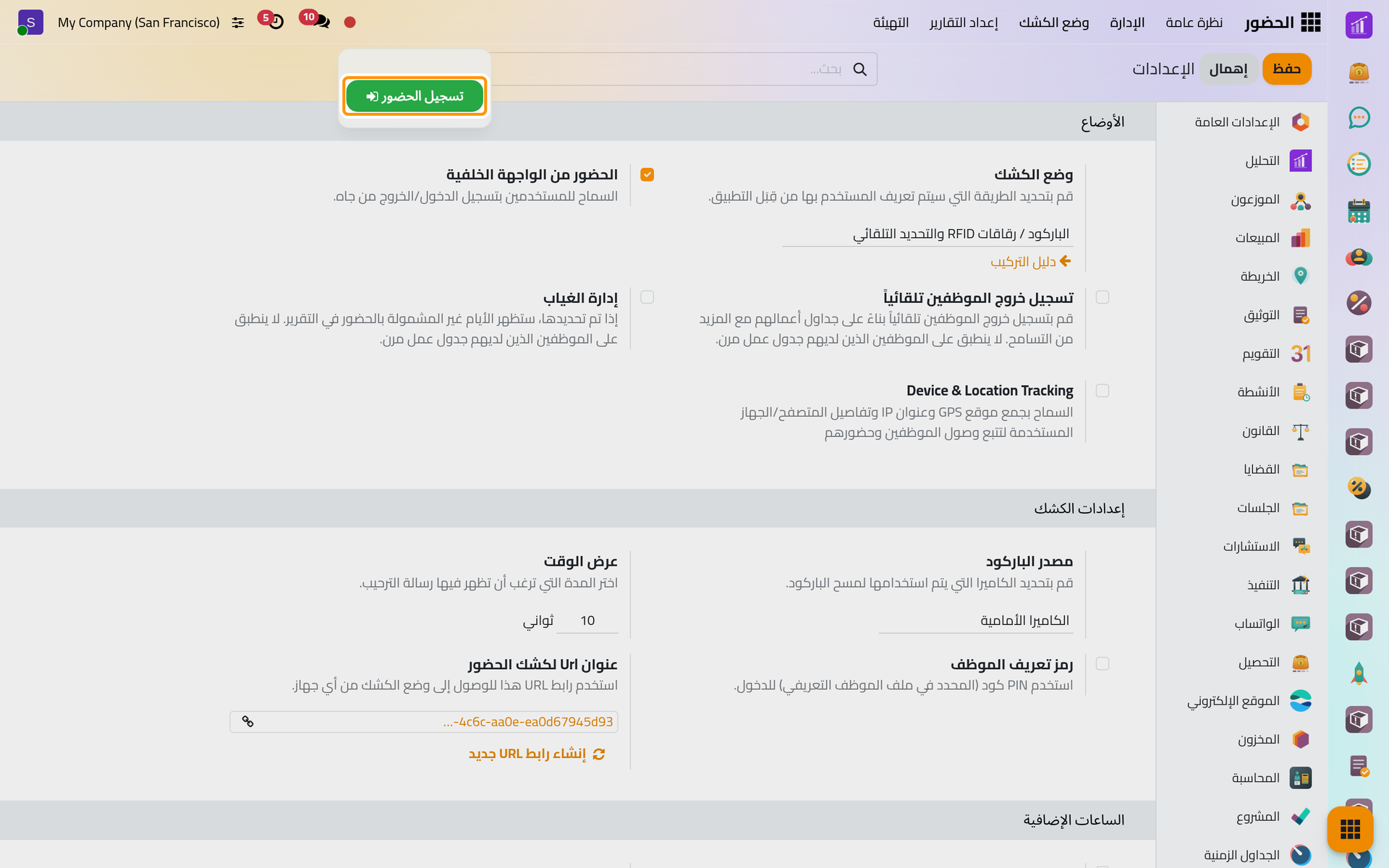
- انقر الدائرة، ولونها أحمر ما دمت خارج العمل.
- انقر تسجيل الحضور.
وعلى الهاتف تبقى الدائرة في الشريط العلوي بجانب الرسائل، وتفتح اللوحة نفسها.
يصير لون الدائرة أخضر. وقد أنشئ الآن سجل حضور لموظفك فيه وقت الحضور وخانة الخروج فارغة، أي أنك محسوب في العمل. وتظهر بطاقات الموظفين في تطبيق الموظفين الحالة نفسها بنقطة خضراء.
الخطوة 3: سجل خروجك
- انقر الدائرة مرة أخرى. تعرض اللوحة الآن منذ متى سجلت حضورك والوقت الذي عملته حتى الآن. وابتداء من الحضور الثاني في اليوم تعرض أيضا الوقت الذي عملته قبله وإجمالي اليوم.
- انقر تسجيل الخروج.
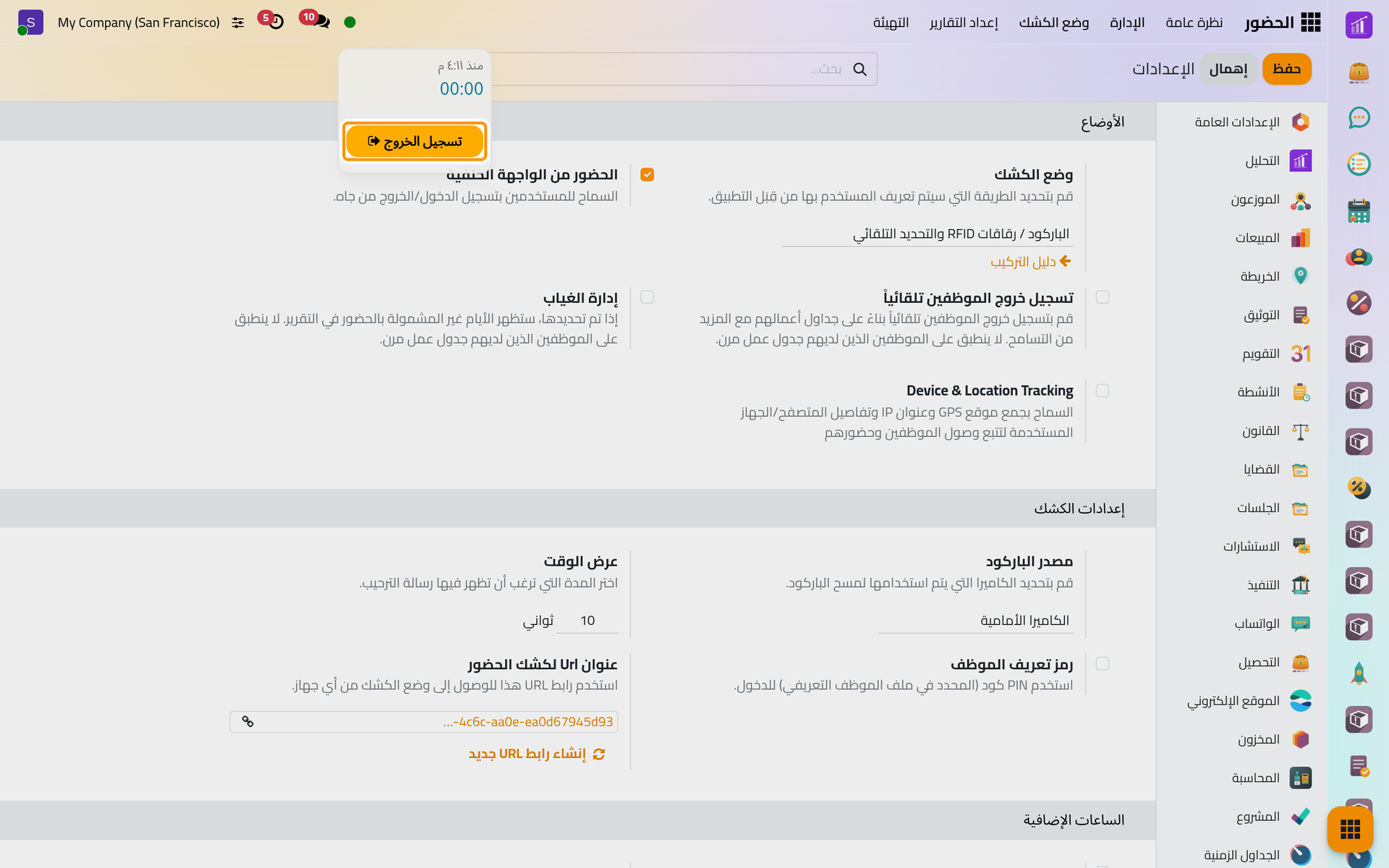
تعود الدائرة حمراء ويغلق الحضور. وإذا سجلت حضورك مرة أخرى في اليوم نفسه فتح سجل حضور ثان، فاليوم يتسع لما تحتاج من سجلات ما دامت لا تتداخل.
الخطوة 4: ابحث عن حضورك
- افتح . تفتح القائمة مجمعة حسب الشهر ثم حسب الموظف.
- أزل التجميع بالنقر على علامة الإغلاق الصغيرة في خانته داخل شريط البحث.
- انقر السهم في طرف شريط البحث لتفتح عوامل التصفية، واختر حضوري، ثم اضغط Escape لإغلاق اللوحة.
تبقي القائمة سجلات حضور موظفك وحده، والسجل الذي أنشأته للتو في أعلاها لأن القائمة مرتبة حسب وقت الحضور من الأحدث.
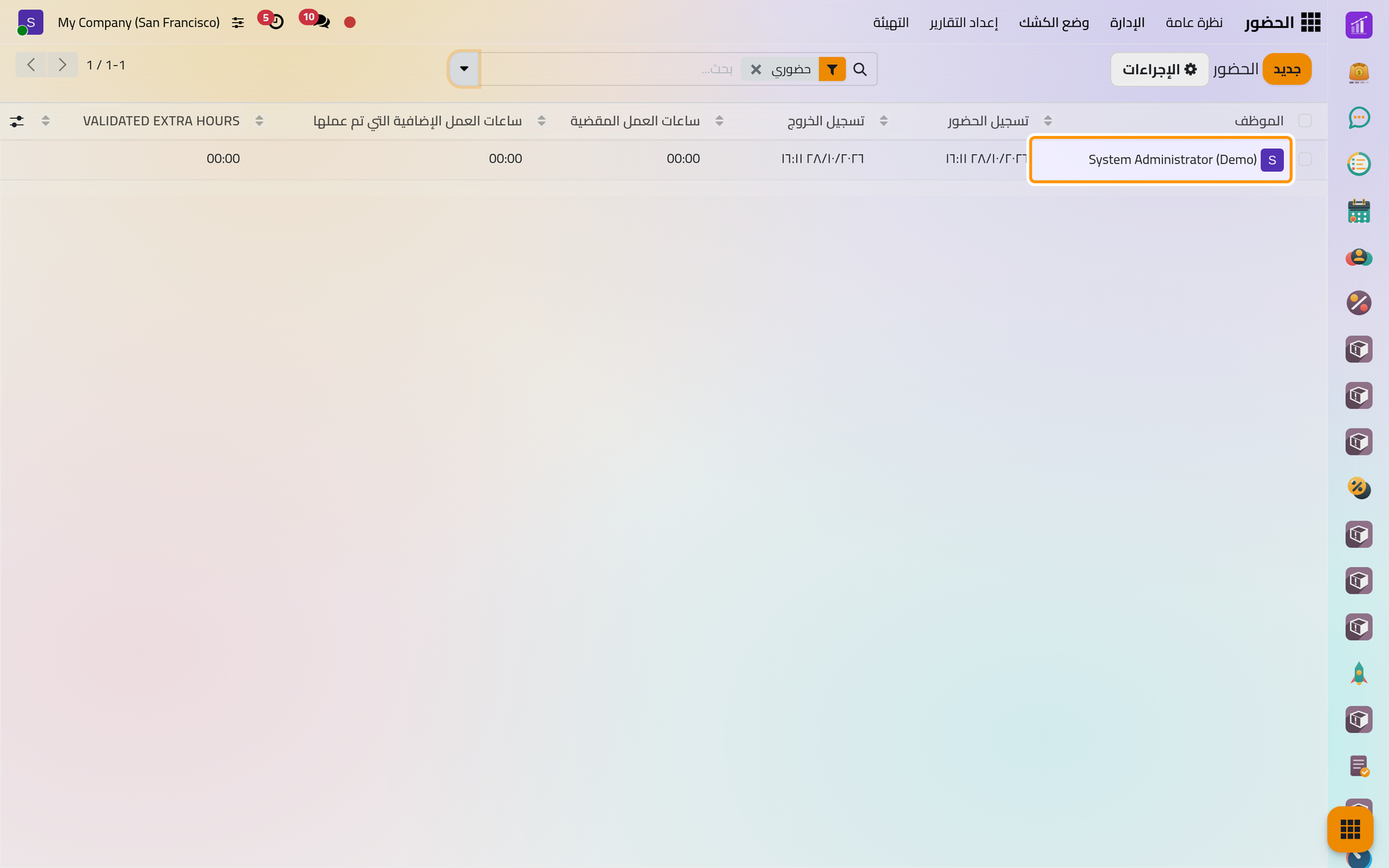
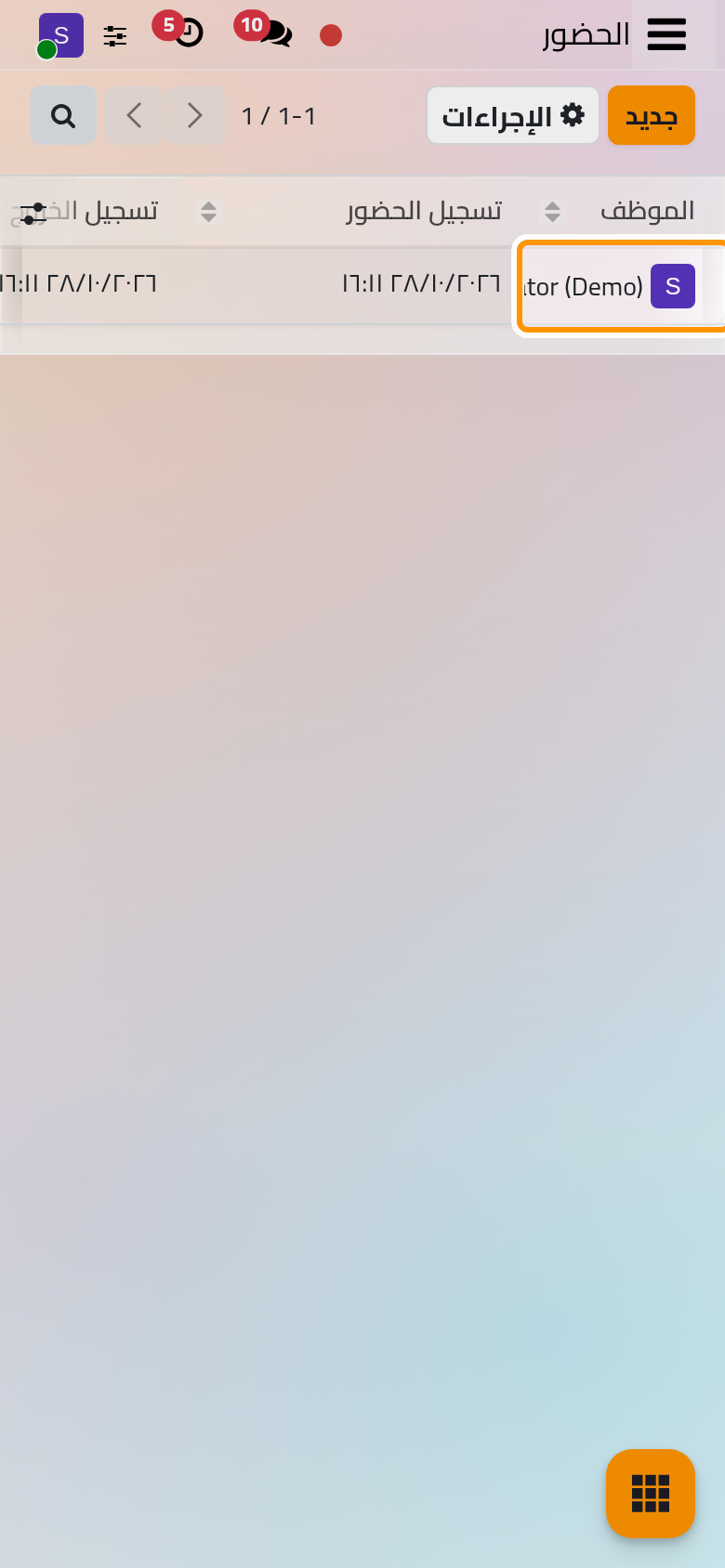
وتساعد عوامل تصفية أخرى في اللوحة نفسها على إيجاد ما يحتاج إلى انتباه: في العمل يعرض سجلات الحضور التي ما زالت مفتوحة، والأخطاء يعرض ما يبدو خطأ منها. وتستخدمها صفحة إضافة حضور أو تصحيحه.
الخطوة 5: اقرأ السجل
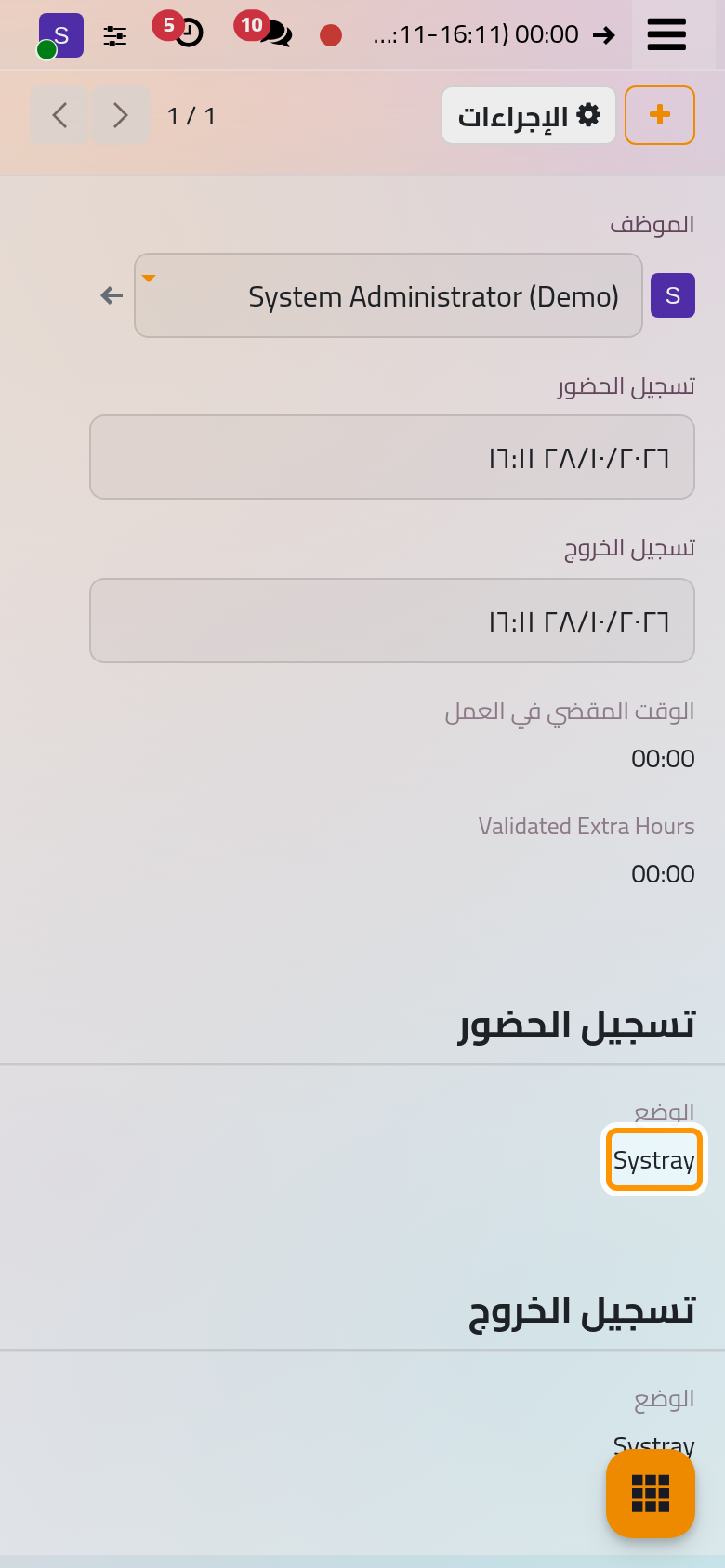
انقر الصف. يعرض النموذج:
- الموظف وتسجيل الحضور وتسجيل الخروج: من سجل ومتى، بالتوقيت الذي يستخدمه حسابك.
- الوقت المقضي في العمل: المدة بين الوقتين، مطروحا منها استراحة الغداء في جدول عمل الموظف إذا وقعت داخلها. وحضورك هنا ثوان قليلة تظهر 00:00.
- Validated Extra Hours: الساعات الإضافية المعتمدة لهذا الحضور. وتشرح صفحة إعداد قواعد العمل الإضافي من أين تأتي الساعات الإضافية.
- تحت تسجيل الحضور وتسجيل الخروج يظهر الوضع لكل منهما: Systray للشريط العلوي، وكشك، ويدوي للأوقات المكتوبة باليد، وتسجيل خروج الموظفين تلقائيا عندما يغلق التطبيق حضورا نسي صاحبه إغلاقه.
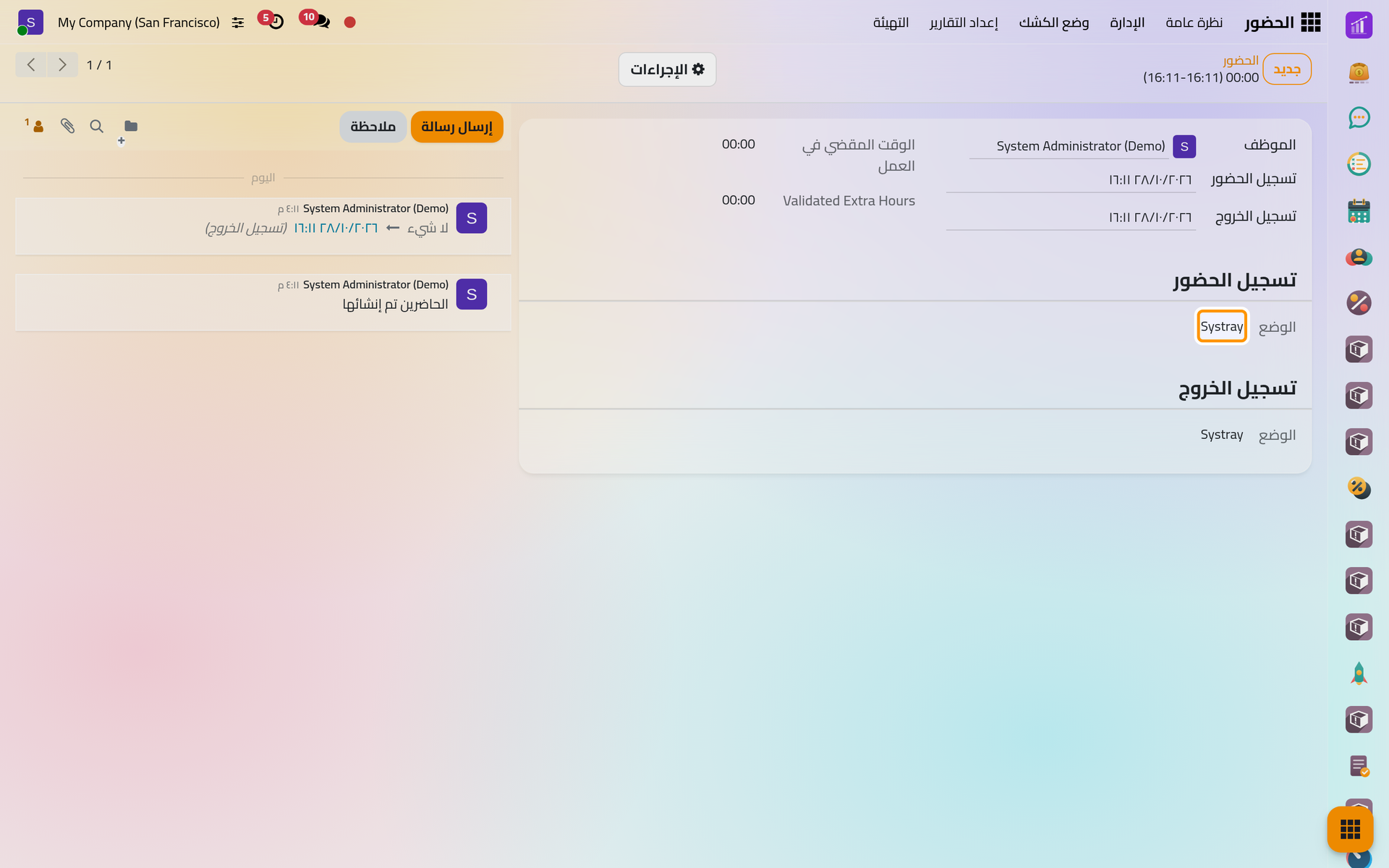
ويحفظ سجل المحادثة على اليمين التاريخ كله: إنشاء الحضور وكل تغيير في أوقاته، كما تشرح صفحة متابعة السجل.
ما الذي أنجزته
سمحت للموظفين بتسجيل حضورهم من الشريط العلوي، وسجلت حضورا كاملا لنفسك، ثم قرأته. وهذا السجل نفسه هو ما ينشئه الكشك والمسؤولون، وما تقرؤه كل التقارير. وبعد ذلك:
- استخدام الكشك ليسجل فريق حضوره على جهاز لوحي مشترك.
- إضافة حضور أو تصحيحه عندما ينسى أحدهم تسجيل حضوره أو خروجه.
- قراءة تقارير الحضور لترى ساعات فريق حسب الشهر.
- كيف يعمل الحضور للقواعد التي يقوم عليها كل ذلك.
هل أفادتك هذه الصفحة؟
شكرا لك على ملاحظاتك.