تنظيم المهام على اللوحة
في هذه الصفحة
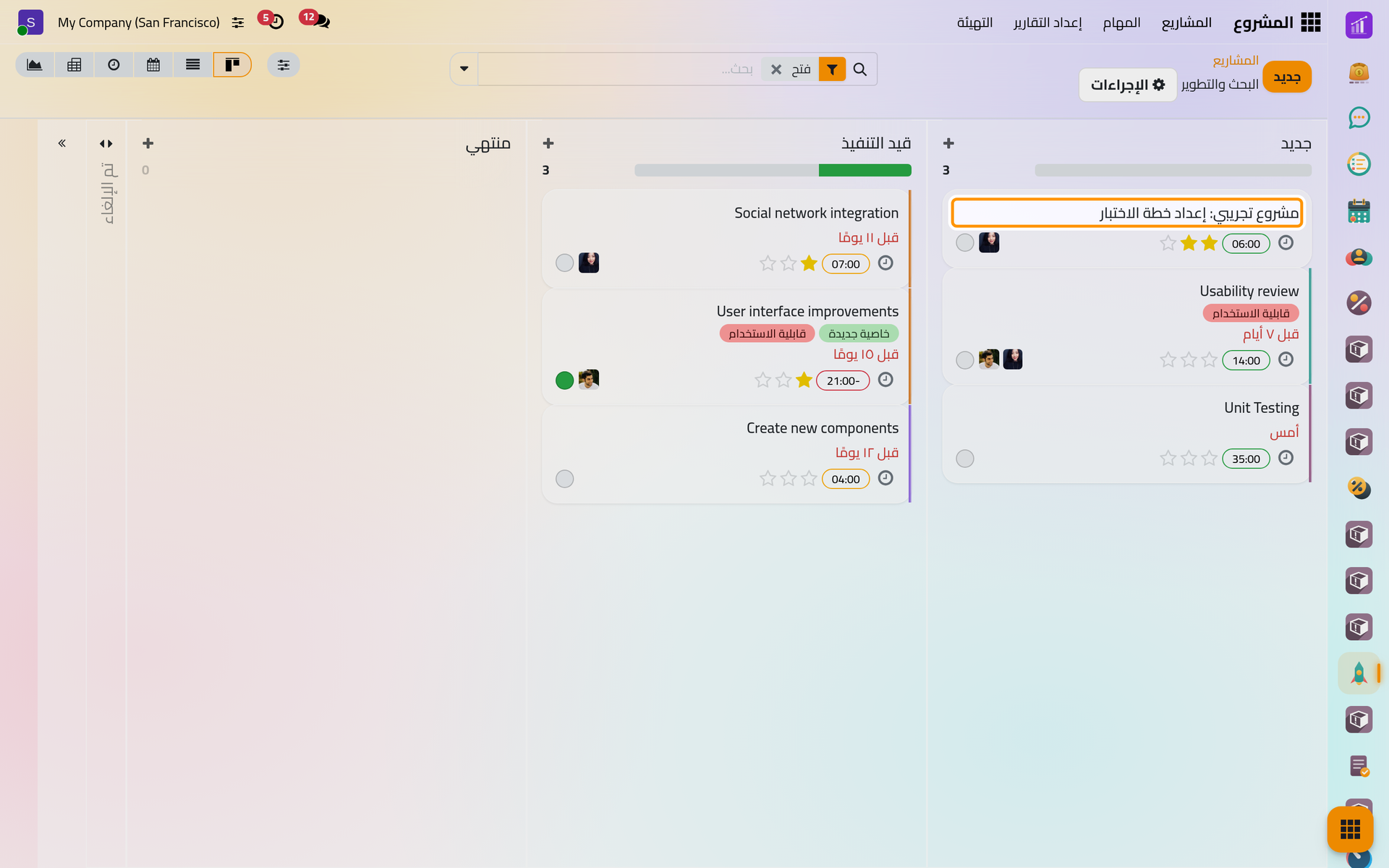
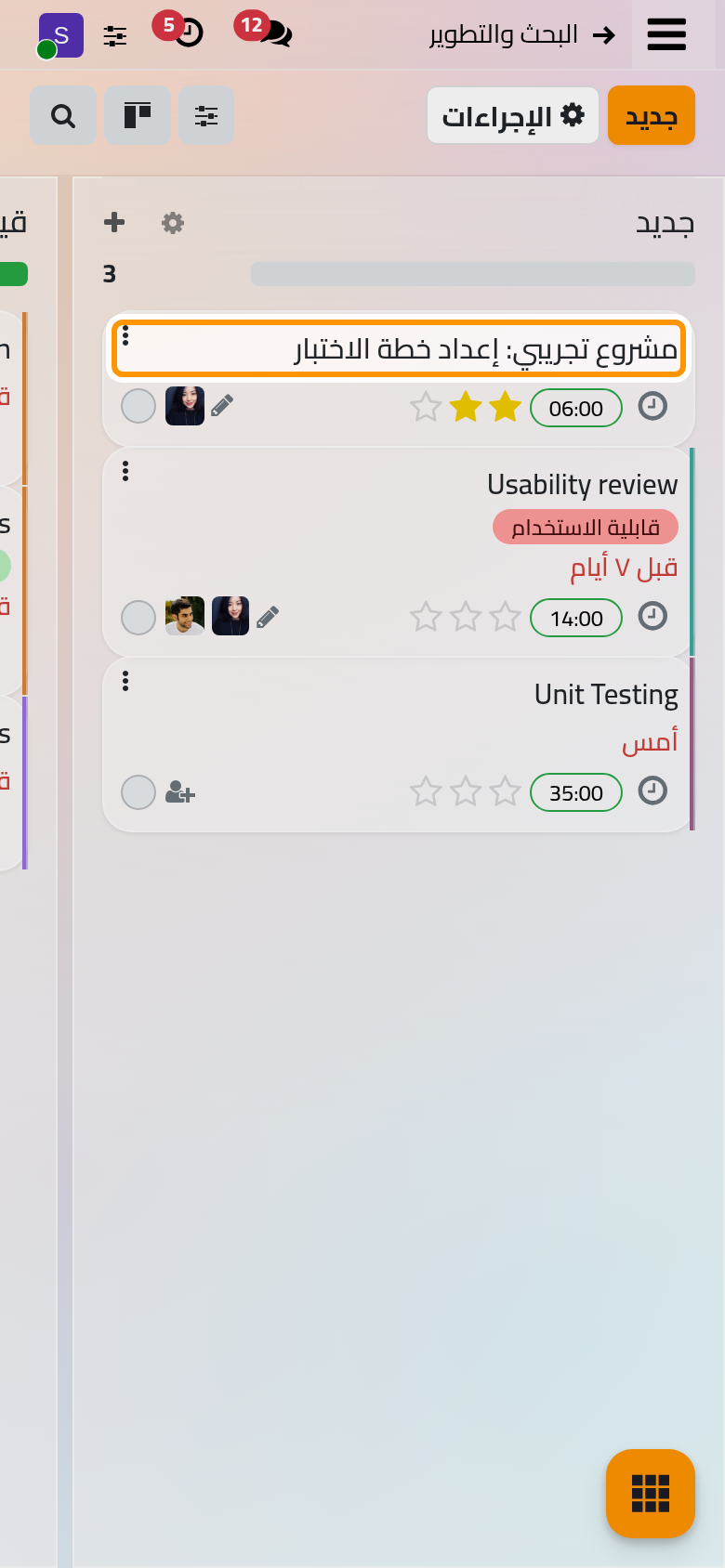
انقر بطاقة مشروع في لتفتح لوحته: عمود لكل مرحلة، وبطاقة لكل مهمة. وتستخدم هذه الصفحة المشروع التجريبي البحث والتطوير.
اقرأ اللوحة
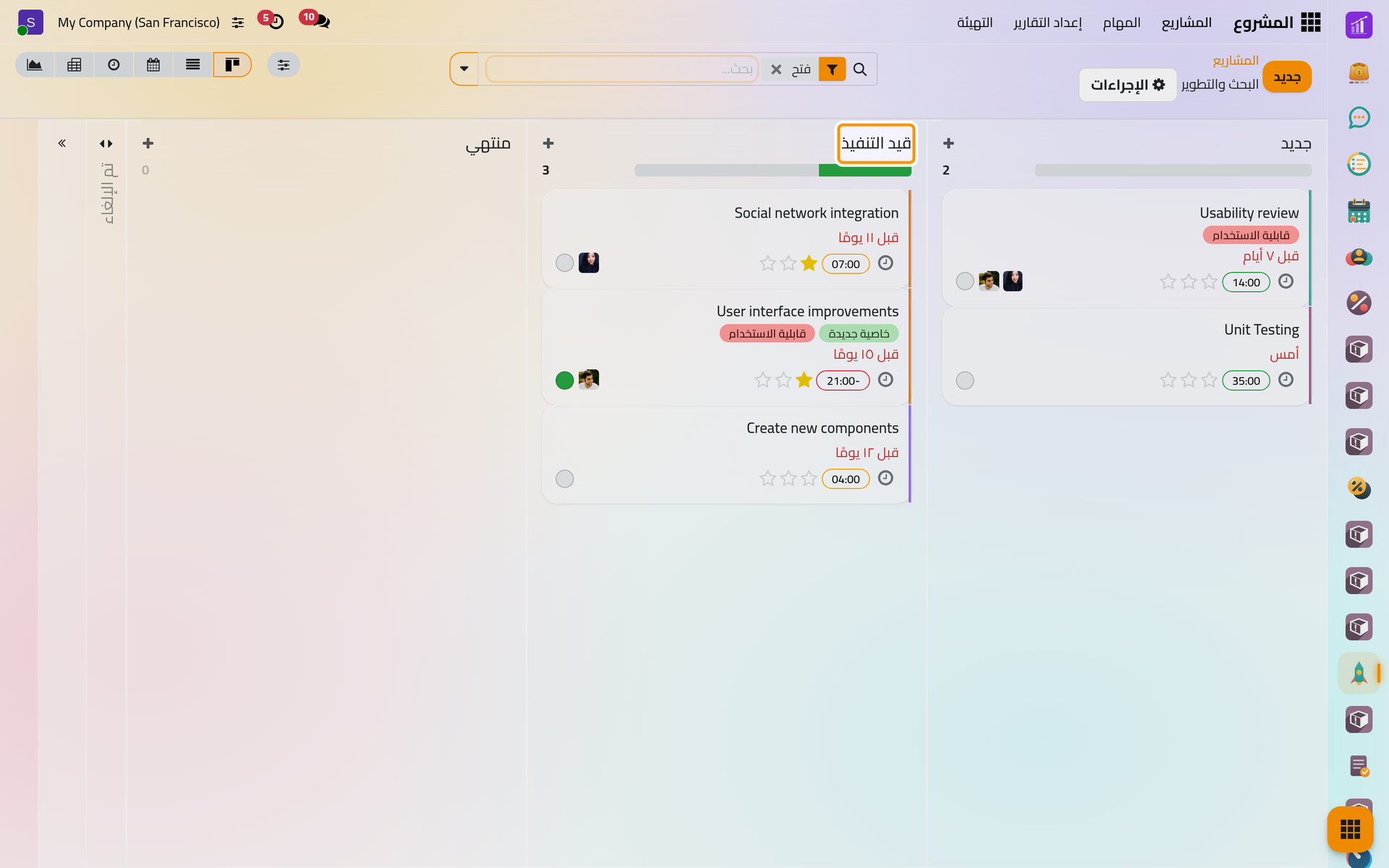
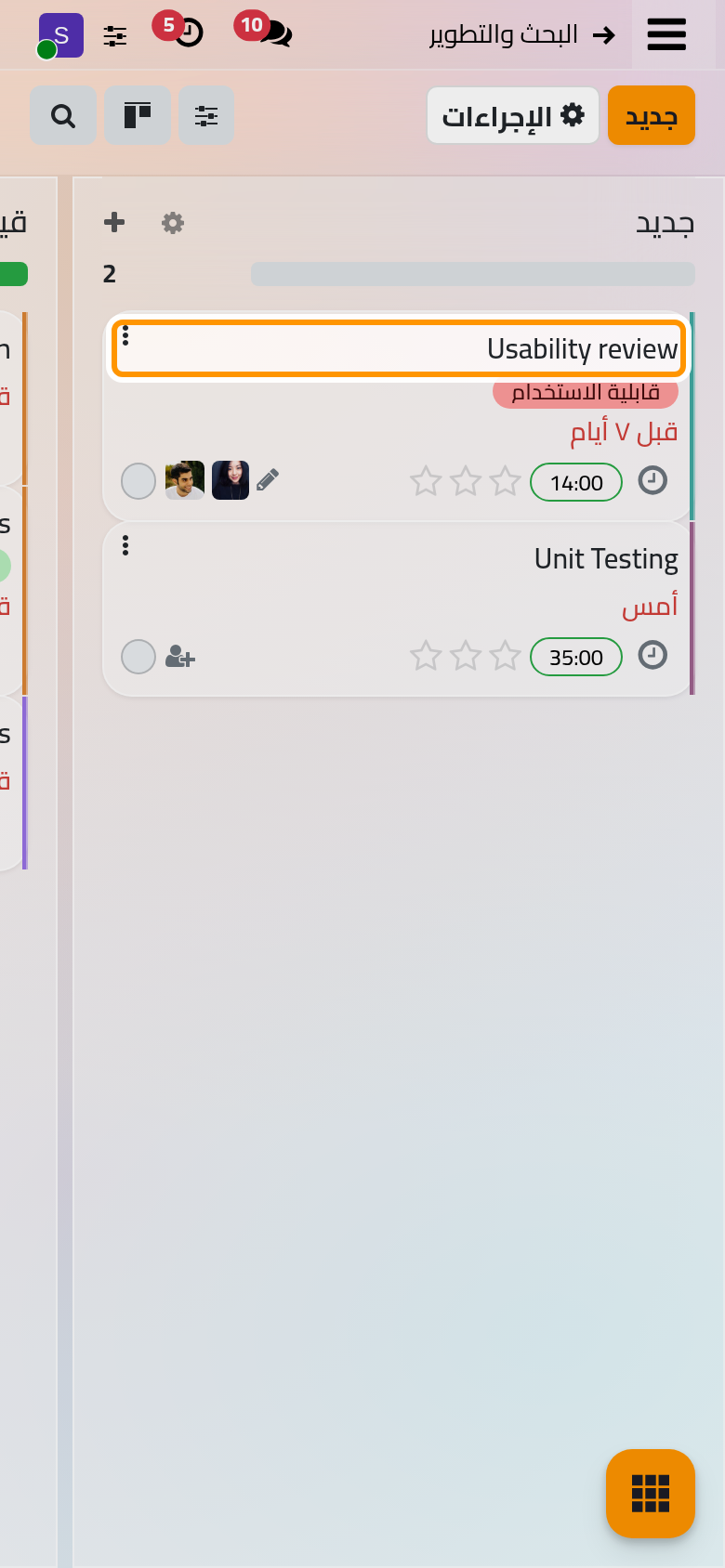
- تعرض البطاقة عنوان المهمة، وعلامات التصنيف، والموعد النهائي محسوبا من اليوم (بالأحمر بعد فواته)، والوقت المتبقي إذا خصص للمهمة وقت، وثلاث نجوم للأولوية، وصور المسند إليهم، وزرا دائريا للحالة.
- يقسم الشريط فوق العمود مهامه حسب الحالة، وانقر لونا لتعرض تلك المهام وحدها.
- تظهر المرحلة المطوية عمودا ضيقا على طرف اللوحة، وانقرها لتكشفها.
- تفتح اللوحة مع عامل التصفية فتح، فتختفي المهام التي حالتها منتهي أو تم الإلغاء أيا كانت مرحلتها. أزل عامل التصفية لتراها.
- اسحب البطاقة إلى عمود آخر لتغير مرحلتها، أو إلى أعلى وأسفل لتغير ترتيبها.
أضف المهام بسرعة
انقر + في رأس العمود، واكتب العنوان، ثم انقر إضافة. ويقبل العنوان كلمات مفتاحية في آخره، بهذا الترتيب:
| الكلمة المفتاحية | أثرها |
|---|---|
6h |
ست ساعات في الوقت المخصص، إذا كانت الجداول الزمنية مفعلة في المشروع |
#Usability |
علامة التصنيف Usability، وتنشأ إن لم تكن موجودة |
@Rawan |
تسند المهمة إلى المستخدم الوحيد الذي يطابق اسمه |
! و!! و!!! |
أولوية متوسطة أو عالية أو عاجلة |
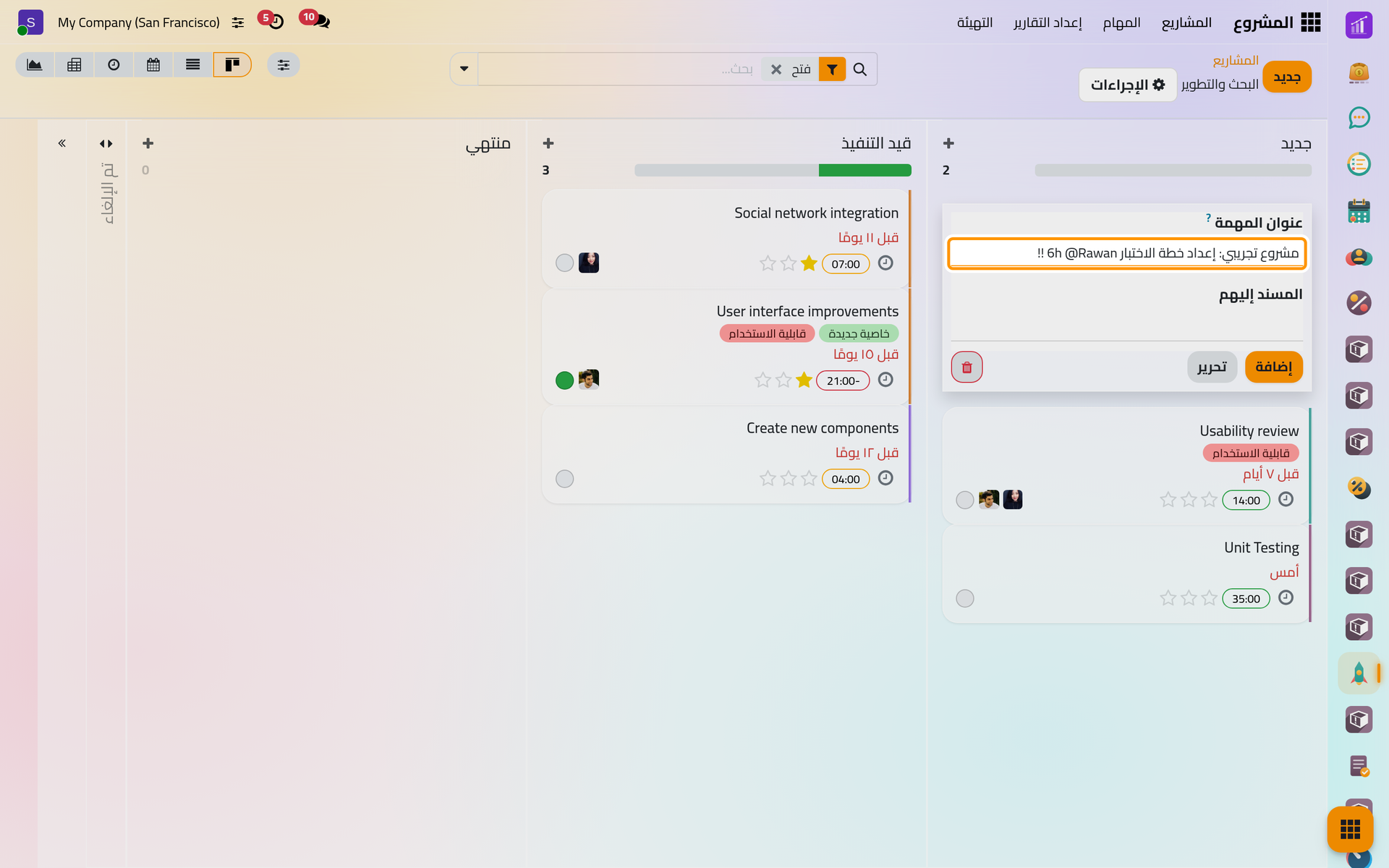
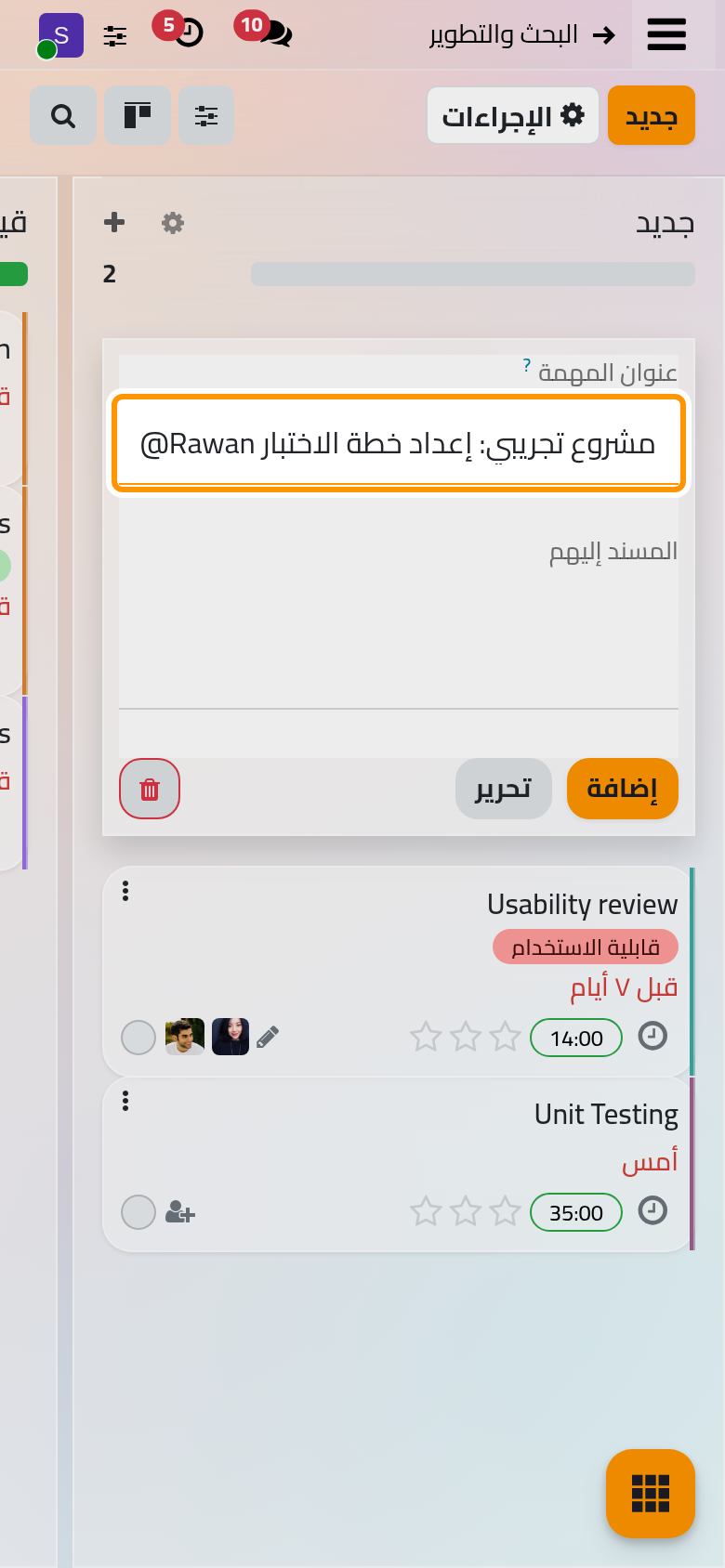
وتختفي الكلمات المفتاحية من العنوان بعد إضافة المهمة:
اضبط الحالة والأولوية
يبين الزر الدائري في البطاقة أو النموذج حالة المهمة: قيد التنفيذ أو التغييرات المطلوبة أو تمت الموافقة أو تم الإلغاء أو منتهي، والحالتان الأخيرتان تغلقان المهمة. أما قيد الانتظار فتوضع وحدها ما دامت المهمة محجوبة بمهام لم تنته: المهام الفرعية والتبعيات والمهام المتكررة. وانقر النجوم لترفع الأولوية، وتعرض اللوحة المهام الأعلى أولوية أولا.
عدل المراحل
ضع المؤشر على عنوان العمود وانقر الترس:
- طي يطوي العمود على شاشتك ما دامت اللوحة مفتوحة.
- تحرير يفتح المرحلة: الاسم، ومطوي (مطوية افتراضيا للجميع)، والمشاريع التي تشترك فيها، وDays to rot (عدد الأيام بلا تغيير قبل أن تظهر المهمة في هذه المرحلة راكدة، والصفر يوقفه)، وقالب البريد الإلكتروني الذي يرسل إلى عميل المهمة حين تصل إلى المرحلة، وطلب تقييم العميل (أتمتة المشاريع).
- حذف يزيل المرحلة الفارغة. أما المرحلة التي ما زالت فيها مهام فلا تؤرشف إلا مع مهامها، أو تفرغ أولا.
ولإضافة مرحلة انقر + في آخر اللوحة، وسمها ثم أكدها.
قائمتك الخاصة: مهامي
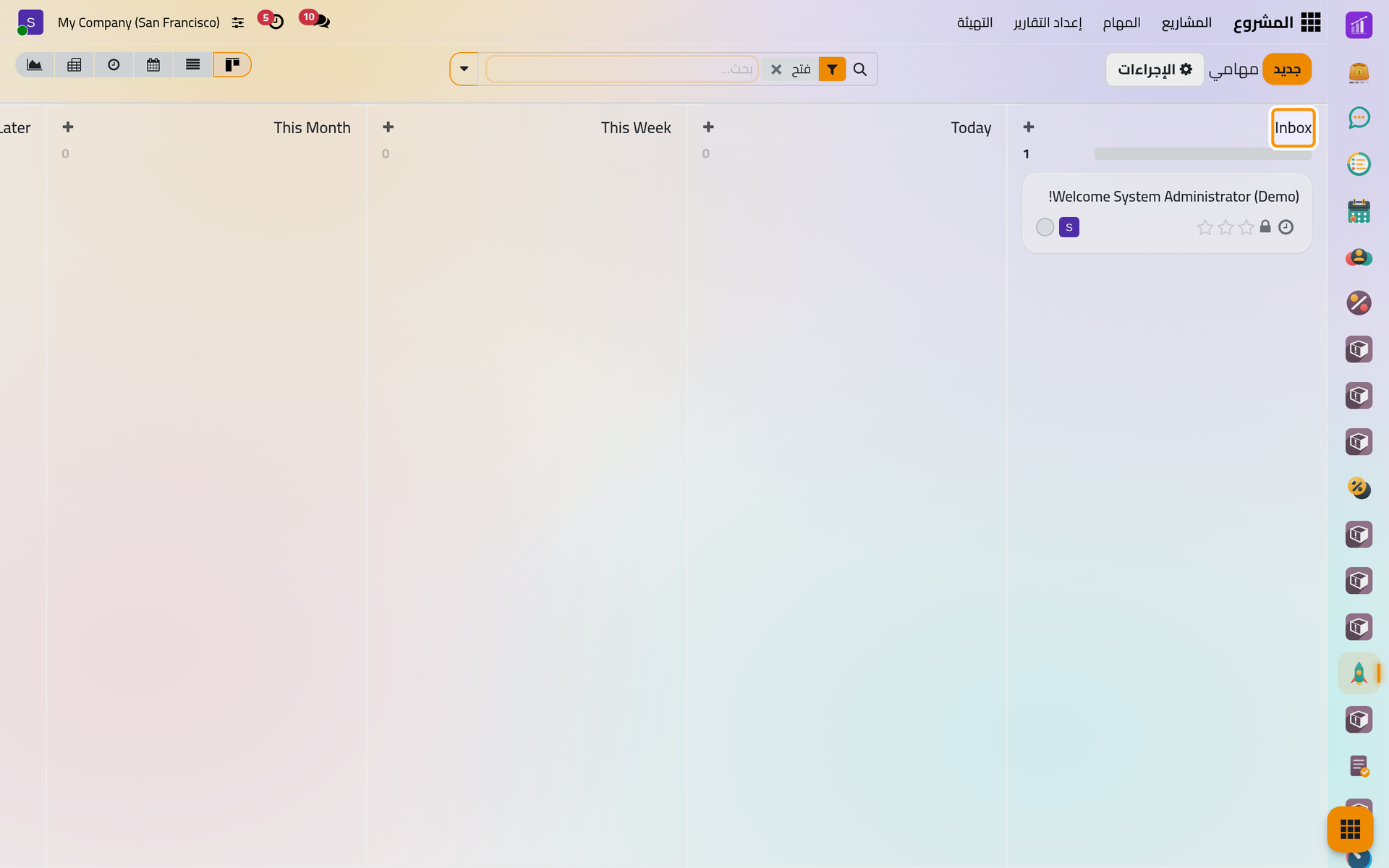
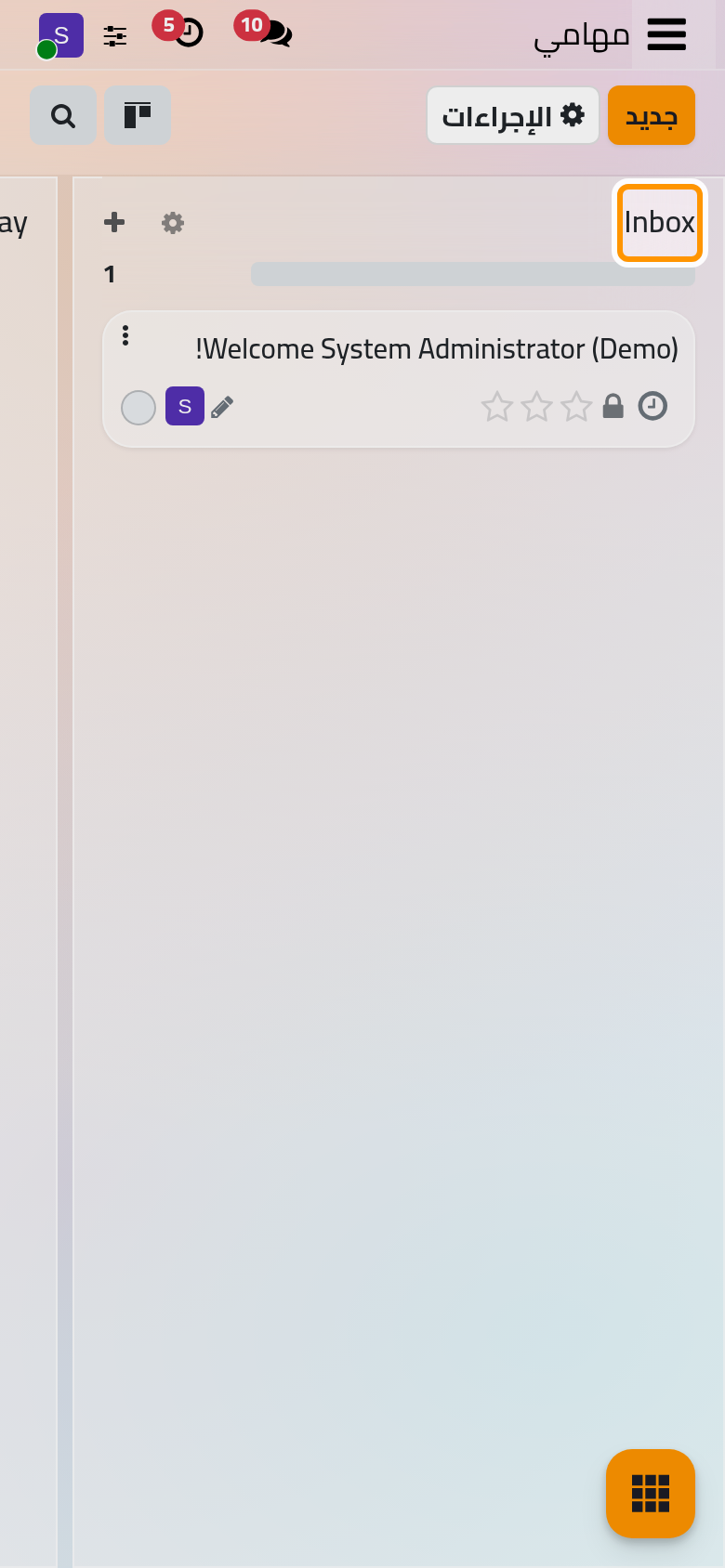
تجمع المهام المفتوحة المسندة إليك في كل المشاريع، في مراحل شخصية لا يراها غيرك: Inbox وToday وThis Week وThis Month وLater، ثم Done وCancelled مطويتين. ونقل البطاقة هنا لا يغير شيئا عند بقية الفريق. أما فتعرض المهام المفتوحة لكل المشاريع التي يمكنك رؤيتها.
الأسئلة الشائعة
اختفت من اللوحة مهمة أنهيتها.
حالتها منتهي أو تم الإلغاء، واللوحة لا تعرض إلا المهام المفتوحة. أزل عامل التصفية فتح من شريط البحث لتراها.
هل يمكن لمشروعين استخدام المراحل نفسها؟
نعم. افتح المرحلة بخيار تحرير وأضف المشروع الآخر في المشاريع، فتظهر المرحلة في اللوحتين، ولكل لوحة مهامها.
لماذا تظهر مراحلي الشخصية بالإنجليزية في الواجهة العربية؟
تنشأ المراحل الشخصية مرة واحدة لكل مستخدم، وتبقى بالأسماء التي أنشئت بها. أعد تسميتها بخيار تحرير في رأس العمود.
لم تسند الكلمة المفتاحية @ المهمة لأحد.
لا تسند المهمة إلا إذا طابق مستخدم واحد فقط الكلمة المكتوبة بعد @. اكتب جزءا أطول من الاسم، أو اختر الشخص في المسند إليهم في النموذج.
هل أفادتك هذه الصفحة؟
شكرا لك على ملاحظاتك.