مشروعك الأول
في هذه الصفحة
يحفظ تطبيق المشروع عمل فريقك في مشاريع. يضم كل مشروع مهاما تنتقل بين مراحل لوحته، من الفكرة الأولى إلى العمل المنجز. ومع تفعيل الجداول الزمنية يسجل كل فرد الوقت الذي يقضيه في المهام، ويبين المشروع ما تبقى من الوقت المخطط. وفي سير العمل هذا تنشئ مشروعا صغيرا لموقع إلكتروني، وتمنحه مراحل، وتضيف مهمة، وتسجل عليها وقتا، ثم تنقلها إلى الأمام.
قبل أن تبدأ
- يحتاج إنشاء مشروع إلى صلاحية المدير على المشروع. أما صاحب صلاحية المستخدم فيعمل على مهام المشاريع المفتوحة له. وتضبط الصلاحيات في نموذج المستخدم: إنشاء مستخدم وضبط صلاحياته.
- يحتاج تسجيل الوقت إلى صلاحية على الجداول الزمنية، وإلى موظف مرتبط بمستخدمك في الشركة الحالية: الموظفون.
الخطوة 1: أنشئ المشروع
- افتح . كل بطاقة مشروع.
- انقر جديد. تعرض القائمة مشروع جديد، أي مشروعا فارغا، ثم قوالب المشاريع الموجودة في قاعدة البيانات، مثل Product Launch Campaign.
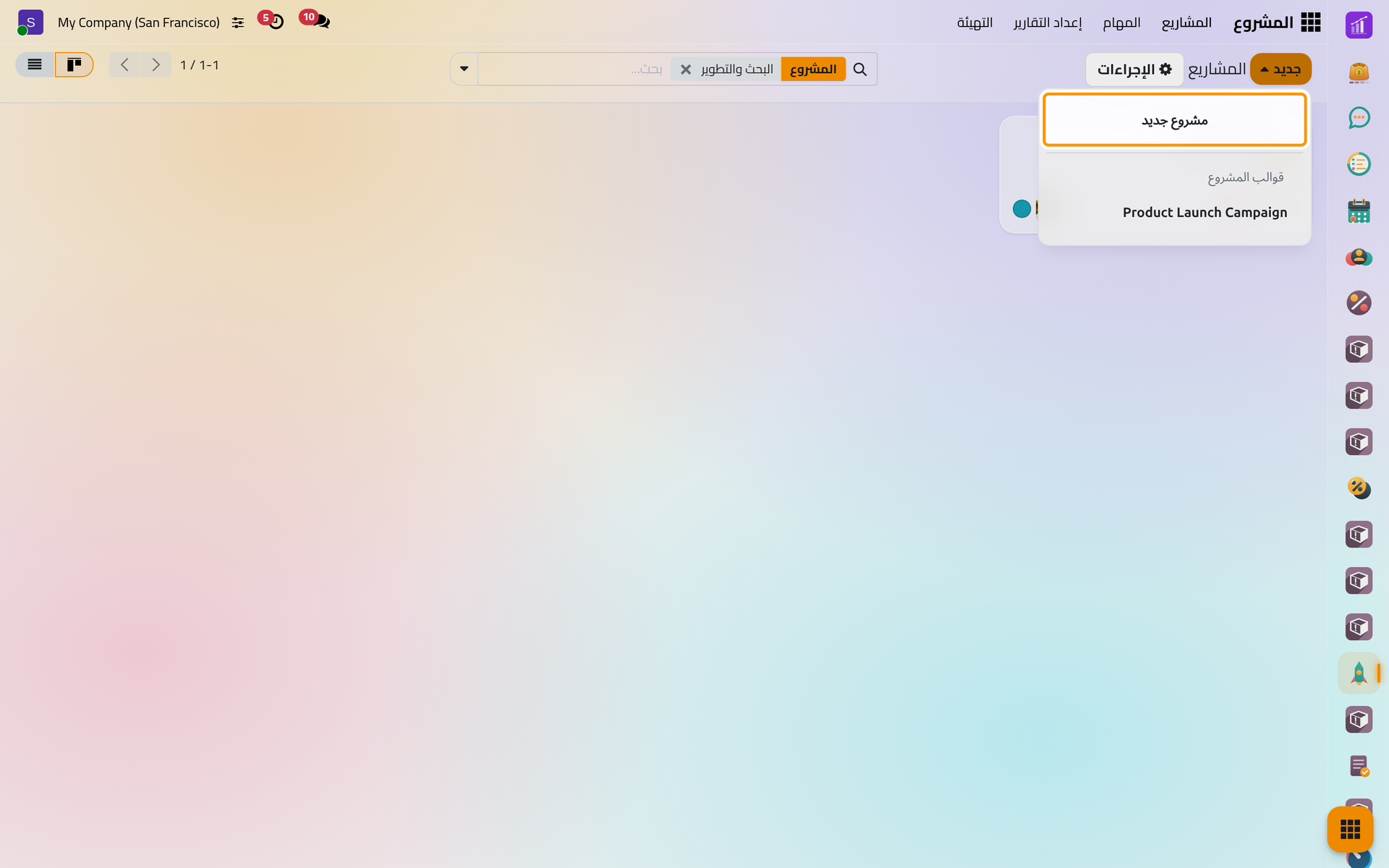
وعلى الهاتف يقع زر جديد في أعلى الشاشة من جهة البداية، ويفتح القائمة نفسها.
- اختر مشروع جديد، ثم اكتب الاسم
مشروع تجريبي: تجديد الموقع. خيار الجداول الزمنية محدد مسبقا، فأبقه لأنه يسمح للفريق بتسجيل الوقت على المهام. أما قابل للفوترة فيفوتر هذا الوقت للعميل، وهو من جانب المبيعات (عروض الأسعار)، وأما Create tasks by email فيمنح المشروع عنوانا يحول الرسائل الواردة إليه مهاما. اترك الاثنين فارغين.
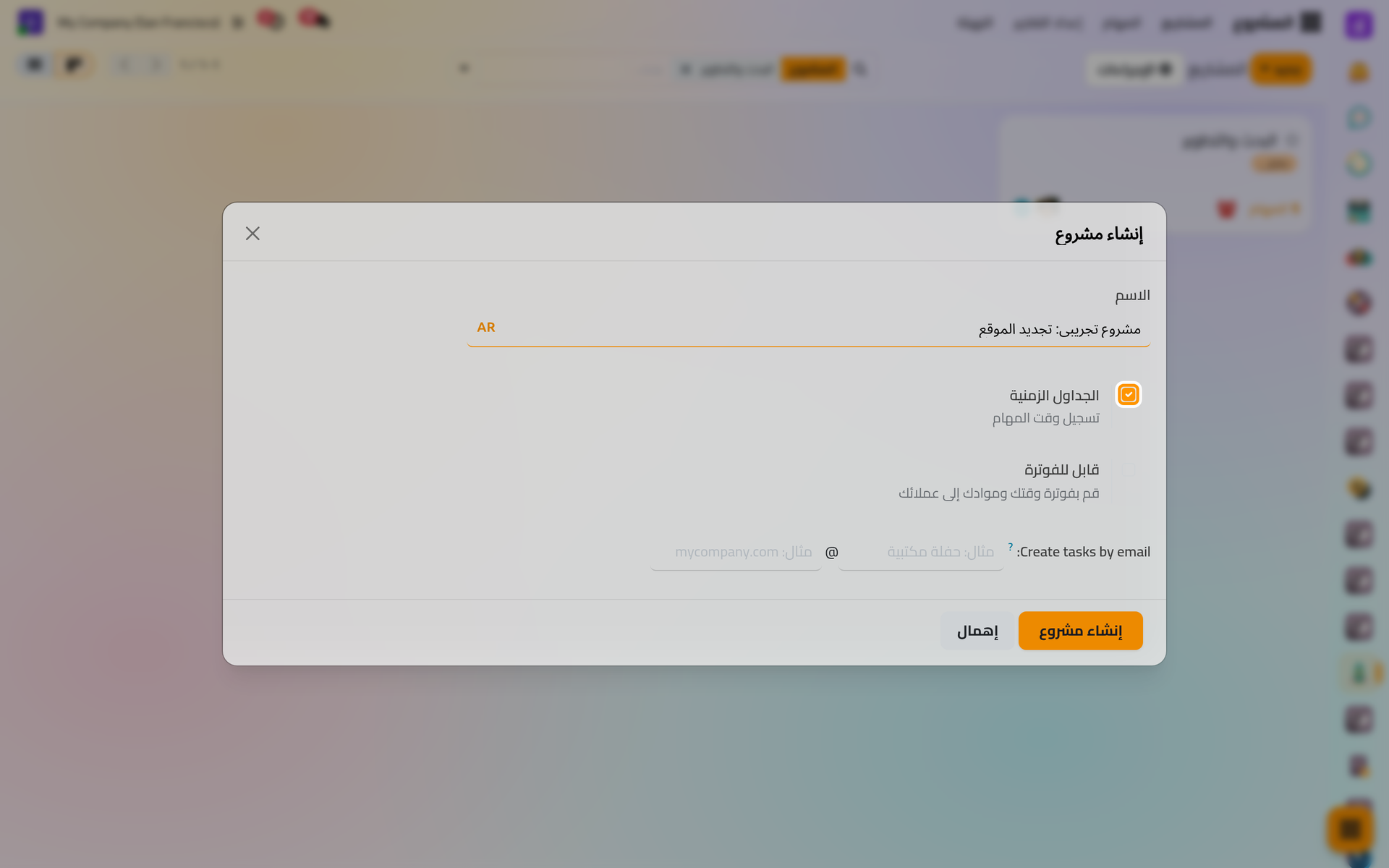
- انقر إنشاء مشروع. يفتح المشروع على لوحته، وهي ما زالت فارغة بلا مراحل.
الخطوة 2: امنحه مراحل
المرحلة عمود في اللوحة، أي خطوة تمر بها المهام. اكتب اسما في خانة المرحلة... وأكده لتضيف مرحلة، أو ابدأ من مجموعة جاهزة:
- انقر رؤية الأمثلة. تعرض نافذة أمثلة كانبان مجموعات من المراحل لأنواع شائعة من العمل.
- اختر إعادة تصميم الموقع الإلكتروني: أفكار الصفحة والكتابة الإعلامية وتصميم ومباشر، والأخيرة مطوية لأن المهام المنتهية قلما يحتاج أحد إلى رؤيتها.
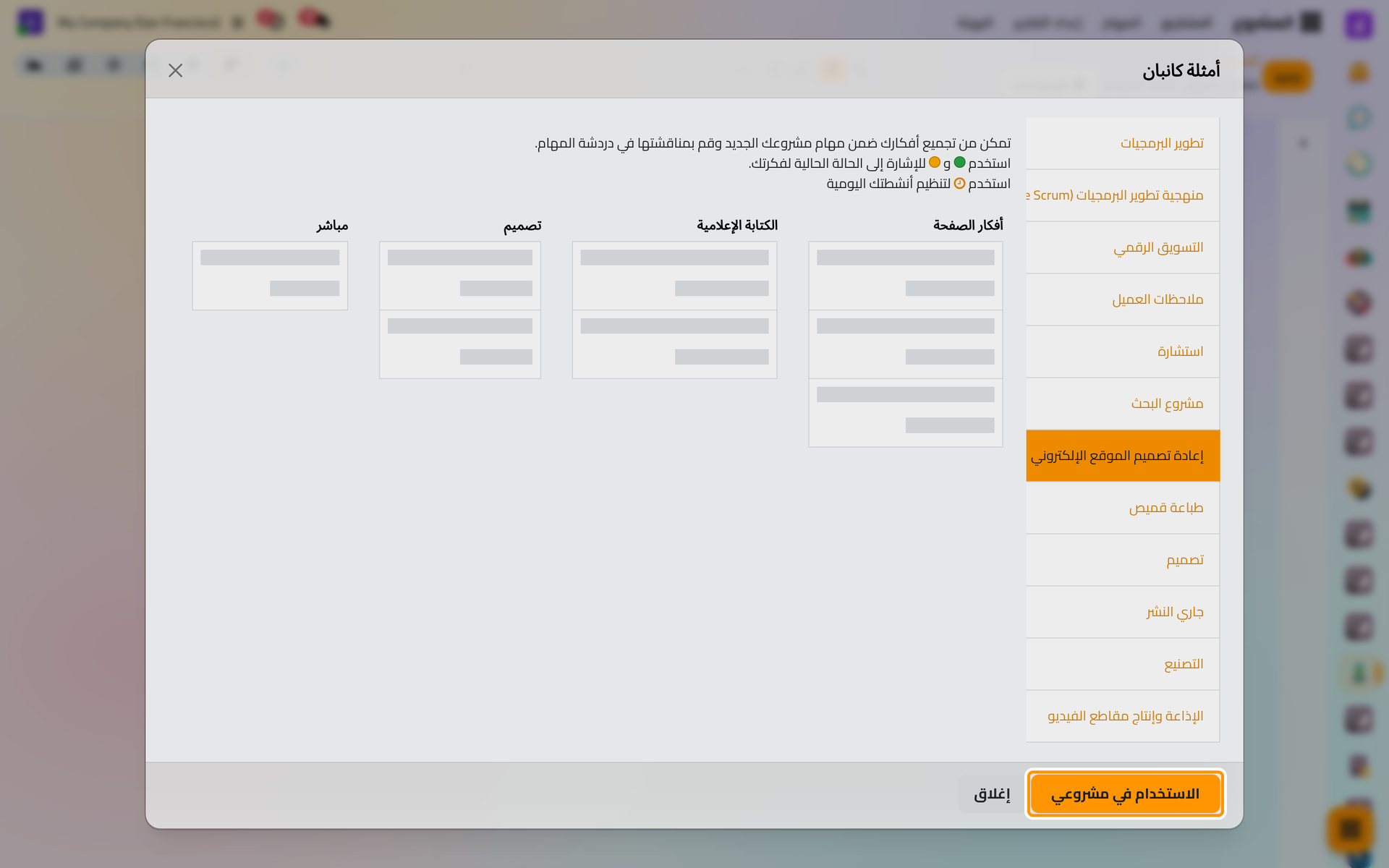
- انقر الاستخدام في مشروعي. تظهر الأعمدة الأربعة على اللوحة. ويمكنك تغييرها في أي وقت: تنظيم المهام على اللوحة.
الخطوة 3: أضف مهمة
- انقر جديد فوق اللوحة. تفتح بطاقة صغيرة في أعلى المرحلة الأولى، أفكار الصفحة.
- اكتب العنوان
مشروع تجريبي: كتابة نص الصفحة الرئيسية.
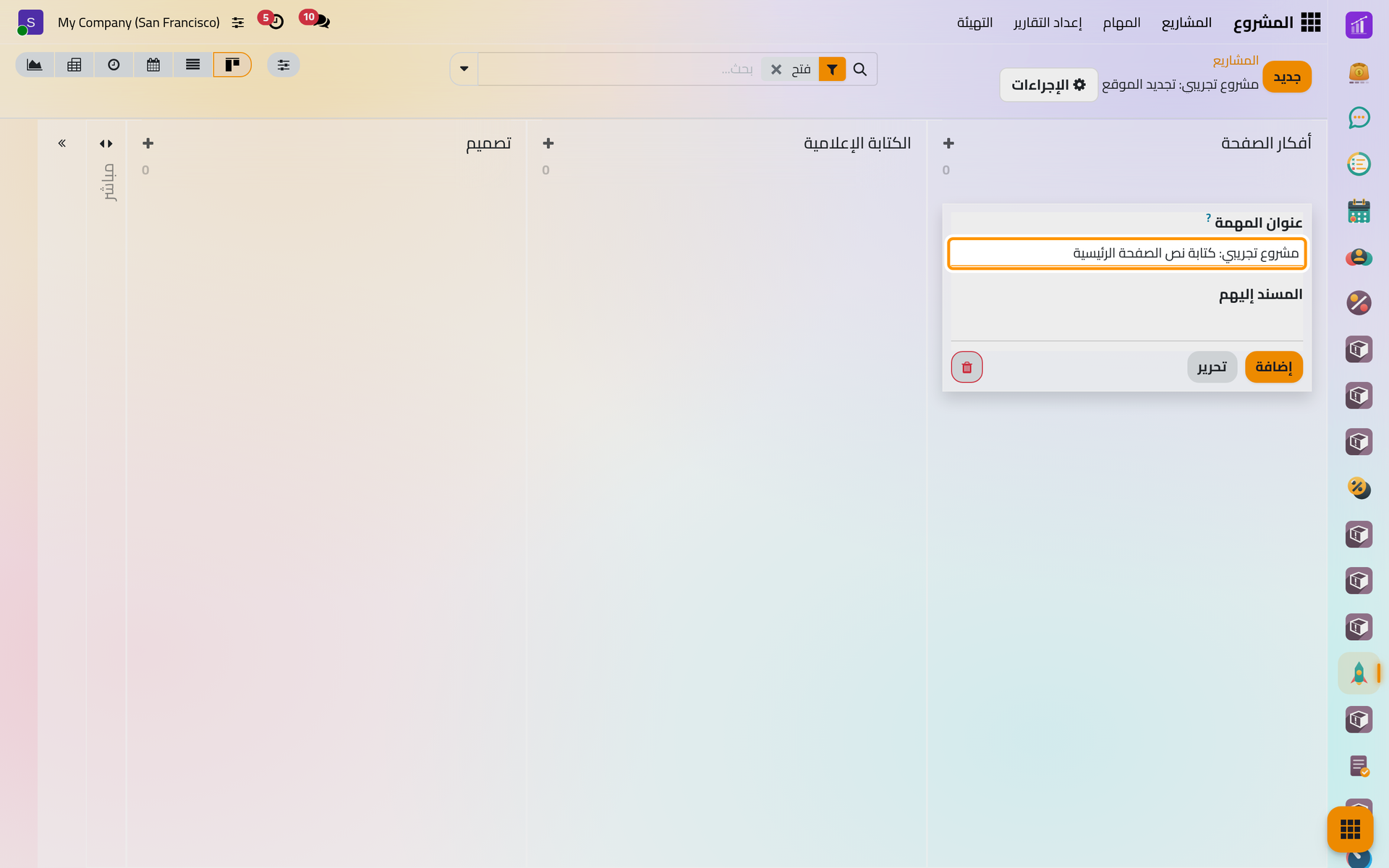
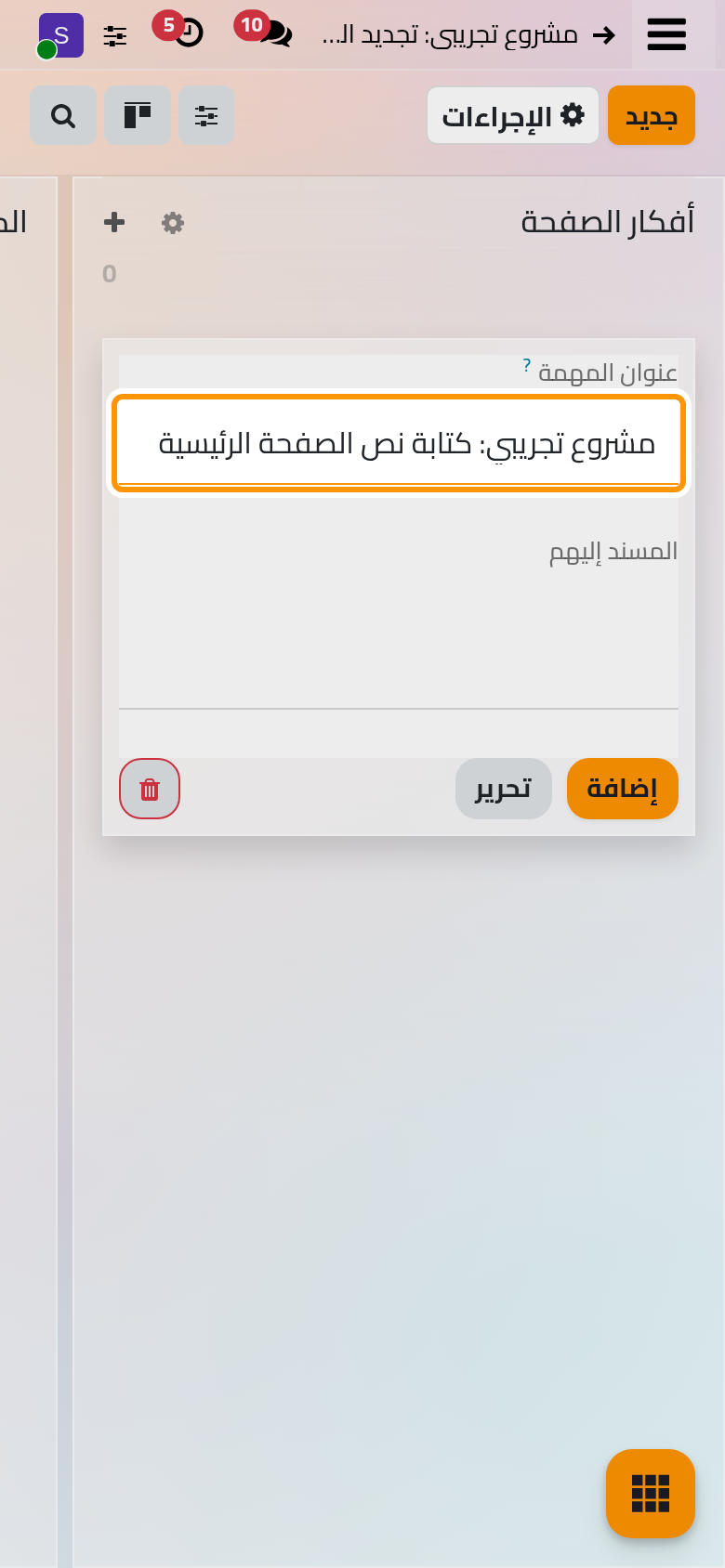
يحفظ زر إضافة البطاقة ويفتح بطاقة أخرى للمهمة التالية، ويحفظ زر تحرير البطاقة ويفتح نموذجها الكامل.
- انقر تحرير. اكتب
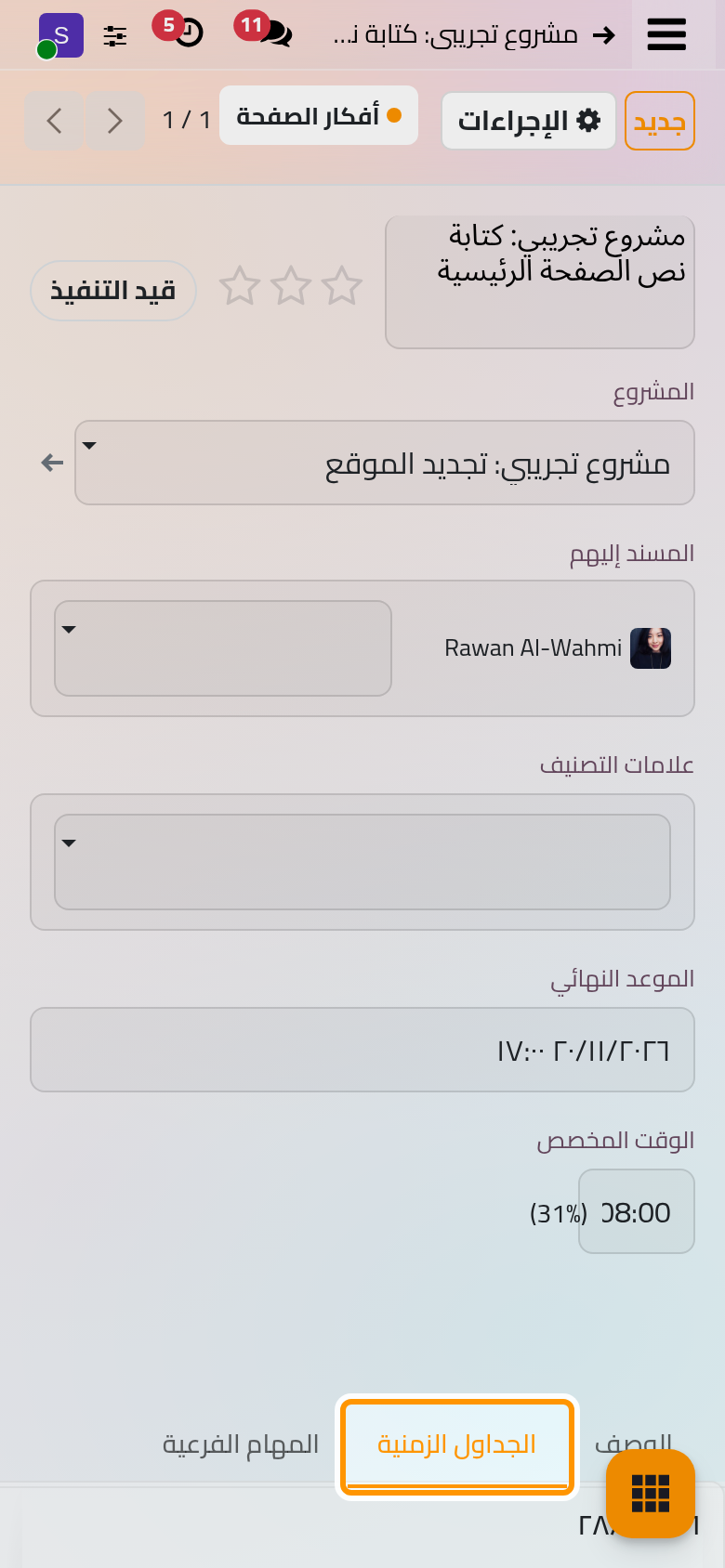
08:00في الوقت المخصص، وهو الوقت الذي تخطط له للمهمة، و20/11/2026 17:00في الموعد النهائي، واختر Rawan Al-Wahmi في المسند إليهم.
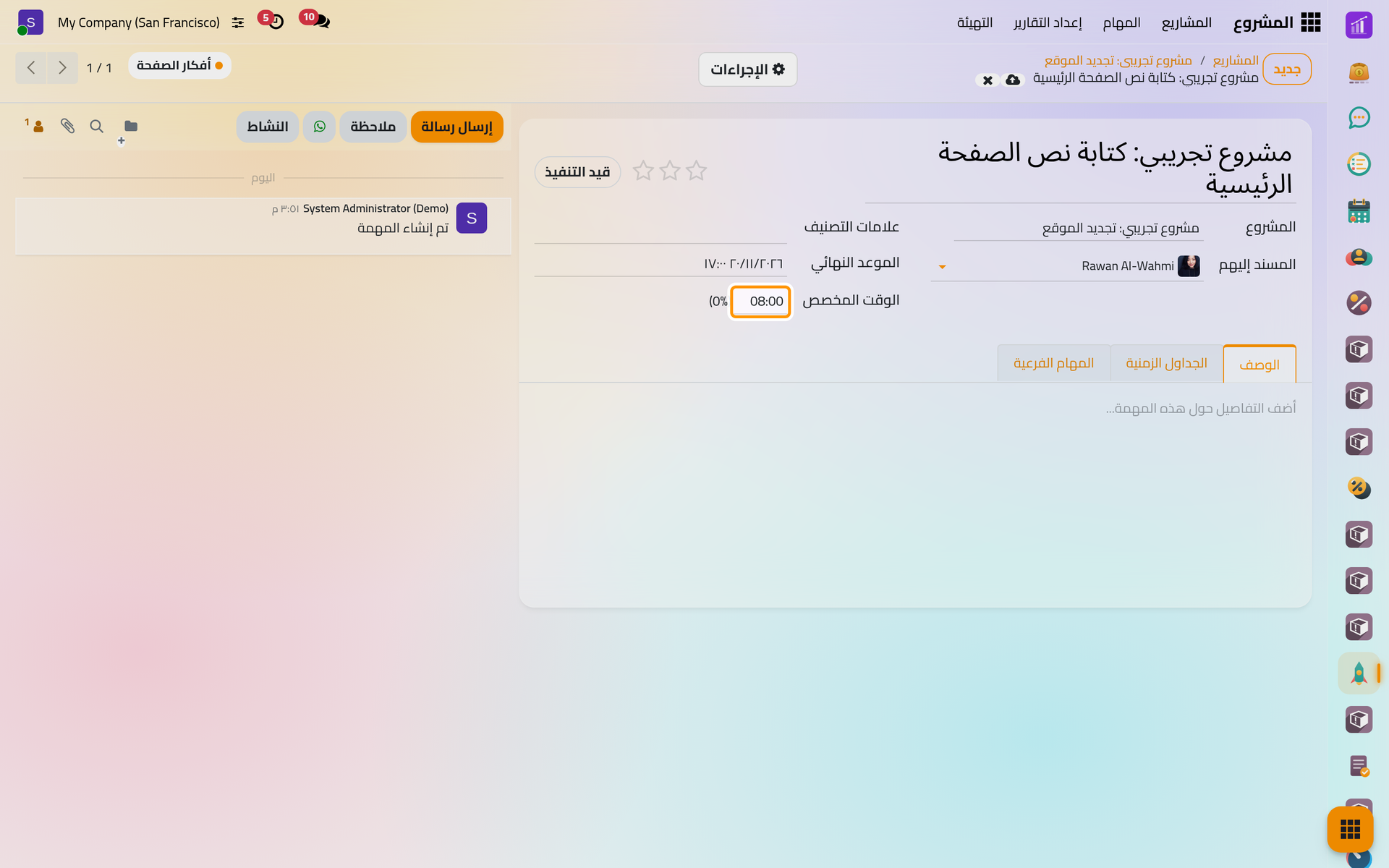
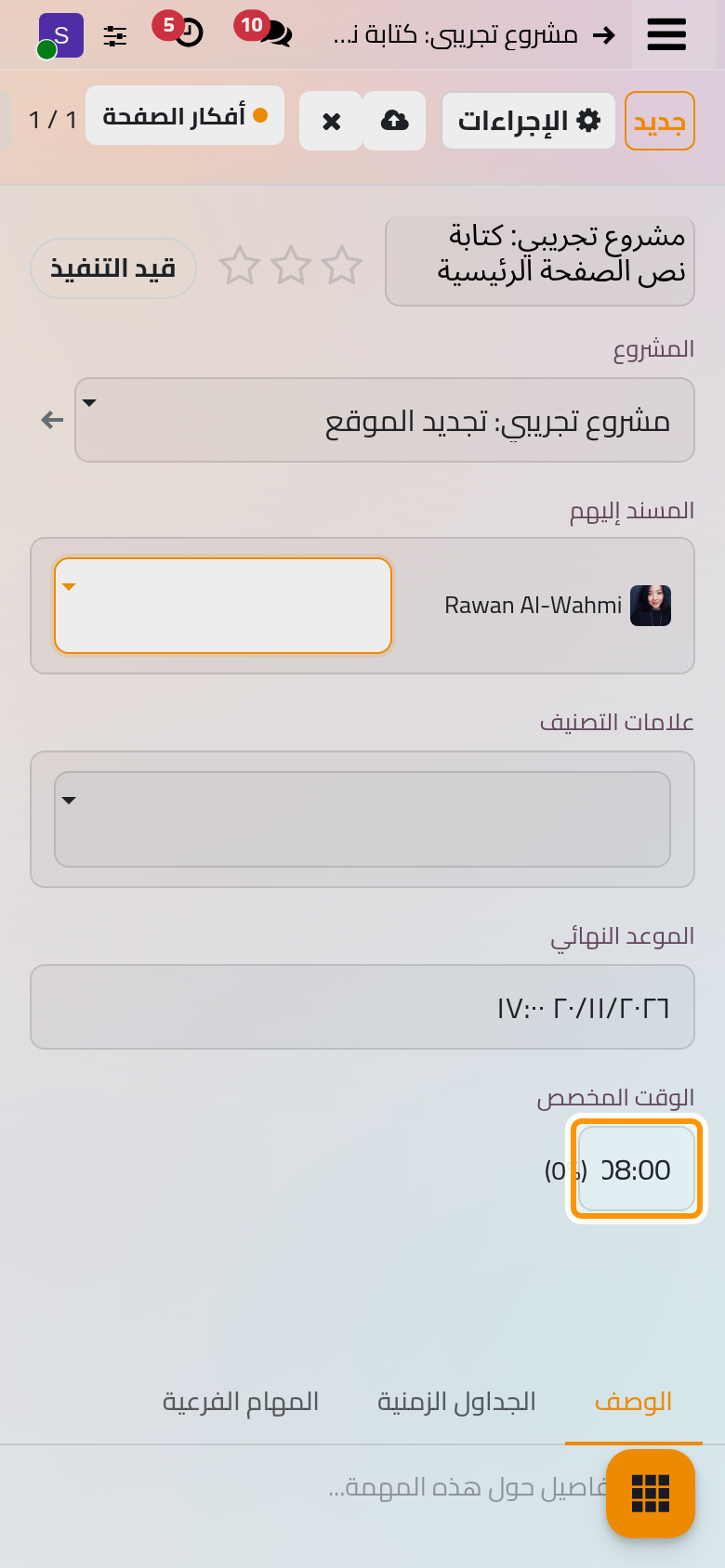
تصبح Rawan Al-Wahmi متابعة للمهمة، ويصلها إشعار بأنها أسندت إليها. والنسبة بجانب الوقت المخصص هي ما قضي من هذا الوقت، وما زالت 0%.
الخطوة 4: سجل الوقت على المهمة
- افتح علامة تبويب الجداول الزمنية وانقر إضافة بند. التاريخ هو تاريخ اليوم، والموظف هو أنت.
- اكتب
مشروع تجريبي: المسودة الأولىفي الوصف، و02:30في الوقت المقضي. - انقر زر الحفظ في أعلى النموذج.
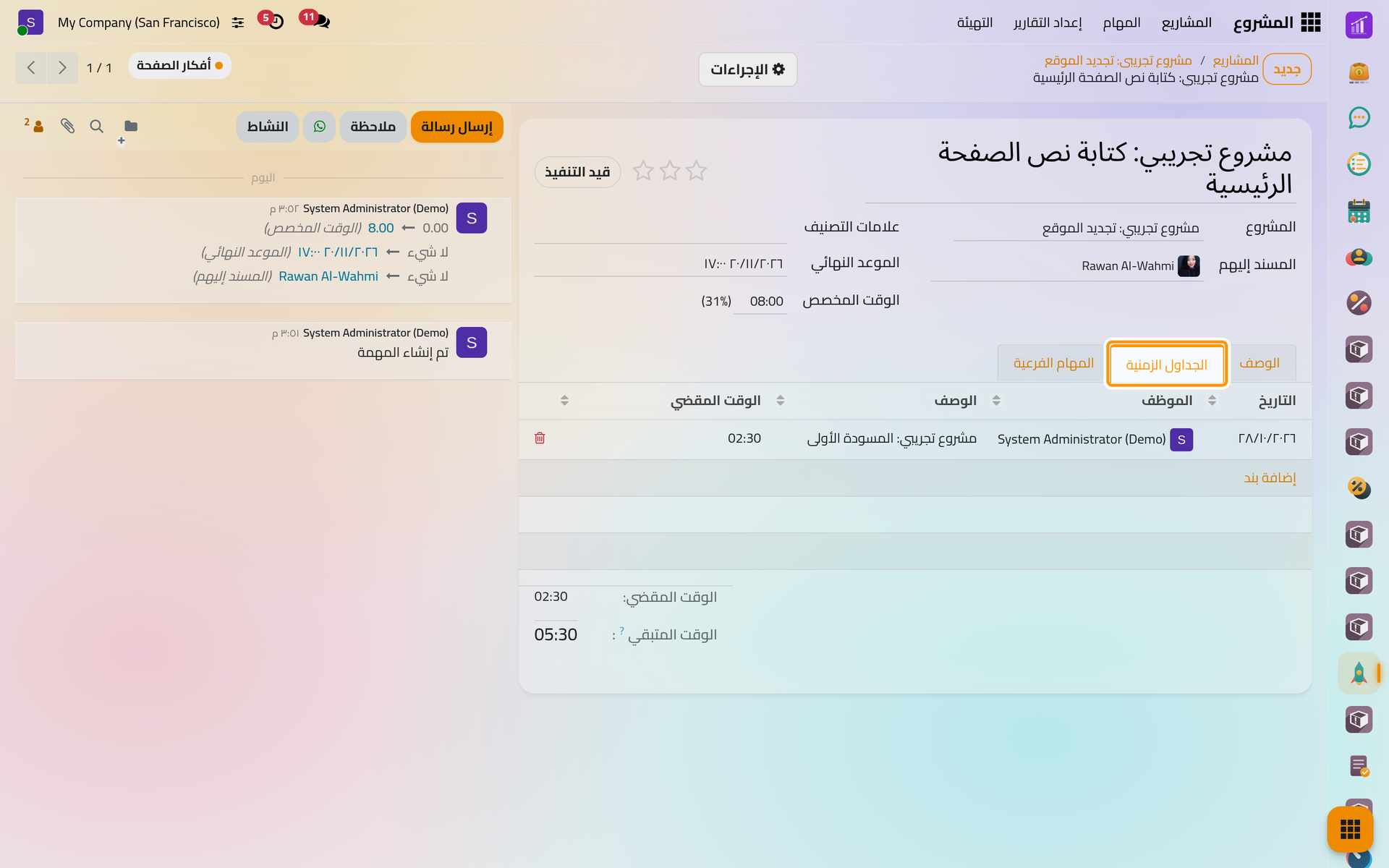
تحت الأسطر يظهر الوقت المقضي 02:30 والوقت المتبقي 05:30، وتصبح النسبة بجانب الوقت المخصص 31%. ويظهر سجل الوقت نفسه في تطبيق الجداول الزمنية تحت جداولي الزمنية: تسجيل الوقت على المهام.
الخطوة 5: انقل المهمة إلى الأمام
- انقر المرحلة الظاهرة في أعلى المهمة، أفكار الصفحة. تفتح مراحل المشروع في قائمة.
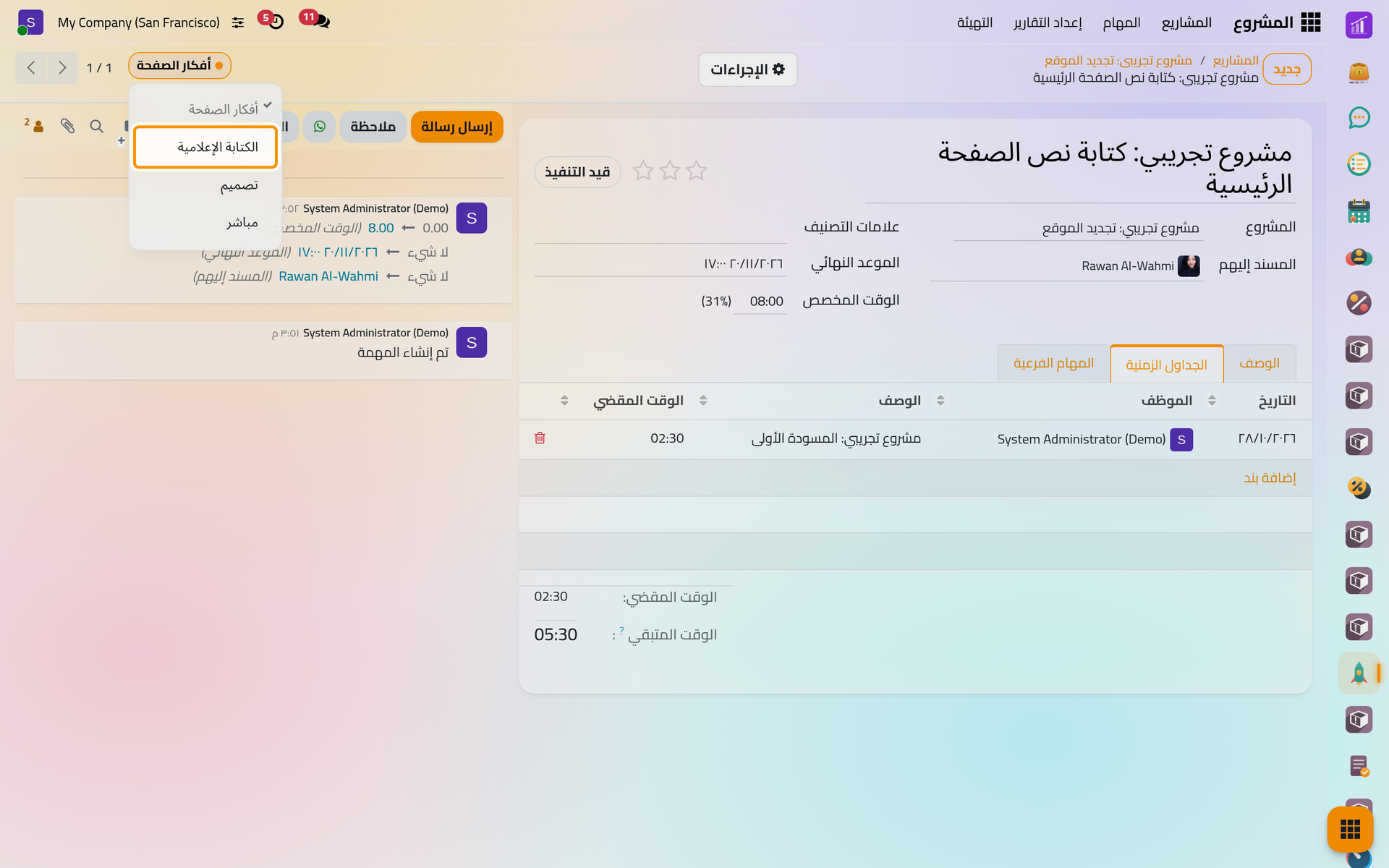
وعلى الهاتف تقع المرحلة في أعلى المهمة أيضا، بجانب السهمين اللذين ينقلان إلى المهمة السابقة والتالية.
- اختر الكتابة الإعلامية. يحفظ التغيير فورا ويسجل في سجل المحادثة للمهمة.
- انقر
مشروع تجريبي: تجديد الموقعفي مسار التنقل لتعود إلى اللوحة.
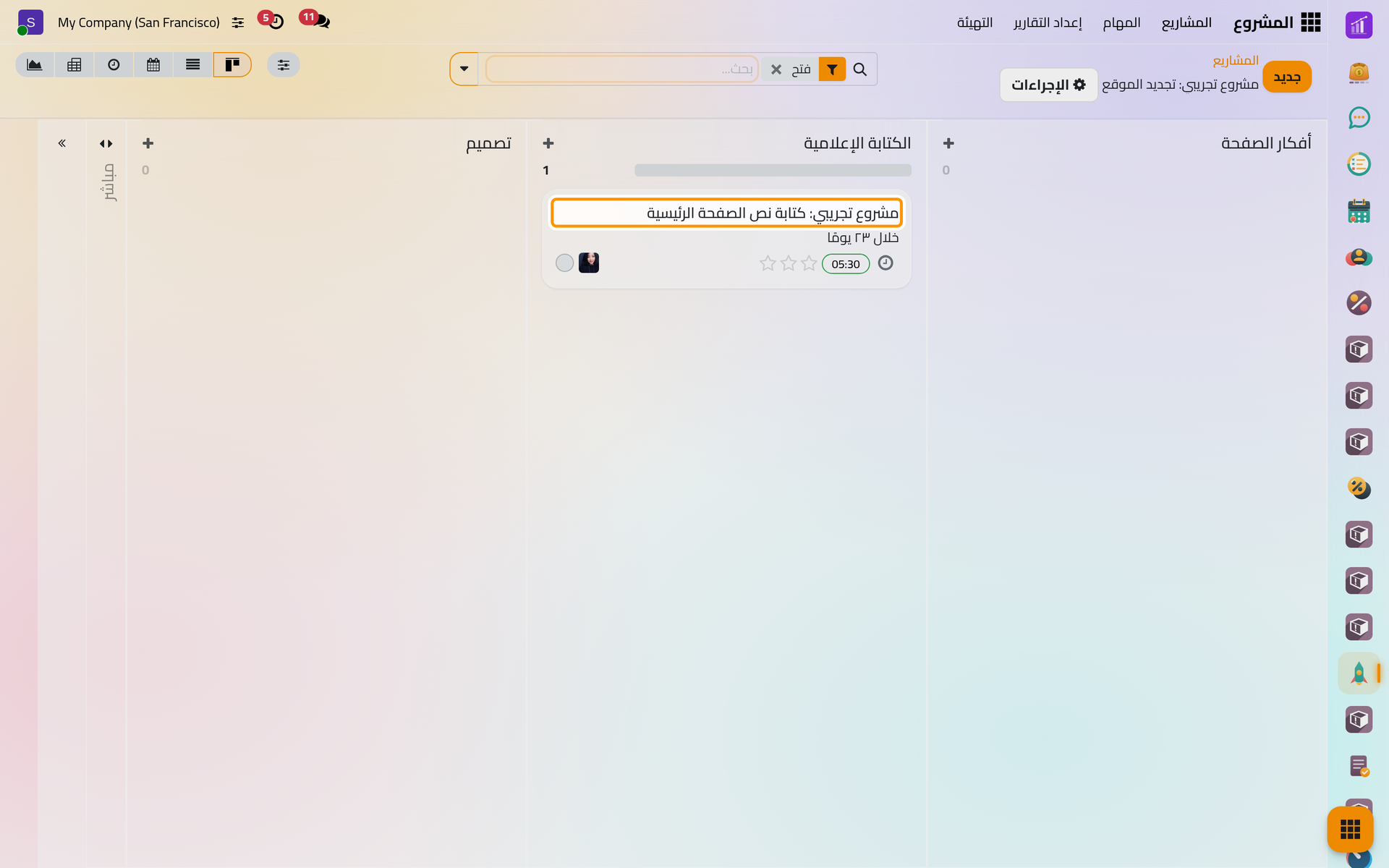
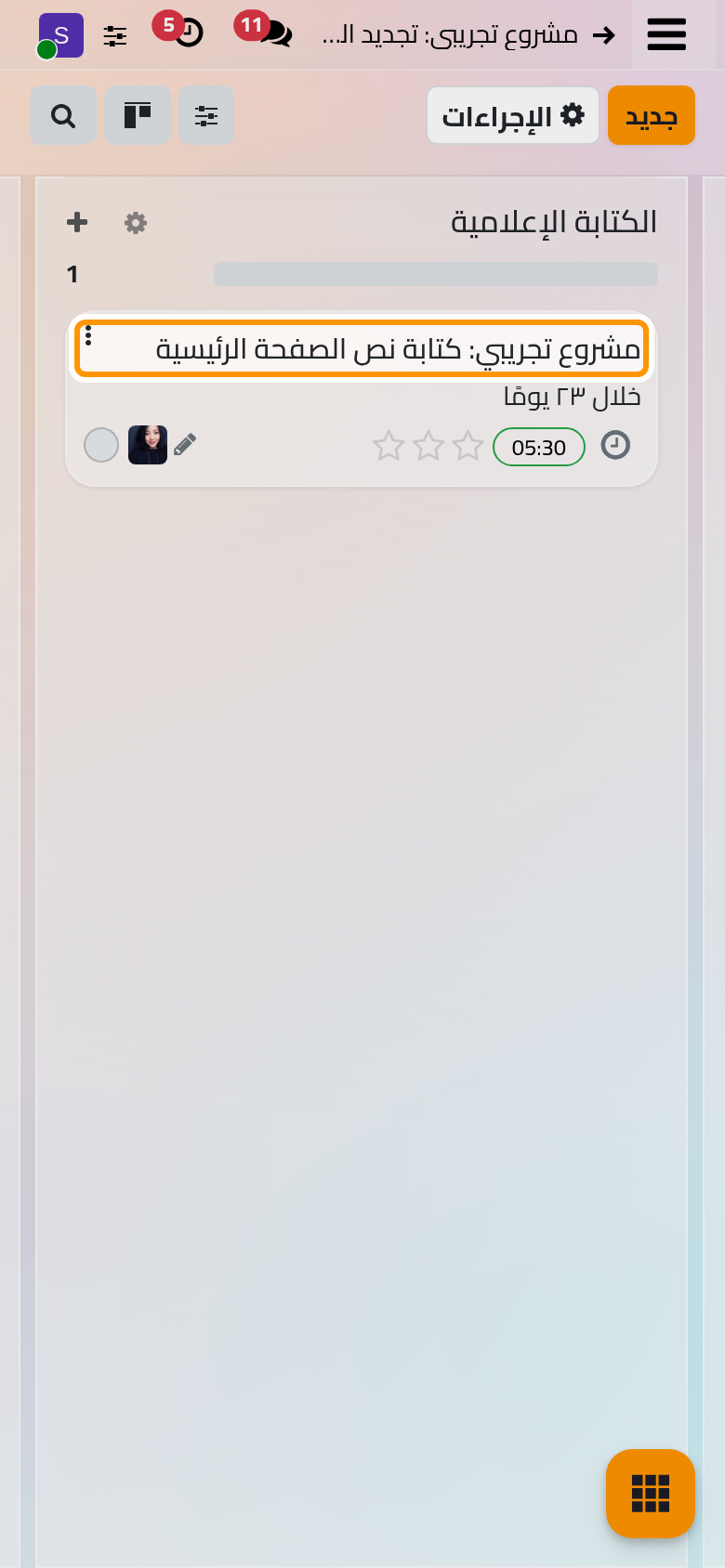
أصبحت البطاقة في الكتابة الإعلامية، وعليها الموعد النهائي محسوبا من اليوم، والوقت المتبقي، ونجوم الأولوية، والمسند إليها، وزر الحالة الدائري. ويمكنك على اللوحة أيضا سحب البطاقة إلى عمود آخر.
وحين تنتهي كتابة النص، انقر زر حالة المهمة، قيد التنفيذ، واختر منتهي: تغلق المهمة وتختفي من العرض الافتراضي للوحة، أيا كانت مرحلتها.
ما الذي أنجزته
أنشأت مشروعا بالجداول الزمنية، ومنحته مجموعة من المراحل، وأضفت مهمة لها مسند إليه وموعد نهائي وثماني ساعات من الوقت المخصص، وسجلت عليها ساعتين ونصفا، ثم نقلتها إلى المرحلة التالية. وتذهب صفحة تنظيم المهام على اللوحة أبعد في المراحل والأولويات وقائمة مهامك الخاصة، وتبين صفحة مؤشرات التقدم وتحديثات المشروع كيف تتابع المشروع وتعرض حاله، وتشرح صفحة كيف تعمل المشاريع والجداول الزمنية ما يحمله كل سجل.
هل أفادتك هذه الصفحة؟
شكرا لك على ملاحظاتك.