إجازتك الأولى
في هذه الصفحة
يتابع تطبيق الإجازات أيام الإجازة لكل موظف: الأيام التي يحق له أخذها، والطلبات، والموافقات، وتقويم من هو غائب. وتعتمد أغلب أنواع الإجازات على أيام تمنح مسبقا وتسمى التخصيص، أما أنواع أخرى مثل الإجازة المرضية فتطلب مباشرة. ويمر سير العمل هذا بالدورة كاملة مرة واحدة على سجل الموظف الخاص بك: تمنح نفسك أياما، ثم تطلب بعضها، ثم توافق على الطلب وترى النتيجة.
قبل أن تبدأ
- يجب أن يرتبط مستخدمك بسجل موظف، والمستخدم التجريبي مرتبط بالموظف System Administrator (Demo).
- تؤدي هنا الدورين معا: الموظف الذي يطلب والشخص الذي يوافق. ويحتاج منح الأيام والموافقة إلى صلاحية المسؤول: إدارة كافة الطلبات على الإجازات، وتحتاج الموافقة على تخصيص لنفسك إلى صلاحية المدير. وتضبط الصلاحيات في نموذج المستخدم: إنشاء مستخدم وضبط صلاحياته.
الخطوة 1: امنح نفسك أياما
- افتح وانقر جديد.
- اكتب بدل العنوان
إجازة تجريبية: أيام مدفوعة 2026. - اختر أيام الإجازة المدفوعة في نوع الإجازة، ويظهر في الموظف سجلك أنت.
- اكتب
10في التخصيص، و01/01/2026في أول مدة الصلاحية، واترك نهايتها فارغة لتبقى الأيام صالحة بلا حد. - احفظ. يصبح التخصيص بانتظار الموافقة، ويظهر في سجل المحادثة نشاط موافقة للشخص المحدد في إخطار قسم الموارد البشرية على النوع.
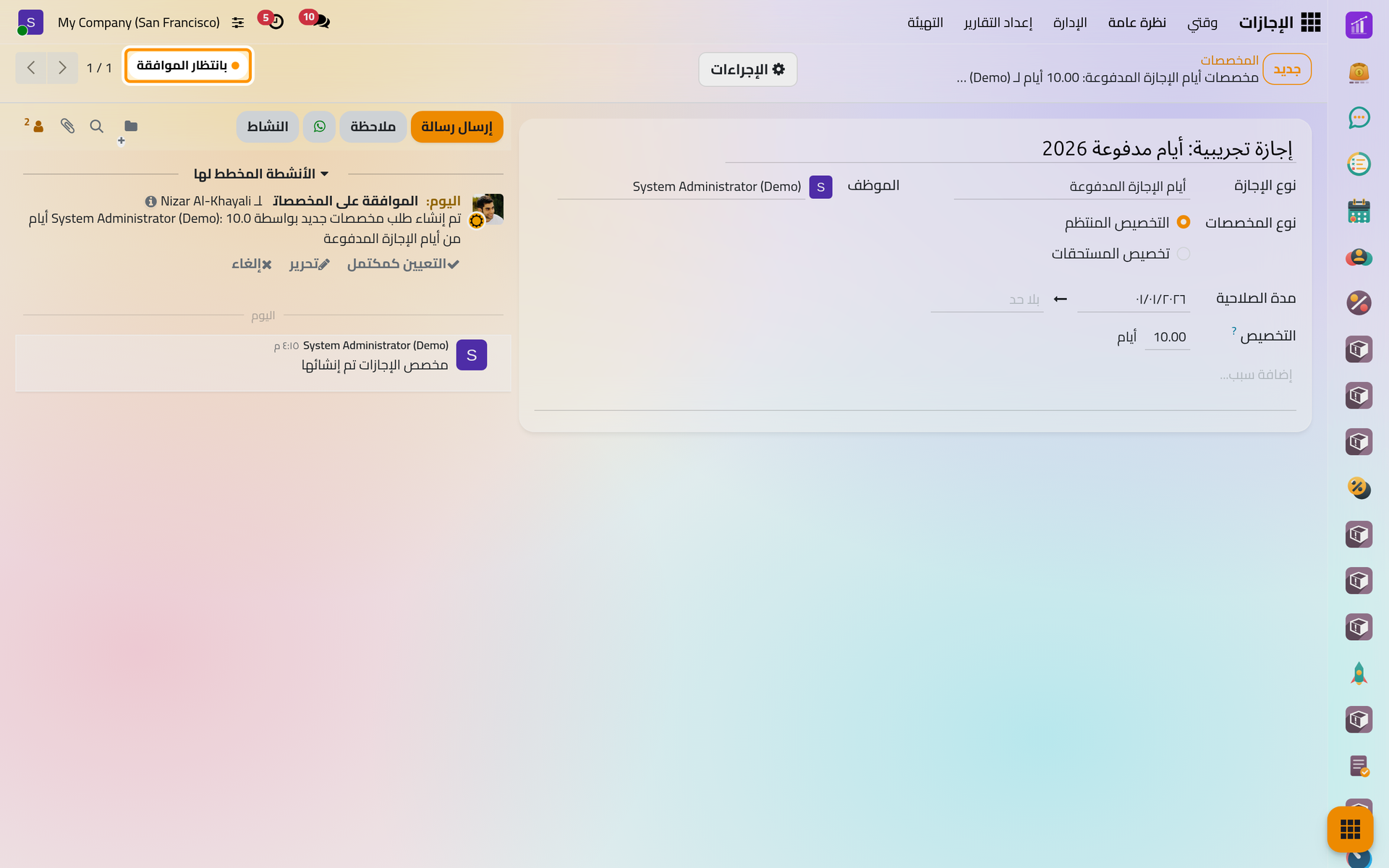
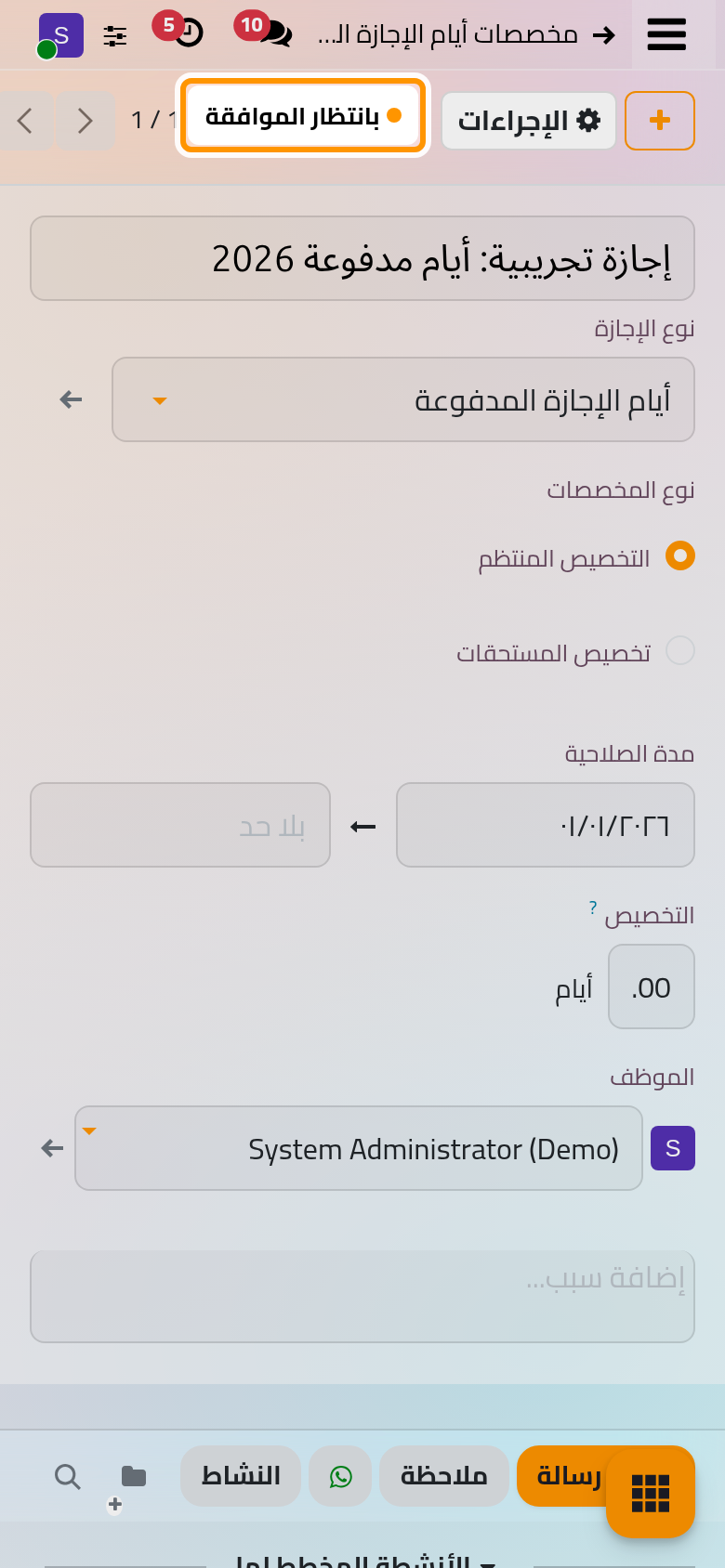
- افتح الإجراءات واختر تصديق.
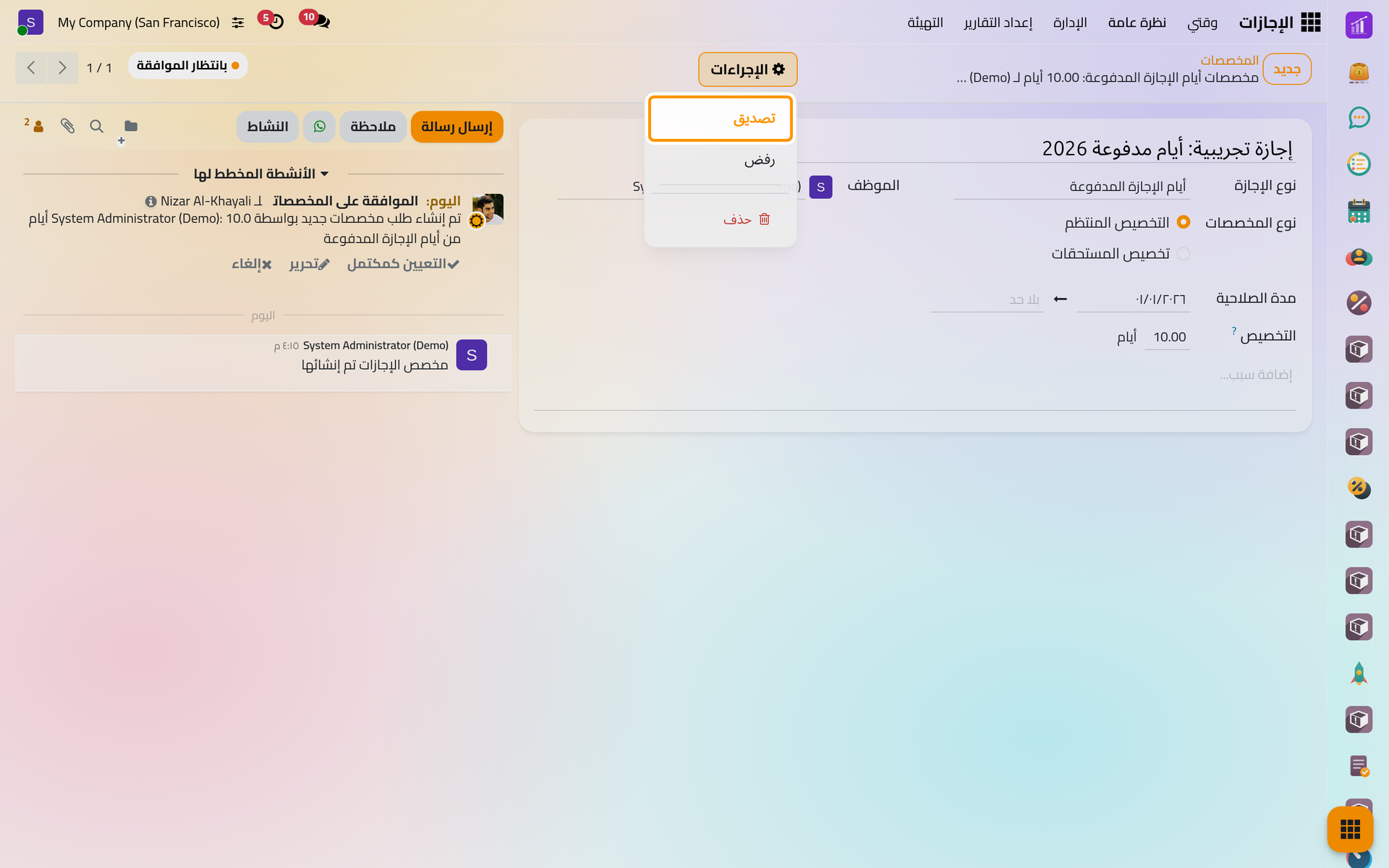
تصبح الحالة تمت الموافقة، والأيام العشرة متاحة لك الآن.
الخطوة 2: راجع رصيدك
افتح . تعرض لوحة البيانات السنة كلها في تقويم، وفوقه بطاقة لكل نوع لديك منه أيام. وتعرض بطاقة أيام الإجازة المدفوعة عشرة أيام متاحة، وعند النقر على عبارة الأيام المتاحة تظهر التفاصيل: الأيام المخصصة، والموافق عليها، والمخطط لها، والمتاحة.
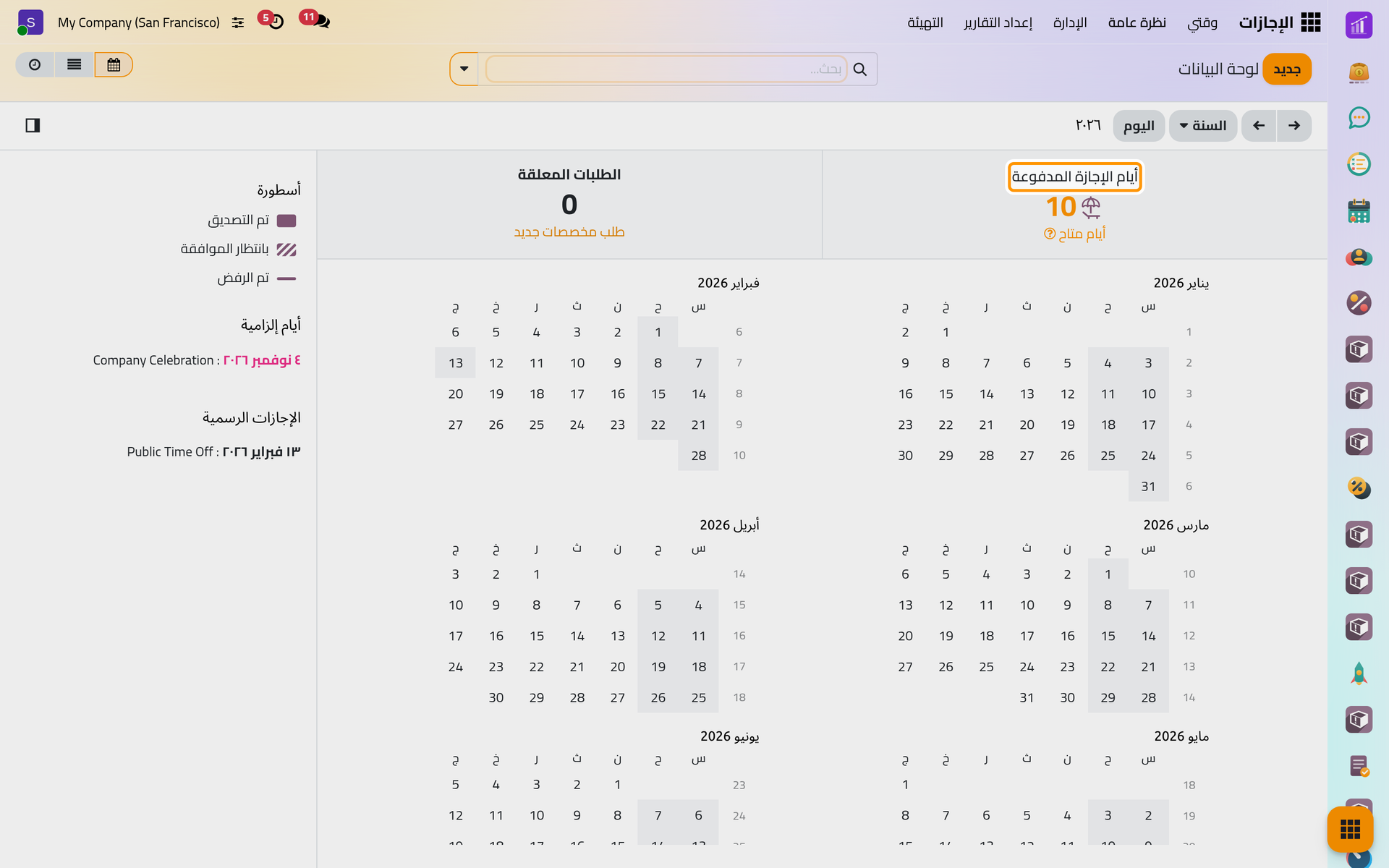
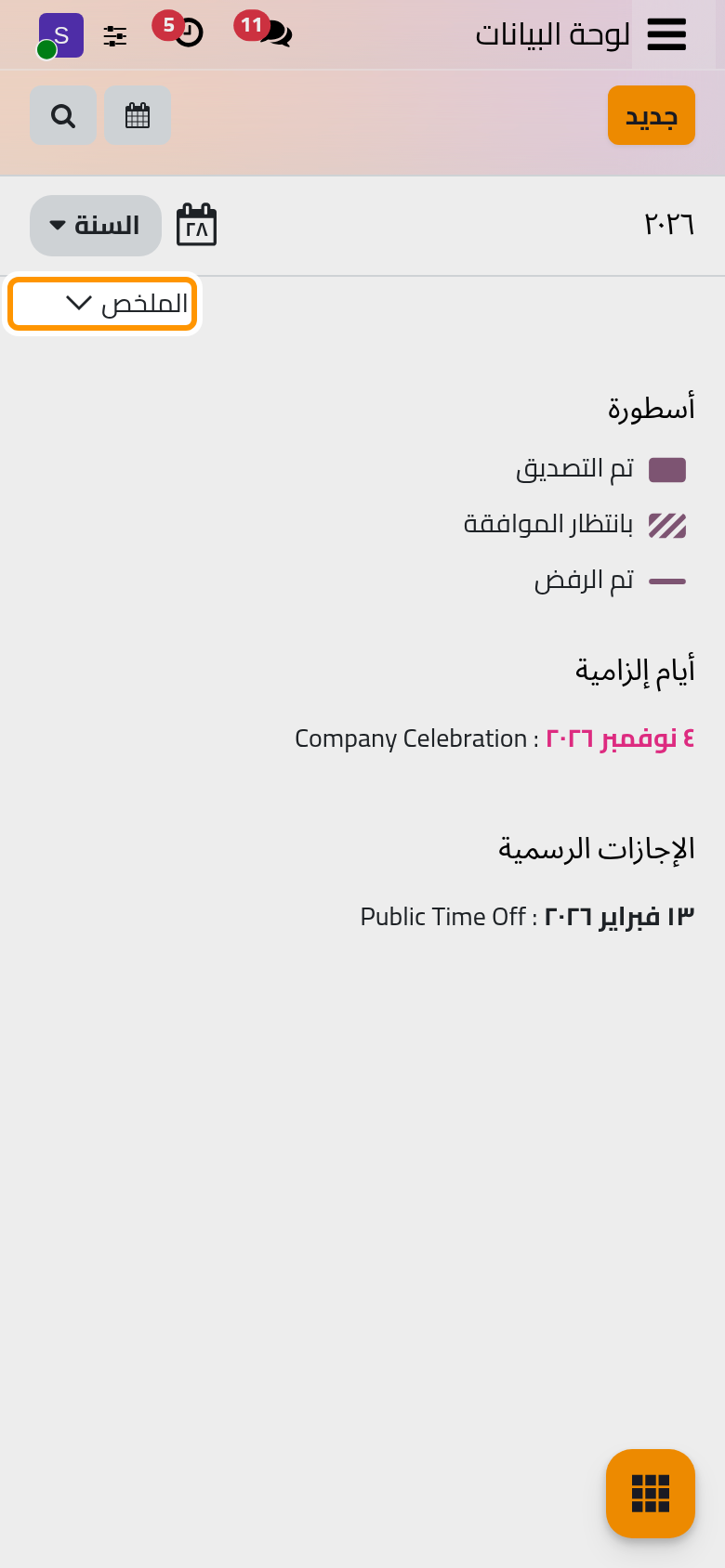
وعلى الهاتف تكون البطاقات مطوية تحت الملخص أعلى التقويم.
الخطوة 3: اطلب الأيام
- انقر جديد في لوحة البيانات، فيفتح نموذج إجازة جديدة.
- اختر أيام الإجازة المدفوعة في نوع الإجازة. وتعرض القائمة بجانب كل نوع عدد الأيام المتبقية منه.
- اكتب في التواريخ
15/12/2026و17/12/2026. ويحسب النموذج أيام العمل بينهما حسب جدول عملك: 3 أيام. - اكتب
إجازة تجريبية: رحلة عائليةوصفا للطلب.
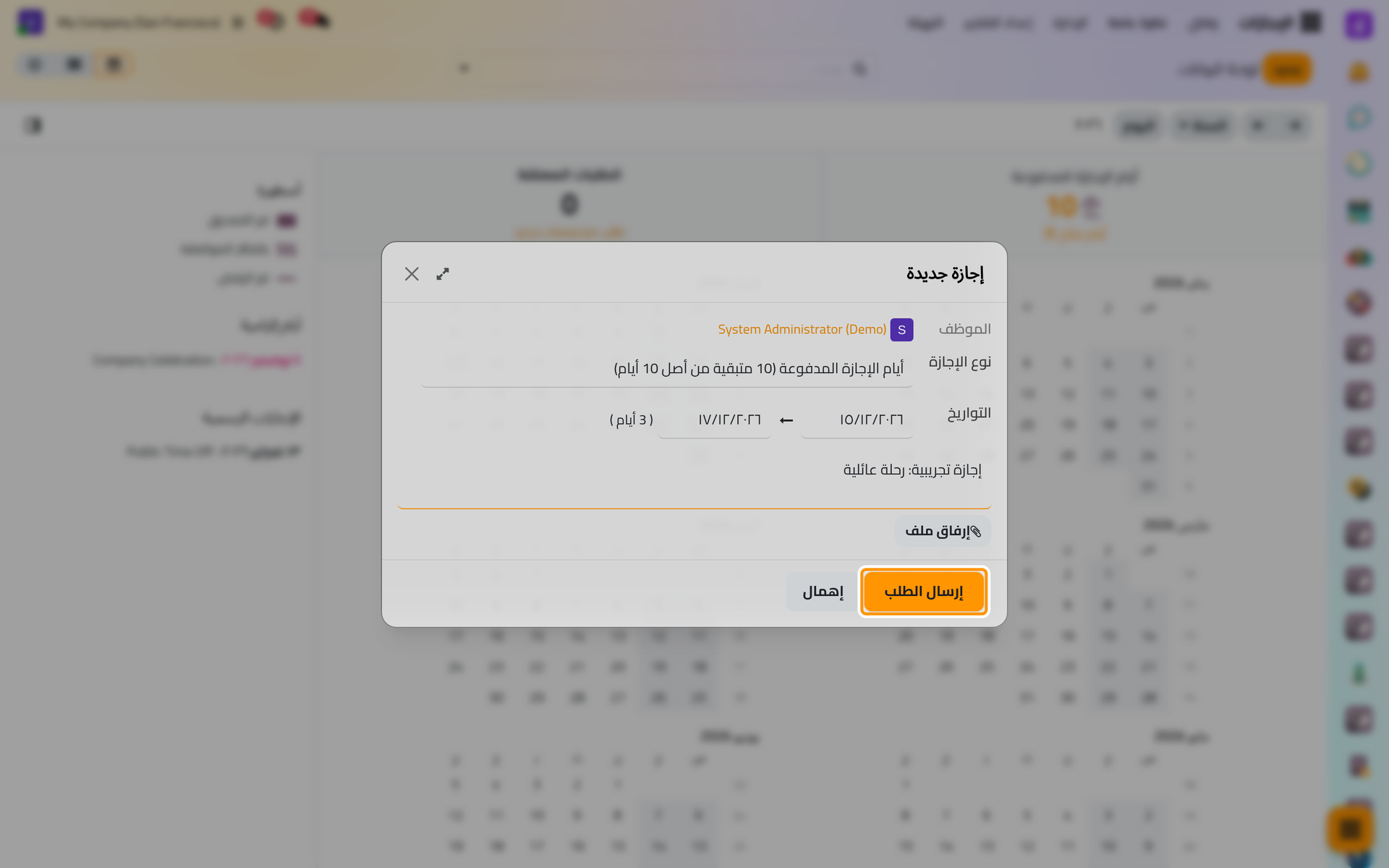
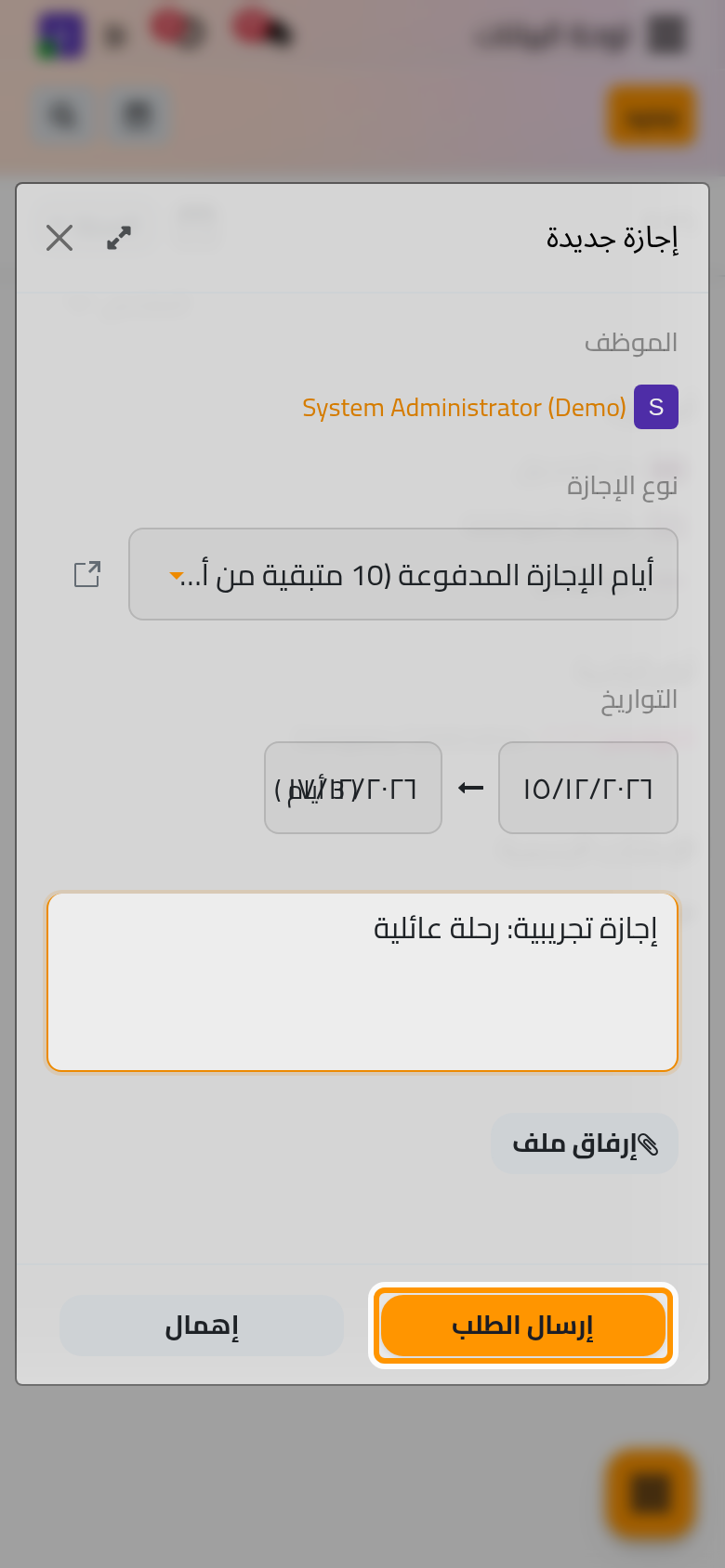
- انقر إرسال الطلب.
يظهر الطلب في التقويم بخطوط مائلة ما دام ينتظر الموافقة، وتنزل البطاقة إلى سبعة أيام متاحة، لأن الأيام المطلوبة تحجز فلا يمكن طلبها مرتين.
الخطوة 4: وافق على الطلب
- افتح . تفتح القائمة على عامل التصفية بانتظاري، وهو لا يعرض طلباتك أنت التي تنتظر أولا مانح الموافقة الخاص بك.
- أزل عامل التصفية، ثم انقر بانتظار الموافقة تحت الحالة في اللوحة الجانبية.
- يظهر طلبك ومعه زر موافقة.
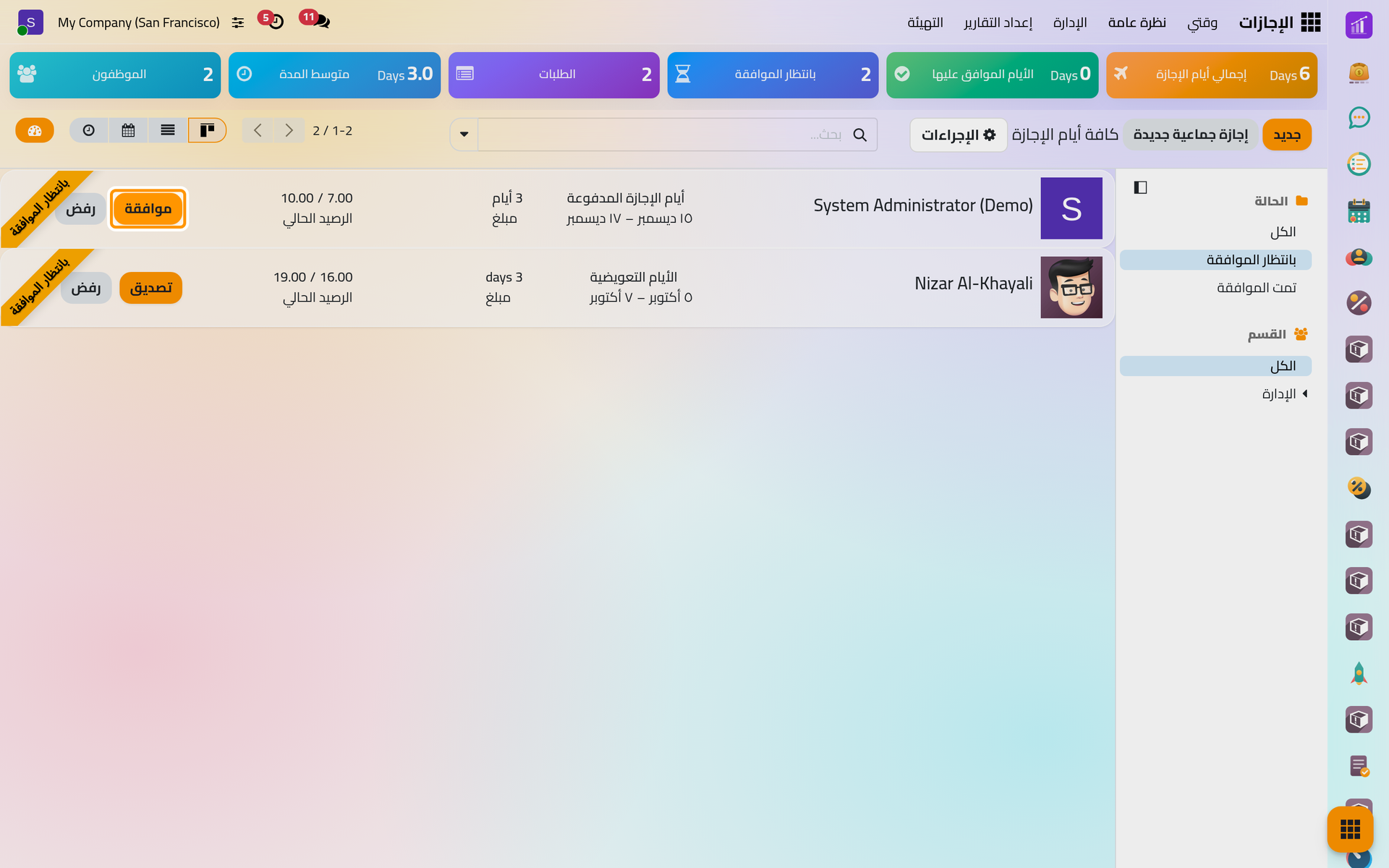
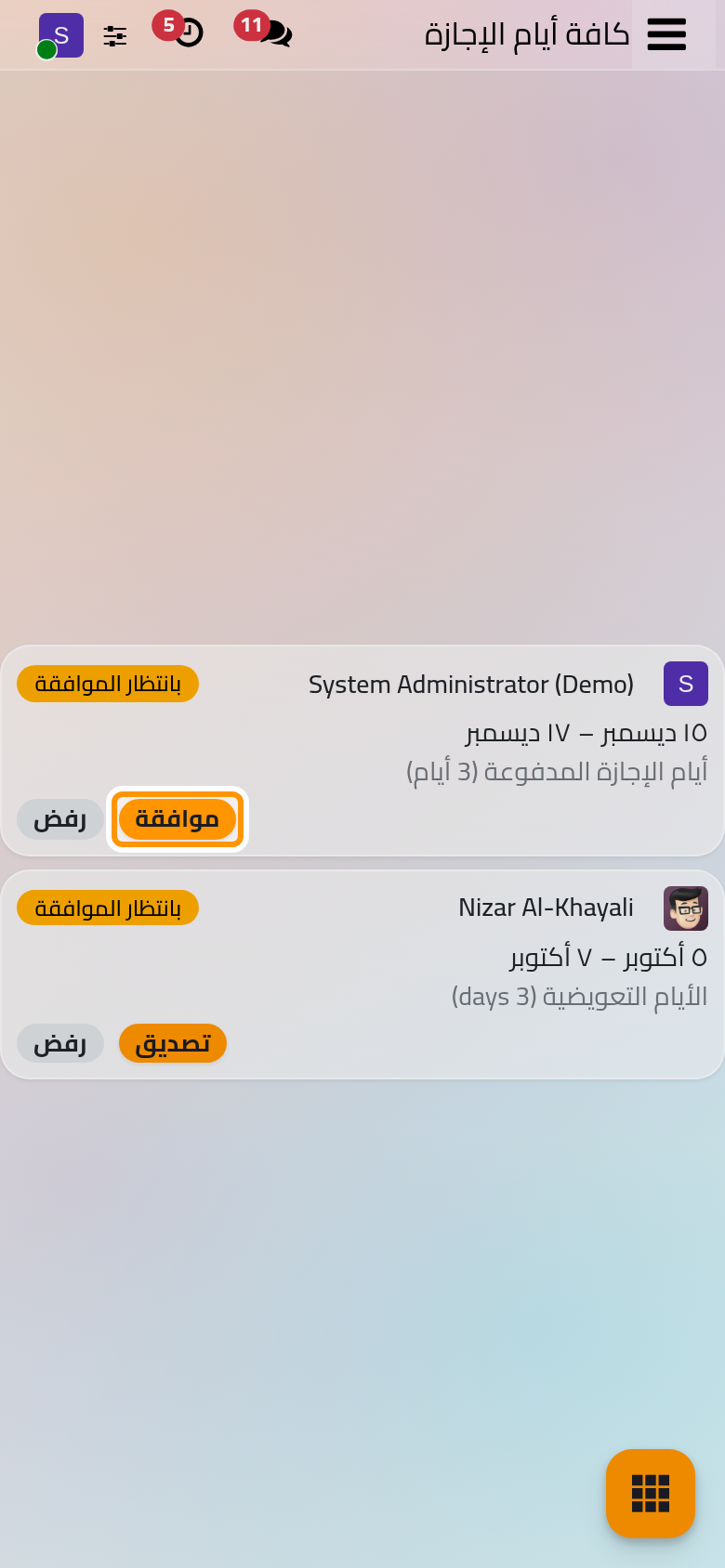
- انقر موافقة، فيخرج الطلب من القائمة.
يحتاج نوع أيام الإجازة المدفوعة إلى موافقتين: مانح الموافقة للموظف ثم موظف الإجازات. ولأنك تملك صلاحية المسؤول، تعطي النقرة الواحدة الموافقتين معا. أما مانح الموافقة الذي لا يملك هذه الصلاحية فيعطي الموافقة الأولى فقط، ويبقى الطلب في الموافقة الثانية حتى يصدقه موظف الإجازات. وتشرح صفحة الموافقة على طلبات الإجازة كل حالة.
الخطوة 5: شاهد النتيجة
افتح . حالة طلبك تمت الموافقة.
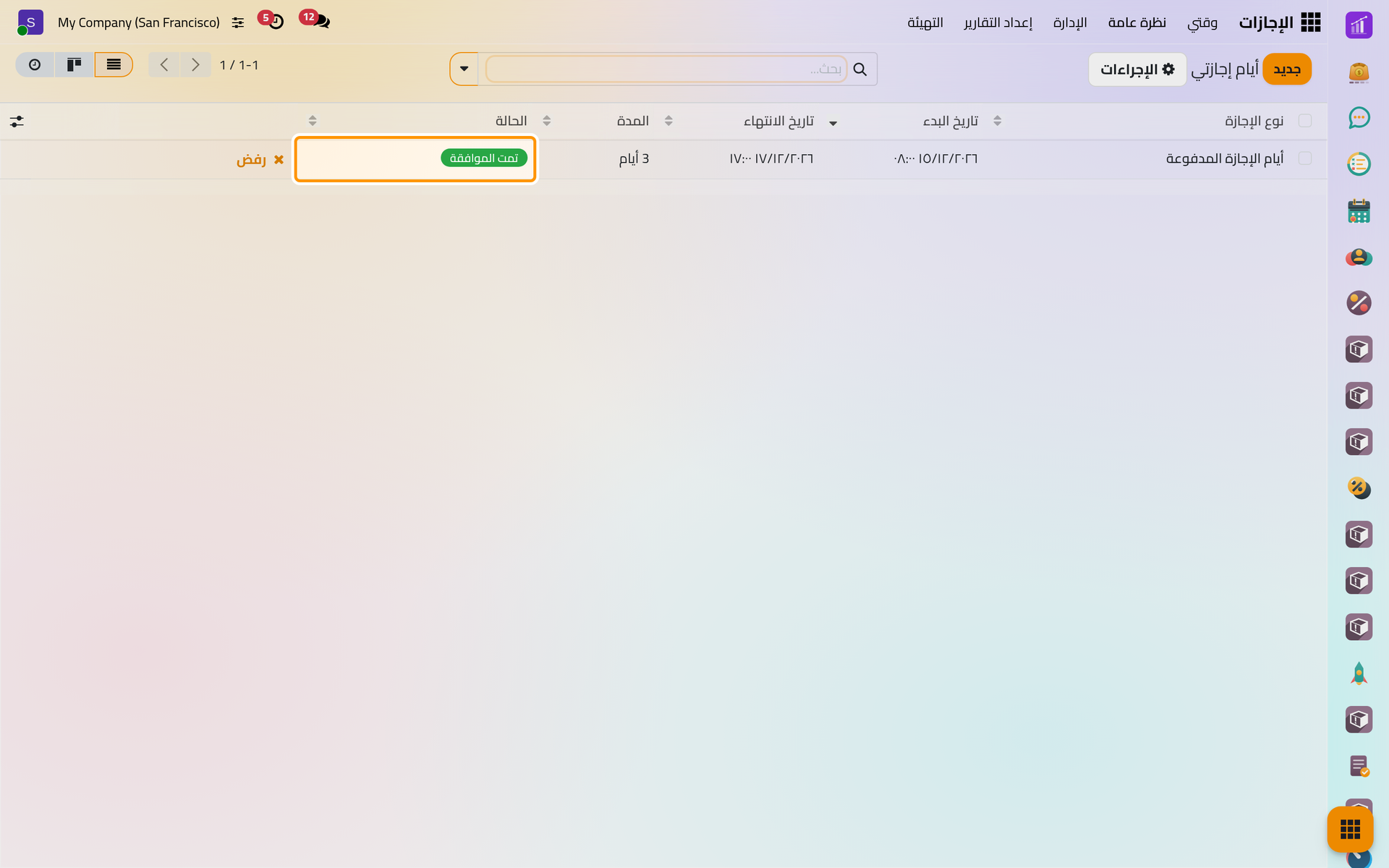
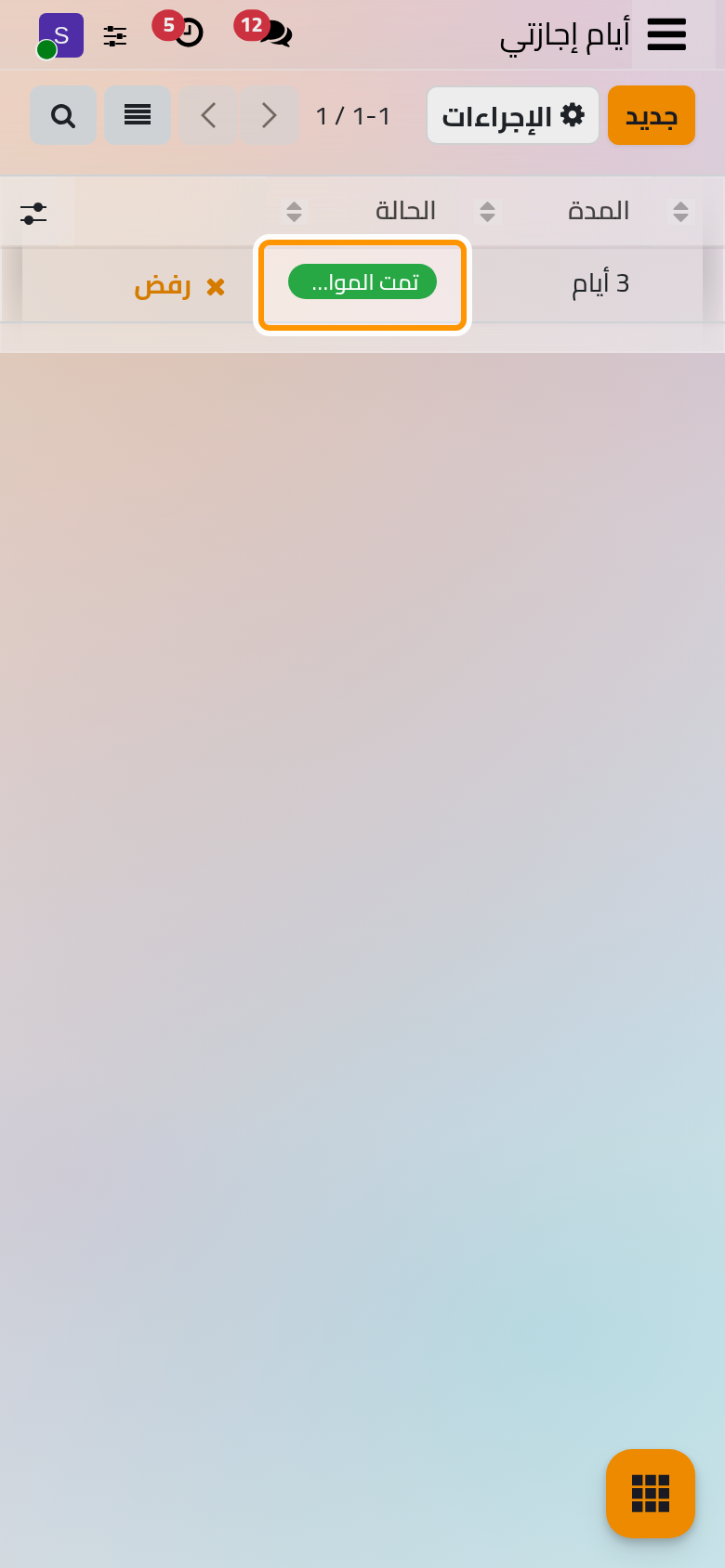
ويبلغ سجل المحادثة في الطلب الموظف بقبول الإجازة، وتظهر الأيام في نظرة عامة للفريق كله، ويعرضها تقويم لوحة البيانات بلون كامل.
ما الذي أنجزته
منحت أياما، وراجعت رصيدا، وطلبت إجازة ووافقت عليها: الدورة كاملة كما يتابعها التطبيق. والخطوات التالية في صفحة طلب إجازة لأنصاف الأيام والمرفقات والإلغاء، وصفحة تخصيص الإجازات لمنح الأيام لعدة أشخاص معا، وصفحة ضبط أنواع الإجازات لتحديد من يوافق على ماذا. وتشرح صفحة كيف تعمل الإجازات الحالات والأرصدة التي وراء هذه الشاشات.
هل أفادتك هذه الصفحة؟
شكرا لك على ملاحظاتك.