الخطوات الأولى مع الموظفين
في هذه الصفحة
يحفظ تطبيق الموظفون سجلا واحدا لكل شخص يعمل في الشركة: بيانات التواصل في العمل، والقسم، والوظيفة، والمدير، ومكان العمل، والسيرة الذاتية والمهارات، والبيانات الخاصة التي لا يطلع عليها إلا فريق الموارد البشرية. ومن هذا السجل تبدأ تطبيقات الموارد البشرية الأخرى، مثل الإجازات والحضور. ويضيف سير العمل هذا موظفا واحدا من البداية إلى النهاية، ويبين أين يظهر سجله بعد الحفظ.
قبل أن تبدأ
- يحتاج إنشاء الموظفين إلى صلاحية المسؤول: إدارة كافة الموظفين على الموظفون، وتضيف صلاحية المدير قائمة التهيئة وإعدادات التطبيق. وتضبط الصلاحيات في نموذج المستخدم كما تشرح صفحة إنشاء مستخدم وضبط صلاحياته.
- عند فتح التطبيق يعرض أولا لوحته الجاهزة تحليل الموظفين إن كان يحق لك الاطلاع على لوحات المعلومات، كما تبين صفحة لوحات المعلومات الجاهزة. أما سير العمل هذا فيبدأ من قائمة الموظفين.
الخطوة 1: اعرض موظفي أحد الأقسام
- افتح . كل بطاقة موظف واحد، وفيها مسماه الوظيفي وبريده وهاتفه في العمل، ونقطة تبين هل هو في العمل الآن.
- في اللوحة الجانبية انقر الإدارة، وهو القسم الأعلى، فتظهر الأقسام التابعة له تحته.
- انقر الخدمات الفنية، فلا يبقى إلا موظفو هذا القسم.
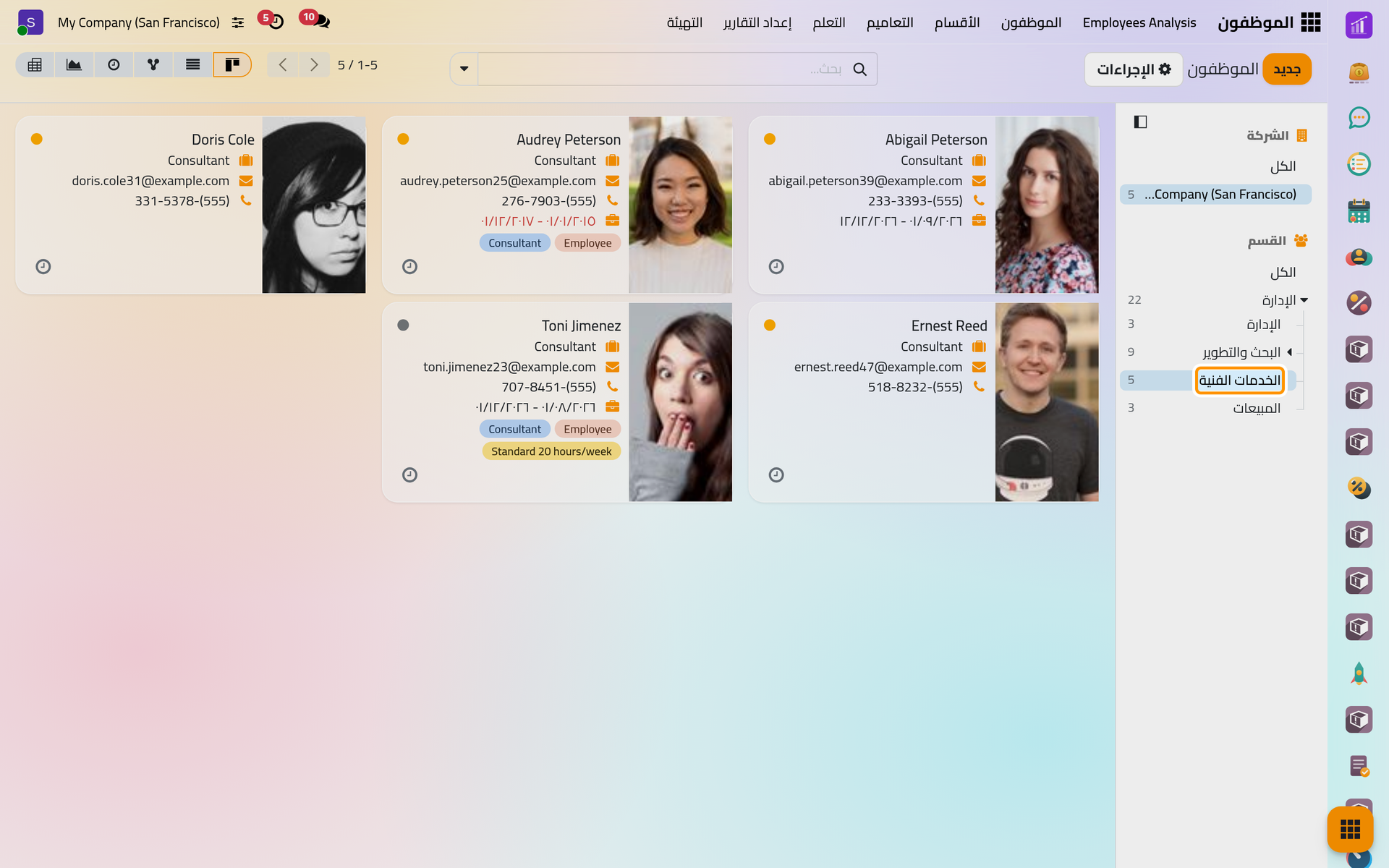
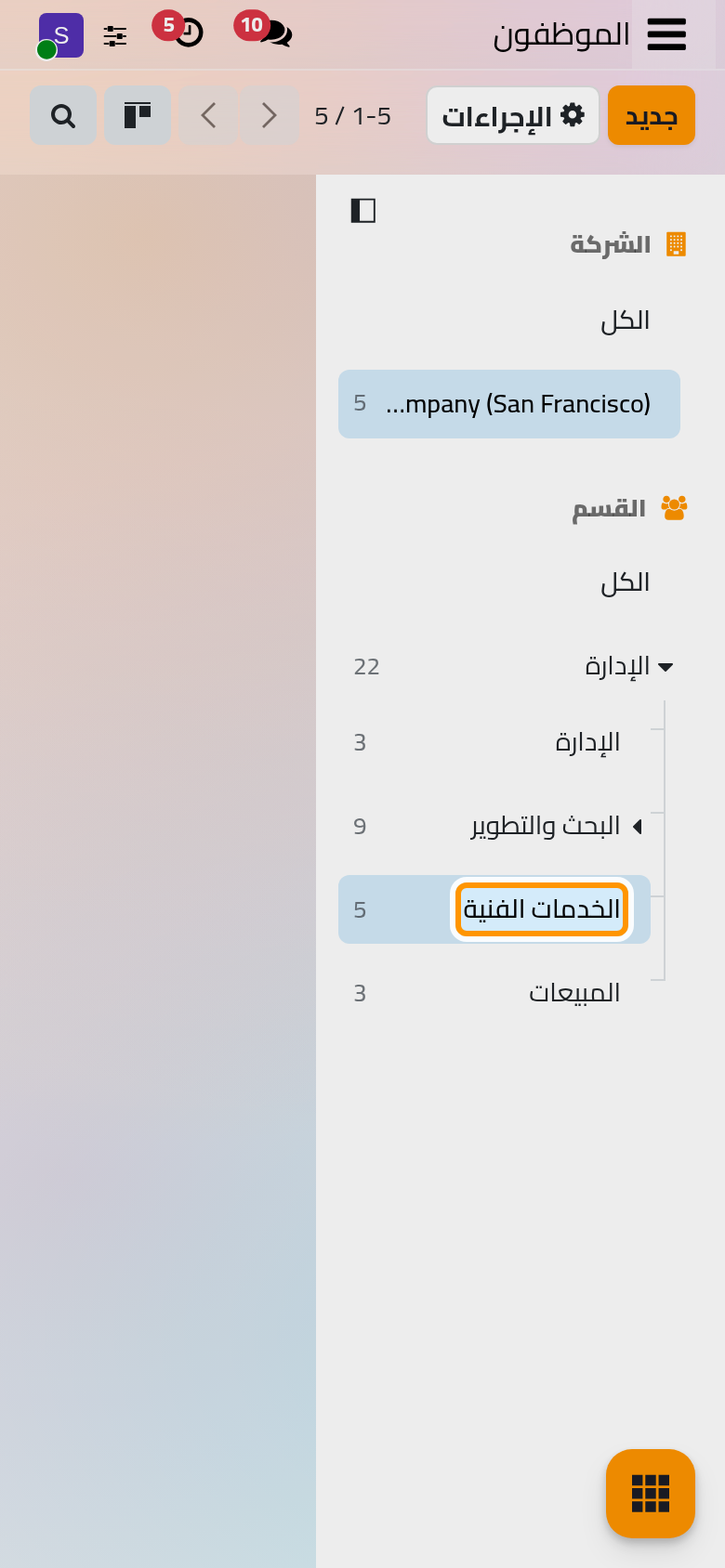
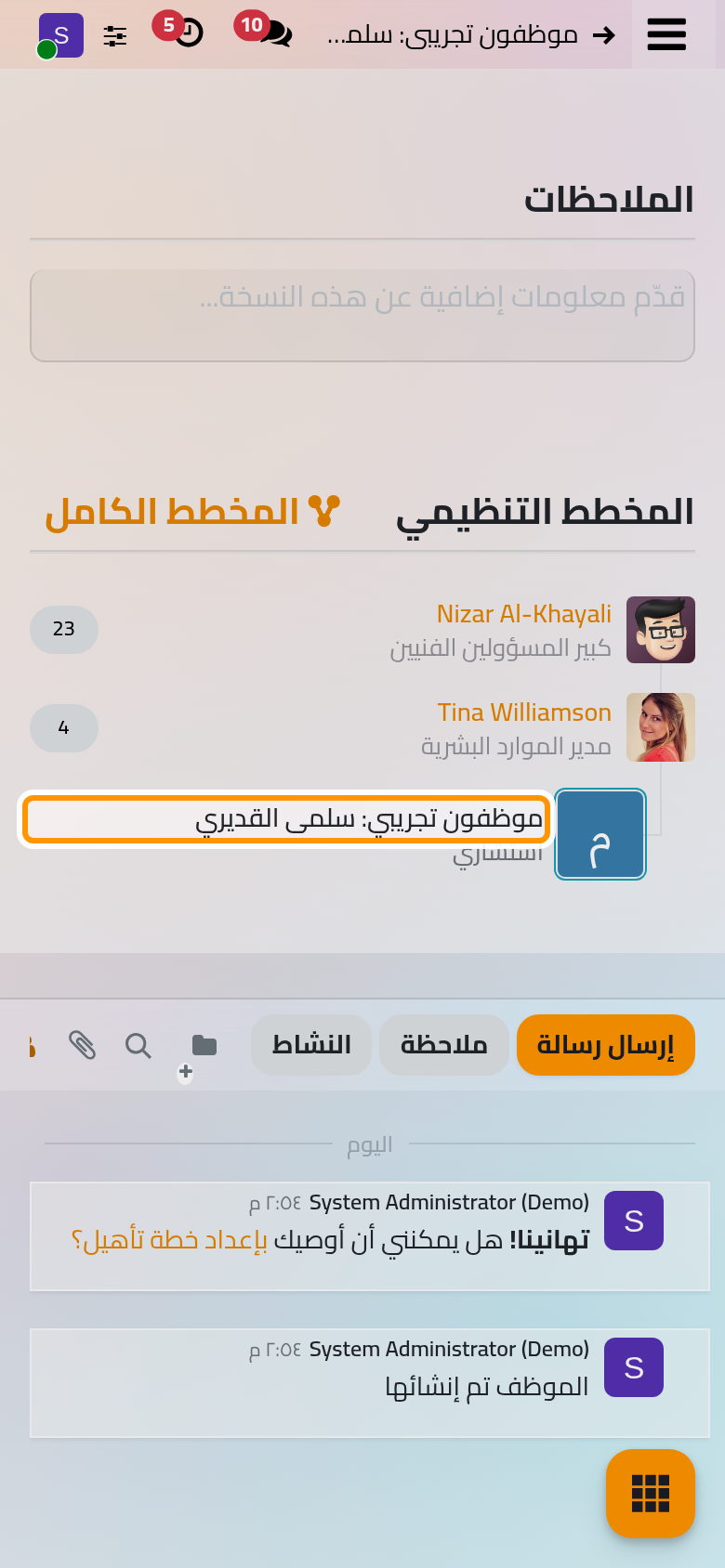
وعلى الهاتف تغطي اللوحة الجانبية جزءا من الشاشة، ويطويها الزر في أعلاها إلى قائمتين فوق البطاقات.
الخطوة 2: أنشئ الموظف
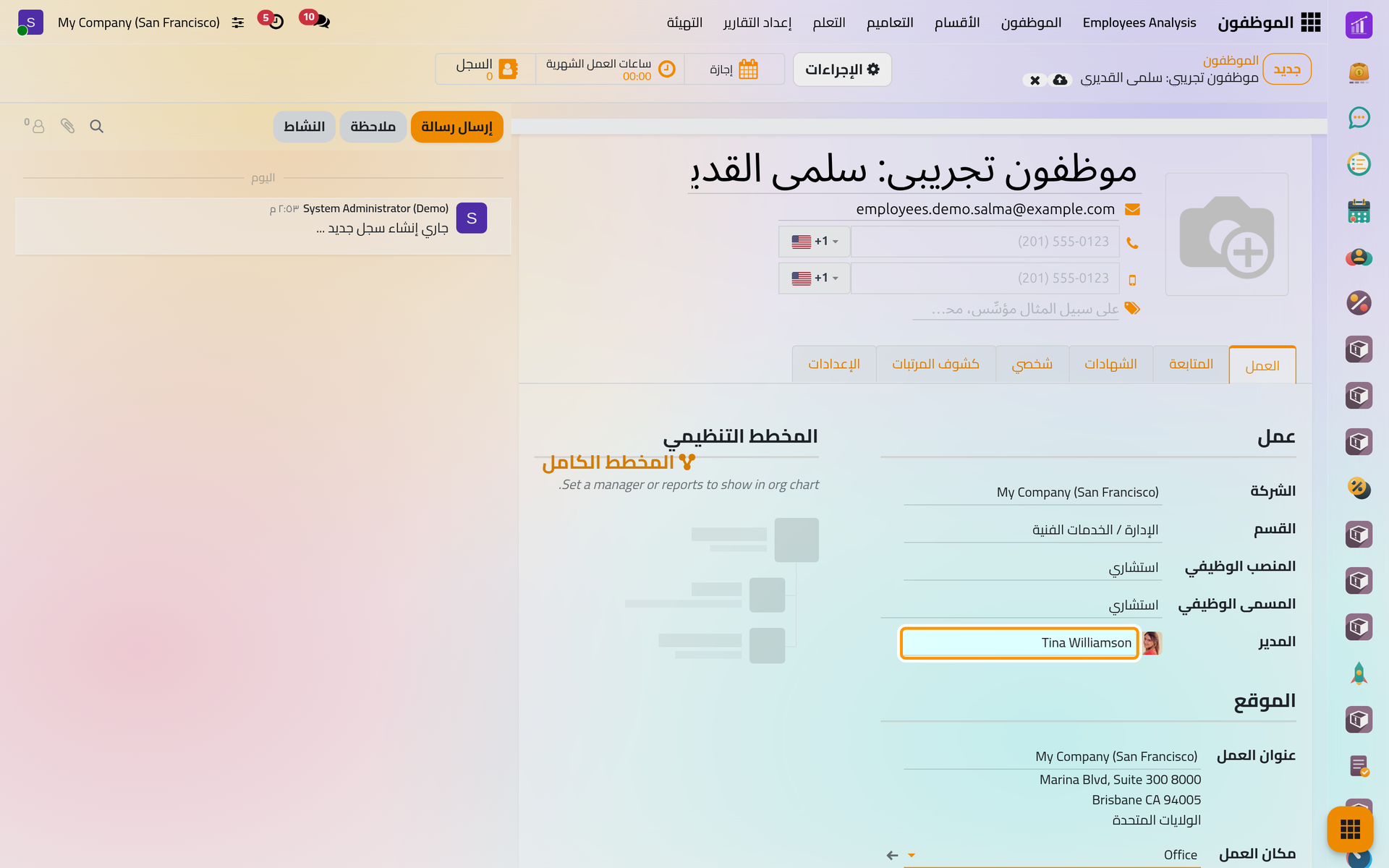
- انقر جديد واكتب الاسم، وهو هنا
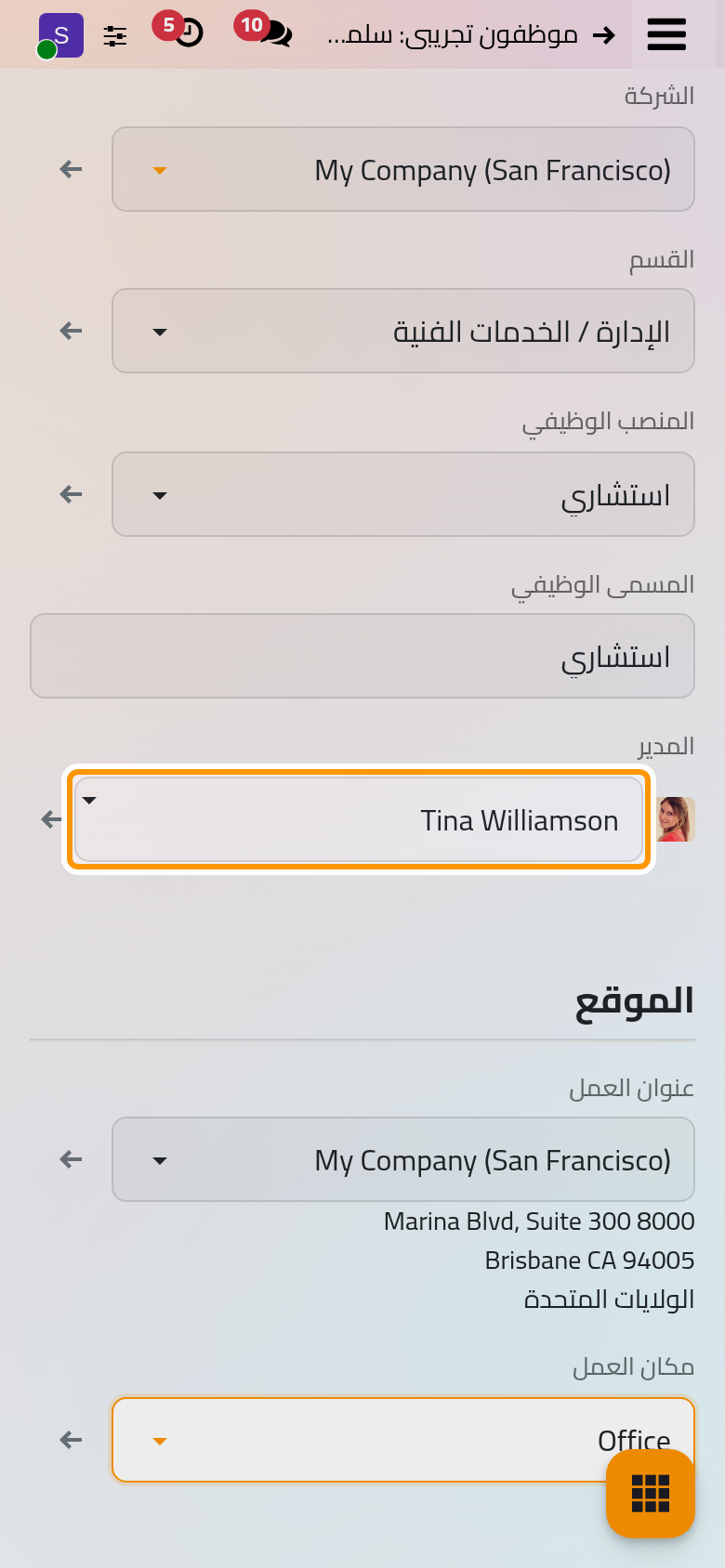
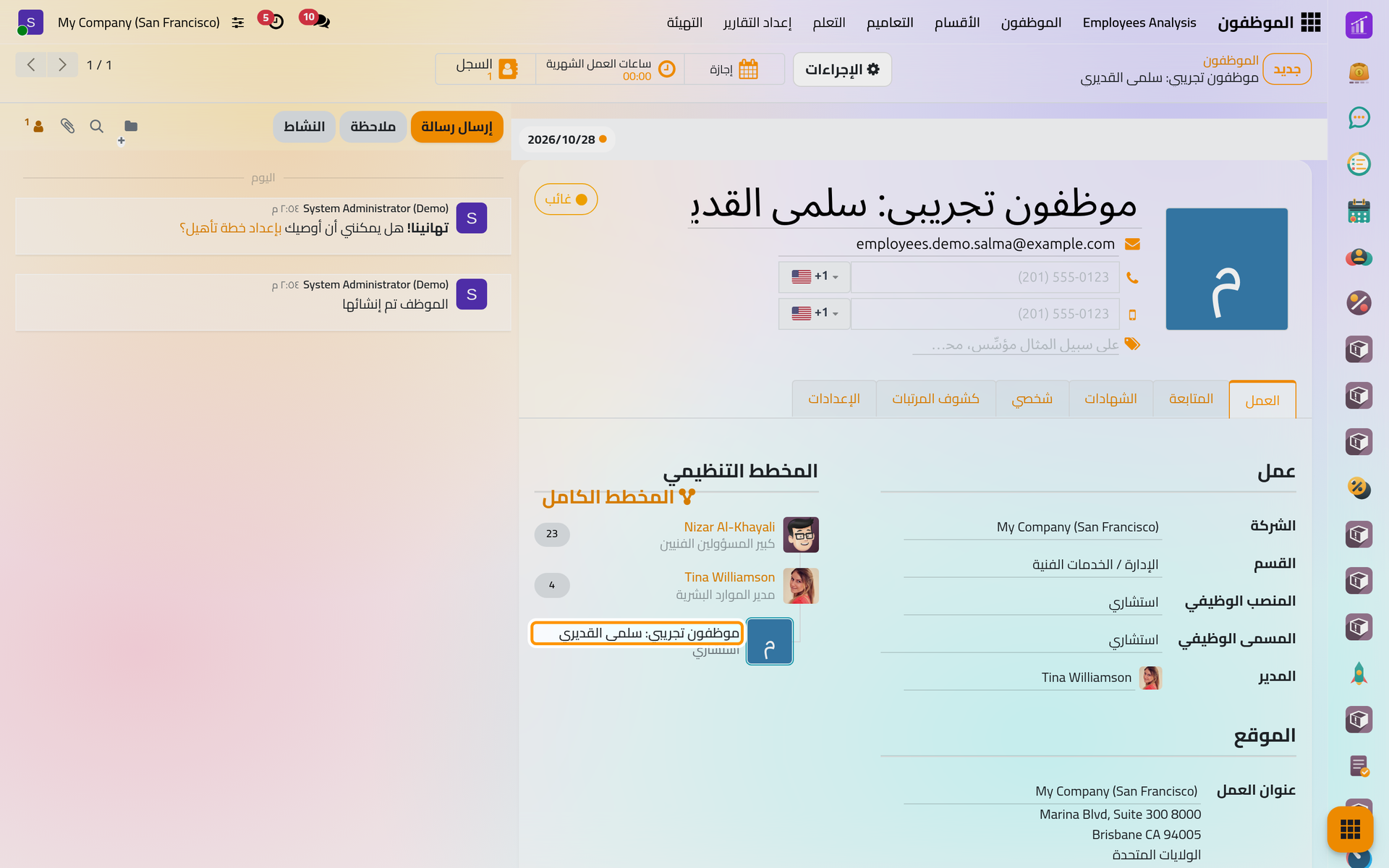
موظفون تجريبي: سلمى القديري، ثم البريد الإلكتروني للعمل[email protected]. - في تبويب العمل اختر الخدمات الفنية في القسم، واستشاري في المنصب الوظيفي. ويأخذ المسمى الوظيفي الكلمات نفسها، فعدله إن كان لقب الموظف في بطاقة عمله مختلفا.
- اختر Tina Williamson في المدير. فاختيار القسم لا يملأ المدير، بل تحدده أنت.
- اختر Office في مكان العمل.
الخطوة 3: احفظ واقرأ المخطط التنظيمي
احفظ السجل. يعرض المخطط التنظيمي بجانب حقول تبويب العمل الآن سلسلة المدراء فوق الموظف الجديد: Nizar Al-Khayali ثم Tina Williamson. والرقم في كل سطر هو عدد من يتبعون ذلك المدير.
وينشئ الحفظ أيضا جهة اتصال العمل للموظف، وهي التي تحمل بريده وهاتفه في العمل. ويصبح مدرب الموظف هو مديره نفسه، وتشرح صفحة كيف تعمل سجلات الموظفين الأمرين.
الخطوة 4: أضف مهارة
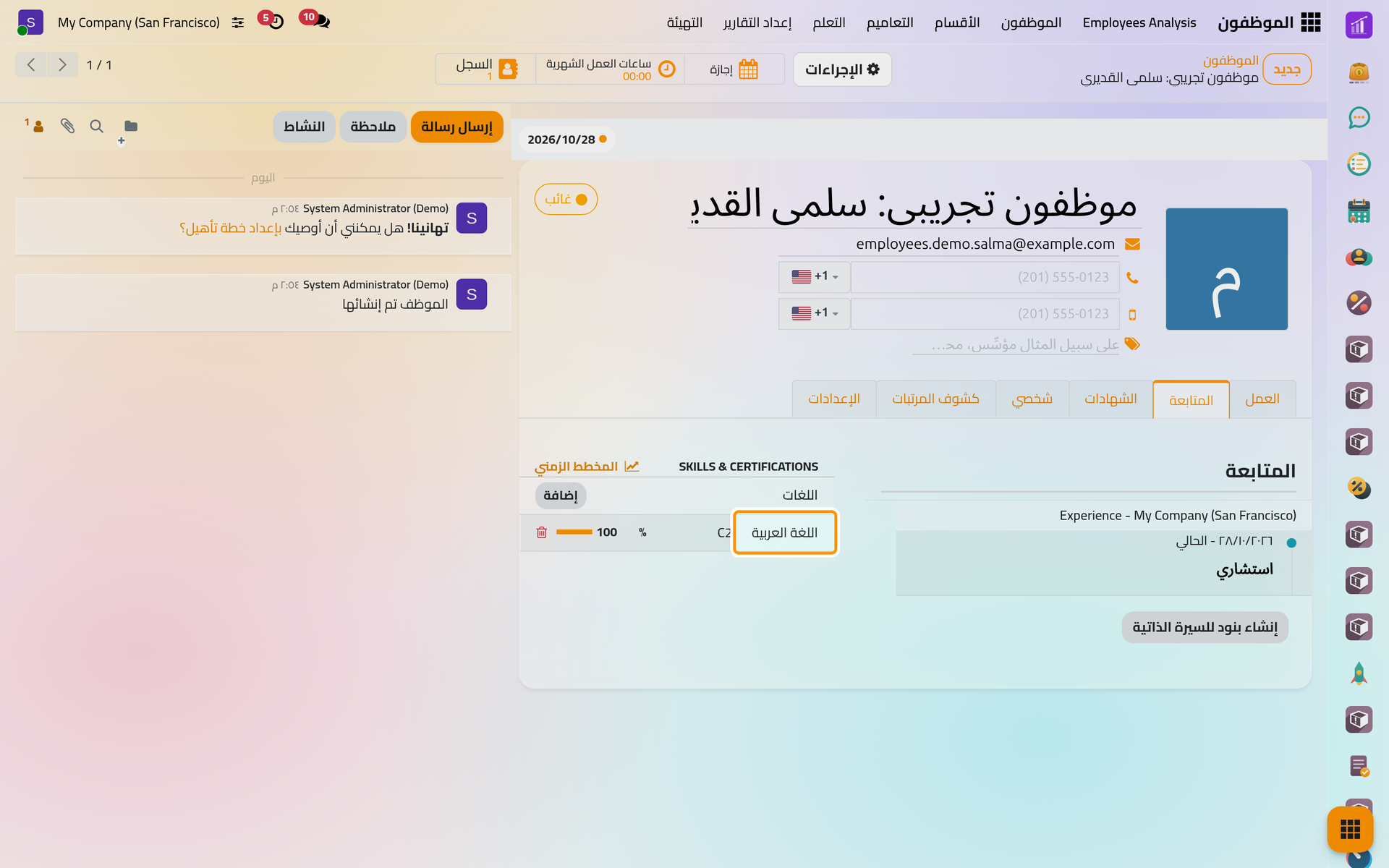
- افتح تبويب المتابعة، وهو تبويب السيرة الذاتية. يعرض قسمه الأول مسبقا الوظيفة التي يشغلها الموظف في الشركة، وهي استشاري منذ يوم إنشائه. أما الأقسام الأخرى، مثل التعليم، فتضاف بزر إنشاء بنود للسيرة الذاتية.
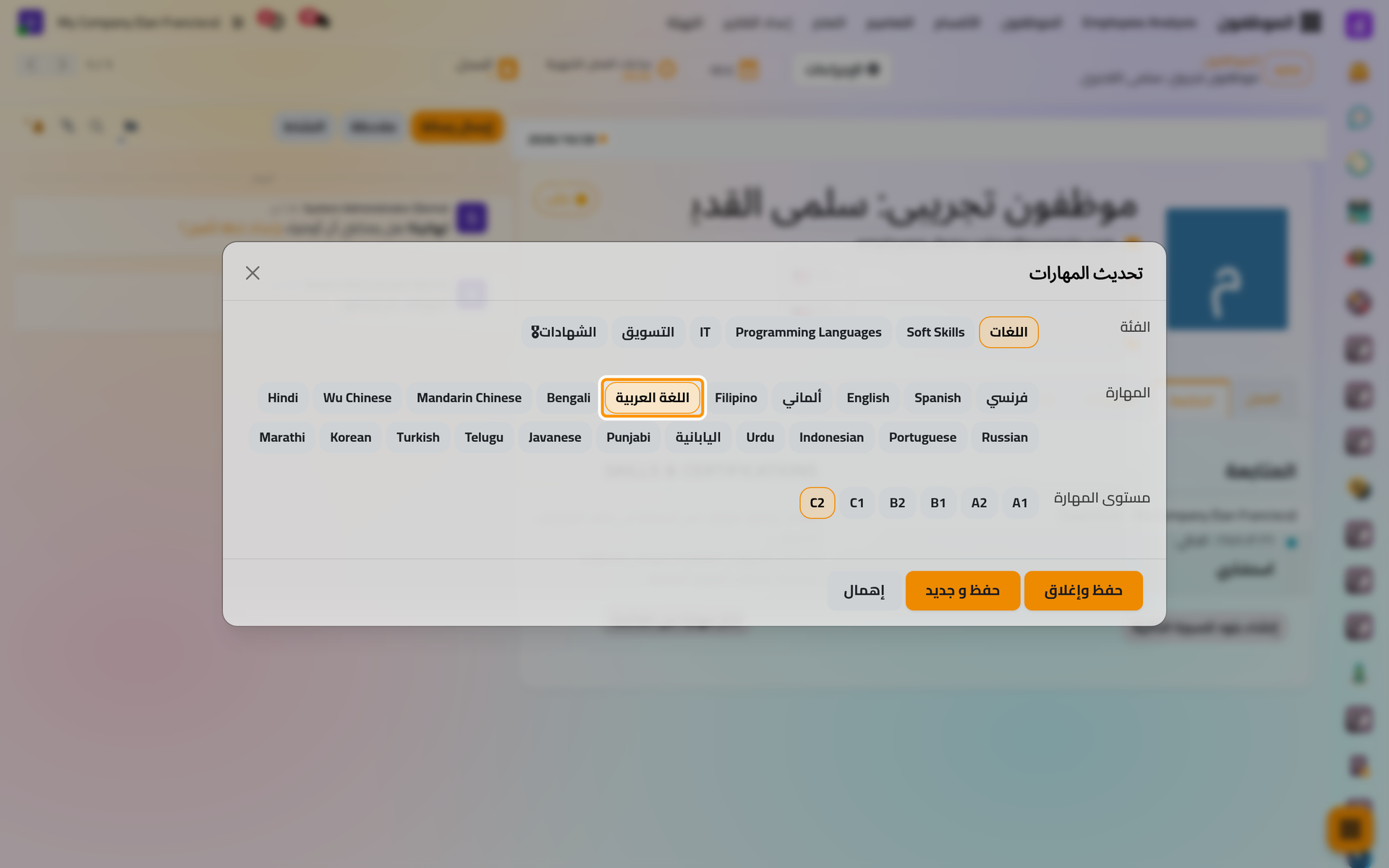
- انقر اختر مهارة من القائمة. تعرض نافذة تحديث المهارات ثلاثة صفوف من الخيارات: الفئة، ثم المهارة، ثم مستوى المهارة.
- أبق على اللغات، وانقر اللغة العربية ثم C2.
- انقر حفظ وإغلاق، ثم احفظ النموذج. تظهر المهارة في عمود المهارات مع درجتها وشريط تقدمها.
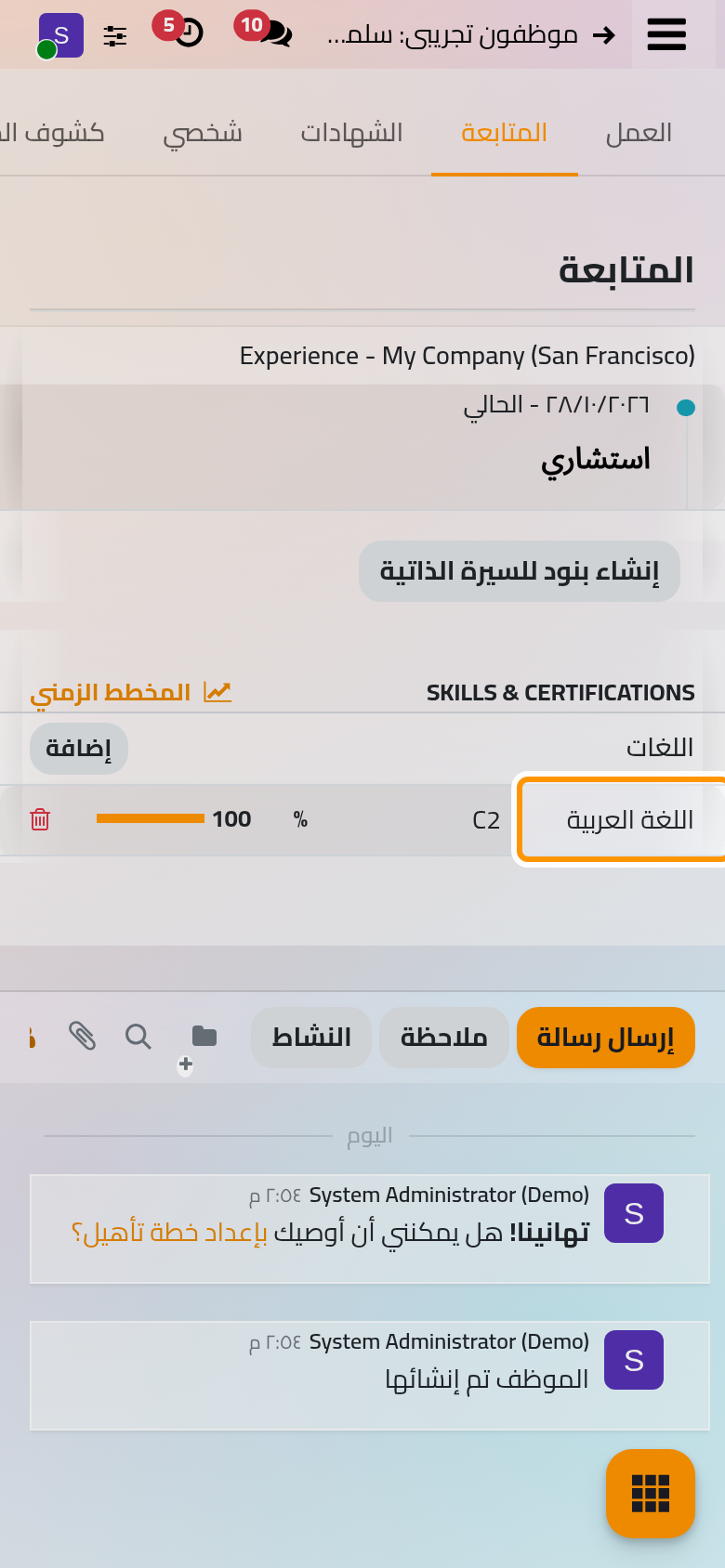
وتتوسع صفحة إضافة المهارات والسيرة الذاتية في بنود السيرة الذاتية بتواريخها، والشهادات، وقائمة المهارات.
الخطوة 5: انظر إلى الموظف في المخطط الكامل
- عد إلى تبويب العمل وانقر المخطط الكامل فوق المخطط التنظيمي.
- يفتح المخطط على فريق Tina Williamson: المديرة في الأعلى، والموظفة الجديدة بجانب Doris Cole وErnest Reed وToni Jimenez.
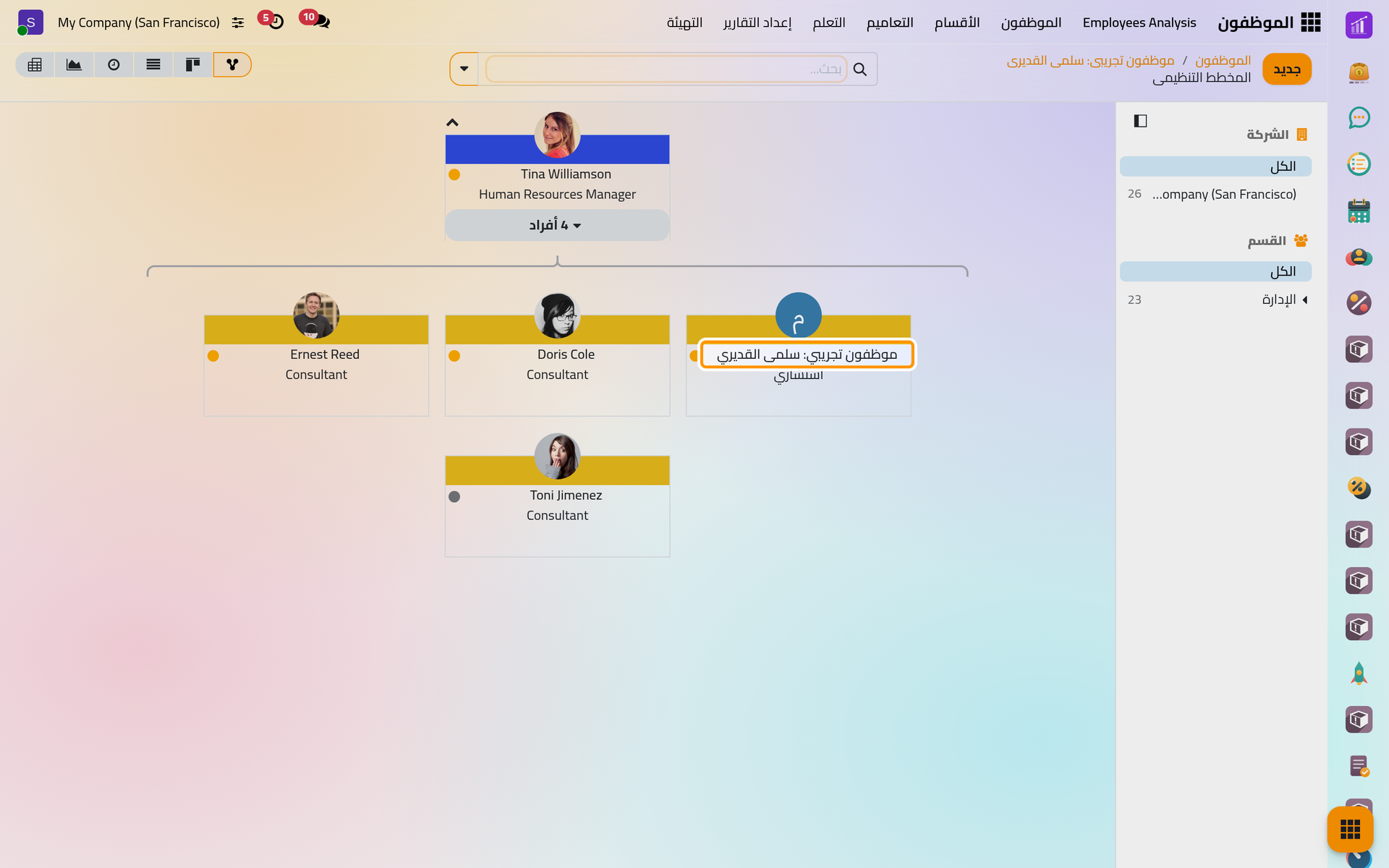
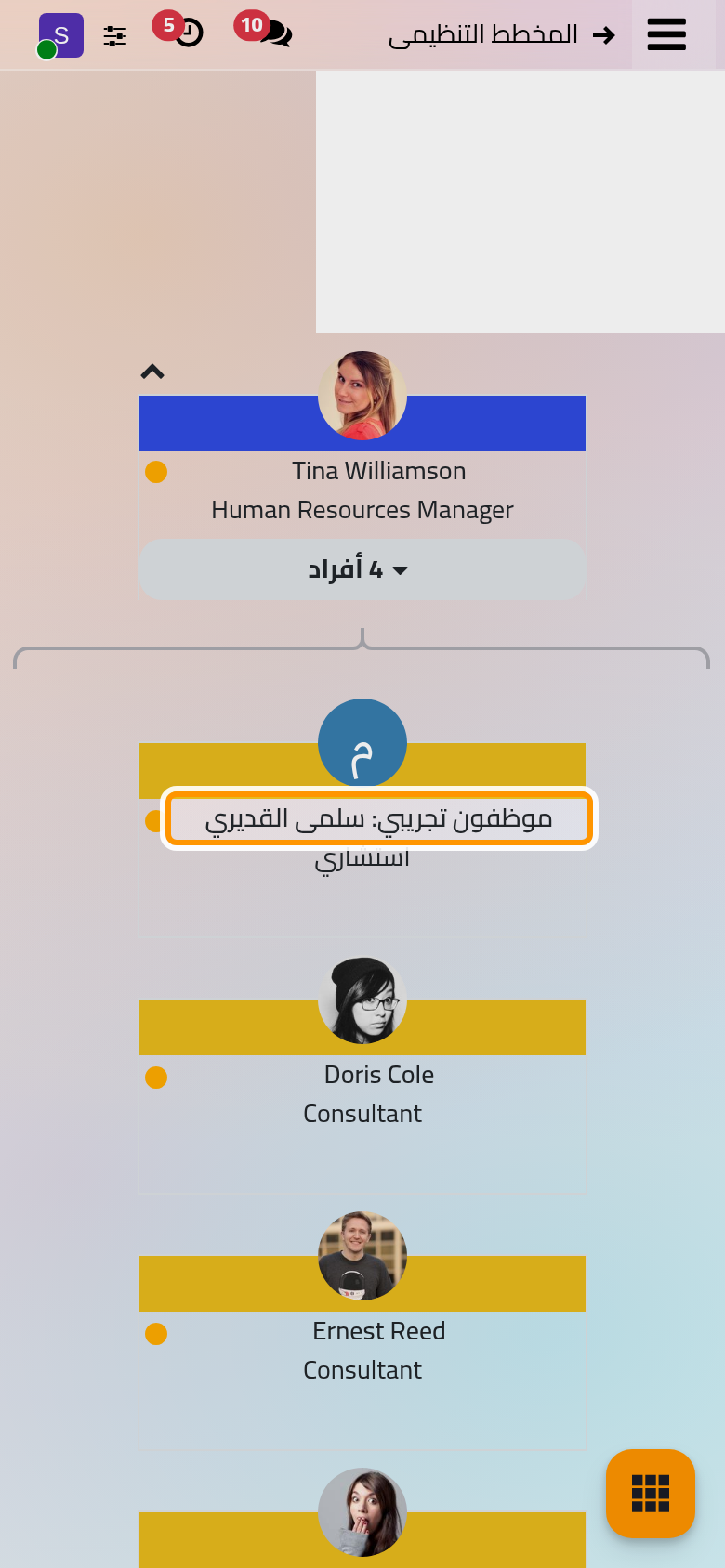
ويصعد السهم في أعلى البطاقة الأولى درجة واحدة في التسلسل، ويعرض زر أفراد في البطاقة من يتبعون صاحبها أو يخفيهم. وتشرح صفحة قراءة المخطط التنظيمي المخطط وطريقة تغيير المدير.
ما الذي أنجزته
عرضت موظفي أحد الأقسام، وأنشأت موظفا بقسمه ومنصبه الوظيفي ومديره ومكان عمله، وأضفت له مهارة، ورأيته في المخطط التنظيمي. ومن هنا:
- ابن شجرة الأقسام: تنظيم الأقسام.
- سجل أين يعمل كل شخص في كل يوم من أيام الأسبوع: تحديد أماكن العمل والعمل من المنزل.
- امنح الموظف الجديد أنشطة خطة جاهزة: إطلاق خطة استقبال موظف.
- اختر طريقة عرض الحضور وحدد ساعات عمل الشركة: إعدادات الموظفين.
وزر الإجازات في السجل ومانح موافقات الإجازات يتبعان تطبيق الإجازات، كما تشرح صفحة كيف تعمل الإجازات، أما زر ساعات العمل الشهرية ومانح موافقات الحضور فيأتيان من تطبيق الحضور، كما تشرح صفحة كيف يعمل الحضور.
الأسئلة الشائعة
يقول الحفظ إن البريد الإلكتروني مستخدم من قبل.
ينسخ البريد الإلكتروني للعمل إلى جهة اتصال العمل للموظف، ولا يجوز أن تشترك جهتا اتصال في عنوان بريد واحد. استخدم عنوانا آخر، أو تحقق من أن للشخص سجل موظف من قبل، ربما مؤرشفا.
لماذا لا يظهر لي تبويب شخصي؟
يحتاج تبويبا شخصي والإعدادات إلى صلاحية المسؤول: إدارة كافة الموظفين. ومن ليست لديه هذه الصلاحية يرى زملاءه في الدليل، وهو ملف عام بلا بيانات خاصة.
هل أفادتك هذه الصفحة؟
شكرا لك على ملاحظاتك.