أول زيارة لعميلك
في هذه الصفحة
بوابة العميل هي الجزء من الموقع الإلكتروني الذي يسجل فيه العميل دخوله ليتابع ملفاته: القضايا والجلسات، والاستشارات، والعقود، والفواتير، وعروض الأسعار، والمشاريع، والطلبات. وتعرض البوابة السجلات التي يحفظها المكتب أصلا، ولا تعرض منها إلا ما يخص العميل. ويتابع سير العمل هذا عميلة واحدة هي Hind Al-Wahmi، من لحظة فتح المكتب حسابها إلى أول صفحة تراها. وفي قاعدة البيانات التجريبية لديها قضية هي CA/2026/0003، ولا حساب لها بعد.
قبل أن تبدأ
- تحتاج إلى صلاحية جهة الاتصال على إنشاء، فنافذة الوصول جزء من جهات الاتصال.
- يجب أن يكون في جهة اتصال العميل بريد إلكتروني صحيح لا يستخدمه أي مستخدم آخر لتسجيل الدخول.
- في الموقع التجريبي قيمة حساب العميل هي بدعوة: فلا يحصل العميل على حساب إلا حين يمنحه المكتب إياه. وتشرح صفحة إعدادات بوابة العميل الخيار الآخر.
الخطوة 1: راجع جهة الاتصال
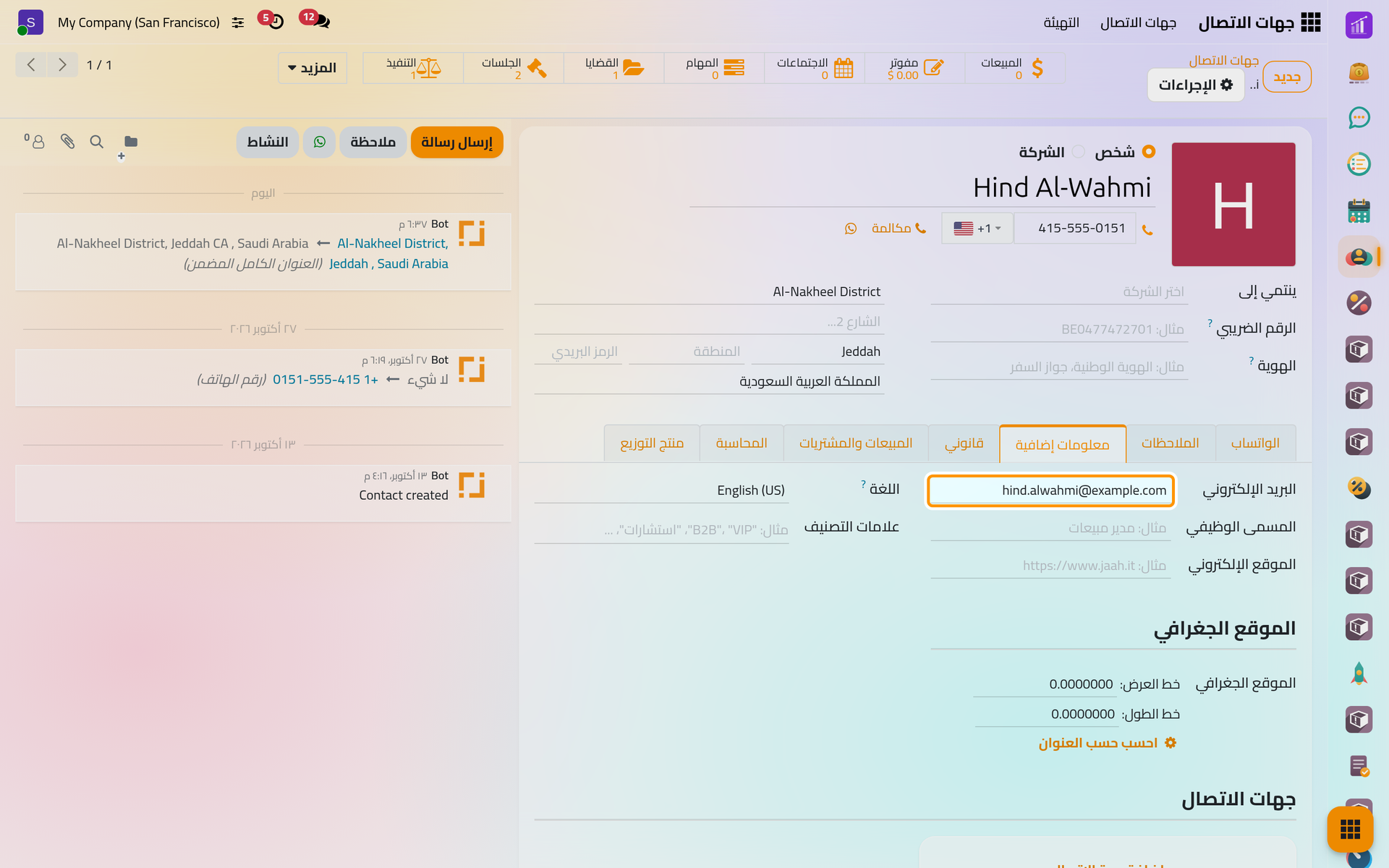
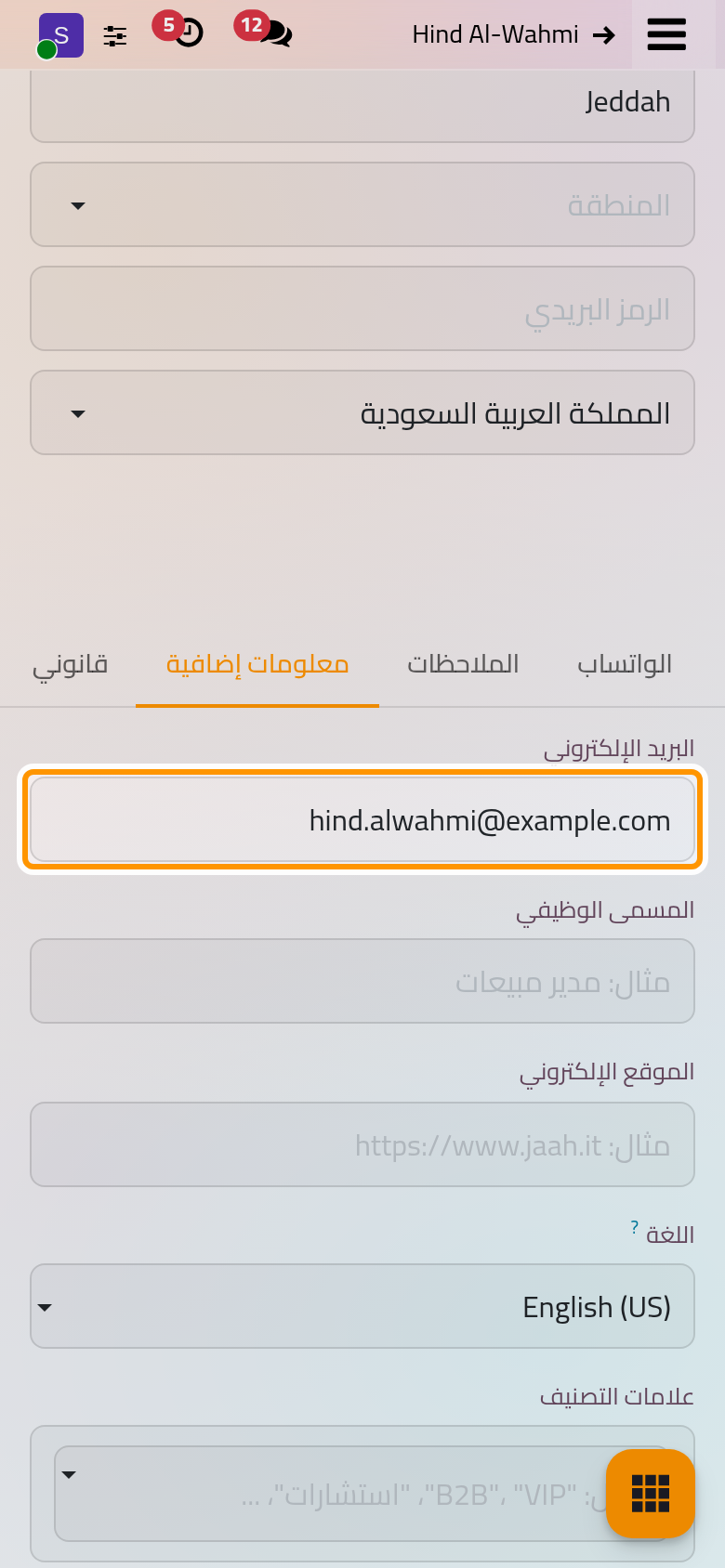
افتح ، وابحث عن Hind Al-Wahmi وافتح جهة الاتصال الخاصة بها. في تبويب معلومات إضافية يكون البريد الإلكتروني هو العنوان الذي تصل إليه الدعوة، ويصبح اسم دخولها. أما حقل اللغة بجانبه فيحدد لغة الدعوة واللغة التي تفتح بها صفحاتها أول مرة، فاجعله العربية لعميل يقرأ العربية قبل أن تكمل.
الخطوة 2: افتح نافذة الوصول
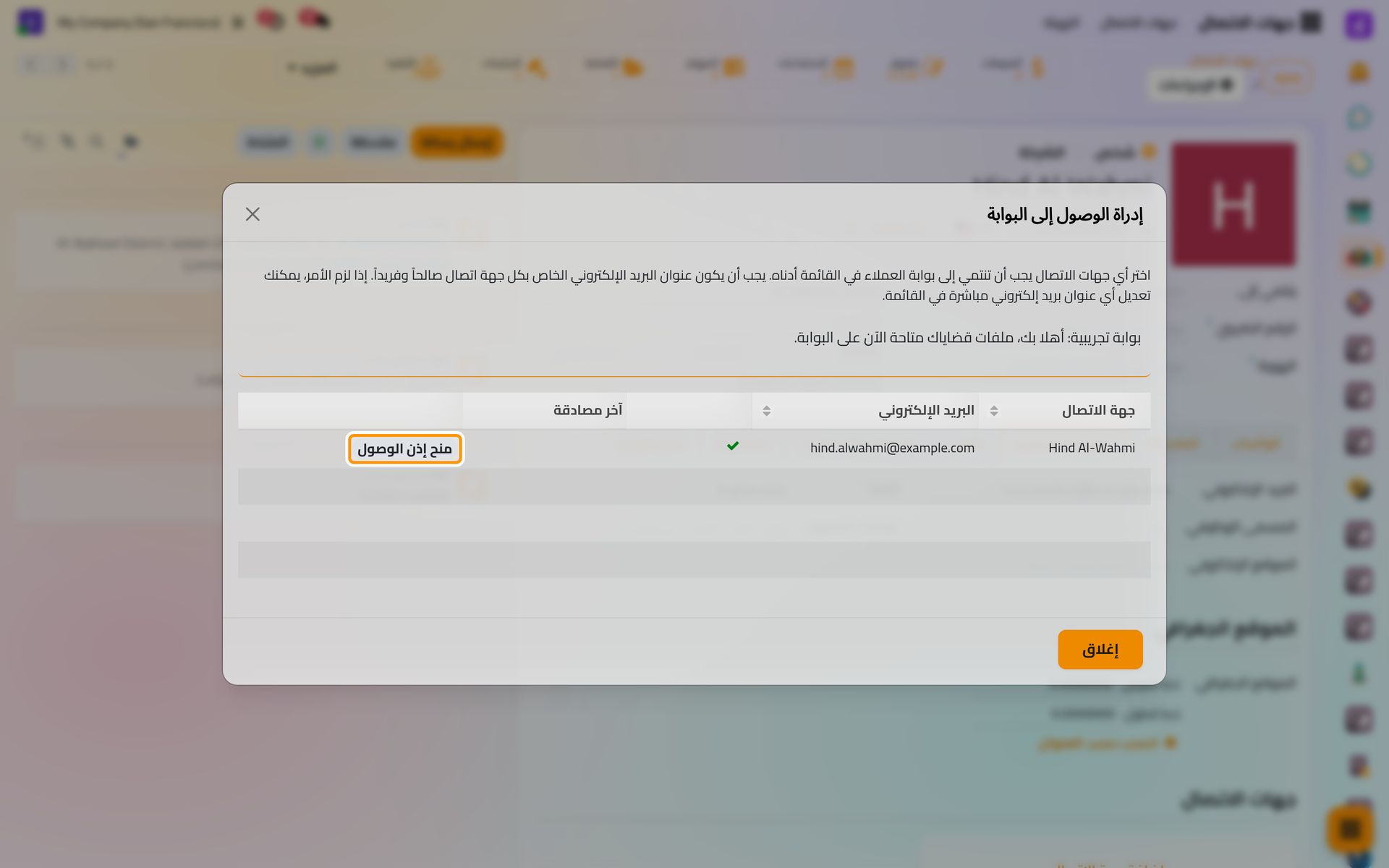
انقر الإجراءات ثم منح صلاحية الوصول إلى البوابة. تعرض النافذة جهة الاتصال مع بريدها، وتدل علامة الصح الخضراء على أن العنوان صالح للاستخدام. وإذا فتحتها على شركة عرضت الشركة وكل شخص تابع لها، كلا في سطره، كما تبين صفحة منح العميل صلاحية الوصول إلى البوابة.
في المربع فوق القائمة اكتب رسالة قصيرة، وهنا بوابة تجريبية: أهلا بك، ملفات قضاياك متاحة الآن على البوابة. وتضاف هذه الرسالة إلى آخر رسالة الدعوة. وعلى الهاتف تملأ النافذة الشاشة، وتمرر القائمة أفقيا لتصل إلى الأزرار.
الخطوة 3: امنح الوصول
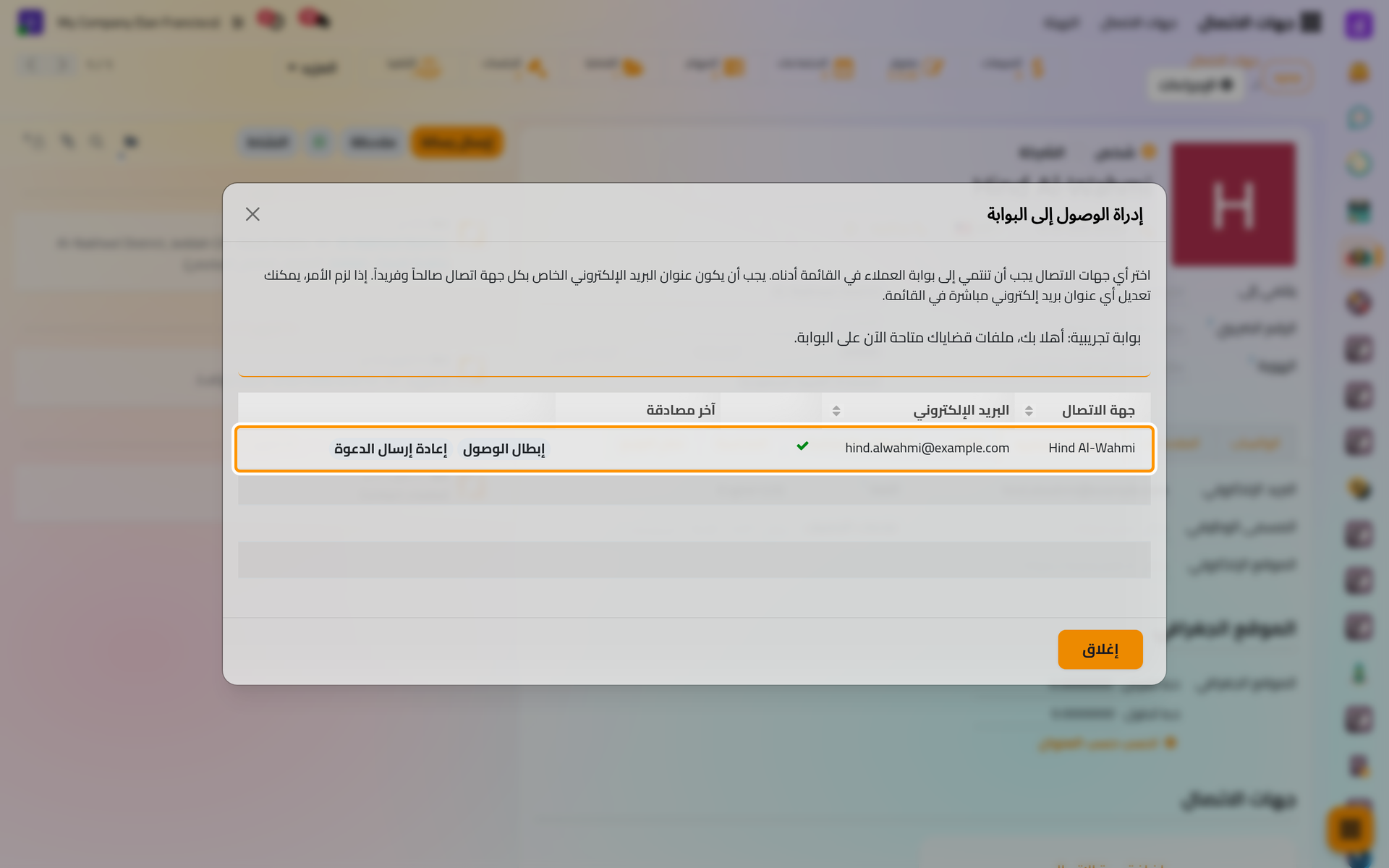
انقر منح إذن الوصول في سطرها. يحدث أمران معا: ينشأ حساب على البوابة لجهة الاتصال، وترسل رسالة الدعوة. ويعرض السطر الآن إبطال الوصول وإعادة إرسال الدعوة، ويبقى عمود آخر مصادقة فارغا حتى تسجل دخولها.
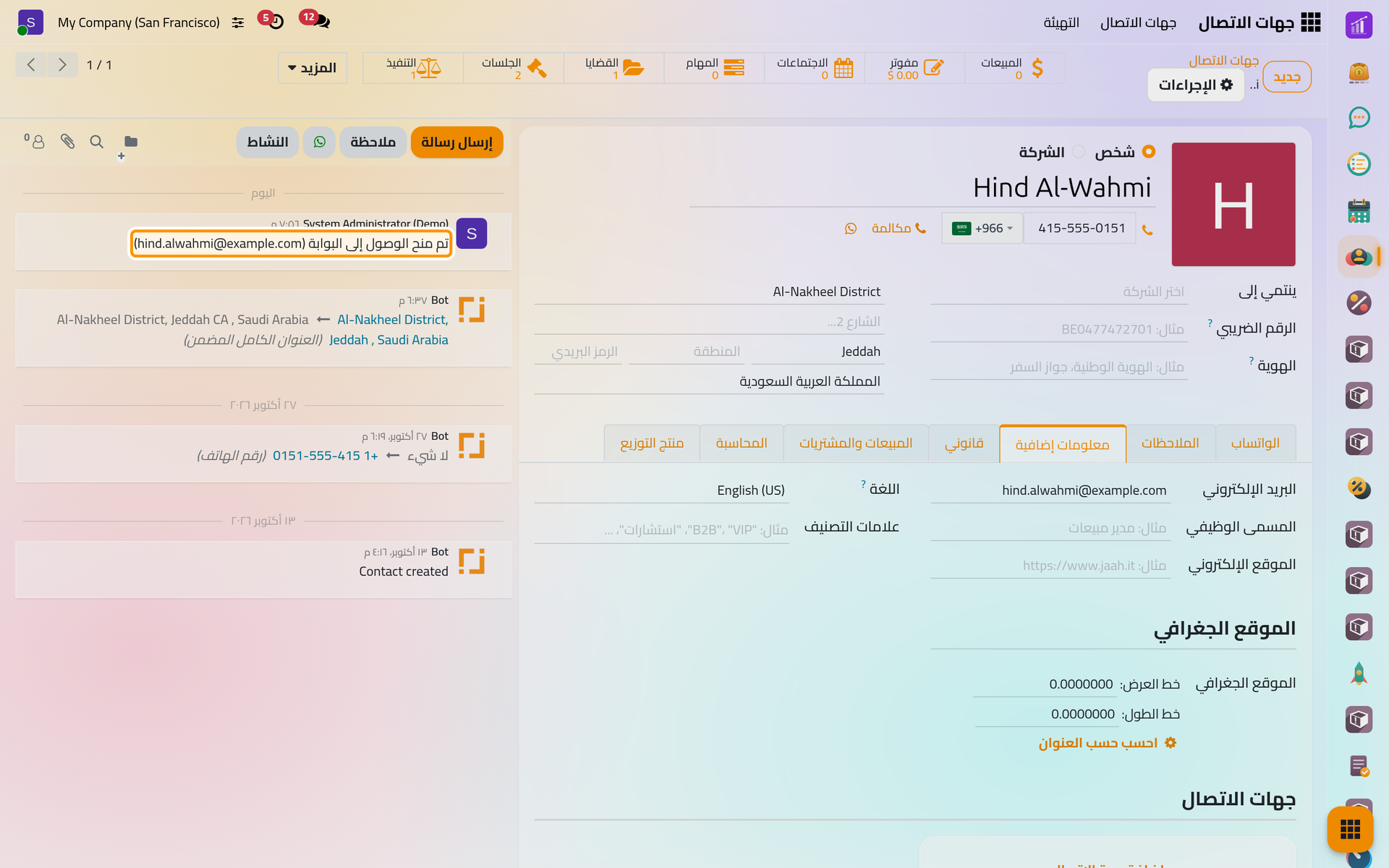
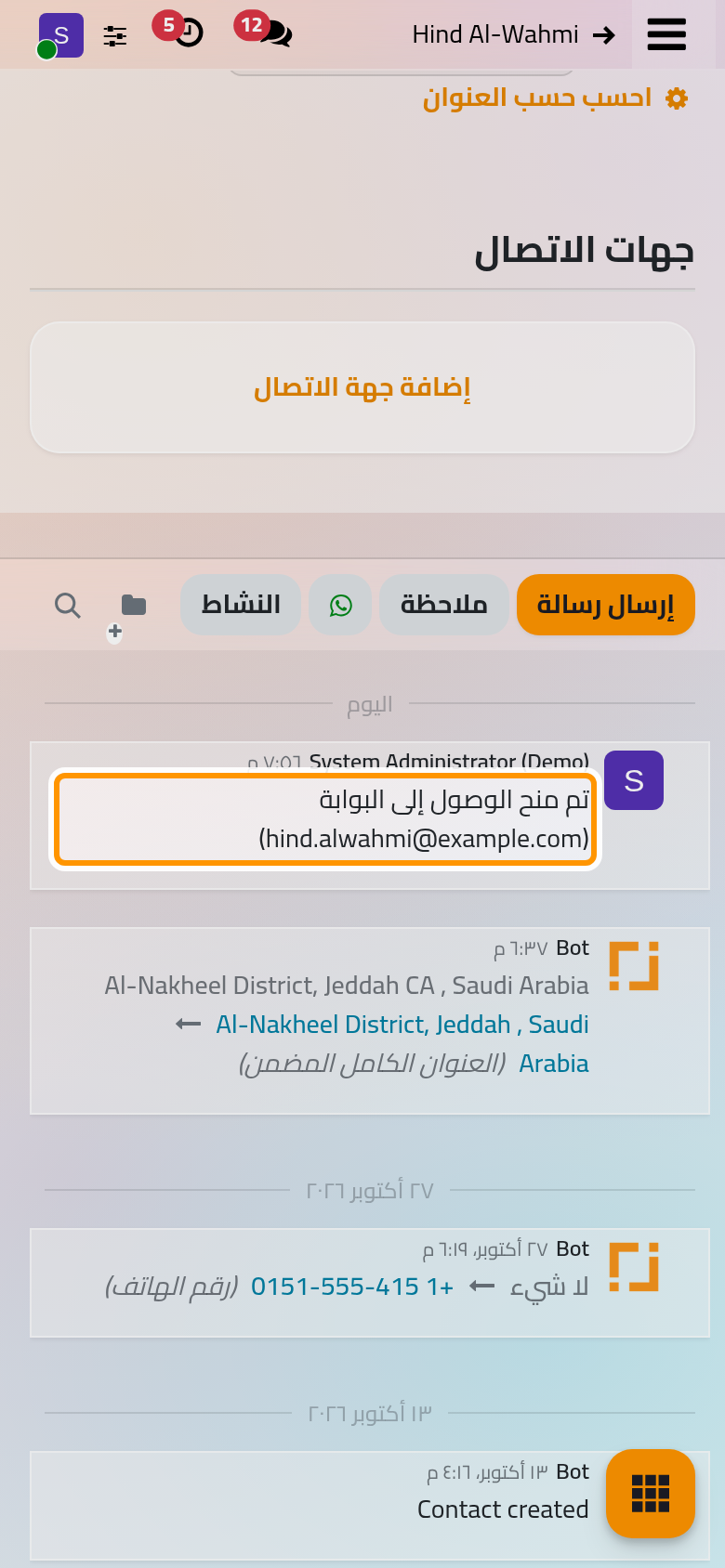
انقر إغلاق. يسجل سجل المحادثة في جهة الاتصال هذه الخطوة بعبارة تم منح الوصول إلى البوابة مع البريد الذي منح له الوصول.
وحساب البوابة ليس مستخدما داخليا: فهو لا يفتح أي تطبيق من الواجهة الخلفية، بل صفحات العميل نفسه على الموقع فقط. وتشرح صفحة إنشاء مستخدم وضبط صلاحياته أنواع المستخدمين.
الخطوة 4: الدعوة
عنوان الرسالة حسابك في يليه اسم الشركة. وفيها تحية للعميلة، واسم دخولها، وزر تفعيل الحساب، ثم رسالتك.
يفتح الزر صفحة من الموقع تؤكد فيها اسمها، ويمكنها إضافة رقم جوالها، وتختار كلمة مرور تستوفي الشروط المعروضة تحت الحقل، ثم تنشئ حسابها. فتدخل فورا وتصل إلى الصفحة الرئيسية لبوابتها، وتصلها رسالة ثانية ترحب بها في الشركة. ورابط الدعوة صالح ستة أيام، ويتوقف عن العمل متى سجلت دخولها مرة واحدة، أو متى أبطل المكتب وصولها. وإذا انتهت صلاحيته فافتح نافذة الوصول مرة أخرى وانقر إعادة إرسال الدعوة، فترسل رسالة جديدة برابط جديد.
ومن بعد ذلك تسجل دخولها من صفحة تسجيل الدخول في الموقع ببريدها وكلمة مرورها، وإن نسيت كلمة المرور جددتها من إعادة تعيين كلمة المرور في الصفحة نفسها (انظر الإعدادات العامة: المستخدمون والأمان).
الخطوة 5: صفحتها الأولى
عنوان الصفحة الرئيسية للبوابة حسابي. وفي أعلاها زران ترسل بهما إلى المكتب طلبا قانونيا جديدا أو طلب تحصيل. وتحتهما شريط بما ينتظرها، كعرض سعر بانتظار مراجعتها. ثم تأتي بطاقات سجلاتها، بطاقة لكل نوع: القضايا والجلسات والاستشارات والعقود وفواتيرك وغيرها. ولا تظهر البطاقة إلا إذا كان لديها سجل واحد على الأقل من نوعها، فتجد Hind بطاقة القضايا وتقودها إلى CA/2026/0003، ولا تجد بطاقة لنوع ليس لها فيه شيء. أما بطاقتا العناوين والاتصال والأمن فتظهران دائما، وفي الجانب بطاقة جهة الاتصال الخاصة بها وفيها تحرير المعلومات.
وتعرض صفحة كيف تعمل بوابة العميل هذه الصفحة كما يراها العميل.
ما الذي يحدث بعد ذلك
تتوقف السجلات التي تصل إليها على قواعد كل نوع: خصوصية القضية، والعميل المذكور في العقد، والشركة المذكورة في الفاتورة. وتعرض صفحة اختيار ما يراه العميل هذه القواعد. ولإيقاف وصول أو تجديده انظر منح العميل صلاحية الوصول إلى البوابة.
ولشاشات العميل نفسه صفحاتها: متابعة قضاياك وجلساتها، والفواتير وعروض الأسعار والدفع، وإرسال طلب جديد، وحسابك وأمانه.
هل أفادتك هذه الصفحة؟
شكرا لك على ملاحظاتك.